인증
지원하는 인증 방식과 인증 절차를 설명합니다.
Suprema CLUe 모드를 사용하는 경우 인증 모드 등록, 편집 및 삭제는 Suprema CLUe 서버에서만 가능하며 장치에서는 할 수 없습니다.
인증 모드
장치의 인증 모드를 설정할 수 있습니다. 얼굴, PIN, 카드 / QR코드, ID를 조합하여 인증 모드로 사용할 수 있으며, 각 인증 모드마다 사용할 스케줄을 설정할 수도 있습니다.
인증 모드 등록
-
 을 누른 뒤 암호를 입력하고 메뉴에 진입하세요.
 -
인증 → 인증 모드를 누르세요.
-
 을 선택하세요.
 -
 을 누르면 추가할 수 있는 크리덴셜이 화면에 나타납니다. 원하는 크리덴셜을 추가하세요. 크리덴셜이 추가된 상태에서
  을 누르면 추가한 크리덴셜을 삭제할 수 있습니다.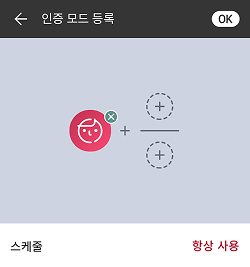
-
원하는 인증 모드를 설정한 뒤 스케줄을 설정하세요.
구분 설명 얼굴 -  : 얼굴만 사용하는 모드입니다.
- +  : 얼굴로 인증한 뒤 PIN을 입력하는 모드입니다.
카드 / QR코드 -  : 카드 / QR코드만 사용하는 모드입니다.
- + : 카드 / QR코드로 인증한 뒤 얼굴로 인증하는 모드입니다.
- + : 카드 / QR코드로 인증한 뒤 PIN을 입력하는 모드입니다.
- + / : 카드 / QR코드로 인증한 뒤 얼굴로 인증하거나 PIN을 입력하는 모드입니다.
- + + : 카드 / QR코드로 인증한 뒤 얼굴 인증과 PIN 입력을 모두 사용하는 모드입니다.ID -  + : ID를 입력한 뒤 얼굴로 인증하는 모드입니다.
- + : ID를 입력한 뒤 PIN을 입력하는 모드입니다.
- + / : ID를 입력한 뒤 얼굴로 인증하거나 PIN을 입력하는 모드입니다.
- + + : ID를 입력한 뒤 얼굴 인증과 PIN 입력을 모두 사용하는 모드입니다.알아두기-
스케줄은 Suprema CLUe 서버에서 설정할 수 있습니다. 설정한 스케줄이 없다면 항상 사용만 선택할 수 있습니다.
-
QR 코드 인증을 사용하려면 인증 → 인증 옵션에서 QR 인증이 활성화 되어있어야 하며, 별도의 장치 라이선스가 필요합니다. 자세한 내용은 라이선스를 참고하세요.
-
-
설정을 저장하려면 OK를 누르세요.
인증 모드 편집
-
을 누른 뒤 암호를 입력하고 메뉴에 진입하세요.
-
인증 → 인증 모드를 누르세요.
-
수정할 인증 모드를 선택하세요.
-
인증 모드 등록을 참고하여 인증 모드를 수정한 뒤 OK를 누르세요.
인증 모드 삭제
-
을 누른 뒤 암호를 입력하고 메뉴에 진입하세요.
-
인증 → 인증 모드를 누르세요.
-
 을 누른 뒤 삭제할 항목을 선택하세요. 여러 개를 선택할 수도 있습니다.
 -
선택한 항목을 삭제하려면 OK를 누르세요.
인증 옵션
서버 매칭
서버 매칭을 설정할 수 있습니다.
-
을 누른 뒤 암호를 입력하고 메뉴에 진입하세요.
-
인증을 누른 뒤 인증 옵션에서 서버 매칭 (카드, ID)를 활성화하세요.
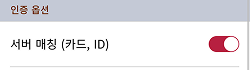
- 서버 매칭 (카드, ID): 서버 매칭을 설정하면 설정된 인증 모드에 따라 장치 사용자 인증 또는 Suprema CLUe 사용자 인증을 수행합니다. 서버 매칭은 장치에 사용자 정보가 너무 많을 때나 사용자 크리덴셜 정보가 저장된 장치를 외부에 노출하고 싶지 않을 때 유용하게 사용할 수 있습니다.
-
서버 매칭은 카드, ID만 사용할 수 있습니다.
-
서버 매칭을 사용할 경우 장치와 Suprema CLUe 서버에서 서버 매칭을 활성화해야 합니다.
-
Suprema CLUe 모드를 사용하는 경우 서버 매칭이 자동으로 활성화됩니다.
QR 인증
QR코드 인증을 설정할 수 있습니다.
-
을 누른 뒤 암호를 입력하고 메뉴에 진입하세요.
-
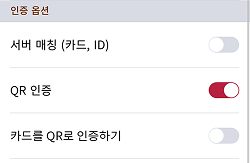
인증을 누른 뒤 인증 옵션에서 QR 인증을 활성화하세요.
-
QR 인증: 장치의 카메라를 통한 QR 코드 인증 사용 여부를 설정할 수 있습니다.
-
카드를 QR로 인증하기: 사용자에게 발급한 CSN 카드 또는 Wiegand 카드와 동일한 데이터의 QR코드로 인증할 수 있도록 설정할 수 있습니다. QR 인증이 활성화되어있는 경우에만 설정할 수 있습니다.
알아두기QR 인증을 사용하려면 별도의 장치 라이선스가 필요합니다. 자세한 내용은 라이선스를 참고하세요.
-
얼굴
얼굴 인증에 대한 설정을 변경할 수 있습니다.
-
을 누른 뒤 암호를 입력하고 메뉴에 진입하세요.
-
인증 → 얼굴을 선택하세요.
-
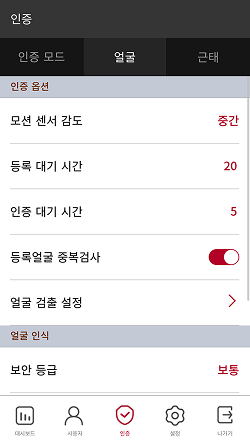
원하는 항목을 변경하세요.
-
모션 센서 감도: 장치 주변에 움직임을 감지하는 감도를 설정합니다. 모션 센서 감도를 끔으로 설정한 경우, 얼굴을 인증하려면 화면을 터치한 뒤 인증을 진행하세요.
-
등록 대기 시간: 설정한 시간 동안 얼굴을 등록하지 못하면 얼굴 등록이 취소됩니다.
-
인증 대기 시간: 설정한 시간 동안 인증을 완료하지 못하면 인증에 실패합니다.
-
등록얼굴 중복검사: 얼굴 등록 시 중복 얼굴 여부를 검사할 수 있습니다.
-
얼굴 검출 설정: 얼굴 인증 시 장치가 얼굴을 검출할 영역의 위치와 크기를 설정할 수 있습니다.
알아두기최적의 성능을 위해 얼굴 검출 설정의 하위 옵션은 기본 설정 값 사용을 권장합니다. 각 옵션의 기본 값은 다음과 같습니다.
-
최대 얼굴 회전 각도: 15
-
얼굴 인식 거리: 최소 30 cm, 최대 100 cm
-
얼굴 인식 영역 넓히기: 비활성화
-
-
보안 등급: 1:N 인증을 위한 보안 등급을 설정할 수 있습니다.
-
작동 모드: 얼굴 인증 시 장치의 작동 모드를 설정할 수 있습니다.
-
퓨전 매칭: 비주얼 및 적외선 매칭이 모두 동작하여 얼굴 인증의 정확도를 높일 수 있습니다.
-
빠른 인증: 사용자는 장치의 인증 범위 안에서 걸어가면서도 얼굴을 인증하는 등 빠르게 인증을 수행할 수 있습니다.
-
-
위조 얼굴 검출: 사진 등의 위조 얼굴을 이용한 사용자 인증을 방지할 수 있습니다. 작동 모드를 퓨전 매칭으로 설정할 때 활성화됩니다.
알아두기-
위조 얼굴 검출 성능을 개선하여 iBeta Level 1 ISO 30107-3 제시형 공격 탐지 시험에 통과하였습니다.
-
햇빛이 강한 환경에서는 위조 얼굴 검출 기능을 보통으로 사용하는 것을 권장합니다.
-
-
고급 설정: 마스크 검출 등 얼굴 인증에 대한 고급 설정을 변경할 수 있습니다.
-
확인 모드: 용도에 따라 확인 모드를 설정할 수 있습니다.
-
인증 실패 알림: 마스크 미착용으로 인한 인증 실패 시 알림 여부를 설정할 수 있습니다.
-
마스크 검출: 마스크 검출 사용 여부를 설정할 수 있습니다. 사용(하드)로 설정할 경우 마스크를 착용하지 않은 사용자는 인증 거부되며 마스크 미착용 이벤트가 로그로 기록됩니다. 사용(소프트)로 설정할 경우 마스크를 착용하지 않은 사용자도 인증할 수 있으나 마스크 미착용 이벤트가 로그로 기록됩니다.
-
마스크 검출 등급: 마스크 착용을 감지하는 감도를 설정할 수 있습니다. 마스크 검출을 사용으로 설정할 경우 활성화됩니다.
알아두기-
마스크 검출을 사용할 경우 장치의 용도에 따라 확인 모드를 설정할 수 있습니다.
-
인증 후 확인: 인증을 수행한 뒤 사용자의 마스크 착용 여부를 확인합니다.
-
확인 후 인증: 사용자의 마스크 착용 여부를 확인한 뒤 인증을 수행합니다. 이 모드를 사용할 경우 마스크를 착용하지 않은 사용자는 인증을 수행할 수 없습니다.
-
확인만: 장치를 마스크 착용 여부를 확인하는 용도로만 사용할 수 있습니다. 이 모드를 사용할 경우 인증과 관계없이 마스크를 착용한 사용자는 모두 출입할 수 있습니다.
-
-
근태
근태 모드 등록 방법을 설정할 수 있습니다.
-
을 누른 뒤 암호를 입력하고 메뉴에 진입하세요.
-
인증 → 근태를 선택하세요.
-
원하는 항목을 설정하세요.
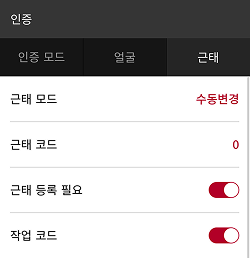
-
근태 모드: 근태 모드를 사용할 방법을 설정할 수 있습니다.
-
근태 코드: 근태 이벤트를 등록할 수 있습니다. 근태 이벤트를 등록하려면 근태 코드 →
을 선택한 뒤 화면에 표시할 아이콘, 근태 이벤트 이름, 스케줄을 설정하세요. -
근태 등록 필요: 사용자가 인증할 때 근태 이벤트를 반드시 선택하도록 설정할 수 있습니다. 근태 모드를 수동변경으로 설정했을 때 사용할 수 있습니다.
-
근태 고정 키: 관리자가 선택한 근태 이벤트만 사용하도록 설정할 수 있습니다. 근태 모드를 고정으로 설정했을 때 사용할 수 있습니다.
-
작업 코드: 작업 코드 사용 여부를 선택할 수 있습니다.
-