장치 구성
장치의 설정과 관리를 안내합니다.
슬레이브 장치 검색 및 등록
CoreStation에 슬레이브 장치를 추가하여 손쉽게 출입통제 시스템의 네트워크를 확장할 수 있습니다. CoreStation(마스터 장치)과 슬레이브 장치는 RS-485로 연결할 수 있으며, 장치뿐만 아니라 Secure I/O와 같은 부가 장치도 연결하여 사용할 수 있습니다.
-
CONFIGURE를 클릭하세요.
-
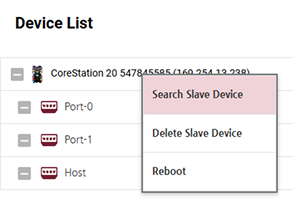
Device List의 CoreStation을 마우스 오른쪽 버튼으로 클릭한 뒤 Search Slave Device를 클릭하세요. CoreStation에 연결된 슬레이브 장치 목록이 나타납니다.
-
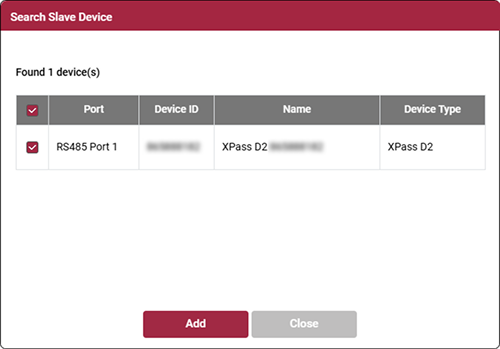
슬레이브로 등록할 장치를 선택한 뒤 Add를 클릭하세요. 또는 개별 포트를 선택하여 슬레이브 장치를 추가할 수도 있습니다.
장치 재시작
장치를 다시 시작할 수 있습니다.
-
CONFIGURE를 클릭하세요.
-
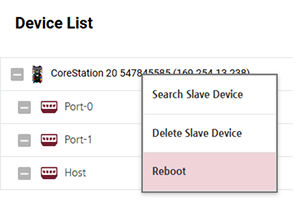
Device List의 CoreStation을 마우스 오른쪽 버튼으로 클릭한 뒤 Reboot를 클릭하세요.
장치 설정 및 정보 수정
CoreStation의 세부 정보를 설정할 수 있습니다.
-
CONFIGURE를 클릭하세요.
-
각 항목을 설정하세요.
-
설정을 모두 완료하고 변경 사항을 저장하려면 Apply를 클릭하세요.
정보
| 명칭 | 기능 설명 |
|---|---|
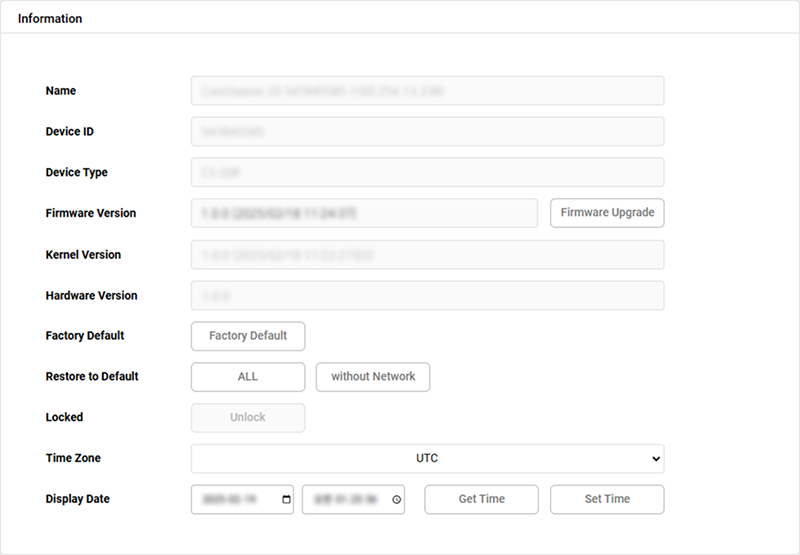
| Name | 장치 이름을 확인할 수 있습니다. |
| Device ID | 장치 ID를 확인할 수 있습니다. |
| Device Type | 장치 종류를 확인할 수 있습니다. |
| Firmware Version | Firmware Upgrade를 클릭한 후 업그레이드할 펌웨어 파일을 선택하면 새로운 버전의 펌웨어를 설치할 수 있습니다. |
| Kernel Version | 커널 버전을 확인할 수 있습니다. |
| Hardware Version | 하드웨어 버전을 확인할 수 있습니다. |
| Factory Default | 장치에 저장된 모든 정보와 루트 인증서를 삭제하고 설정을 초기화할 수 있습니다. |
| Restore to Default | 장치의 설정을 초기화할 수 있습니다. - ALL: 모든 설정을 초기화합니다. - without Network: 네트워크 설정을 제외한 모든 설정을 초기화합니다. |
| Locked | 작업 조건 및 동작에 의해 장치가 잠겼을 경우 Unlock 버튼을 사용할 수 있습니다. |
| Time Zone | 장치의 표준 시간대를 설정할 수 있습니다. |
| Display Date | 날짜와 시간을 수동으로 설정할 수 있습니다. - Get Time: 장치에 설정된 시간을 불러오려면 클릭하세요. - Set Time: CoreStation Setup Manager에 설정된 시간을 장치에 적용하려면 클릭하세요. |
Factory Default 메뉴는 장치에 루트 인증서가 저장되었을 때 사용할 수 있습니다. 공장 초기화를 실행하면 관리자 계정이 삭제됩니다.
백업 및 복원

| 명칭 | 기능 설명 |
|---|---|
| Device Backup | Export Backup Data를 클릭하면 CoreStation의 설정 정보를 파일로 백업합니다. 백업 파일은 압축 후 암호화되어 브라우저에 설정된 다운로드 위치에 저장됩니다. |
| Restore Device | Import Backup Data를 클릭하면 백업한 파일을 이용하여 CoreStation에 설정 정보를 복원합니다. |
-
백업 파일에는 Device ID, Network (IP, DNS, Server, Gateway), RS485 Baud Rate (per channel), SCB Key, 루트 인증서가 포함됩니다. MAC 주소는 백업 파일에 포함되지 않으며, 장치를 교체하면 MAC 주소가 달라지므로 DHCP 환경에서는 IP 주소가 변경될 수 있습니다. 백업 및 복원 시 고정 IP 사용을 권장합니다.
-
복원은 백업 파일을 생성한 장치와 동일한 장치 종류 간에만 가능합니다.
-
CoreStation에 슬레이브 장치가 연결되어 있는 경우 SCB Key 복원을 지원하지 않습니다. 이미 SCB Key를 사용하여 슬레이브 장치를 연결한 CoreStation은 복원할 수 없습니다.
네트워크
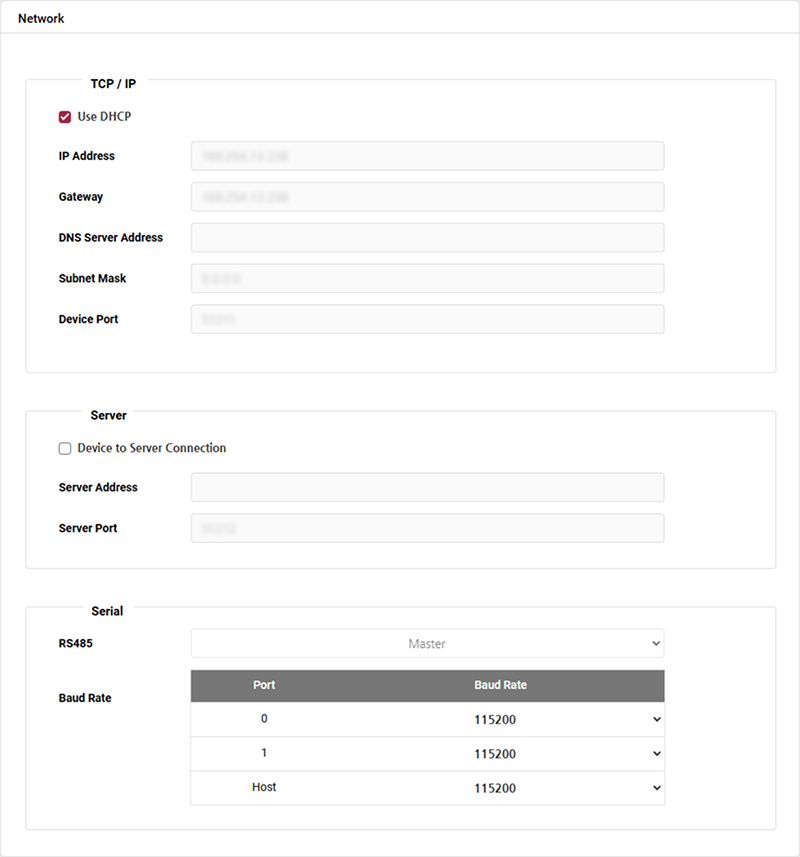
| 명칭 | 기능 설명 |
|---|---|
| Use DHCP | 장치가 유동 IP 주소를 사용하도록 설정하려면 선택하세요. 이 항목을 선택하면 고정 IP 주소를 할당할 수 없습니다. |
| IP Address | 장치의 IP 주소를 확인할 수 있습니다. |
| Gateway | 장치의 게이트웨이를 확인할 수 있습니다. |
| DNS Server Address | 장치의 DSN 서버 주소를 확인할 수 있습니다. |
| Subnet Mask | 장치의 서브넷 마스크를 확인할 수 있습니다. |
| Device Port | 장치가 사용할 포트를 입력하세요. |
| Device to Server Connection | 이 옵션을 선택하면 BioStar X 서버 정보를 입력하여 장치에서 서버로 연결할 수 있습니다. |
| Server Address | BioStar X 서버의 IP 주소 또는 도메인 주소를 입력하세요. |
| Server Port | BioStar X 서버의 포트를 입력하세요. |
| RS485 | 마스터 모드만 사용할 수 있습니다. |
| SCB Key | CoreStation에 적용할 보안 키를 직접 입력할 수 있습니다. |
| Baud Rate | 각 RS-485 포트의 전송 속도를 설정할 수 있습니다. |
CoreStation에 슬레이브 장치가 연결되어 있는 경우 SCB Key를 설정할 수 없습니다.
인증
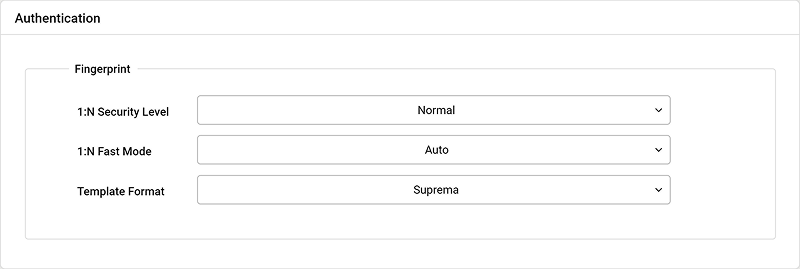
| 명칭 | 기능 설명 |
|---|---|
| 1:N Security Level | 지문을 인증할 때 사용할 보안 등급을 설정할 수 있습니다. 보안 등급이 높을수록 본인 거부율(FRR)이 높아지지만 타인 수락율(FAR)이 낮아집니다. |
| 1:N Fast Mode | 지문 인증 속도를 설정할 수 있습니다. Auto를 선택하면 장치에 등록된 총 지문 템플릿 수에 따라 인증 속도가 설정됩니다. |
| Template Format | 설정된 지문 템플릿 형식을 확인할 수 있습니다. |
바이오메트릭 인증은 CoreStation에서만 지원됩니다.
고급 설정
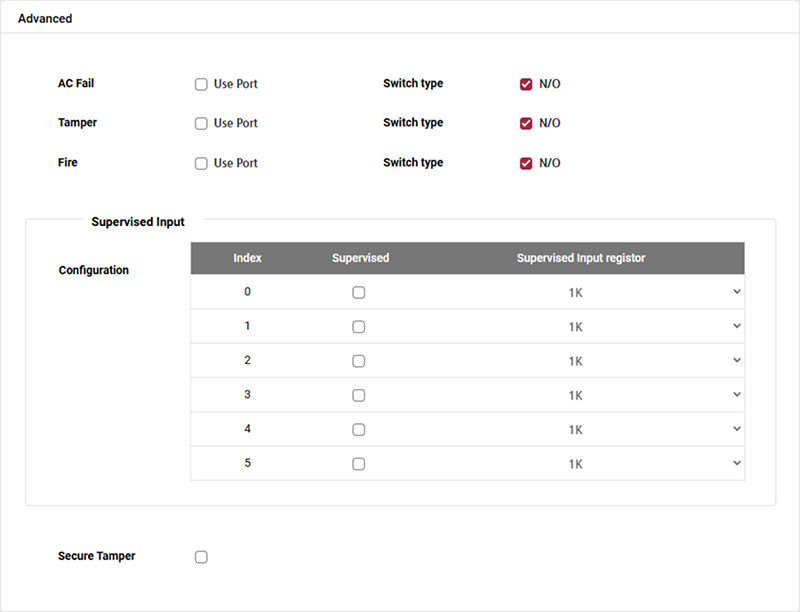
| 명칭 | 기능 설명 |
|---|---|
| AC Fail | 전원 입력 신호를 모니터링하는 AUX 포트를 설정할 수 있습니다. |
| Tamper | 탬퍼가 연결된 AUX 포트를 설정할 수 있습니다. |
| Fire | 화재 감지 신호를 모니터링하는 AUX 포트를 설정할 수 있습니다. |
| Configuration | CoreStation의 Supervised Input 포트를 Input 포트로 사용하도록 설정할 수 있으며, Supervised Input에 사용할 저항값을 설정할 수 있습니다. 저항값은 1 kΩ, 2.2 kΩ, 4.7 kΩ, 10 kΩ을 설정할 수 있습니다. |
| Secure Tamper | 장치에서 탬퍼 이벤트가 발생할 경우 장치에 저장된 전체 사용자 정보, 전체 로그, 보안키가 삭제되도록 설정할 수 있습니다. |