IP 장치 설정하기
IP 장치의 설정을 변경할 수 있습니다. PC에서 관리 프로그램에 접속하여 설정을 변경하거나 커맨드 카드를 이용하는 방식에 비해 빠르고 편리하게 설정을 변경할 수 있습니다.
장치의 펌웨어 버전이 낮을 경우 일부 설정이 적용되지 않을 수 있습니다. 전체 설정을 적용하려면 장치 펌웨어 업그레이드하기를 참고하여 펌웨어를 업그레이드하세요.
장치 설정 변경하기
장치의 네트워크, 서버, RS-485, LED 및 버저, 기타 설정을 변경할 수 있습니다.
바이오인식 장치는 네트워크 및 서버 설정만 지원합니다.
-
모바일 기기에서 블루투스 기능을 활성화한 뒤 Suprema Device Manager를 실행하세요.
-
메인 화면에서 IP 장치를 선택하세요.
-
연결 가능한 장치 목록에서 장치 ID를 확인하여 장치를 선택하거나, 연결할 장치에 모바일 기기를 가까이 대세요.
-
장치 비밀번호를 설정한 뒤 확인을 누르세요. 입력한 비밀번호를 화면에 표시하려면
 을 누르세요.알아두기
-
장치 비밀번호는 6~32자의 숫자로 설정할 수 있습니다.
-
장치 비밀번호를 분실하지 않도록 주의하세요. 장치 비밀번호를 분실한 경우, 장치에 연결하려면 해당 장치를 초기화해야 합니다.
-
-
각 항목을 설정한 후 저장하려면 장치 적용을 누르세요.
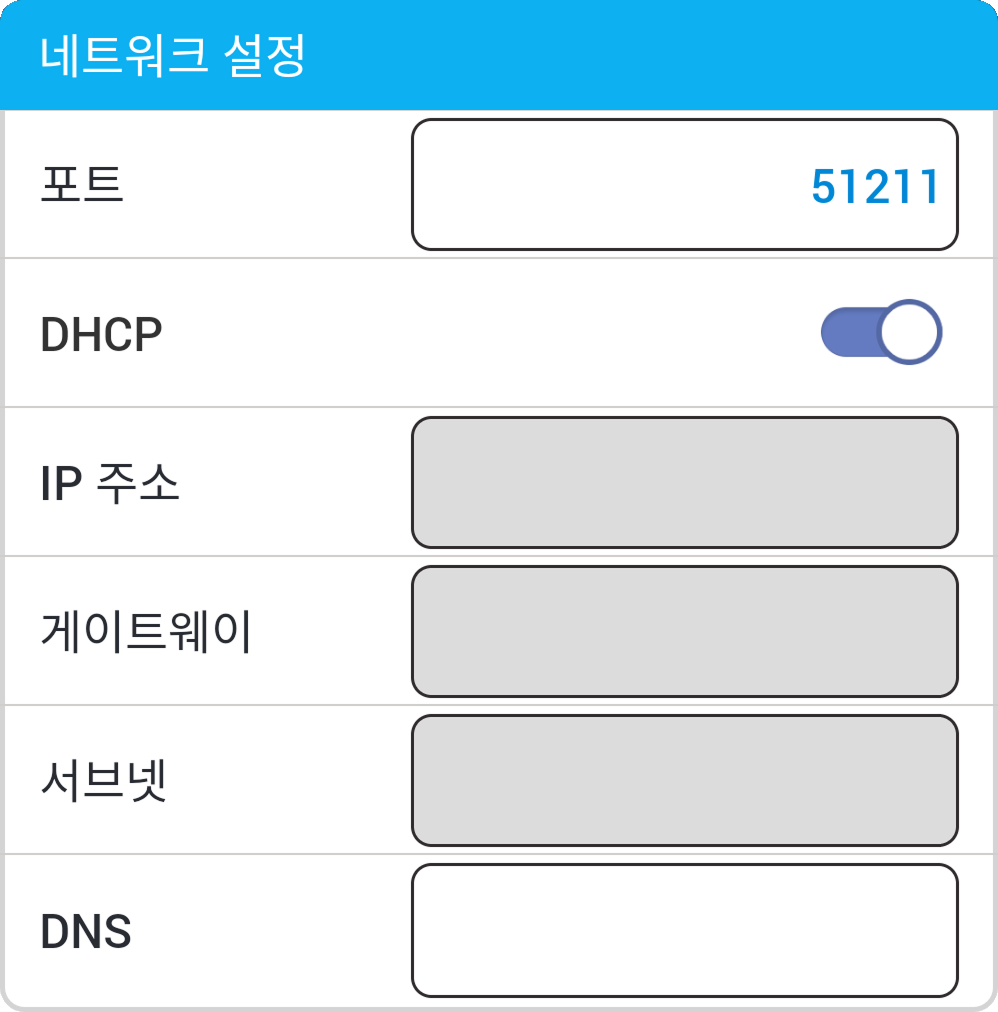
네트워크 설정
-
포트: 장치가 사용할 포트를 입력하세요.
-
DHCP: 장치가 유동 IP를 사용하도록 설정하려면 활성화하세요. 이 옵션을 활성화하면 네트워크 정보를 직접 입력할 수 없습니다.
-
IP 주소, 게이트웨이, 서브넷: 장치의 네트워크 정보를 입력하세요.
-
DNS: DNS 서버 주소를 입력하세요.
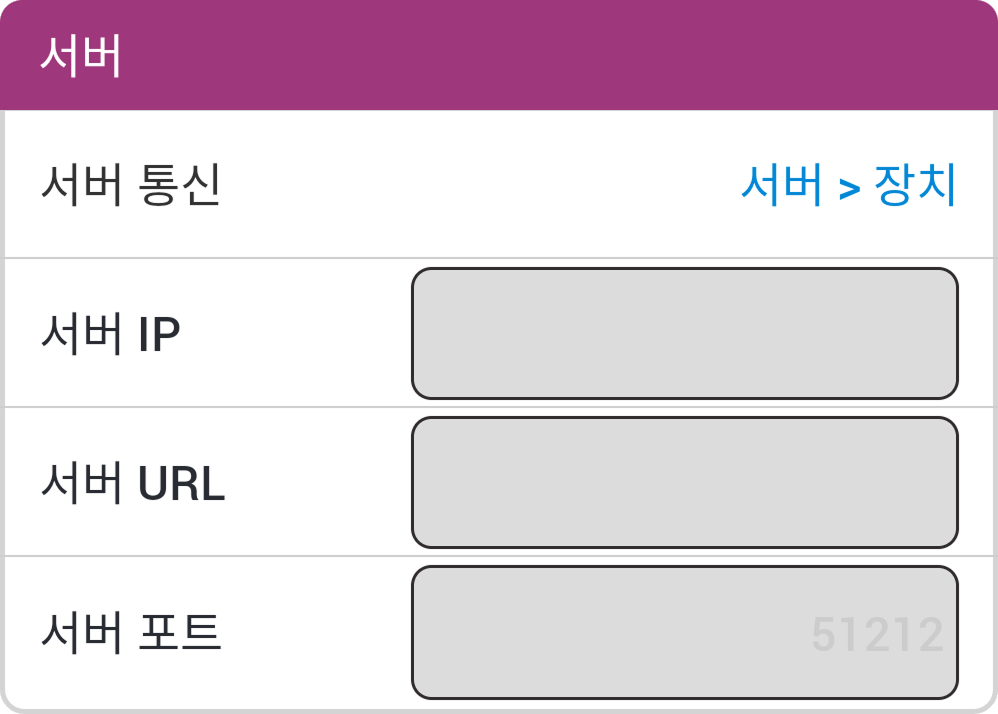
서버
-
서버 통신: 서버 통신 방식을 설정할 수 있습니다. 서버에서 장치를 검색하여 연결하려면 서버 > 장치를 선택하세요. 장치에서 연결할 서버 정보를 설정하도록 하려면 장치 > 서버를 선택하세요.
-
서버 IP: 서버의 IP 주소를 입력하세요.
-
서버 URL: 서버의 도메인 주소를 입력하세요.
-
서버 포트: 서버의 포트를 입력하세요.
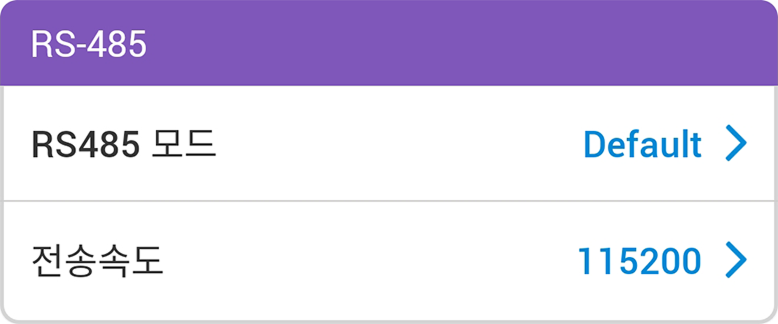
RS-485
-
RS485 모드: RS-485 모드를 설정하세요.
-
전송속도: RS-485 전송 속도를 설정하세요.
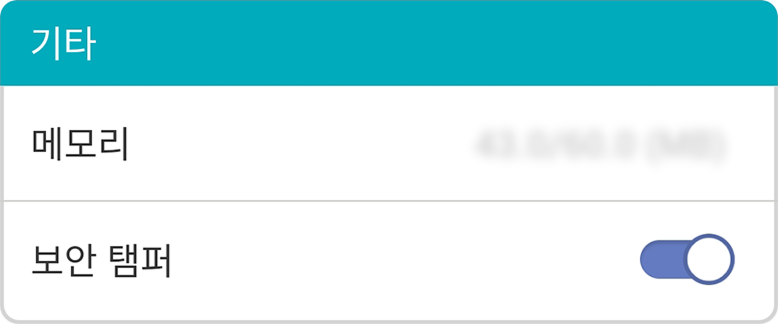
기타
-
메모리: 메모리 사용 현황을 확인할 수 있습니다.
-
보안 탬퍼: 장치에서 탬퍼 이벤트가 발생할 경우 장치에 저장된 전체 사용자 정보, 전체 로그, 보안 키가 삭제되도록 설정할 수 있습니다. 보안 탬퍼 기능을 사용하려면 활성화하세요.
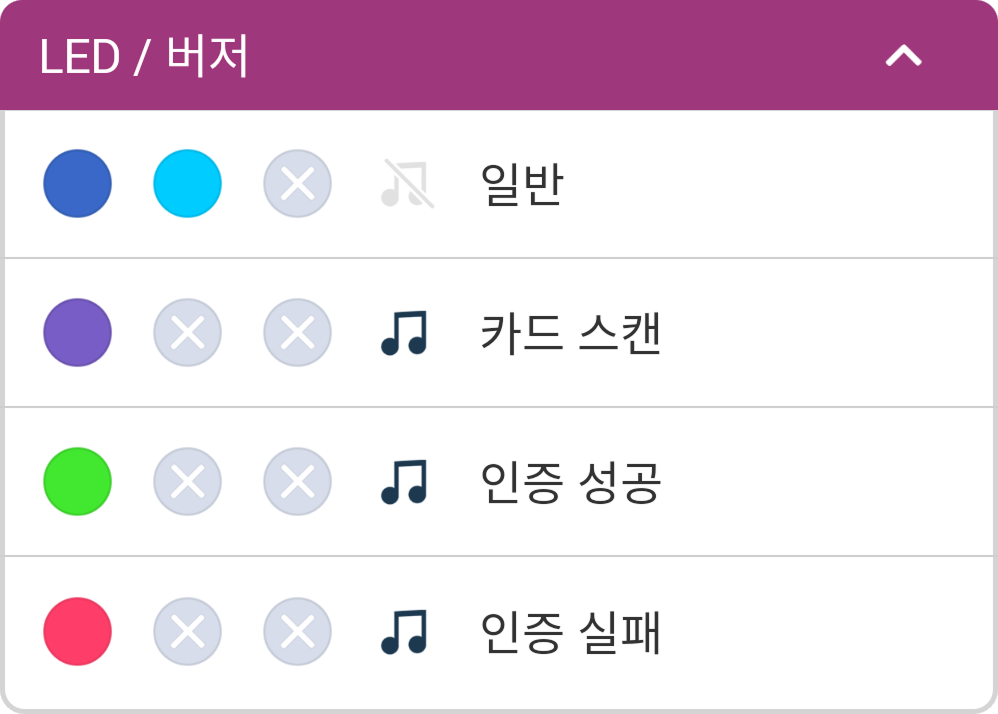
LED / 버저
-
일반: 평상시에 장치 LED에 표시되는 색상을 설정할 수 있습니다.
-
카드 스캔: 장치에 카드를 스캔할 때 장치 LED에 표시되는 색상 및 버저음의 재생 횟수를 설정할 수 있습니다.
-
인증 성공: 인증 성공 시 장치 LED에 표시되는 색상 및 버저음의 재생 횟수를 설정할 수 있습니다.
-
인증 실패: 인증 실패 시 장치 LED에 표시되는 색상 및 버저음의 재생 횟수를 설정할 수 있습니다.
-
LED는 최대 세 가지 색상이 교차하여 반복적으로 표시되도록 설정할 수 있습니다. 슬롯을 눌러 색상을 선택하세요.
-
 을 선택하면 해당 슬롯의 색상을 표시할 순서를 건너뛰고 다음 순서의 슬롯에 설정된 색상이 표시됩니다.
장치 연결하기
주변에 설치된 IP 장치를 검색하고 연결할 수 있습니다. Suprema Device Manager와 연결하면 장치의 펌웨어를 업그레이드하거나 장치 재시작, 설정 초기화, 네트워크를 제외한 장치 설정 초기화, 관리자 비밀번호 변경 등 다양한 기능을 사용할 수 있습니다.
-
모바일 기기에서 블루투스 기능을 활성화한 뒤 Suprema Device Manager를 실행하세요.
-
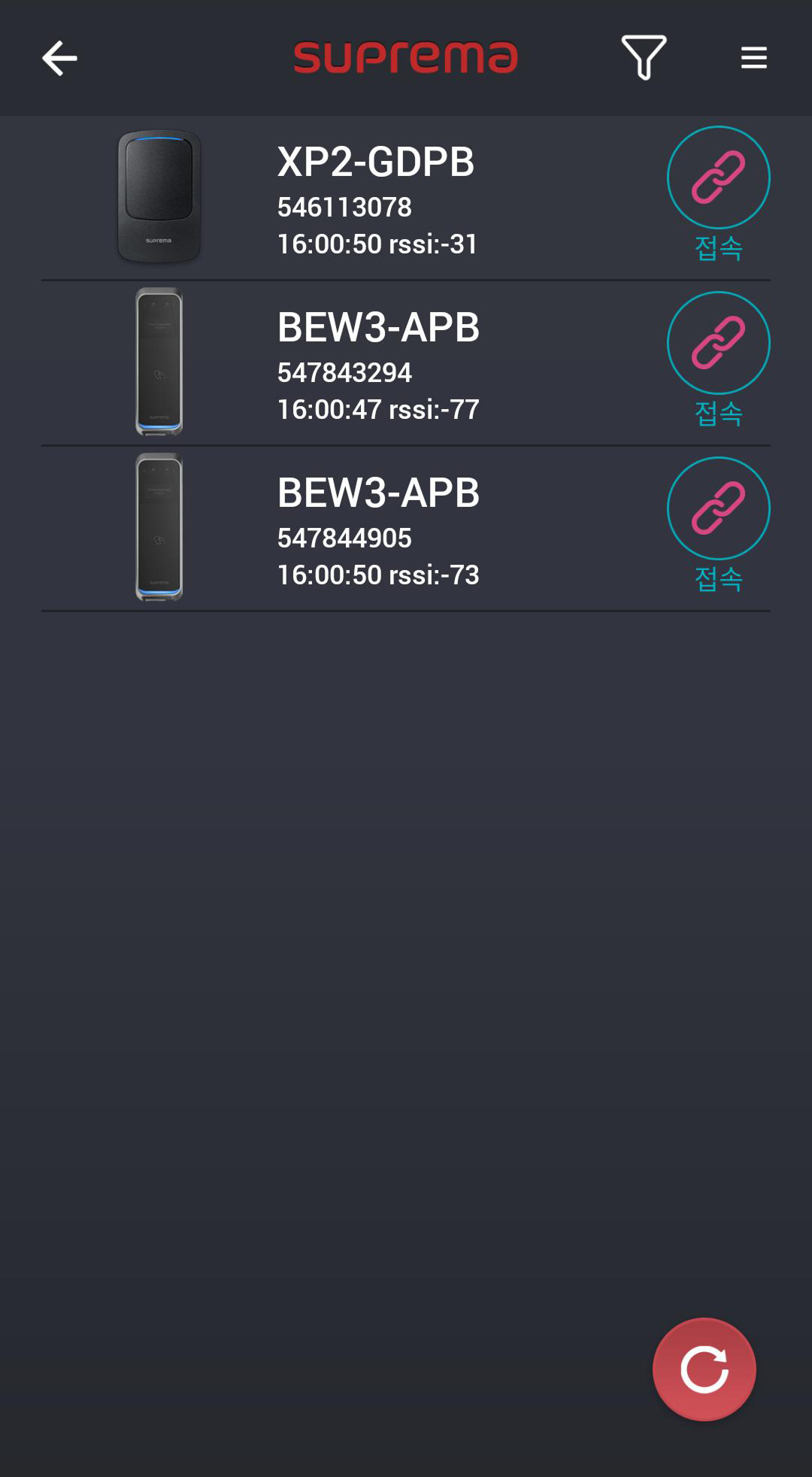
메인 화면에서 IP 장치를 선택하세요. 연결 가능한 장치 목록이 나타납니다.
-
장치 목록에서 장치 ID를 확인하여 장치를 선택하거나, 연결할 장치에 모바일 기기를 가까이 대세요.
-
접속 비밀번호를 입력하세요. 입력한 비밀번호를 화면에 표시하려면
을 누르세요. -
장치 연결을 완료하려면 확인을 누르세요.
장치 필터: 장치 목록 화면 상단에서 을 눌러 원하는 장치만 목록에 표시되도록 설정할 수 있습니다.
장치 펌웨어 업그레이드하기
장치의 펌웨어를 손쉽게 업그레이드할 수 있습니다.
-
펌웨어를 업그레이드하려면 모바일 기기에 펌웨어 파일을 내려받아야 합니다. 최신 펌웨어는 슈프리마 다운로드 센터에서 다운로드할 수 있습니다.
-
펌웨어 업그레이드 진행 중에는 장치와 모바일 기기 간의 거리를 1 m 이내로 유지하세요.
-
펌웨어 업그레이드 기능은 XPass 2, XPass 2 V2에서만 지원됩니다.
-
장치 연결하기를 참고하여 펌웨어를 업그레이드할 장치와 연결하세요.
-
 → FW 업그레이드를 누르세요.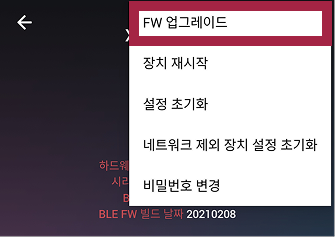
-
펌웨어 파일이 저장된 경로에서 펌웨어를 선택하세요. 펌웨어 업그레이드가 진행됩니다.
-
펌웨어 업그레이드를 완료하려면 확인을 누르세요.
장치 재시작하기
장치를 재시작할 수 있습니다.
-
장치 연결하기를 참고하여 재시작할 장치와 연결하세요.
-
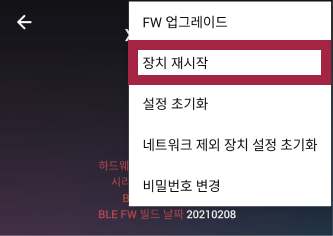
→ 장치 재시작을 누르세요.
-
장치를 재시작할 경우 모바일 기기와의 BLE 통신 연결이 해제됩니다. 자동으로 다시 연결하려면 자동 연결 기능을 활성화하세요. 자세한 설정 방법은 앱 설정하기를 참고하세요.
설정 초기화하기
장치 설정을 초기화할 수 있습니다.
-
장치 연결하기를 참고하여 설정을 초기화할 장치와 연결하세요.
-
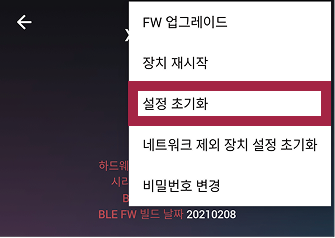
→ 설정 초기화를 누르세요.
-
장치를 초기화할 경우 장치에 적용된 모든 설정이 기본값으로 복원됩니다. 계속하려면 확인을 누르세요.
네트워크 제외 장치 설정 초기화하기
네트워크 설정을 제외한 장치 설정을 초기화할 수 있습니다.
-
장치 연결하기를 참고하여 네트워크 설정을 제외한 장치 설정을 초기화할 장치와 연결하세요.
-
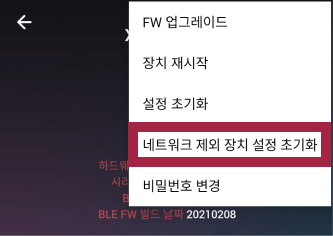
→ 네트워크 제외 장치 설정 초기화를 누르세요.
-
네트워크 제외 장치 설정을 초기화할 경우 네트워크를 제외한 나머지 설정은 초기화됩니다. 계속하려면 확인을 누르세요.
장치 비밀번호 변경하기
장치의 비밀번호를 변경할 수 있습니다.
-
장치 연결하기를 참고하여 비밀번호를 변경할 장치와 연결하세요.
-
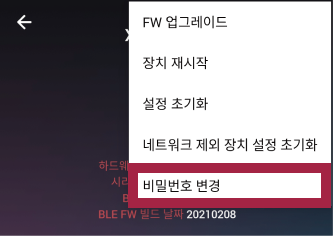
→ 비밀번호 변경을 누르세요.
-
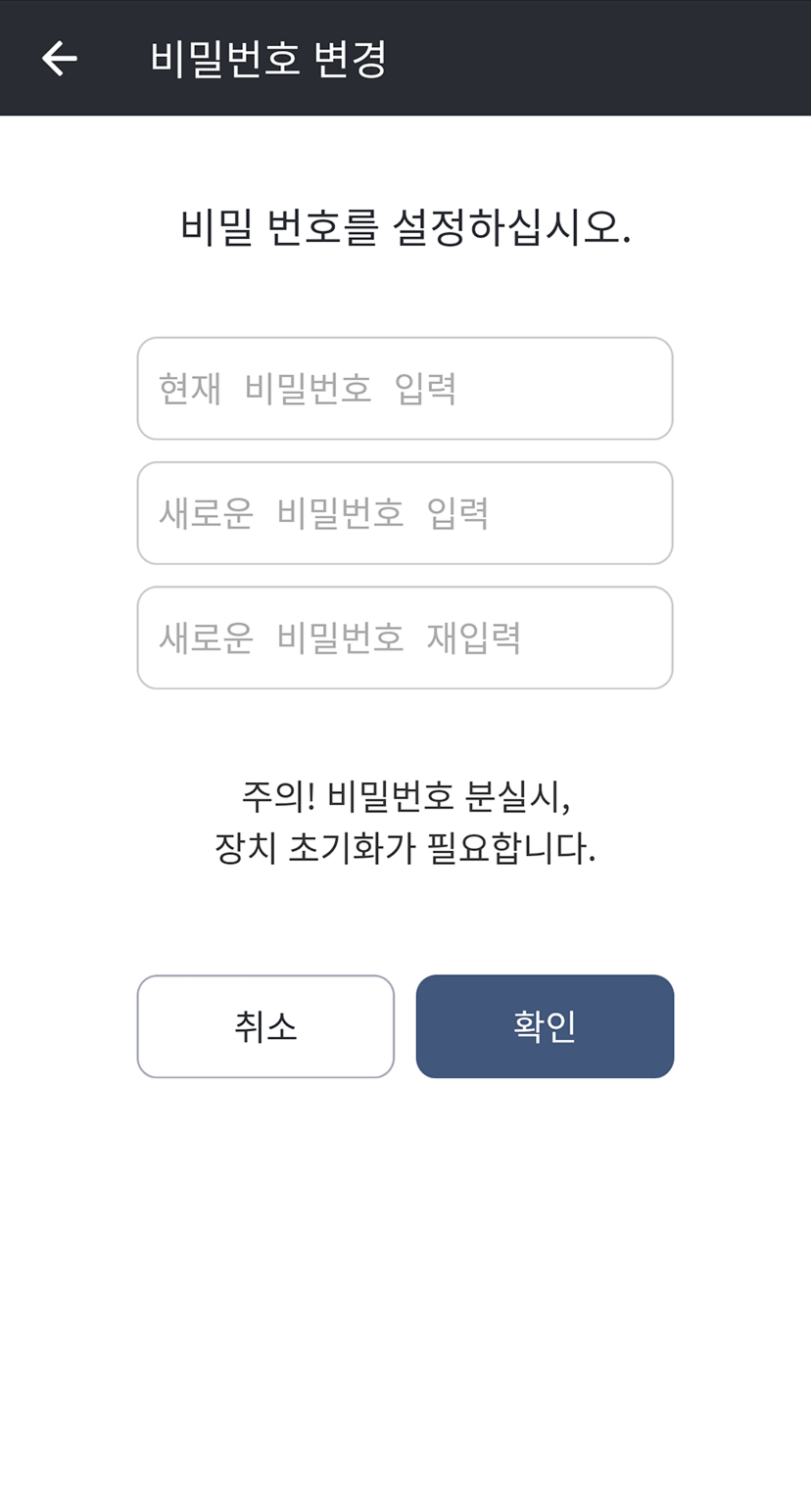
현재 비밀번호와 새로 사용할 비밀번호를 입력하세요.
-
비밀번호 변경을 완료하려면 확인을 누르세요.
-
장치 비밀번호는 6~32자의 숫자로 설정할 수 있습니다.
-
장치 비밀번호를 분실하지 않도록 주의하세요. 장치 비밀번호를 분실한 경우, 장치에 연결하려면 해당 장치를 초기화해야 합니다.