XPass D2 설정하기
XPass D2에 적용할 설정을 미리 템플릿으로 구성한 뒤 개별 장치에 직접 적용할 수 있습니다. PC에서 관리 프로그램에 접속하여 설정을 변경하거나 커맨드 카드를 이용하는 방식에 비해 훨씬 빠르게 설정을 적용할 수 있습니다.
장치의 펌웨어 버전이 낮을 경우 일부 설정이 적용되지 않을 수 있습니다. 전체 설정을 적용하려면 장치 펌웨어 업그레이드하기를 참고하여 펌웨어를 업그레이드하세요.
템플릿 추가하기
RS-485 통신, 카드 형식, 키패드 설정, PIN, LED 및 버저 등을 설정한 뒤 템플릿으로 추가할 수 있습니다. 템플릿을 추가하면 여러 대의 개별 장치를 매번 설정하지 않아도 빠르고 간편하게 설정을 적용할 수 있습니다.
-
모바일 기기에서 Suprema Device Manager를 실행하세요.
-
메인 화면에서 XPass D2를 선택하세요.
-
템플릿 관리 →
 을 누르세요.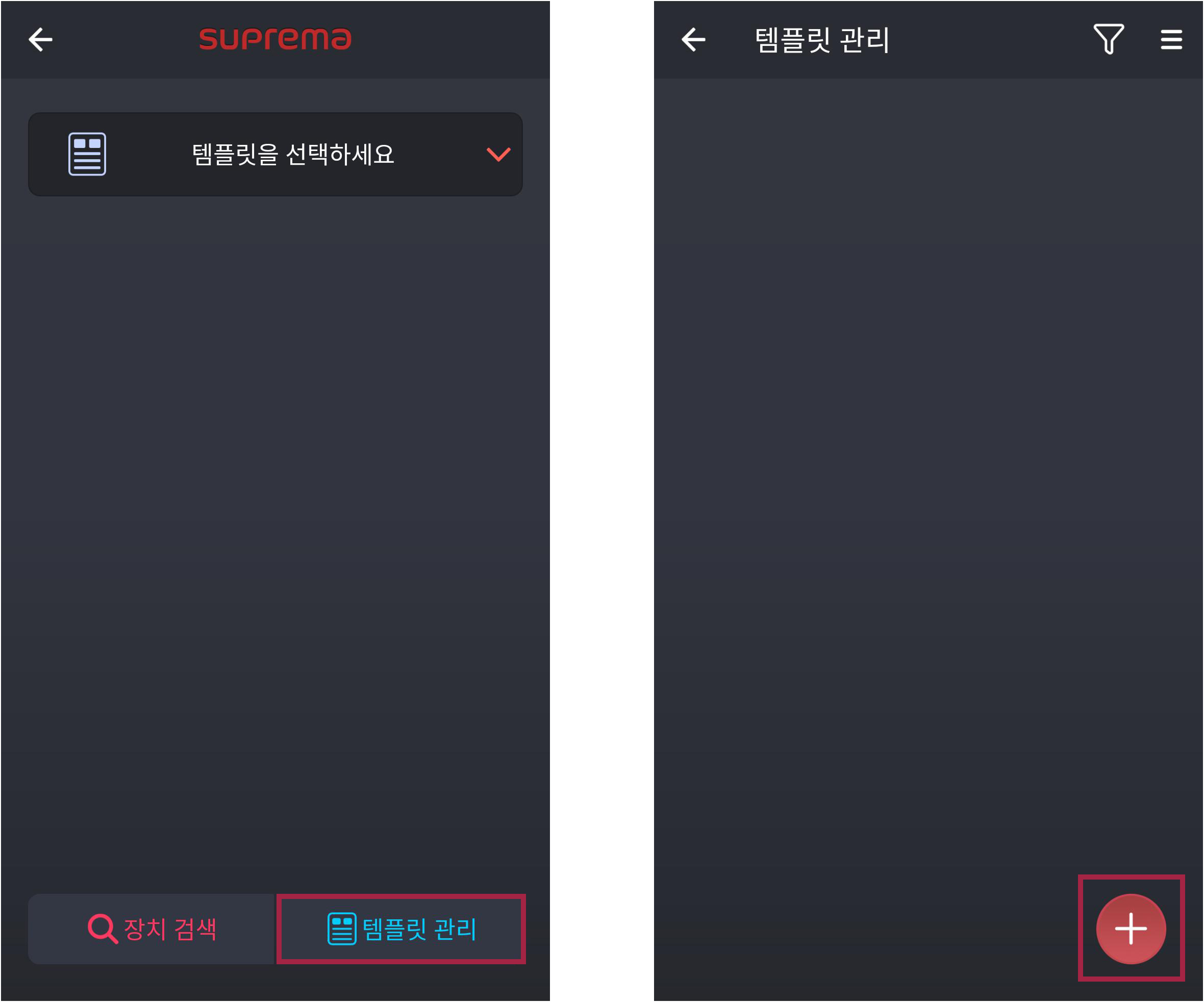
-
템플릿을 생성할 장치 모델명을 선택하세요.
-
각 항목을 설정한 후 템플릿을 저장하려면 저장을 누르세요.
템플릿은 최대 100개까지 추가할 수 있습니다.
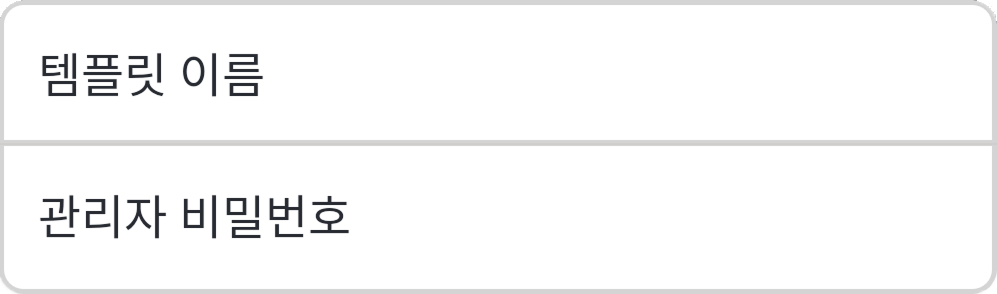
템플릿 이름 및 관리자 비밀번호 설정
-
템플릿 이름: 원하는 템플릿 이름을 입력하세요.
-
관리자 비밀번호: 관리자 비밀번호를 입력하세요.
-
관리자 비밀번호는 6~32자의 숫자로 설정할 수 있습니다.
-
관리자 비밀번호를 분실하지 않도록 주의하세요. 관리자 비밀번호를 분실한 경우, 템플릿을 적용한 장치에 연결하려면 해당 장치를 초기화해야 합니다.
-
관리자 비밀번호 변경에 대한 자세한 내용은 관리자 비밀번호 변경하기를 참고하세요.
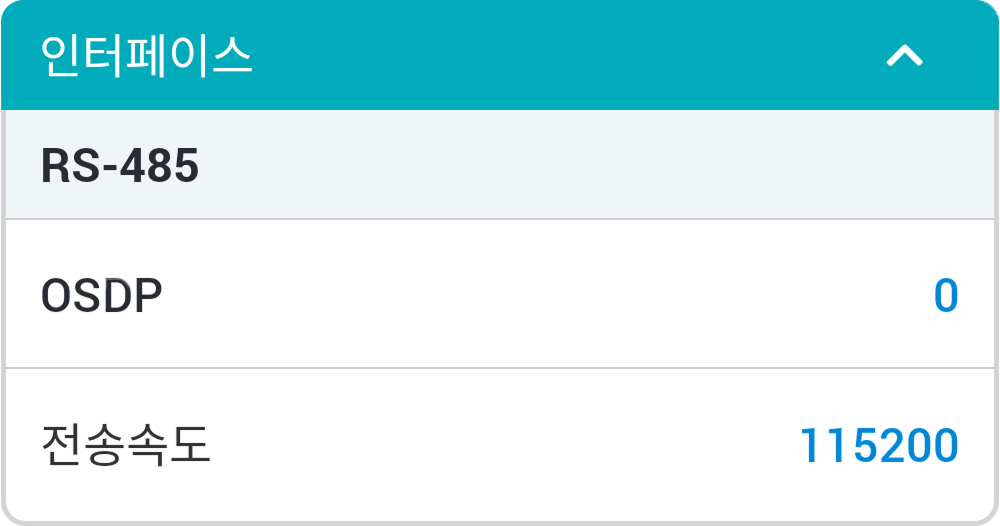
인터페이스
-
OSDP: 장치와 마스터 장치의 통신에서 사용할 OSDP 주소를 설정하세요. 0~126의 숫자로 설정할 수 있습니다.
-
전송속도: RS-485 전송 속도를 설정하세요.
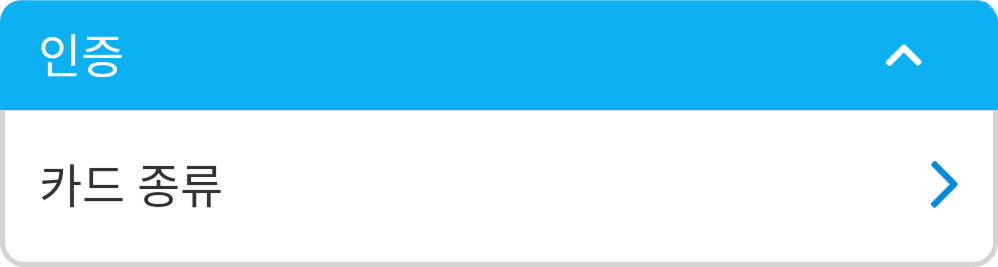
인증
-
카드 종류: 장치에서 사용할 카드 종류를 설정할 수 있습니다.
-
CSN 카드: CSN 카드 종류를 선택하고 바이트 순서를 설정할 수 있습니다.
-
슈프리마 스마트 카드: 슈프리마에서 발급한 스마트 카드 종류를 선택할 수 있습니다.
-
커스텀 스마트 카드: 타사에서 발급한 스마트 카드 종류를 선택할 수 있습니다.
-
모바일: 모바일 카드 종류를 설정할 수 있습니다.
-
바이트 순서를 MSB로 설정할 경우 카드 데이터를 처리할 때 큰 바이트 단위에서 작은 바이트 단위 순서로 처리하여 카드의 일련 번호(CSN)를 저장할 때 왼쪽에서 오른쪽으로 순차적으로 처리합니다. LSB는 작은 바이트 단위에서 큰 바이트 단위 순서로 처리하여 카드의 일련 번호(CSN)를 저장합니다.
위겐드 카드 포맷
-
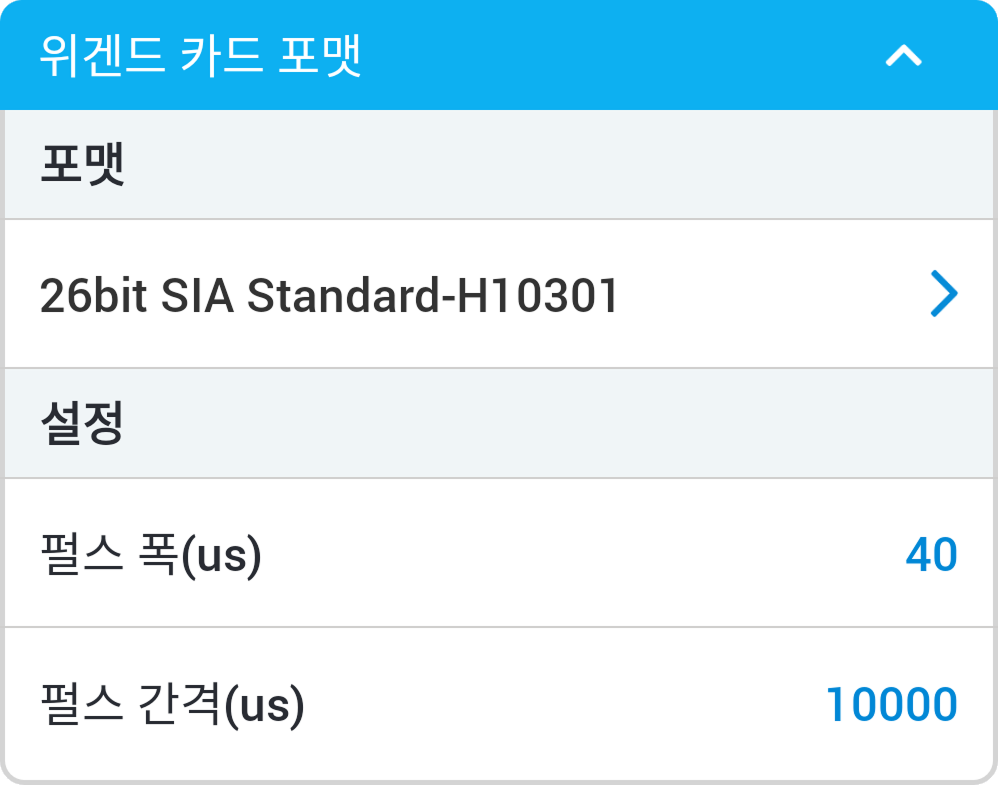
포맷: 장치에 지정할 Wiegand 카드 형식을 설정할 수 있습니다. 설정한 형식으로 카드 데이터가 처리됩니다.
-
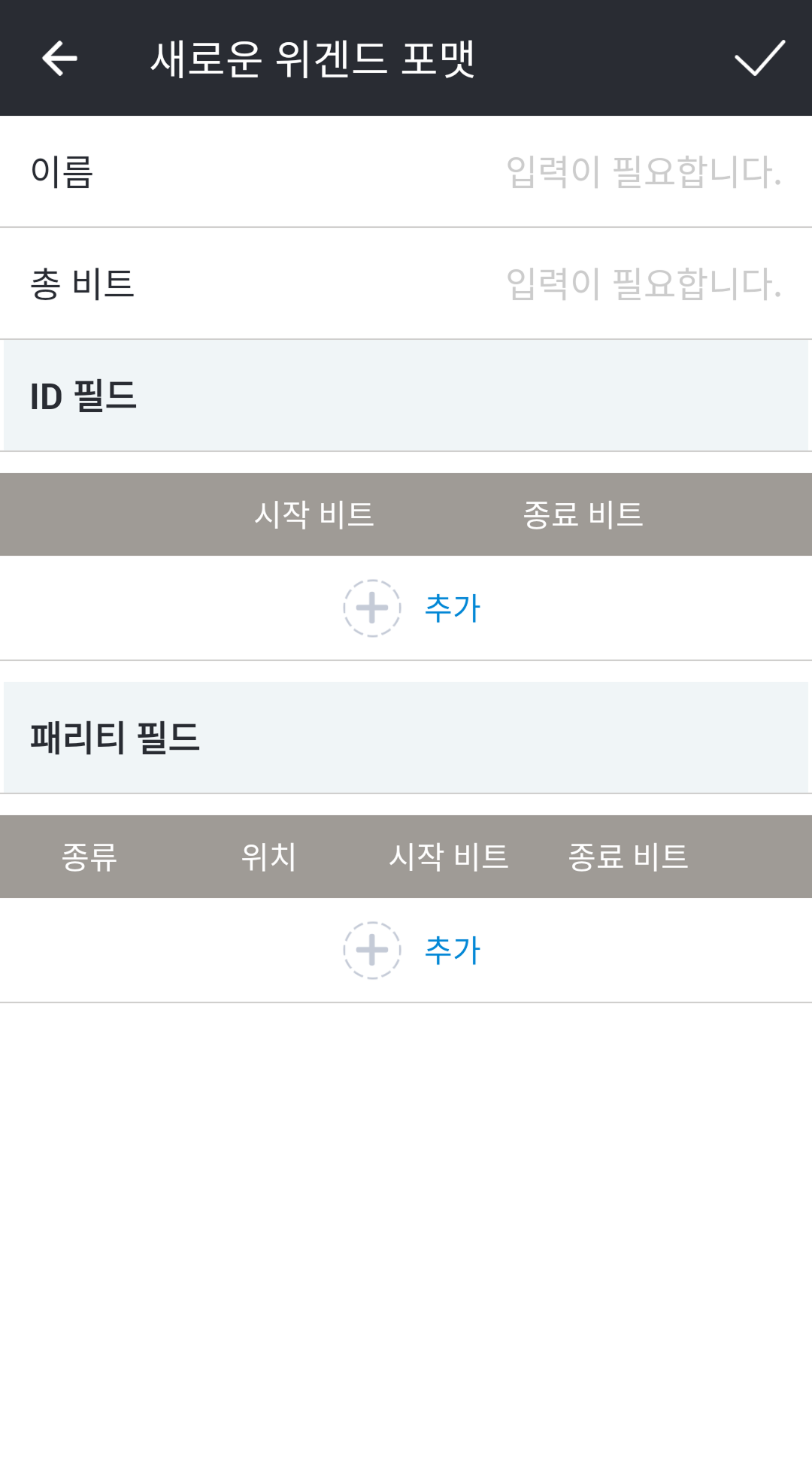
새로운 위겐드 포맷: 원하는 포맷이 없을 경우 을 눌러 새로운 위겐드 포맷을 추가할 수 있습니다.
-
이름: 원하는 Wiegand 포맷의 이름을 입력하세요.
-
총 비트: 총 비트 수를 입력하세요.
-
ID 필드: 사용하려는 ID의 시작 비트와 종료 비트를 입력하세요.
 추가를 누르면 ID 필드를 추가할 수 있습니다.
 -
패리티 필드: 사용하려는 패리티 필드의 위치와 시작 및 종료 비트를 입력하세요.
추가를 누르면 패리티 필드를 추가할 수 있습니다.알아두기패리티 필드를 추가하려면 총 비트를 입력하세요.
-
-
-
펄스 폭(μs): Wiegand 신호의 펄스 폭을 설정할 수 있습니다.
-
펄스 간격(μs): Wiegand 신호의 펄스 간격을 설정할 수 있습니다.
슈프리마 스마트 카드 레이아웃
-
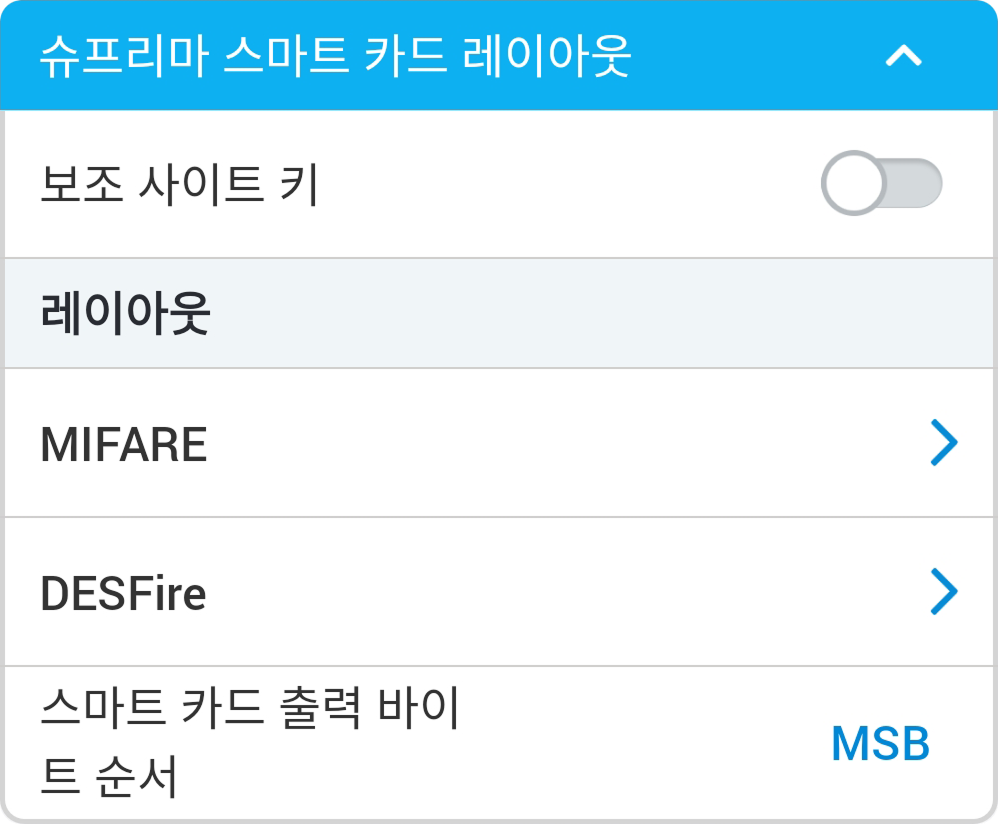
보조 사이트 키: 보조 사이트 키 사용 여부를 설정할 수 있습니다. 보조 사이트 키를 설정하면 카드의 기본 키가 일치하지 않을 때 보조 사이트 키를 사용하여 인증을 수행할 수 있습니다.
-
MIFARE: MIFARE 카드를 설정할 수 있습니다.
-
보안 수준: 보안 수준을 SL1 또는 SL3로 설정할 수 있습니다.
-
기본 사이트 키: 스마트 카드와 장치 사이의 통신을 암호화하는 키입니다.
-
보조 사이트 키: 카드의 기본 사이트 키가 일치하지 않을 때 사용하여 인증을 수행할 수 있습니다. 보조 사이트 키 항목은 이전 뎁스의 보조 사이트 키를 활성화할 때만 표시됩니다.
-
시작 블록 인덱스: 각 템플릿이 저장될 시작 블록을 선택하세요. 이 블록은 사용자 정보가 저장될 블록의 인덱스이며, 사용자가 이미 스마트 카드를 사용하고 있다면 저장 가능한 블록을 설정하세요. MIFARE만 설정할 수 있습니다.
-
-
DESFire: DESFire 카드를 설정할 수 있습니다.
-
DESFire 고급 설정: 타사에서 발급한 DESFire 카드를 사용할 수 있습니다. DESFire만 설정할 수 있습니다.
-
기본 사이트 키: 스마트 카드와 장치 사이의 통신을 암호화하는 키입니다.
-
보조 사이트 키: 카드의 기본 사이트 키가 일치하지 않을 때 사용하여 인증을 수행할 수 있습니다. 보조 사이트 키 항목은 이전 뎁스의 보조 사이트 키를 활성화할 때만 표시됩니다.
-
앱 ID: 애플리케이션 ID를 설정하세요. 파일 ID를 포함하는 일종의 디렉토리 역할을 합니다. DESFire만 설정할 수 있습니다.
-
파일 ID: 파일 ID를 설정하세요. DESFire만 설정할 수 있습니다.
-
암호화 종류: 암호화 종류를 DES/3DES 또는 AES로 설정할 수 있습니다.
-
EV2/EV3 보안 메시징 강제: 이 옵션을 활성화하면 DESFire EV2, EV3 카드로 장치에 인증할 때 보안 메시징을 사용하도록 강제할 수 있습니다. 암호화 종류를 AES로 설정했을 때만 활성화할 수 있습니다.
-
-
스마트 카드 출력 바이트 순서: 스마트 카드 출력 바이트 순서를 설정할 수 있습니다.
-
DESFire 고급 설정을 사용하려면 앱 마스터 키, 앱 마스터 키 인덱스, 파일 읽기 접속 키, 파일 읽기 접속 키 인덱스, 앱 ID, 파일 ID, 암호화 종류의 정보를 정확하게 입력하세요.
-
앱 마스터 키, 파일 읽기 접속 키는 최대 32 바이트의 16진수만 입력할 수 있습니다.
-
바이트 순서를 MSB로 설정할 경우 카드 데이터를 처리할 때 큰 바이트 단위에서 작은 바이트 단위 순서로 처리하여 카드의 일련 번호(CSN)를 저장할 때 왼쪽에서 오른쪽으로 순차적으로 처리합니다. LSB는 작은 바이트 단위에서 큰 바이트 단위 순서로 처리하여 카드의 일련 번호(CSN)를 저장합니다.
커스텀 스마트 카드 레이아웃
-
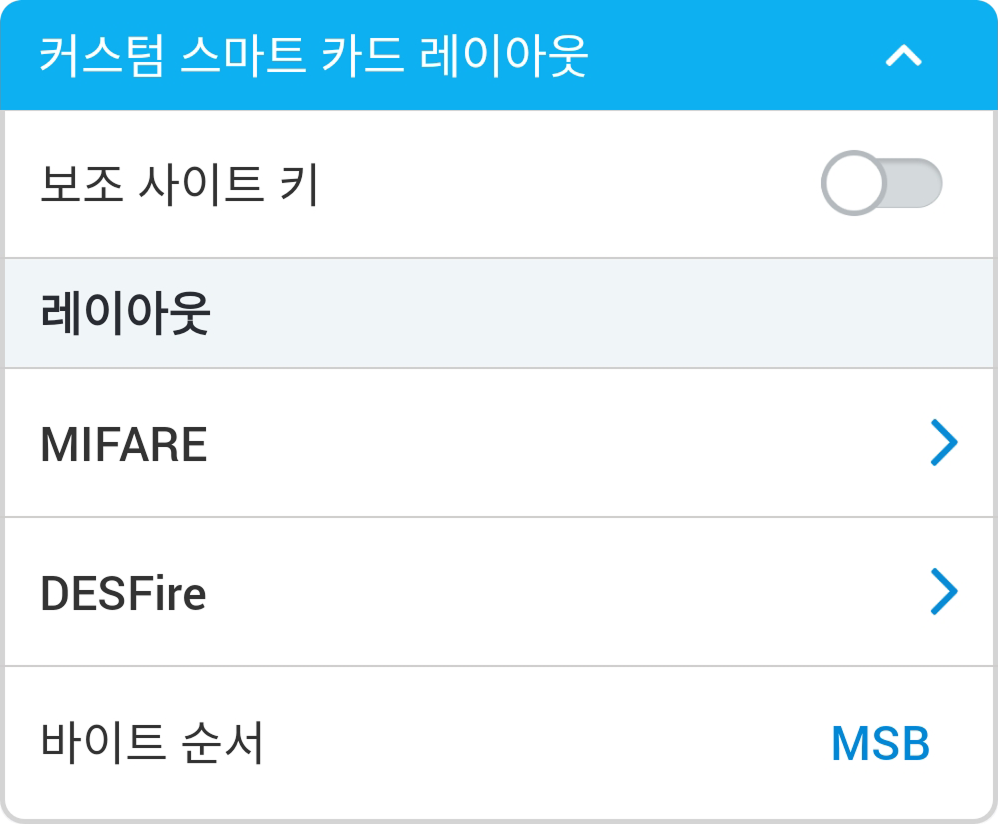
보조 사이트 키: 보조 사이트 키 사용 여부를 설정할 수 있습니다. 보조 사이트 키를 설정하면 카드의 기본 키가 일치하지 않을 때 보조 사이트 키를 사용하여 인증을 수행할 수 있습니다.
-
MIFARE: MIFARE 카드를 설정할 수 있습니다.
-
보안 수준: 보안 수준을 SL1 또는 SL3로 설정할 수 있습니다.
-
기본 사이트 키: 스마트 카드와 장치 사이의 통신을 암호화하는 키입니다.
-
보조 사이트 키: 카드의 기본 사이트 키가 일치하지 않을 때 사용하여 인증을 수행할 수 있습니다. 보조 사이트 키 항목은 이전 뎁스의 보조 사이트 키를 활성화할 때만 표시됩니다.
-
블록 인덱스: 각 템플릿이 저장될 시작 블록을 선택하세요. 이 블록은 사용자 정보가 저장될 블록의 인덱스이며, 사용자가 이미 스마트 카드를 사용하고 있다면 저장 가능한 블록을 설정하세요. MIFARE만 설정할 수 있습니다.
-
바이트 건너뛰기: 카드 번호를 읽어들일 시작점을 설정할 수 있습니다.
-
데이터 크기: (설정한 기본 사이트 키와 보조 사이트 키가 카드의 설정값과 동일한 경우) 읽어들일 카드의 데이터 크기를 설정할 수 있습니다.
-
-
DESFire: DESFire 카드를 설정할 수 있습니다.
-
DESFire 고급 설정: 타사에서 발급한 DESFire 카드를 사용할 수 있습니다. DESFire만 설정할 수 있습니다.
-
기본 사이트 키: 스마트 카드와 장치 사이의 통신을 암호화하는 키입니다.
-
보조 사이트 키: 카드의 기본 사이트 키가 일치하지 않을 때 사용하여 인증을 수행할 수 있습니다. 보조 사이트 키 항목은 이전 뎁스의 보조 사이트 키를 활성화할 때만 표시됩니다.
-
앱 ID: 애플리케이션 ID를 설정하세요. 파일 ID를 포함하는 일종의 디렉토리 역할을 합니다. DESFire만 설정할 수 있습니다.
-
파일 ID: 파일 ID를 설정하세요. DESFire만 설정할 수 있습니다.
-
암호화 종류: 암호화 종류를 DES/3DES 또는 AES로 설정할 수 있습니다.
-
바이트 건너뛰기: 카드 번호를 읽어들일 시작점을 설정할 수 있습니다.
-
데이터 크기: (설정한 기본 사이트 키와 보조 사이트 키가 카드의 설정값과 동일한 경우) 읽어들일 카드의 데이터 크기를 설정할 수 있습니다.
-
EV2/EV3 보안 메시징 강제: 이 옵션을 활성화하면 DESFire EV2, EV3 카드로 장치에 인증할 때 보안 메시징을 사용하도록 강제할 수 있습니다. 암호화 종류를 AES로 설정했을 때만 활성화할 수 있습니다.
-
-
바이트 순서: 스마트 카드 출력 바이트 순서를 설정할 수 있습니다.
-
DESFire 고급 설정을 사용하려면 앱 마스터 키, 앱 마스터 키 인덱스, 파일 읽기 접속 키, 파일 읽기 접속 키 인덱스, 앱 ID, 파일 ID, 암호화 종류의 정보를 정확하게 입력하세요.
-
앱 마스터 키, 파일 읽기 접속 키는 최대 32 바이트의 16진수만 입력할 수 있습니다.
-
바이트 순서를 MSB로 설정할 경우 카드 데이터를 처리할 때 큰 바이트 단위에서 작은 바이트 단위 순서로 처리하여 카드의 일련 번호(CSN)를 저장할 때 왼쪽에서 오른쪽으로 순차적으로 처리합니다. LSB는 작은 바이트 단위에서 큰 바이트 단위 순서로 처리하여 카드의 일련 번호(CSN)를 저장합니다.
키패드 설정
-
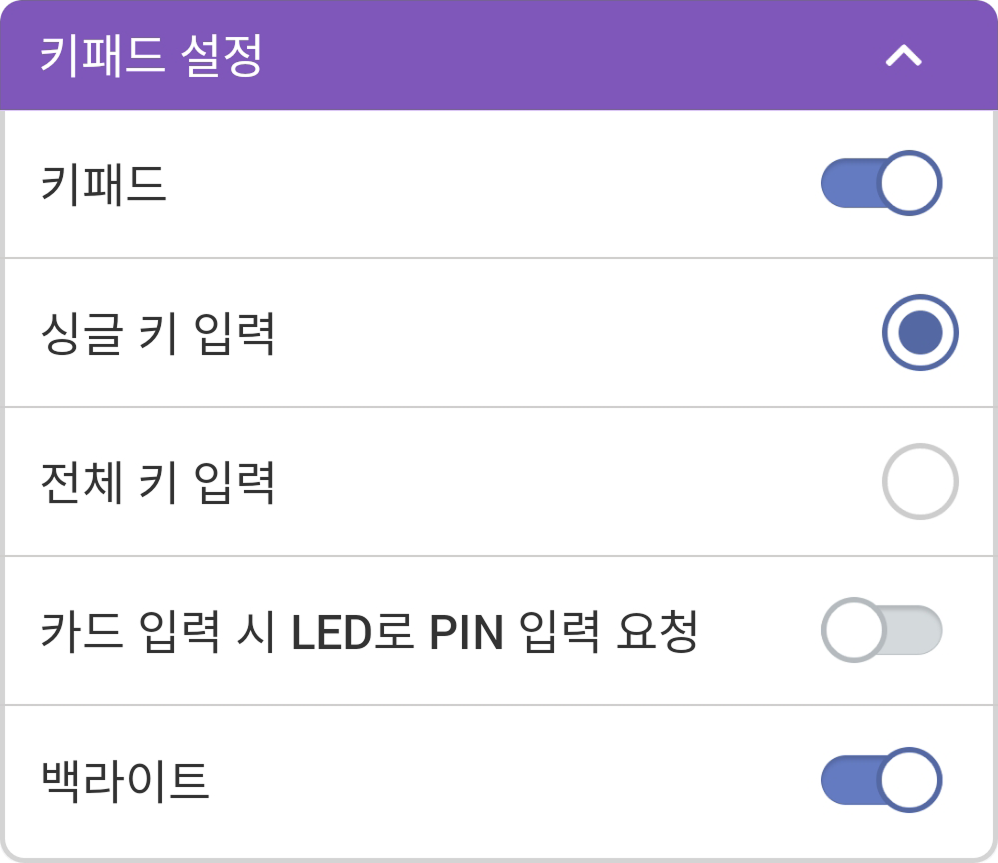
키패드: 키패드 사용 여부를 설정할 수 있습니다. 키패드를 활성화하면 키패드로 카드 ID를 입력해 인증할 수 있습니다.
-
싱글 키 입력: 키패드에 카드 ID를 입력할 때 키를 누를 때마다 값을 전송합니다.
-
전체 키 입력: 키패드에 카드 ID를 입력할 때 키를 모두 누른 뒤
#키를 누르면 전체 값을 한번에 전송합니다. -
카드 입력 시 LED로 PIN 입력 요청: 장치의 인증 모드를 카드 + PIN으로 설정했을 때 사용자가 카드를 입력하면 LED를 동작하여 PIN을 입력하도록 유도할 수 있습니다.
-
백라이트: 키패드의 백라이트를 켜거나 끌 수 있습니다.
-
키패드 설정은 XPD2-GKDB 장치의 템플릿 설정 화면에만 표시됩니다.
-
백라이트는 XPD2-GKDB 하드웨어 V02M, 펌웨어 v1.7.1 이상에서만 지원됩니다.
-
장치에서 키패드를 통해 입력된 값은 기본적으로 4 bit 단위로 전송됩니다. 키패드로 입력한 카드 ID는 Wiegand 카드 형식에 따라 카드 ID와 동일하게 전송됩니다.
기타
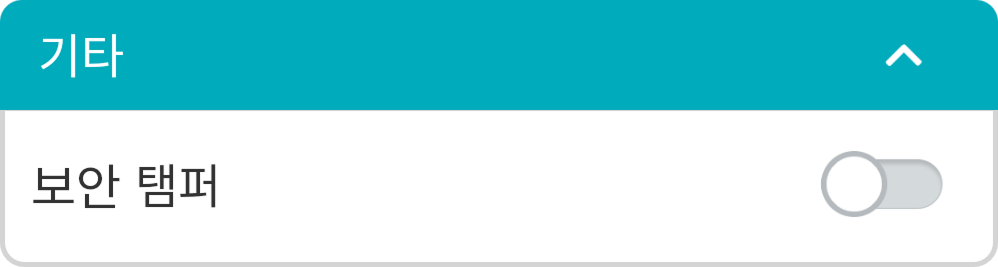
- 보안 탬퍼: 장치에서 탬퍼 이벤트가 발생할 경우 장치에 저장된 보안 키가 삭제되도록 설정할 수 있습니다. 보안 탬퍼 기능을 사용하려면 활성화하세요.
LED / 버저
-
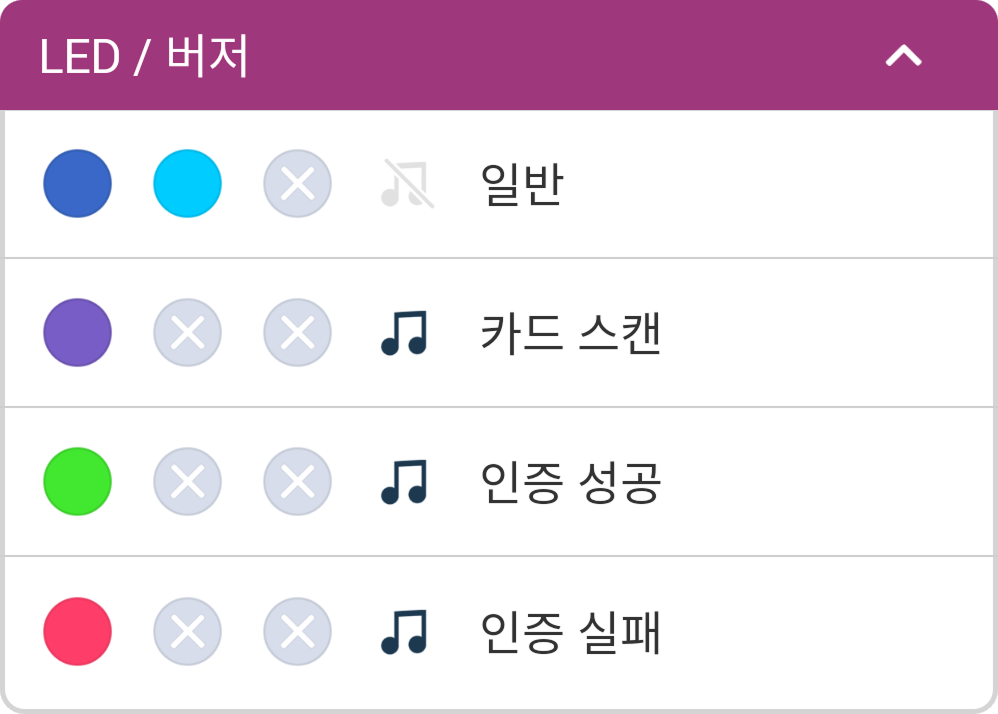
일반: 평상시에 장치 LED에 표시되는 색상을 설정할 수 있습니다.
-
카드 스캔: 장치에 카드를 스캔할 때 장치 LED에 표시되는 색상 및 버저음의 재생 횟수를 설정할 수 있습니다.
-
인증 성공: 인증 성공 시 장치 LED에 표시되는 색상 및 버저음의 재생 횟수를 설정할 수 있습니다.
-
인증 실패: 인증 실패 시 장치 LED에 표시되는 색상 및 버저음의 재생 횟수를 설정할 수 있습니다.
-
LED는 최대 세 가지 색상이 교차하여 반복적으로 표시되도록 설정할 수 있습니다. 슬롯을 눌러 색상을 선택하세요.
-
 을 선택하면 해당 슬롯의 색상을 표시할 순서를 건너뛰고 다음 순서의 슬롯에 설정된 색상이 표시됩니다.
템플릿 적용하기
추가한 템플릿은 BLE 통신을 이용해 여러 대의 장치에 동일하게 적용할 수 있습니다.
장치의 펌웨어 버전이 낮을 경우 일부 설정이 적용되지 않을 수 있습니다. 전체 설정을 적용하려면 장치 펌웨어 업그레이드하기를 참고하여 펌웨어를 업그레이드하세요.
-
모바일 기기에서 블루투스 기능을 활성화한 뒤 Suprema Device Manager를 실행하세요.
-
메인 화면에서 XPass D2를 선택하세요.
-
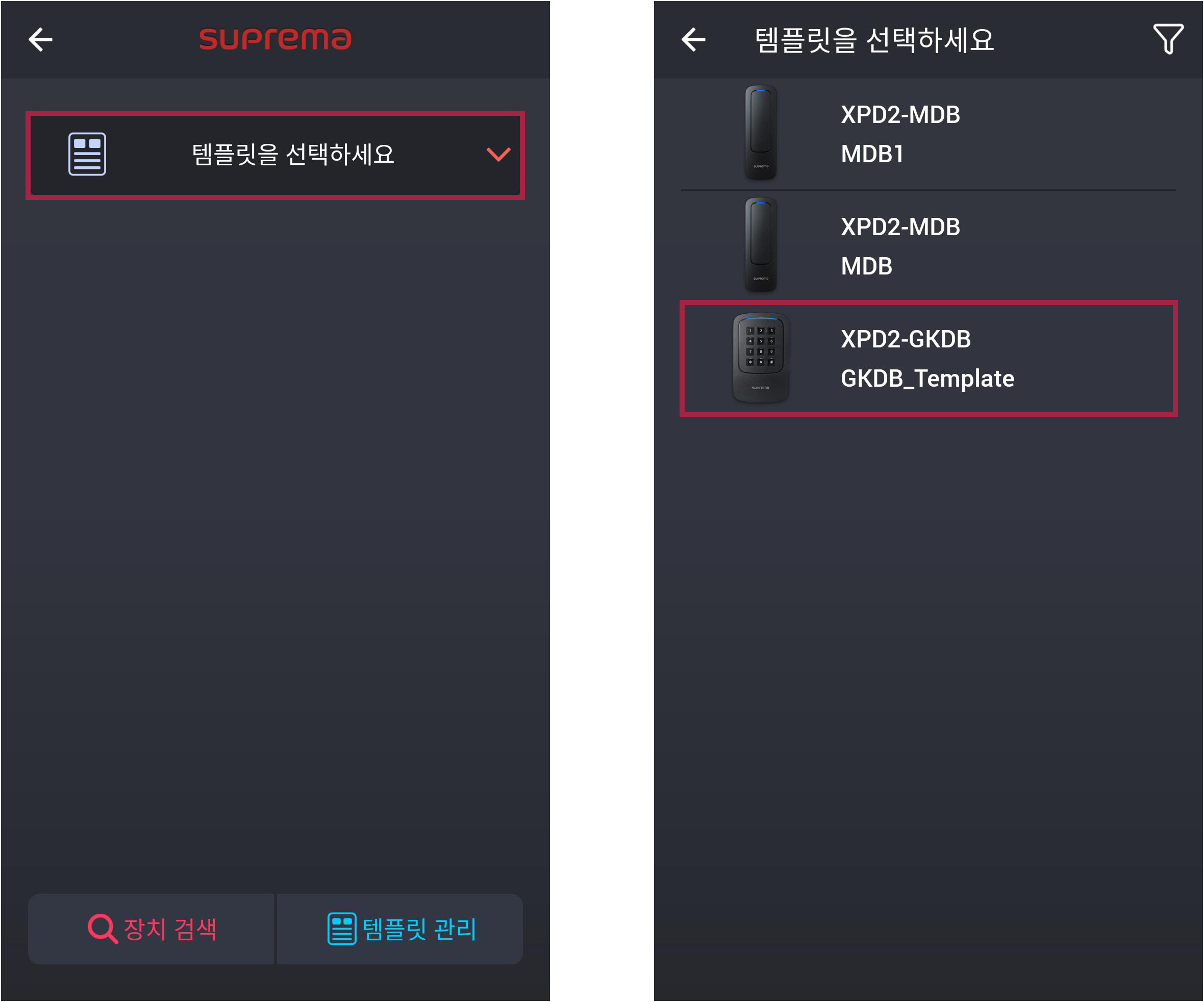
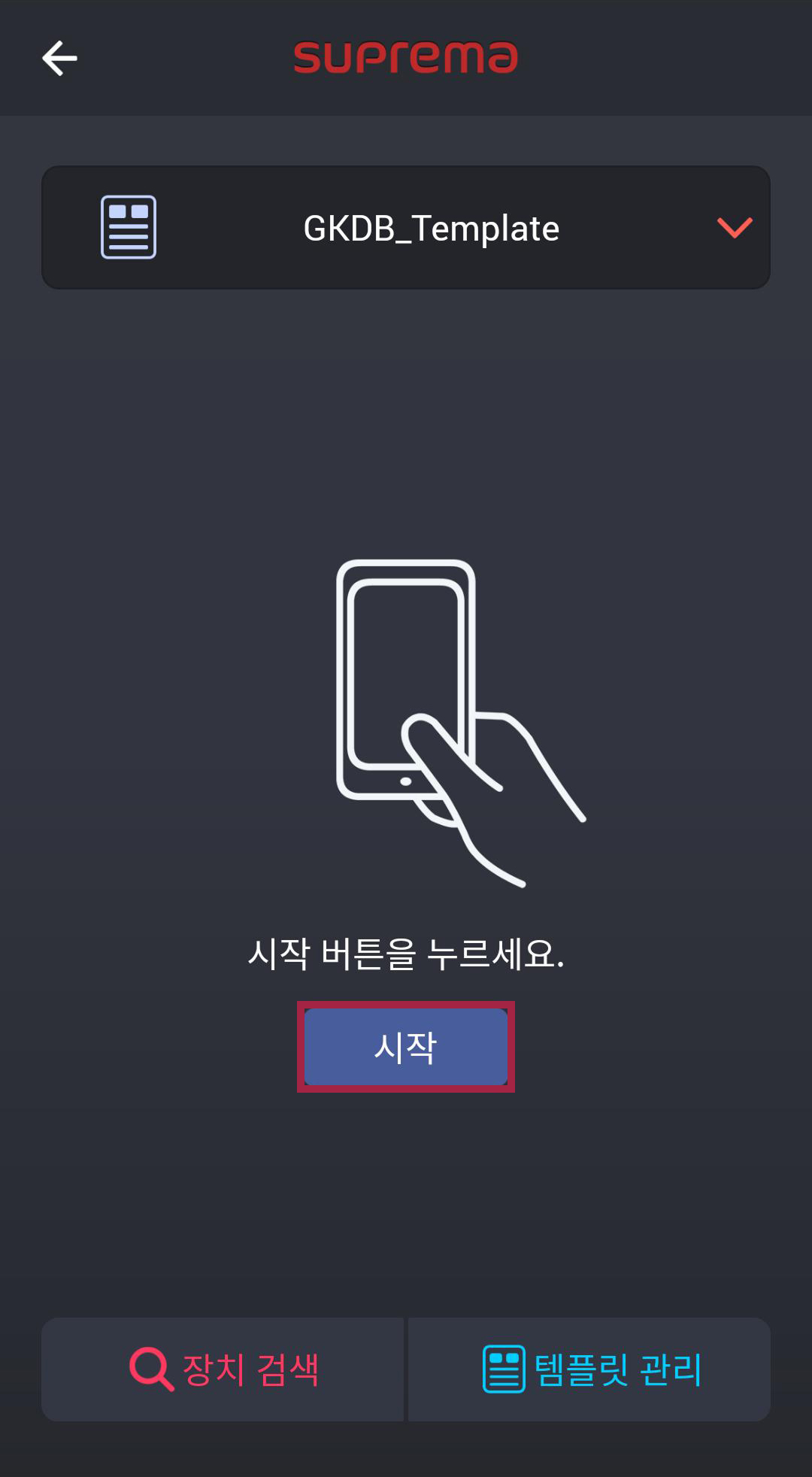
템플릿을 선택하세요를 누르세요. 선택 가능한 템플릿 목록이 나타납니다.
-
템플릿 목록에서 원하는 템플릿을 선택하세요.
-
시작을 누르세요.
-
템플릿을 적용할 장치에 모바일 기기의 뒷면을 완전히 접촉하세요.
-
템플릿 적용이 완료되면 확인을 누르세요.
-
Suprema Device Manager를 이용해 변경한 설정은 장치에만 적용되며, 서버에 동기화되지 않습니다.
-
장치가 마스터 장치와 연결되어 있거나 Wiegand 출력 설정이 변경된 경우 Suprema Device Manager와 기본 키로 연결할 수 없습니다. Suprema Device Manager와 연결하려면 장치를 초기화하세요.
템플릿 관리하기
템플릿 편집하기
-
모바일 기기에서 Suprema Device Manager를 실행하세요.
-
메인 화면에서 XPass D2를 선택하세요.
-
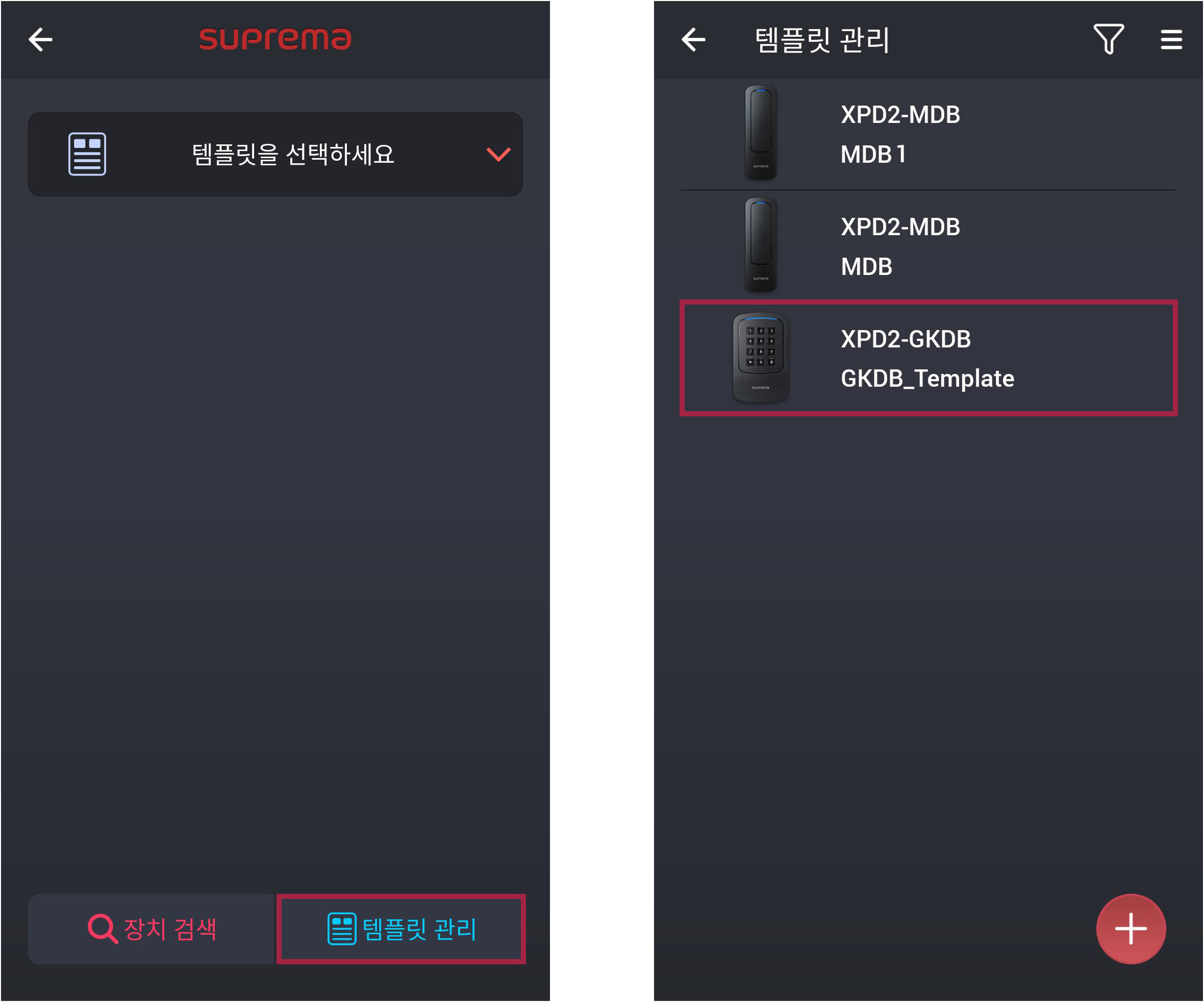
템플릿 관리를 누르세요.
-
템플릿 목록에서 편집할 템플릿을 선택하세요.
-
템플릿 추가하기를 참고하여 템플릿을 편집하세요.
-
변경된 설정을 저장하려면 저장을, 새 템플릿으로 저장하려면 새 템플릿으로 저장을 누르세요.
템플릿 삭제하기
-
모바일 기기에서 Suprema Device Manager를 실행하세요.
-
메인 화면에서 XPass D2를 선택하세요.
-
템플릿 관리를 누르세요.
-
템플릿 목록에서 삭제할 템플릿을 선택하세요.
-
템플릿을 삭제하려면
 → 확인을 누르세요.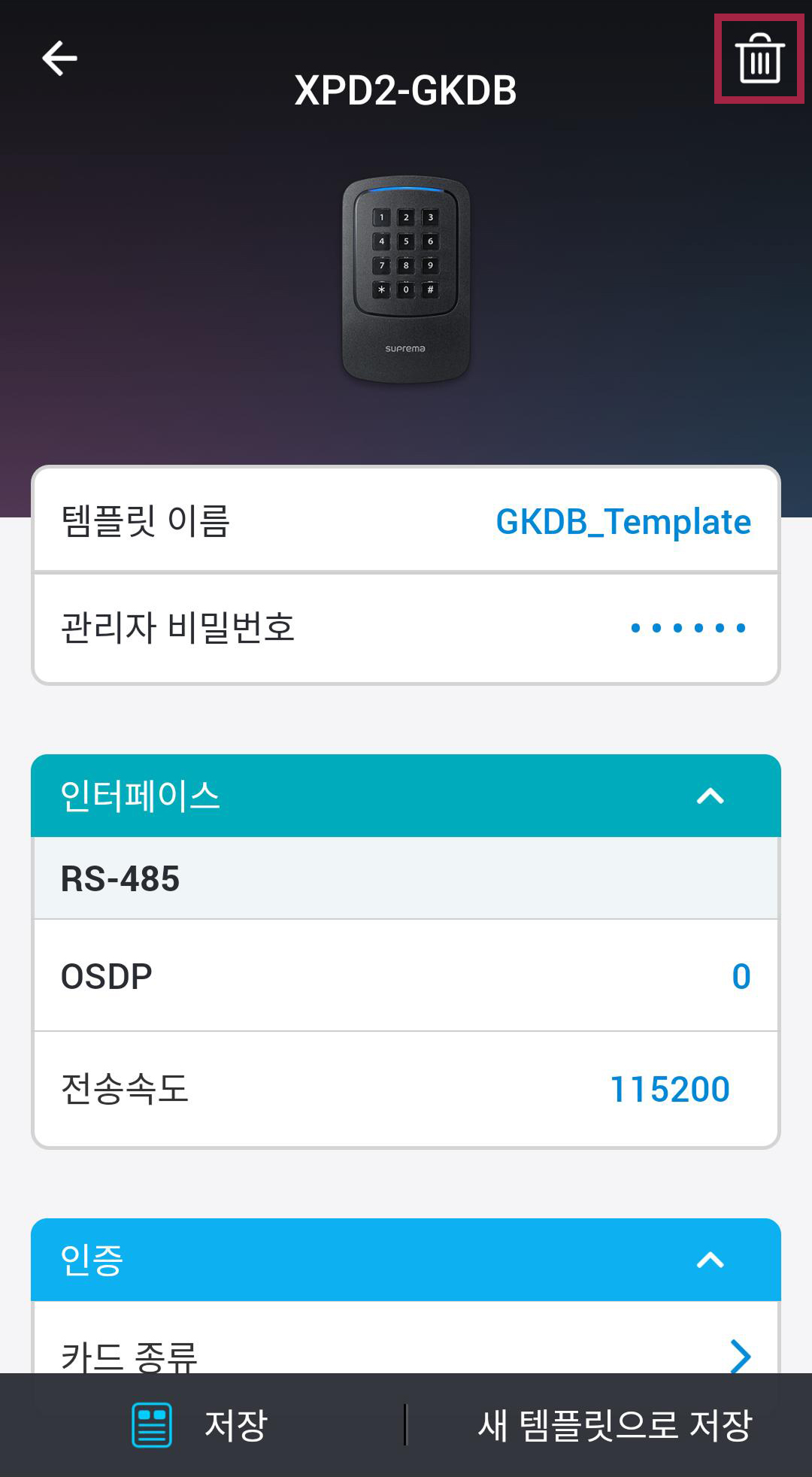
템플릿 내보내기
XPass D2 설정에 대한 템플릿을 앱에서 내보낼 수 있습니다.
-
모바일 기기에서 Suprema Device Manager를 실행하세요.
-
메인 화면에서 XPass D2를 선택하세요.
-
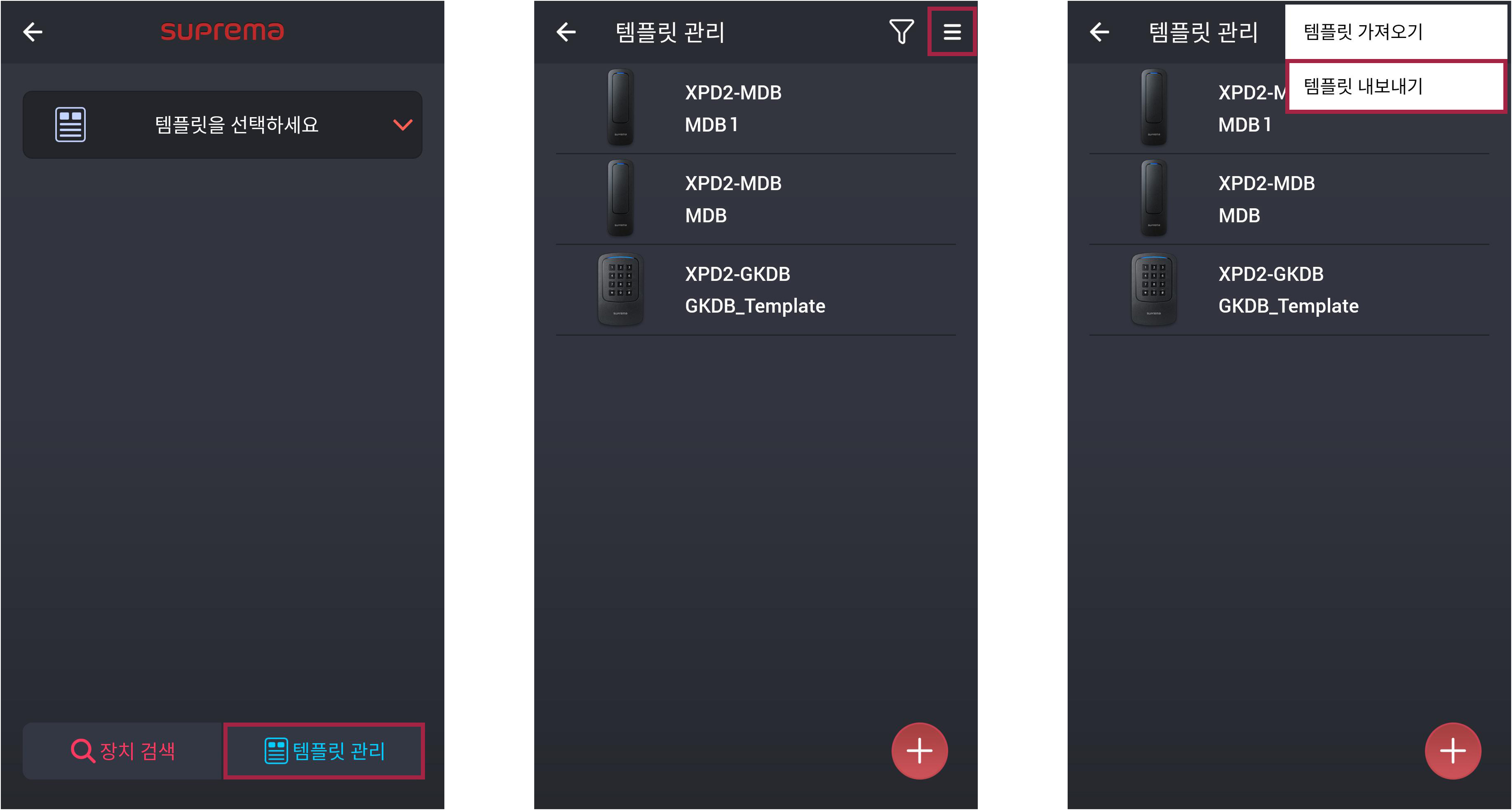
템플릿 관리를 누르세요.
-
템플릿 목록 화면 상단에서
 을 누른 후 템플릿 내보내기를 선택하세요.
 -
내보낼 템플릿을 선택한 후
 을 누르세요.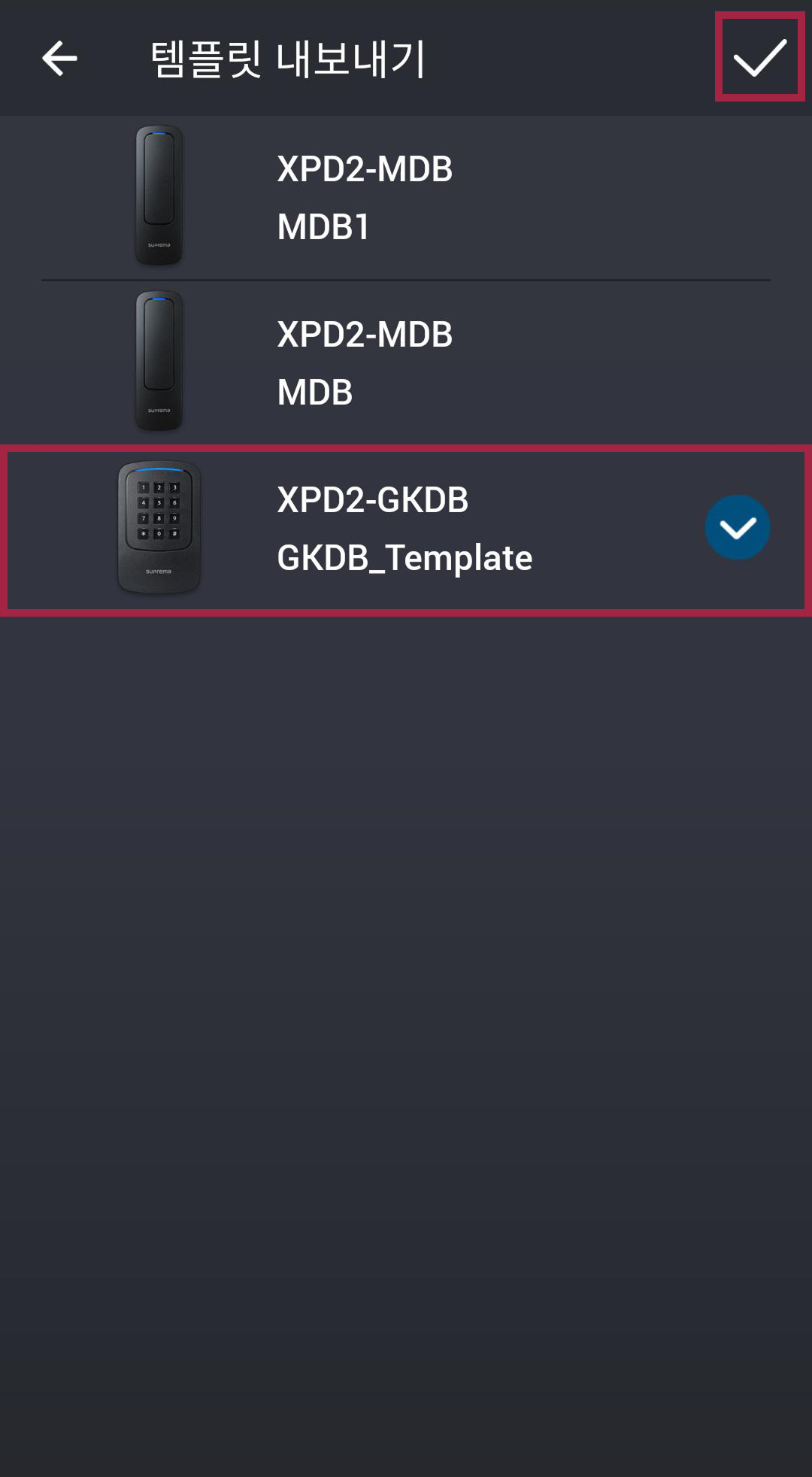
템플릿 파일은 모바일 장치의 다음 폴더에 저장됩니다.
-
Android: Download → DeviceManager_TemplateFiles
-
iOS: Device
템플릿 가져오기
XPass D2 설정에 대한 템플릿을 앱으로 가져올 수 있습니다.
-
모바일 기기에서 Suprema Device Manager를 실행하세요.
-
메인 화면에서 XPass D2를 선택하세요.
-
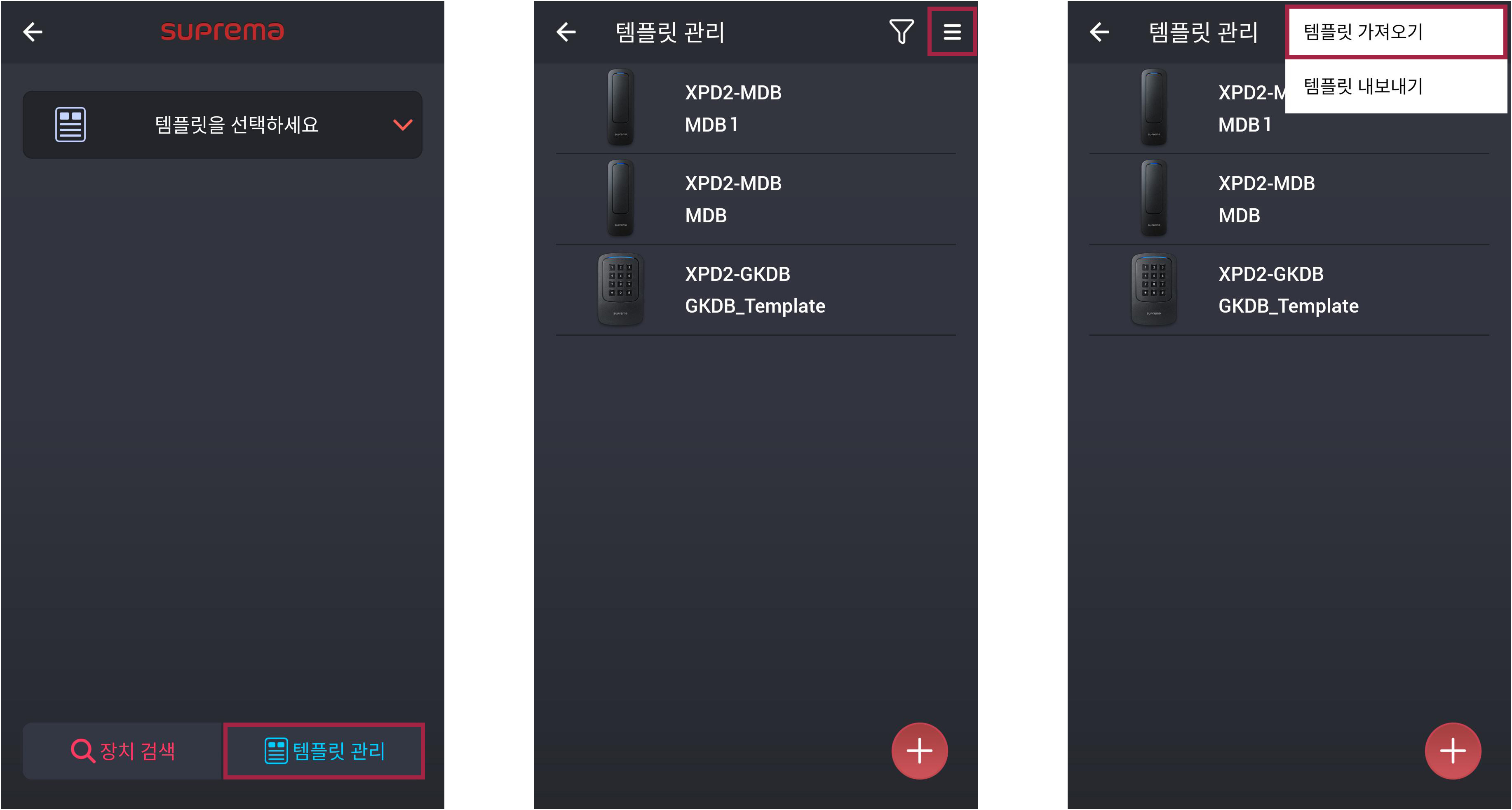
템플릿 관리를 누르세요.
-
템플릿 목록 화면 상단에서
을 누른 후 템플릿 가져오기를 선택하세요. -
템플릿이 저장된 폴더에서 가져올 템플릿을 선택하세요.
템플릿 파일은 모바일 장치의 다음 폴더에 저장됩니다.
-
Android: Download → DeviceManager_TemplateFiles
-
iOS: Device
장치 검색 및 연결하기
주변에 설치된 XPass D2를 검색하고 연결할 수 있습니다. Suprema Device Manager와 연결하면 장치의 펌웨어를 업그레이드하거나 장치 재시작, 템플릿 비밀번호 변경 등 다양한 기능을 사용할 수 있습니다.
-
모바일 기기에서 블루투스 기능을 활성화한 뒤 Suprema Device Manager를 실행하세요.
-
메인 화면에서 XPass D2를 선택하세요.
-
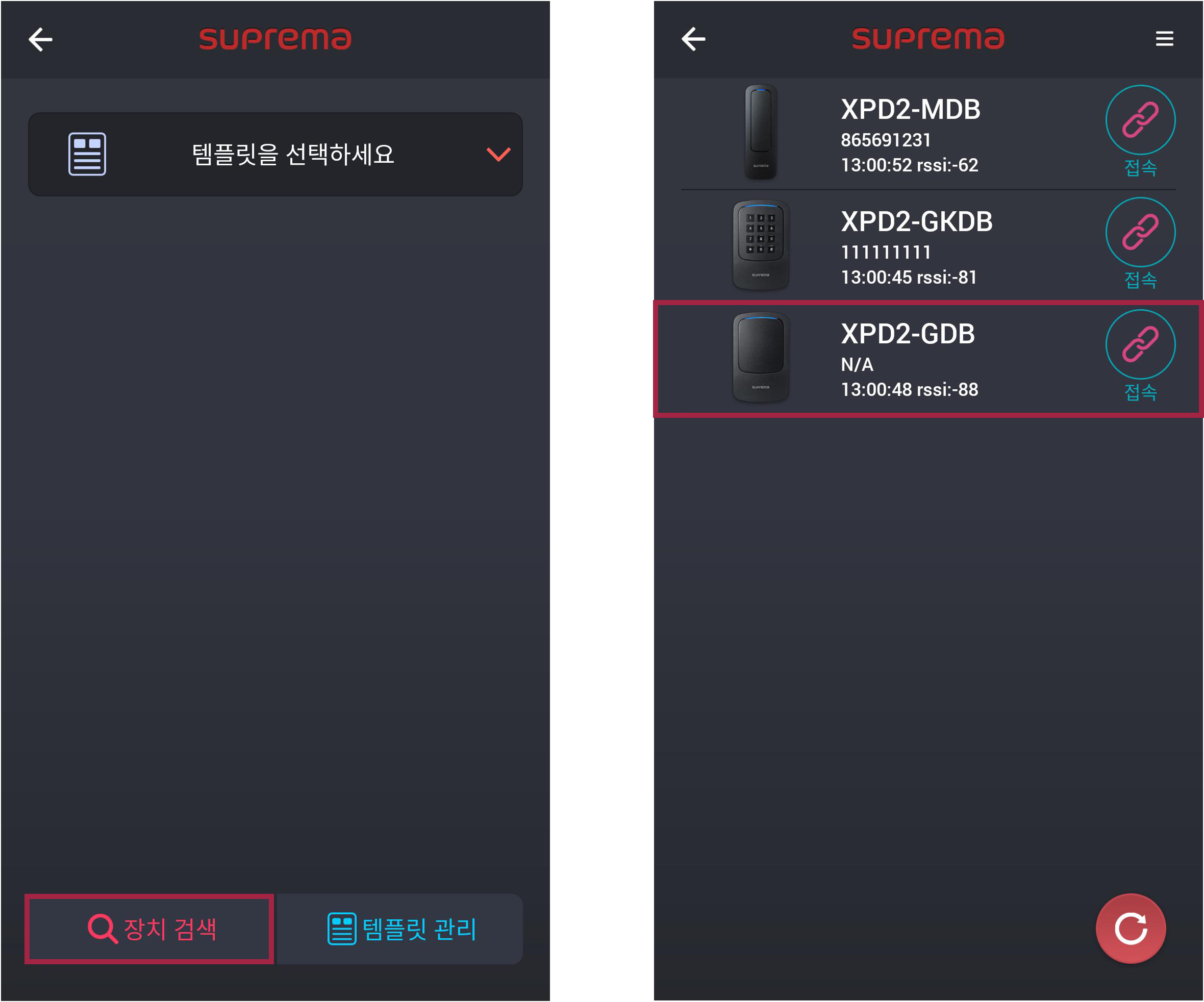
장치 검색을 누르세요. 연결 가능한 장치 목록이 나타납니다.
-
장치 목록에서 장치 ID를 확인하여 장치를 선택하거나, 연결할 장치에 모바일 기기를 가까이 대세요.
-
접속 비밀번호를 입력하세요. 입력한 비밀번호를 화면에 표시하려면
 을 누르세요.
 -
장치 연결을 완료하려면 확인을 누르세요.
장치 펌웨어 업그레이드하기
장치의 펌웨어를 손쉽게 업그레이드할 수 있습니다.
-
펌웨어를 업그레이드하려면 모바일 기기에 펌웨어 파일을 내려받아야 합니다. 최신 펌웨어는 슈프리마 다운로드 센터에서 다운로드할 수 있습니다.
-
펌웨어 업그레이드 진행 중에는 장치와 모바일 기기 간의 거리를 1 m 이내로 유지하세요.
-
장치 검색 및 연결하기를 참고하여 펌웨어를 업그레이드할 장치와 연결하세요.
-
 → FW 업그레이드를 누르세요.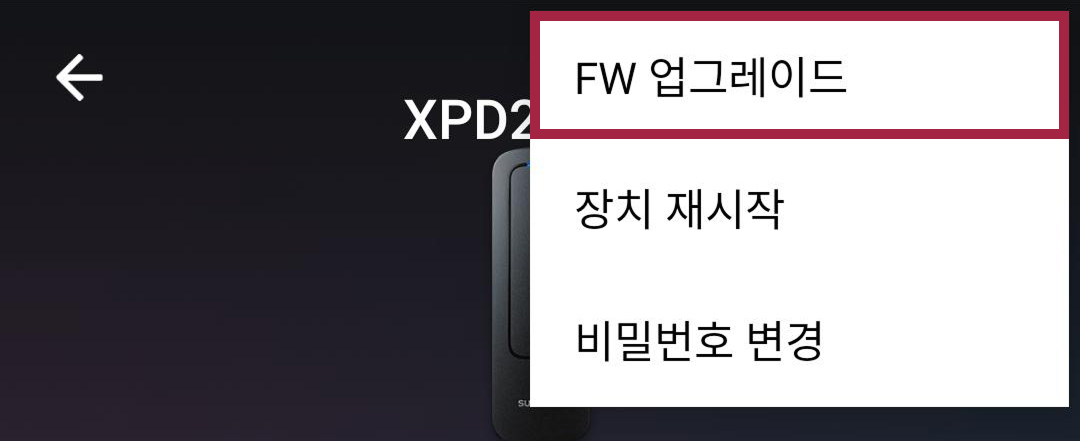
-
펌웨어 파일이 저장된 경로에서 펌웨어를 선택하세요. 펌웨어 업그레이드가 진행됩니다.
-
펌웨어 업그레이드를 완료하려면 확인을 누르세요.
장치 재시작하기
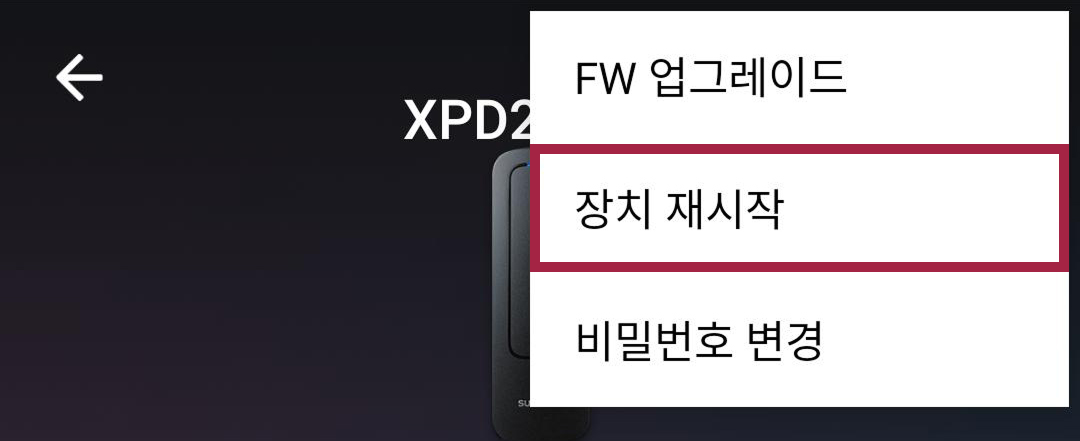
장치를 재시작할 수 있습니다.
-
장치 검색 및 연결하기를 참고하여 재시작할 장치와 연결하세요.
-
→ 장치 재시작을 누르세요.
-
장치를 재시작할 경우 모바일 기기와의 BLE 통신 연결이 해제됩니다. 자동으로 다시 연결하려면 자동 연결 기능을 활성화하세요. 자세한 설정 방법은 앱 설정하기를 참고하세요.
관리자 비밀번호 변경하기
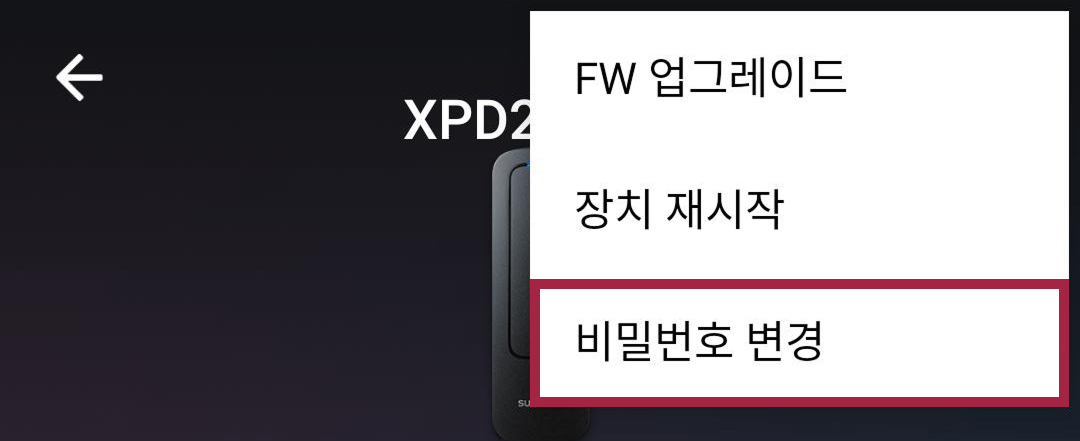
템플릿의 관리자 비밀번호를 변경할 수 있습니다.
-
장치 검색 및 연결하기를 참고하여 비밀번호를 변경할 템플릿이 적용된 장치와 연결하세요.
-
→ 비밀번호 변경을 누르세요.
-
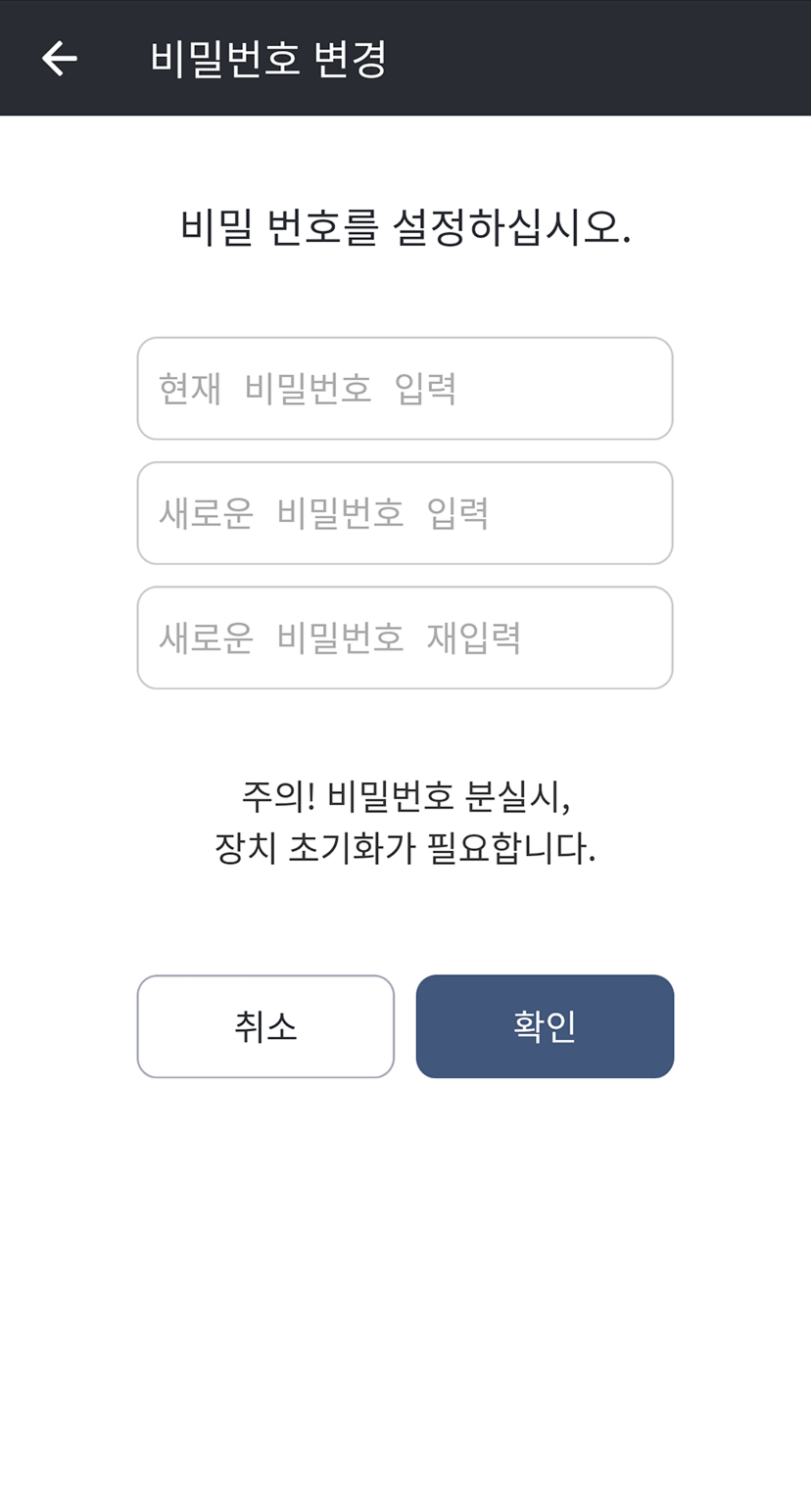
현재 비밀번호와 새로 사용할 비밀번호를 입력하세요.
-
비밀번호 변경을 완료하려면 확인을 누르세요.
-
관리자 비밀번호는 6~32자의 숫자로 설정할 수 있습니다.
-
관리자 비밀번호를 분실하지 않도록 주의하세요. 관리자 비밀번호를 분실한 경우, 템플릿을 적용한 장치에 연결하려면 해당 장치를 초기화해야 합니다.