인증
지원하는 인증 방식과 인증 절차를 설명합니다.
인증 모드
장치의 인증 모드를 설정할 수 있습니다. 얼굴, PIN, 카드, ID를 조합하여 인증 모드로 사용할 수 있으며, 각 인증 모드마다 사용할 스케줄을 설정할 수도 있습니다.
인증 모드 등록
-
 을 누른 뒤 관리자 권한 인증 수단으로 인증하세요.
 -
인증 → 인증 모드를 누르세요.
-
 을 선택하세요.
 -
 을 누르면 추가할 수 있는 크리덴셜이 화면에 나타납니다. 원하는 크리덴셜을 추가하세요. 크리덴셜이 추가된 상태에서
  을 누르면 추가한 크리덴셜을 삭제할 수 있습니다.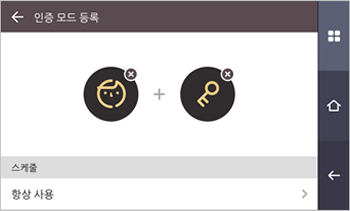
-
원하는 인증 모드를 설정한 뒤 스케줄을 설정하세요.
구분 설명 얼굴 -  : 얼굴만 사용하는 모드입니다.
- +  : 얼굴로 인증한 뒤 PIN을 입력하는 모드입니다.
카드 -  : 카드만 사용하는 모드입니다.
- + : 카드로 인증한 뒤 얼굴로 인증하는 모드입니다.
- + : 카드로 인증한 뒤 PIN을 입력하는 모드입니다.
- + / : 카드로 인증한 뒤 얼굴로 인증하거나 PIN을 입력하는 모드입니다.
- + + : 카드로 인증한 뒤 얼굴 인증과 PIN 입력을 모두 사용하는 모드입니다.ID -  + : ID를 입력한 뒤 얼굴로 인증하는 모드입니다.
- + : ID를 입력한 뒤 PIN을 입력하는 모드입니다.
- + / : ID를 입력한 뒤 얼굴로 인증하거나 PIN을 입력하는 모드입니다.
- + + : ID를 입력한 뒤 얼굴 인증과 PIN 입력을 모두 사용하는 모드입니다.알아두기-
스케줄은 BioStar X에서 설정할 수 있습니다. 설정한 스케줄이 없다면 항상 사용만 선택할 수 있습니다.
-
스케줄 설정에 대한 자세한 내용은 BioStar X 관리자 설명서를 참고하세요.
-
-
설정을 저장하려면 OK를 누르세요.
인증 모드 편집
-
을 누른 뒤 관리자 권한 인증 수단으로 인증하세요.
-
인증 → 인증 모드를 누르세요.
-
수정할 인증 모드를 선택하세요.
-
인증 모드 등록을 참고하여 인증 모드를 수정한 뒤 OK를 누르세요.
인증 모드 삭제
-
을 누른 뒤 관리자 권한 인증 수단으로 인증하세요.
-
인증 → 인증 모드를 누르세요.
-
 을 누른 뒤 삭제할 항목을 선택하세요. 여러 개를 선택할 수도 있습니다.
 -
선택한 항목을 삭제하려면 OK를 누르세요.
인증 옵션
-
을 누른 뒤 관리자 권한 인증 수단으로 인증하세요.
-
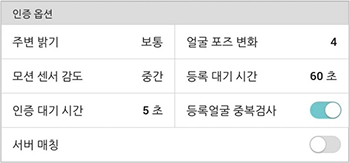
인증을 누른 뒤 인증 옵션에서 원하는 항목을 변경하세요.
-
주변 밝기: 주변의 밝기를 감지하여 IR LED의 세기를 조절합니다. 설치 환경에 따라 설정을 변경하세요.
-
모션 센서 감도: 장치 주변에 움직임을 감지하는 감도를 설정합니다. 모션 센서 감도를 끔으로 설정한 경우, 얼굴을 인증하려면 화면을 터치한 뒤 인증을 진행하세요.
-
인증 대기 시간: 설정한 시간 동안 인증을 완료하지 못하면 인증에 실패합니다.
-
서버 매칭: 서버 매칭을 설정하면 장치에서 사용자 인증을 수행하지 않고, BioStar X에서 사용자 인증을 수행합니다. 서버 매칭은 장치에 사용자 정보가 너무 많을 때나 사용자 크리덴셜 정보가 저장된 장치를 외부에 노출하고 싶지 않을 때 유용하게 사용할 수 있습니다.
알아두기-
서버 매칭은 카드, ID만 사용할 수 있습니다.
-
서버 매칭을 사용할 경우 장치와 BioStar X에서 서버 매칭을 활성화해야 합니다. BioStar X 서버 매칭 설정에 대한 자세한 내용은 BioStar X 관리자 설명서를 참고하세요.
-
-
얼굴 포즈 변화: 얼굴을 등록할 때 얼굴의 위치, 각도, 거리에 대한 민감도를 설정합니다. 정밀한 얼굴 템플릿을 얻으려면 높게 설정하세요.
-
등록 대기 시간: 설정한 시간 동안 얼굴을 등록하지 못하면 얼굴 등록이 취소됩니다.
-
등록얼굴 중복검사: 얼굴 등록 시 중복 얼굴 여부를 검사할 수 있습니다.
-
얼굴 인식
얼굴 인증에 대한 설정을 변경할 수 있습니다.
-
을 누른 뒤 관리자 권한 인증 수단으로 인증하세요.
-
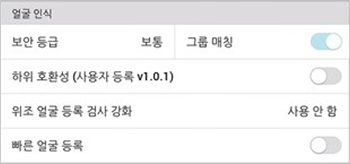
인증을 누른 뒤 얼굴 인식에서 원하는 항목을 변경하세요.
-
보안 등급: 1:N 인증을 위한 보안 등급을 설정할 수 있습니다.
-
그룹 매칭: 그룹 매칭 사용 여부를 확인할 수 있습니다. 그룹 매칭을 사용하면 여러 사용자의 얼굴을 그룹으로 지정하여 인증 속도를 높일 수 있습니다.
-
하위 호환성 (사용자 등록 v1.0.1): 얼굴 템플릿을 등록한 장치의 펌웨어가 v1.0.1 또는 이전 버전일 경우 이 옵션을 켜세요.
-
위조 얼굴 등록 검사 강화: 사진 등의 위조 얼굴을 이용한 사용자 등록을 방지할 수 있습니다. 1단계부터 3단계까지 강도를 설정할 수 있으며, 단계가 높아질수록 검사 강도가 강화됩니다.
-
빠른 얼굴 등록: 빠른 얼굴 등록 사용 여부를 설정할 수 있습니다. 빠른 얼굴 등록을 활성화하면 얼굴 등록 절차가 1단계로 설정되며, 비활성화할 경우 3단계로 설정됩니다.
알아두기-
그룹 매칭은 BioStar X에서 설정할 수 있습니다.
-
위조 얼굴 등록 검사 강화를 높은 단계로 설정할 경우 실제 얼굴의 등록이 거부될 수 있습니다. 등록을 실패할 경우 다시 시도하거나 검사 강도를 낮추세요.
-
고품질의 얼굴 템플릿을 등록하려면 빠른 얼굴 등록을 비활성화하세요.
-
-
근태 모드
근태 모드 등록 방법을 설정할 수 있습니다.
-
을 누른 뒤 관리자 권한 인증 수단으로 인증하세요.
-
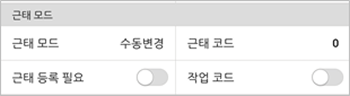
인증을 누른 뒤 근태 모드에서 원하는 항목을 변경하세요.
-
근태 모드: 근태 모드를 사용할 방법을 설정할 수 있습니다.
-
근태 코드: 근태 이벤트를 등록할 수 있습니다.
-
근태 등록 필요: 사용자가 인증할 때 근태 이벤트를 반드시 선택하도록 설정할 수 있습니다. 근태 모드를 수동변경으로 설정했을 때 사용할 수 있습니다.
-
근태 고정 키: 관리자가 선택한 근태 이벤트만 사용하도록 설정할 수 있습니다. 근태 모드를 고정으로 설정했을 때 사용할 수 있습니다.
-
작업 코드: 작업 코드 사용 여부를 선택할 수 있습니다.
-