웹 서버 접속 및 설정
ViOnyx Web Server에 처음 접속하여 비밀번호를 설정하고 로그인하는 방법을 안내합니다.
카메라 웹 서버 접속하기
-
카메라와 동일한 네트워크에 연결된 컴퓨터에서 진행하세요.
-
공장 초기화 후 IP 주소를 할당받지 못할 경우 기본 IP 주소(
https://192.168.1.100)로 변경되므로 해당 주소를 사용하여 연결하세요.
-
슈프리마 영업소에 설치 패키지(VionyxTool.zip)를 요청하세요.
-
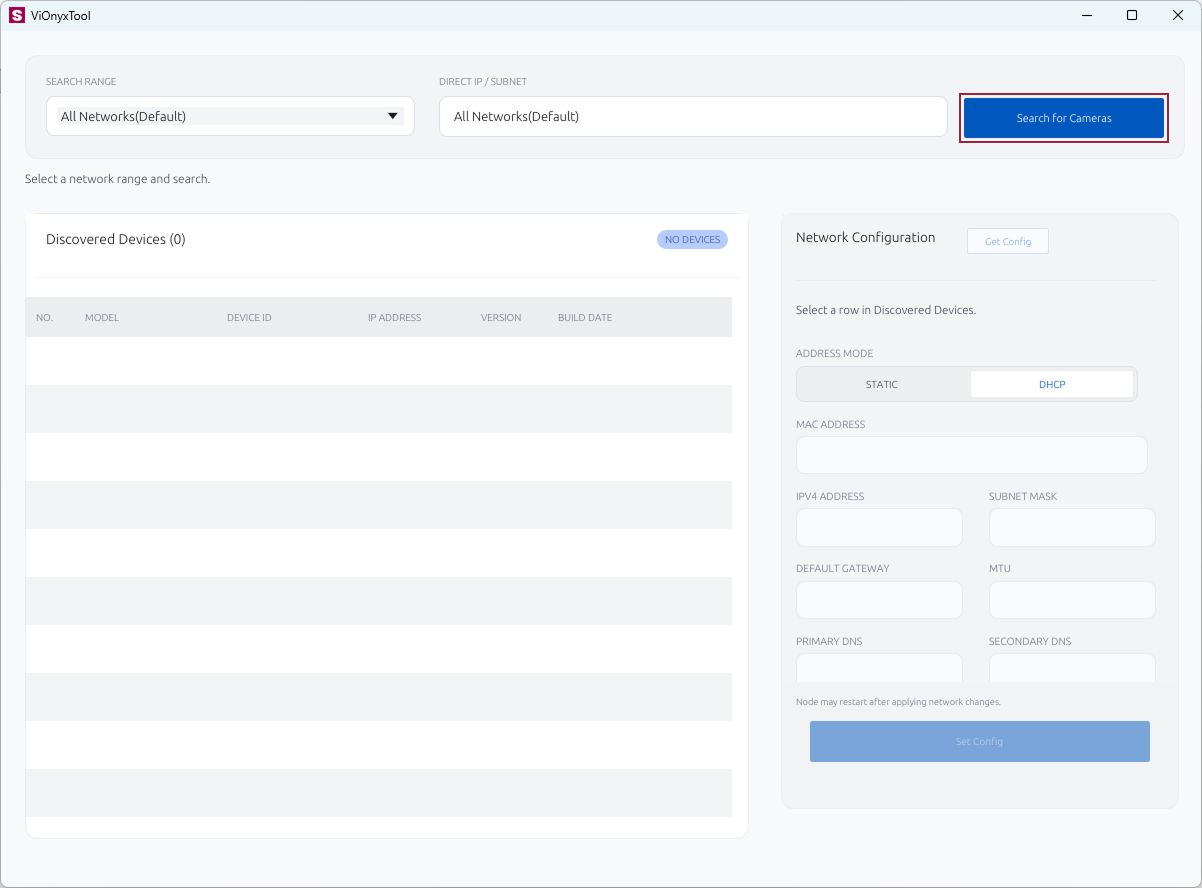
설치 파일의 압축을 해제한 후 vionyx_tool.exe를 실행하세요.
-
Search for Cameras를 클릭하세요.
-
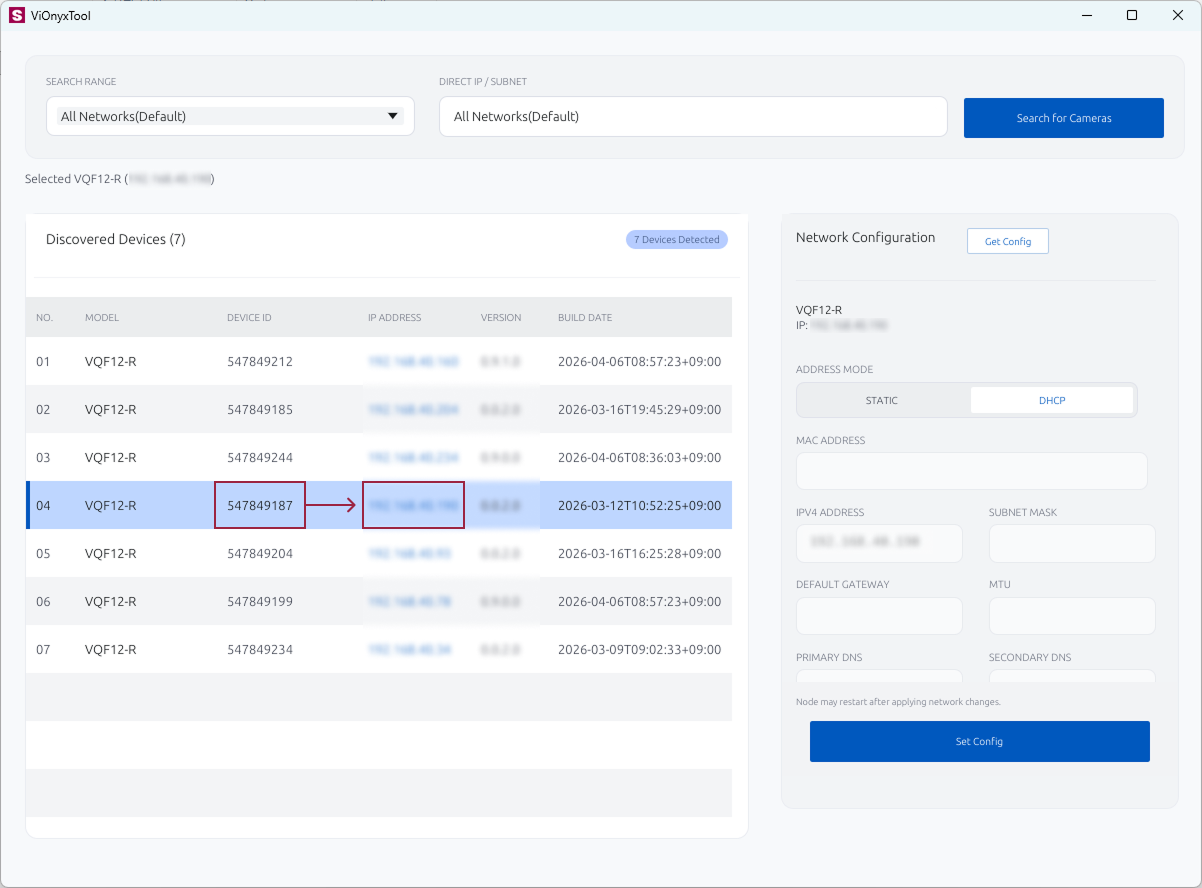
검색된 카메라 목록에서 접속할 카메라의 시리얼 넘버(DEVICE ID)를 찾아 IP 주소(IP ADDRESS)를 확인하세요.
-
웹 브라우저를 실행하세요.
-
주소 표시줄에
https://를 포함한 카메라의 IP 주소(IP ADDRESS)를 입력한 후 Enter를 누르세요.예시:
https://192.168.1.100/ -
ViOnyx Web Server 화면이 나타납니다.
비밀번호 설정하기
ViOnyx Web Server에 최초 접속 시 비밀번호를 설정하세요.
-
카메라 웹 서버 접속하기를 참고하여 웹 브라우저에서 ViOnyx Web Server의
https://IP주소로 접속하세요.예시:
https://192.168.1.100/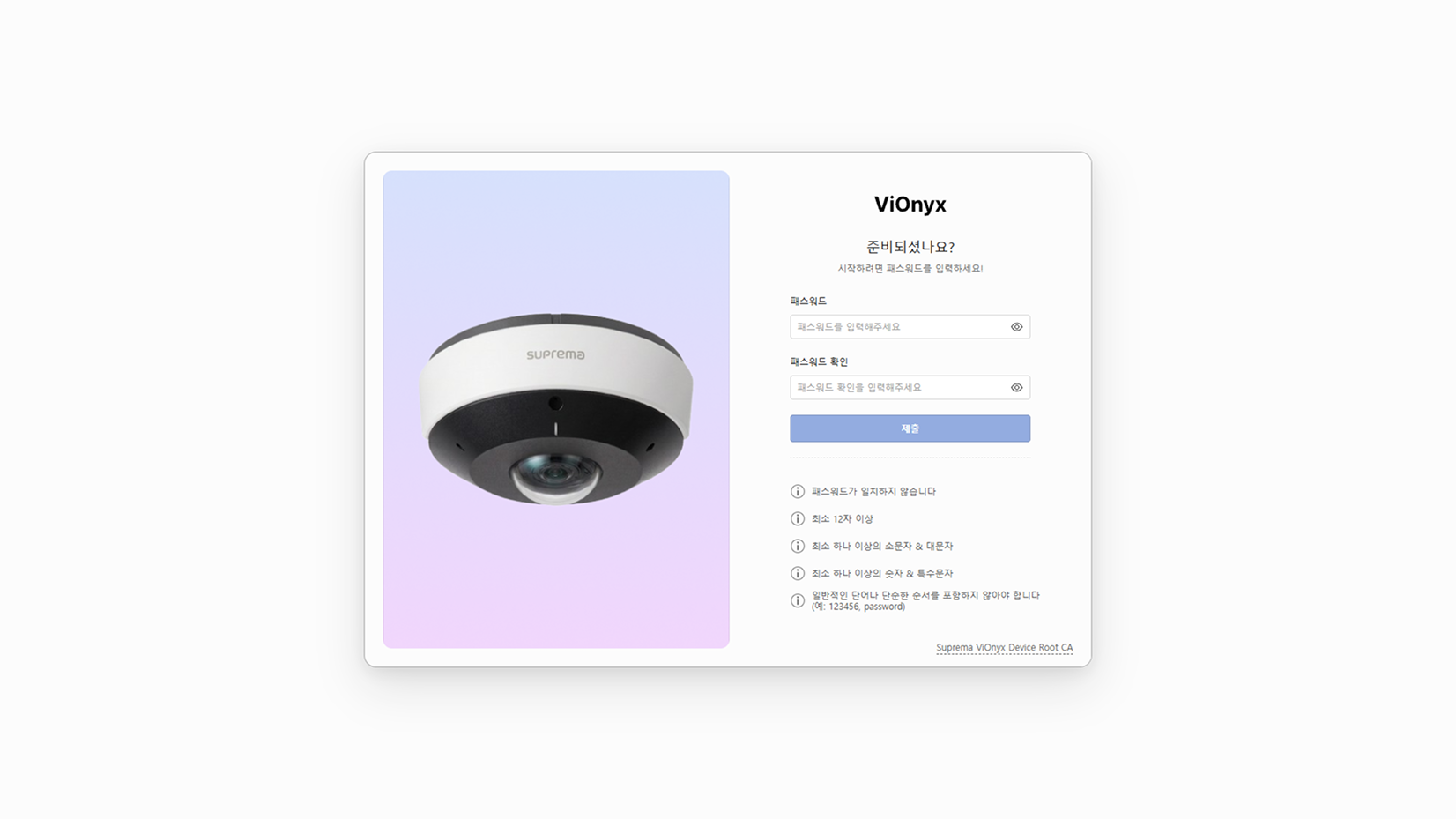
-
패스워드 입력란에 비밀번호를 입력하세요.
-
패스워드 확인 입력란에 동일한 비밀번호를 다시 입력하세요.
-
입력한 비밀번호가 다음 요구 사항을 모두 충족하는지 확인하세요.
비밀번호 요구 사항
-
비밀번호 확인: 패스워드와 패스워드 확인 입력란의 값이 정확히 일치해야 합니다.
-
길이: 12자 이상 64자 이하로 입력하세요.
-
문자 조합: 영문 대문자(A-Z), 영문 소문자(a-z), 숫자(0-9), 특수문자(
"!@#$%^&*()-_=+[]{})를 각각 1개 이상 포함해야 합니다.-
공백, 한글 및 기타 유니코드 문자는 사용할 수 없습니다.
-
-
보안 규칙: 보안 취약성을 방지하기 위해 다음 패턴은 사용할 수 없습니다.
-
4자 이상의 연속된 문자나 숫자 (예: abcd, 1234, 4321)
-
4회 이상 반복되는 동일한 문자나 숫자 (예: aaaa, 1111)
-
사용자 ID 포함 (대소문자 구분 없음)
-
유추하기 쉬운 일반적인 단어나 패턴 (예: password, qwerty)
-
-
-
모든 조건이 충족되면 제출 버튼이 활성화됩니다. 버튼을 클릭하여 비밀번호 설정을 완료하세요.
비밀번호를 분실하지 않도록 주의하세요. 비밀번호를 분실한 경우, 카메라를 초기화해야 합니다.
로그인하기
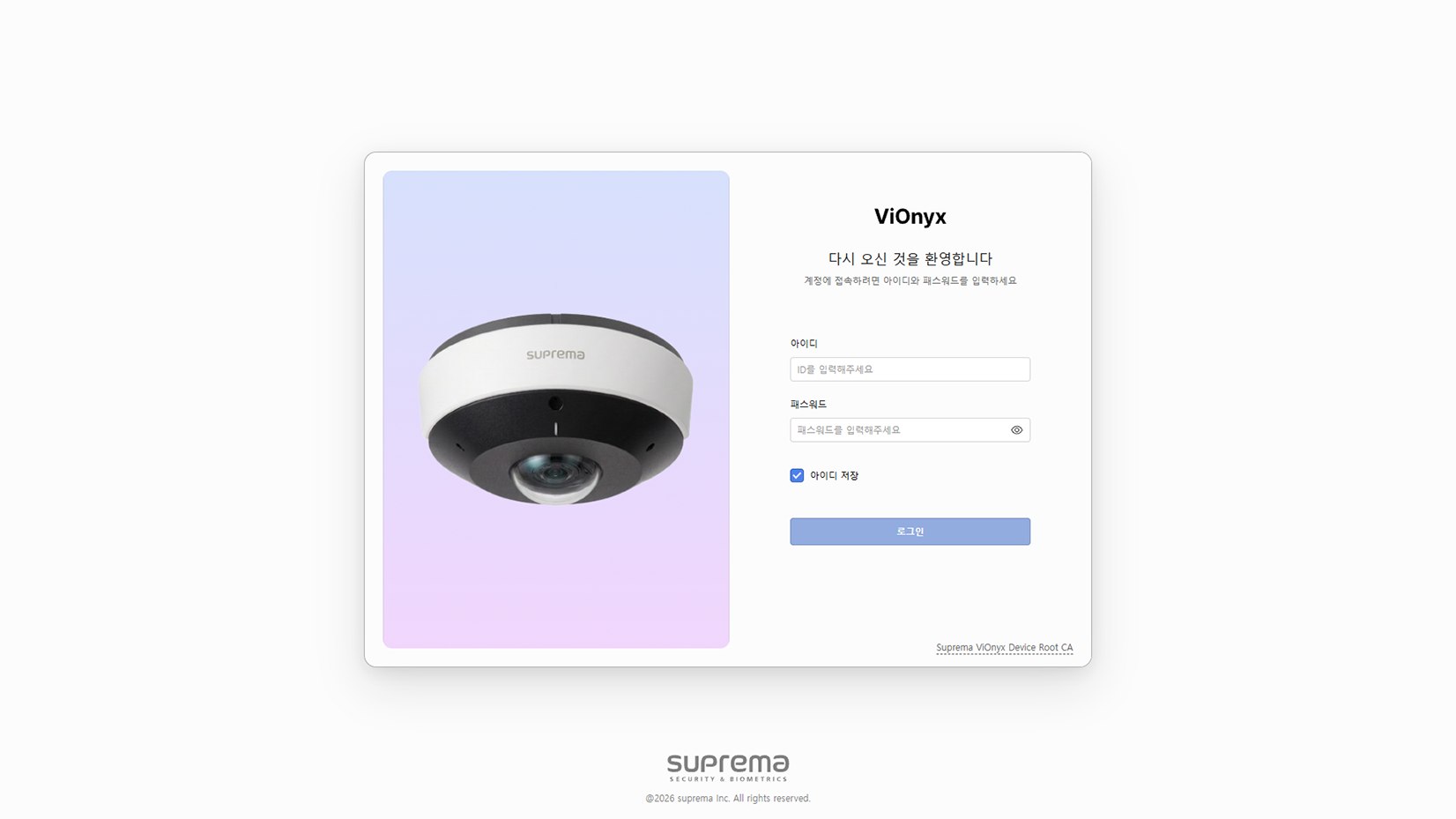
비밀번호 설정이 완료되면 로그인 페이지로 자동 이동합니다. 관리자 아이디와 설정한 비밀번호를 입력하여 ViOnyx Web Server에 접속하세요.
-
아이디 입력란에 admin을 입력하세요.
- 관리자 아이디(admin)는 시스템 → 계정 관리에서 변경할 수 있습니다.
-
패스워드 입력란에 설정한 비밀번호를 입력하세요.
-
로그인 버튼을 클릭하세요. 로그인에 성공하면 ViOnyx Web Server의 카메라 라이브 뷰어 화면이 나타납니다.
-
ViOnyx Web Server를 참고하여 카메라를 설정하세요.