카메라 설정 변경하기
카메라가 설치된 환경에서 최적의 영상을 얻을 수 있도록 카메라 설정을 조정하세요. 설정을 변경하면 라이브 뷰에 바로 반영되므로 결과를 확인하면서 이미지 품질, 화이트 밸런스, 감도, 역광 보정 등을 조정할 수 있습니다. 또한 설치 타입(천장 또는 벽면)에 따라 사용할 수 있는 AI 기능이 달라집니다.
아래와 같은 상황에서 카메라 설정을 조정하세요.
-
촬영 환경의 밝기와 색감에 맞춰 이미지 품질을 개선하고 싶을 때
-
저조도 환경에서 노이즈를 최소화하면서 동작 감지를 유지하고 싶을 때
-
창문이나 출입문 쪽의 강한 역광 때문에 피사체가 어둡게 보일 때
-
형광등이나 LED 조명의 깜빡임을 줄이고 싶을 때
-
보조 조명이 있거나 컬러 영상이 필요해 야간 IR 전환을 막고 싶을 때
-
외광 때문에 얼굴이 너무 어둡거나 밝게 보여 얼굴 인증이 어려울 때
-
설치 위치에 따라 카메라와 AI 기능을 최적화하고 싶을 때
-
추위나 습기로 렌즈에 김이나 성에가 껴서 영상이 흐려질 때
카메라 설정
-
화면 왼쪽 상단의 설정 메뉴를 클릭하세요.
-
화면 왼쪽 사이드바에서 기본 → 카메라를 클릭하세요.
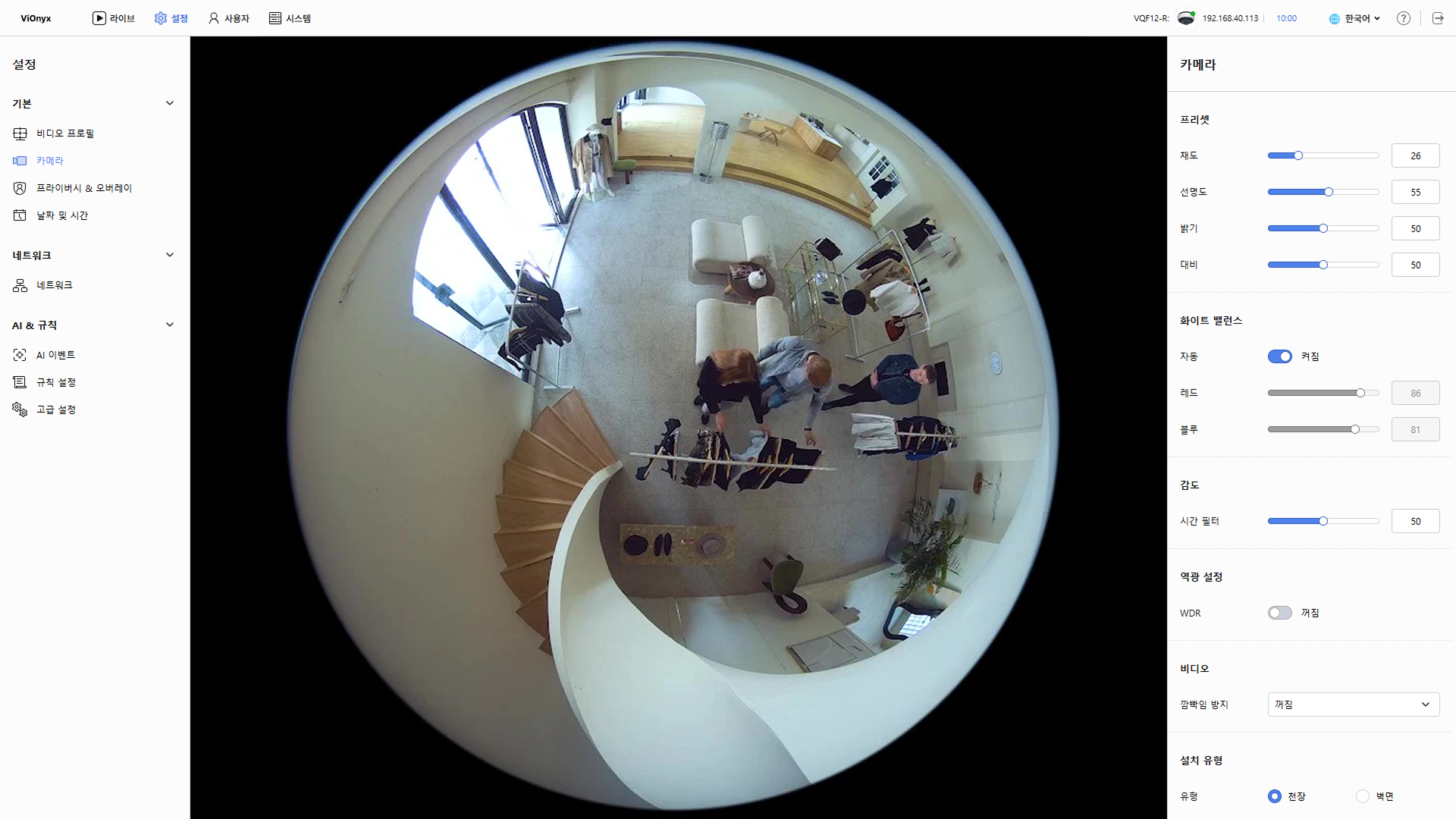
카메라 설정 변경은 설정 옵션을 변경할 때마다 실시간으로 라이브 뷰에 반영되며, 변경 후 자동 저장됩니다.
이미지 품질 조정
촬영 환경에 맞춰 이미지 품질을 조정할 수 있습니다. 프리셋 섹션의 각 슬라이더를 조절하면 미리보기 화면에 실시간으로 반영됩니다. 1에서 100 사이의 값으로 설정할 수 있습니다.
-
채도: 색상의 선명도를 조정합니다. (기본값: 26)
-
선명도: 이미지 경계의 선명도를 조정합니다. (기본값: 55)
-
밝기: 이미지 전체 밝기를 조정합니다. (기본값: 50)
-
대비: 밝은 부분과 어두운 부분의 명암 차이를 조정합니다. (기본값: 50)
각 설정은 슬라이더를 조작할 때마다 미리보기 화면에 즉시 반영되고, 자동으로 저장됩니다.
화이트 밸런스 설정
카메라가 촬영 환경의 조명색을 정확하게 표현하도록 화이트 밸런스를 설정하세요. 화이트 밸런스 섹션에서 자동 옵션을 켜거나 끌 수 있습니다.
-
켜짐(기본값): 카메라가 자동으로 색온도를 감지하고 조정합니다.
-
꺼짐: 레드와 블루 값을 수동으로 조정해 화이트 밸런스를 설정할 수 있습니다.
감도 설정 (Time Filter)
센서 노이즈를 줄이거나 빠른 움직임 감지 간 균형을 맞추도록 시간 필터를 조정하세요. 감도 섹션의 시간 필터 슬라이더를 조절하면 노이즈 필터링 강도를 설정할 수 있습니다.
-
낮음(1~30): 노이즈 필터링이 약해져 빠르게 움직이는 객체 감지에 유리하지만, 저조도 환경에서는 노이즈가 증가할 수 있습니다.
-
중간(31~70): 균형 잡힌 필터링으로 일반적인 촬영 환경에 적합합니다.
-
높음(71~100): 노이즈 필터링이 강해져 저조도 환경에서 노이즈를 줄이는 데 유리하지만, 빠르게 움직이는 객체 감지에는 불리할 수 있습니다.
시간 필터의 기본값은 1입니다.
역광 설정
카메라가 역광 환경에서 밝은 영역과 어두운 영역을 동시에 표현하도록 WDR(Wide Dynamic Range, 역광 보정)을 설정하세요. 역광 설정 섹션에서 WDR 옵션을 켜면 역광 보정을 활성화할 수 있습니다. (기본값: 꺼짐)
WDR(Wide Dynamic Range) 모드는 역광 환경에서 밝은 영역과 어두운 영역을 동시에 표현할 수 있도록 카메라가 자동으로 노출을 조정하는 기능입니다. WDR 모드를 활성화하면, 밝은 영역이 과다 노출되는 것을 방지하고, 어두운 영역의 디테일을 더 잘 표현할 수 있습니다. 일반적으로 역광이 심한 환경에서 촬영할 때 유용합니다.
깜빡임 방지 설정
촬영 환경에 있는 조명과 주파수 불일치로 발생할 수 있는 화면 떨림을 줄이려면 비디오 섹션에서 깜빡임 방지 옵션을 설정하세요.
-
꺼짐(기본값): 깜빡임 방지 기능 사용 안 함
-
50HZ: 50Hz 형광등/LED 환경
-
60HZ: 60Hz 형광등/LED 환경
촬영 환경의 조명과 주파수가 일치하는 옵션을 선택하세요. 잘못된 설정이라면 화면에 떨림이나 줄무늬가 생길 수 있습니다.
IR 자동 전환 설정
주변이 어두워질 때 카메라가 IR(야간) 모드로 자동 전환할지 설정하세요. 보조 조명이 있는 장소나 컬러 영상이 꼭 필요한 현장에서는 자동 전환을 끌 수 있습니다. 비디오 섹션에서 IR 자동 전환 옵션을 켜거나 끌 수 있습니다.
-
켜짐(기본값): 조도 센서와 영상의 밝기를 기준으로 주변이 어두워지면 IR 모드로 자동 전환합니다.
-
꺼짐: 저조도 환경에서도 IR 모드로 전환하지 않습니다.
IR 자동 전환 옵션은 펌웨어 버전 1.1.0 이상에서 지원합니다.
적응형 자동 노출 설정
창가처럼 외광이 강하거나 햇빛이 하루 동안 크게 바뀌는 곳에서는 얼굴이 너무 어둡거나 밝게 보여 얼굴 인증이 어려울 수 있습니다. 이럴 때 적응형 자동 노출을 사용하세요. 카메라가 얼굴이 자주 나타나는 위치를 스스로 학습하고, 그 위치의 얼굴이 알맞은 밝기로 보이도록 노출을 자동으로 조정합니다. 비디오 섹션에서 적응형 자동 노출 옵션을 켜거나 끌 수 있습니다.
-
켜짐(기본값): 얼굴 영역의 밝기를 기준으로 노출을 자동으로 조정합니다.
-
외광이 강하거나 햇빛이 바뀌어도 얼굴 영역의 밝기를 일정하게 유지합니다.
-
사람이 지나가거나 오래 머물러도 옷 색깔 때문에 화면 밝기가 흔들리지 않습니다.
-
조명을 켜거나 끄면 바뀐 밝기에 맞춰 노출을 다시 조정합니다.
-
-
꺼짐: 적응형 자동 노출 보정을 사용하지 않습니다. 다시 켜면 보정이 자동 동작합니다.
-
적응형 자동 노출은 AI 이벤트의 얼굴 영역과 사람 검출 범위를 기준으로 동작합니다. 영역 설정 방법은 AI 이벤트 관리하기를 참고하세요.
-
적응형 자동 노출 옵션은 펌웨어 버전 1.1.0 이상에서 지원합니다.
설치 타입 설정
카메라의 설치 위치에 따라 설치 유형을 설정하세요. 설치 타입에 따라 지원하는 AI 기능이 결정됩니다.
-
천장(기본값): 천장에 설치했다면 선택하세요. 모든 AI 기능을 사용할 수 있습니다.
-
벽면: 벽면에 설치했다면 선택하세요. 얼굴 인식 AI만 사용할 수 있으며, 객체 추적은 할 수 없습니다.
-
천장에서 벽면으로 변경할 때, 얼굴 인식만 가능하고 객체 추적 AI는 사용할 수 없다는 확인 팝업이 표시되므로 내용을 검토 후 진행하세요.
-
벽면에서 천장으로 변경할 때, 즉시 변경되며, 모든 AI 기능이 자동 활성화됩니다.
카메라 히터 설정
기온이 낮거나 습도가 높은 환경에서는 렌즈에 김이 서리거나 성에가 끼어 영상이 흐려지고, AI 인식 정확도가 떨어질 수 있습니다. 이럴 때 카메라 히터를 켜서 렌즈 시야를 확보하세요. 히터 섹션에서 히터 옵션을 켜거나 끌 수 있습니다.
-
켜짐: 히터가 동작합니다. 30분이 지나면 자동으로 꺼집니다.
-
꺼짐(기본값): 히터 동작을 멈춥니다.
-
히터는 과열과 불필요한 전력 소모를 막기 위해 30분 동안만 동작한 뒤 자동으로 꺼지며, 옵션도 꺼짐으로 변경됩니다. 히터가 꺼진 뒤에도 렌즈에 김이나 성에가 남아 있으면 옵션을 다시 켜세요.
-
히터 옵션은 펌웨어 버전 1.1.0 이상에서 지원합니다.
카메라 설정 초기화
모든 카메라 설정을 공장 초깃값으로 복원하려면, 초기화 섹션에서 기본값 복원 버튼을 클릭하세요.