네트워크 설정하기
네트워크 설정에서는 장치의 IPv4 주소, 서브넷, 게이트웨이, DNS 서버를 구성하고, 웹 UI와 실시간 영상 스트리밍에 사용되는 포트를 설정합니다. 네트워크 환경에 맞게 자동 할당(DHCP) 또는 수동 설정(Static) 중 하나를 선택하여 구성할 수 있습니다.
또한 NVR/VMS가 ONVIF로 장치에 연결할 때 사용할 프로필을 설정하고, 사용자 정보를 동기화하기 위해 외부 슈프리마 CLUe 클라우드 서비스와 연결할 수 있습니다. Cloudflare Tunnel을 사용하면 외부에서 장치의 웹 UI에 접속할 수 있습니다.
아래와 같은 상황에서 네트워크 설정을 확인하세요.
-
DHCP가 지원되는 네트워크 환경에서 자동으로 IP 주소를 받아 구성하고 싶을 때
-
특정 IP 주소로 고정하여 안정적인 네트워크 접근이 필요할 때
-
기본 포트가 다른 장치와 충돌하거나 보안상 필요로 포트를 변경할 때
-
Profile T를 지원하지 않는 구형 NVR/VMS와 ONVIF로 연결해야 할 때
-
슈프리마 CLUe 클라우드 서비스와 사용자 정보를 동기화해야 할 때
-
포트 포워딩이나 공인 IP 주소 없이 외부에서 장치의 웹 UI에 접속해야 할 때
네트워크 설정 변경, 특히 IP 주소 변경 시 기존 연결이 끊어질 수 있습니다. 변경된 IP 주소로 다시 접속해야 합니다.
IP 주소 자동 설정
DHCP는 네트워크에서 IP 주소를 자동으로 할당하는 방식입니다. 대부분의 일반적인 네트워크 환경에서 설정 없이 자동으로 구성됩니다.
-
화면 왼쪽 상단의 설정 메뉴를 클릭하세요.
-
화면 왼쪽 사이드바에서 네트워크 → 네트워크를 클릭하세요.
-
IP 타입에서 DHCP를 선택하세요.

-
DNS 서버 주소가 필요하다면, DNS 1 및 DNS 2 입력 필드에 입력하세요.
-
MTU 입력 필드에서 MTU(Maximum Transmission Unit) 값을 필요에 따라 조정하세요.
-
기본값은 1500입니다.
-
1280에서 1500 사이의 값으로 설정할 수 있습니다.
-
-
네트워크 설정을 저장하려면 저장 버튼을 클릭하세요.
설정이 정상 저장되면 자동 할당된 IP 주소가 IP 주소, 서브넷 마스크, 게이트웨이 입력 필드에 표시됩니다.
DHCP 모드가 기본값으로 설정되어 있으며, 대부분의 표준 네트워크 환경에서 별도 설정 없이 자동으로 작동합니다.
고정 IP 주소 설정
네트워크 환경에 따라 특정 IP 주소로 고정하여 안정적인 네트워크 접근이 필요할 때 수동으로 IP 주소를 설정할 수 있습니다.
-
화면 왼쪽 상단의 설정 메뉴를 클릭하세요.
-
화면 왼쪽 사이드바에서 네트워크 → 네트워크를 클릭하세요.
-
IP 타입에서 Static을 선택하세요.

-
IP 주소 입력 필드에 할당받은 IPv4 주소를 입력하세요.
예: 192.168.111.11
-
서브넷 마스크 입력 필드에 서브넷 마스크를 입력하세요.
예: 255.255.255.0
-
게이트웨이 입력 필드에 게이트웨이 주소를 입력하세요.
-
DNS 1 및 DNS 2 입력 필드에 DNS 서버 주소를 입력하세요.
-
MTU 입력 필드의 값을 필요에 따라 조정하세요.
-
기본값은 1500입니다.
-
1280에서 1500 사이의 값으로 설정할 수 있습니다.
-
-
네트워크 설정을 저장하려면 저장 버튼을 클릭하세요.
각 입력 필드에 올바른 형식의 주소를 입력하지 않으면 입력 필드 주변에 빨간색 테두리가 표시되고, 저장 버튼이 비활성화됩니다. 모든 입력 필드를 올바르게 입력한 후 다시 시도하세요.
포트 설정
포트 섹션에서는 웹 UI 접속(HTTP, HTTPS)과 영상 스트리밍(RTSP)에 사용되는 포트 번호를 설정할 수 있습니다.
-
화면 왼쪽 상단의 설정 메뉴를 클릭하세요.
-
화면 왼쪽 사이드바에서 네트워크 → 네트워크를 클릭하세요.
-
포트 섹션에서 필요한 포트를 설정하세요.

-
HTTP: 웹 UI에 비암호화하여 접속하는 포트(기본값: 8000)
-
HTTPS: 웹 UI에 암호화하여 접속하는 포트(기본값: 443)
-
RTSP: RTSP 프로토콜로 영상을 스트리밍하는 포트(기본값: 554)
-
-
포트 설정을 저장하려면 저장 버튼을 클릭하세요.
-
각 포트 입력 필드에 1~65535 범위의 번호를 입력할 수 있습니다.
-
동일한 포트 번호를 여러 개 설정할 수 없습니다. 각 포트는 고유한 번호를 가져야 합니다.
-
포트 설정이 기본값과 다른 경우, 웹 UI 접속 주소에 포트 번호를 명시해야 합니다.
예: HTTPS 포트가 4000인 경우:
https://{ip_address}:4000
영상 전송 및 암호화 설정
RTSP 섹션에서는 영상 전송 및 암호화 설정을 구성할 수 있습니다.
-
화면 왼쪽 상단의 설정 메뉴를 클릭하세요.
-
화면 왼쪽 사이드바에서 네트워크 → 네트워크를 클릭하세요.
-
RTSP 섹션에서 다음 옵션을 설정하세요.

-
전송 방식: 영상 스트리밍에 사용할 전송 프로토콜을 선택하세요.
-
UDP: 빠른 전송이 가능하지만, 네트워크 상태에 따라 영상 끊김이나 프레임 손실이 발생할 수 있습니다.
-
TCP: 안정적인 전송이 가능하지만, 네트워크 상태에 따라 UDP보다 지연이 발생할 수 있습니다.
-
DUAL: 네트워크 상태에 따라 UDP와 TCP를 자동으로 선택하여 스트리밍합니다. 일반 환경에서 권장하는 기본값입니다.
-
TLS: RTSP 스트림을 TLS 암호화로 전송합니다. 보안을 강화하지만, CPU 부하가 증가할 수 있습니다. 연결하는 NVR/VMS가 TLS를 지원하는지 확인하세요.
-
-
Secure RTP: RTSP 스트림 암호화 옵션을 활성화하세요.
-
-
설정을 저장하려면 저장 버튼을 클릭하세요.
영상 및 오디오 데이터 암호화가 필요하다면 Secure RTP 옵션을 활성화하고, 연결하는 NVR/VMS와 호환되는지 확인하세요.
Secure RTP 옵션을 변경한 후에는 기존 RTSP 세션을 다시 연결해야 할 수 있습니다. NVR/VMS에서도 선택한 전송 방식과 호환되도록 설정해야 합니다.
ONVIF 설정
ONVIF 섹션에서는 NVR/VMS가 ONVIF로 장치에 연결할 때 사용할 프로필을 설정할 수 있습니다. 기본적으로 Profile T만 사용하며, Profile T를 지원하지 않는 구형 NVR/VMS와 연결해야 할 때는 Profile S 폴백을 추가로 활성화할 수 있습니다.
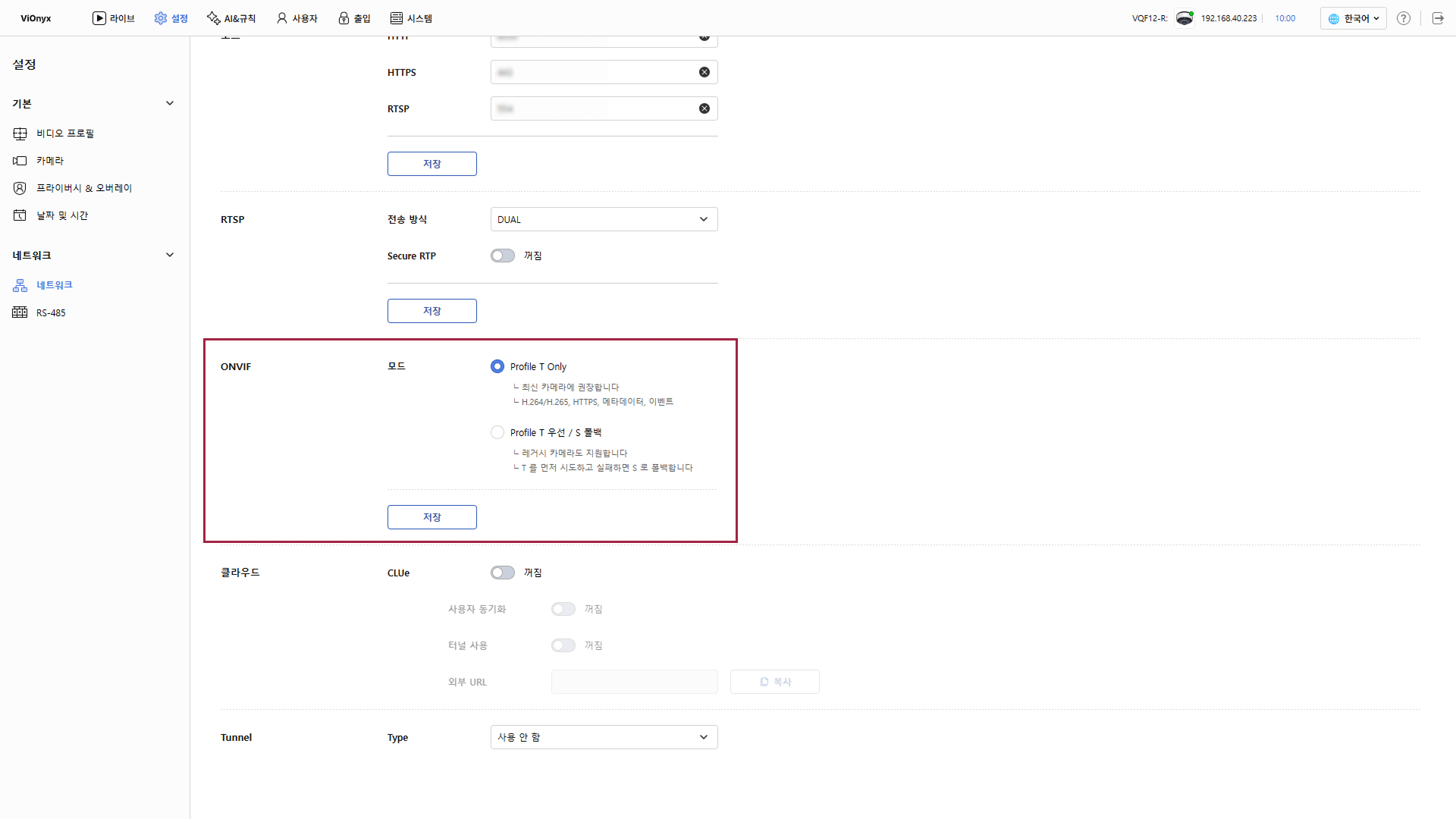
다음 2가지 모드 중 하나를 선택할 수 있습니다.
-
Profile T Only: Profile T(Media2)로만 연결합니다. H.264/H.265 코덱, HTTPS, 메타데이터, 이벤트를 지원하며, 최신 NVR/VMS 환경에서 권장하는 기본값입니다.
-
Profile T 우선 / S 폴백: NVR/VMS가 Profile T로 먼저 연결을 시도하고, Profile T를 지원하지 않으면 Profile S(Media1)로 연결합니다. Profile T를 지원하는 NVR/VMS는 이 모드에서도 Profile T로 연결됩니다.
| 항목 | Profile T (Media2) | Profile S (Media1) |
|---|---|---|
| 코덱 | H.264, H.265 | H.264, MJPEG |
| 암호화 통신 | HTTPS 지원 | 지원 안 함(평문 통신) |
| 고급 기능 | 메타데이터, 이벤트 | 기본 영상 스트리밍 |
| 권장 환경 | 최신 NVR/VMS | Profile T를 지원하지 않는 구형 NVR/VMS |
ONVIF 전용 계정 생성
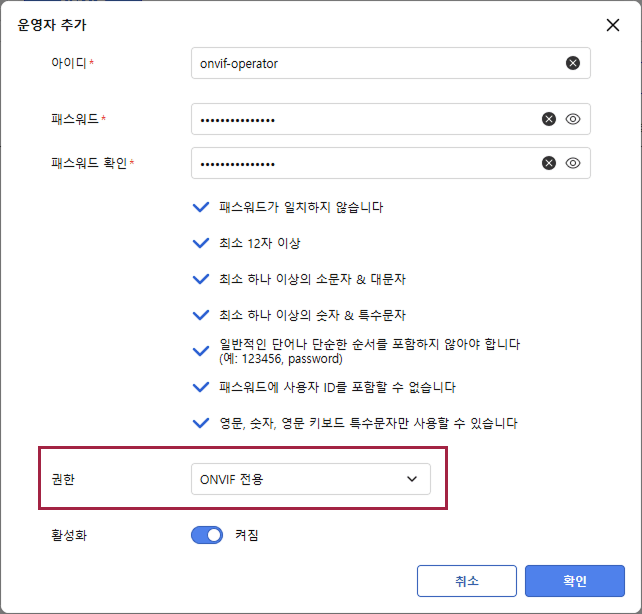
Profile S 폴백을 활성화하려면 NVR/VMS가 ONVIF 및 RTSP 인증에 사용할 ONVIF 전용 계정이 먼저 필요합니다. 계정 없이 설정을 저장하면 Profile S 폴백을 켜려면 ONVIF 전용 계정이 먼저 필요합니다 메시지와 함께 설정이 저장되지 않습니다.
-
화면 왼쪽 상단의 시스템 메뉴를 클릭하세요.
-
화면 왼쪽 사이드바에서 계정 관리를 클릭하세요.
-
운영자 섹션에서 + 추가 버튼을 클릭하세요.
-
운영자 추가 팝업창에서 아이디와 패스워드를 입력하고, 권한에서 ONVIF 전용을 선택하세요.
-
ONVIF 전용 계정을 생성하려면 확인 버튼을 클릭하세요.
Profile S 폴백 활성화
Profile S 폴백을 활성화하세요.
-
화면 왼쪽 상단의 설정 메뉴를 클릭하세요.
-
화면 왼쪽 사이드바에서 네트워크 → 네트워크를 클릭하세요.
-
ONVIF 섹션의 모드에서 Profile T 우선 / S 폴백을 선택하세요.
-
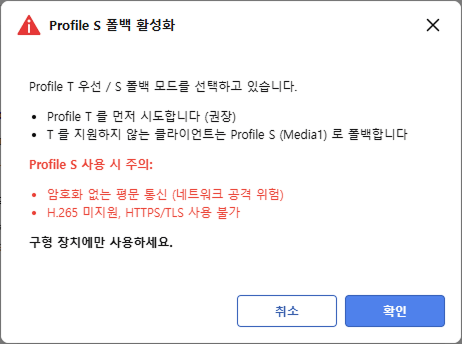
Profile S 폴백 활성화 팝업창이 나타나면 Profile S 사용 시 주의 사항을 확인한 후 확인 버튼을 클릭하세요.
-
설정을 저장하려면 저장 버튼을 클릭하세요.
설정이 정상 저장되면 화면 오른쪽 상단에 성공 메시지가 나타납니다. NVR/VMS에서 장치를 등록할 때 ONVIF 전용 계정의 아이디와 패스워드를 입력하세요.
Profile S 폴백을 비활성화하려면 Profile T Only를 선택한 후 저장 버튼을 클릭하세요.
Profile S는 암호화 없이 평문으로 통신하므로 네트워크 공격에 노출될 수 있습니다. 또한 H.265 코덱과 HTTPS/TLS를 사용할 수 없습니다. Profile T를 지원하지 않는 구형 NVR/VMS와 연결할 때만 사용하세요.
-
ONVIF 설정은 관리자만 변경할 수 있습니다.
-
ONVIF 전용 계정은 장치당 하나만 만들 수 있습니다. 웹 UI에 로그인할 수 없으며, 계정을 생성한 후에는 아이디와 패스워드를 변경할 수 없습니다.
-
ONVIF 전용 계정은 활성화 또는 비활성화, 삭제만 할 수 있습니다. 계정이 비활성 상태이면 Profile S 폴백을 활성화할 수 없습니다.
-
ONVIF 전용 계정을 삭제하려면 먼저 Profile T Only로 변경하세요.
-
변경한 ONVIF 설정은 새로운 연결부터 적용됩니다. 기존에 연결된 스트림은 다시 연결할 때까지 현재 연결 방식을 유지합니다.
CLUe 클라우드 연결
슈프리마 CLUe는 클라우드 기반 출입 통제 서비스입니다. CLUe에 연결하면 CLUe 클라우드 서비스와 사용자 정보를 동기화할 수 있습니다.
-
화면 왼쪽 상단의 설정 메뉴를 클릭하세요.
-
화면 왼쪽 사이드바에서 네트워크 → 네트워크를 클릭하세요.
-
클라우드 섹션의 CLUe 토글을 클릭해 활성화하세요.
-
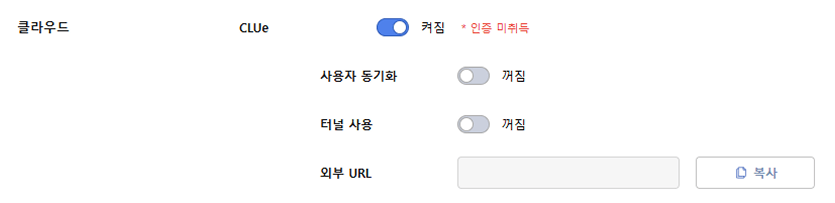
시스템이 인터넷 연결과 CLUe 서버 연결을 확인합니다. CLUe 토글 오른쪽에 연결 상태가 표시됩니다.
-
* 연결 중...: CLUe 서버에 연결하고 있습니다.
-
* 연결됨: CLUe 서버에 연결되었습니다.
-
* 연결 실패: CLUe 서버에 연결하지 못했습니다. 인터넷 연결을 확인한 후 다시 시도하세요.
-
* 인증 미취득: 장치가 CLUe 인증을 받지 않은 상태입니다.
-
-
필요한 옵션을 활성화하세요. CLUe 토글을 활성화해야 다음 옵션을 사용할 수 있습니다.
-
사용자 동기화: CLUe 클라우드 서비스와 사용자 정보를 동기화합니다.
-
터널 사용: CLUe를 통해 외부에서 장치에 접속할 수 있는 터널을 사용합니다. 터널이 연결되면 외부 URL 필드에 URL이 표시됩니다. 복사 버튼을 클릭하여 URL을 복사할 수 있습니다.
-
-
연결에 성공하면 CLUe가 활성화되었습니다 메시지가 표시됩니다.
-
연결에 실패하면 CLUe가 비활성화되었습니다 메시지가 표시됩니다. 인터넷 연결을 확인한 후 다시 시도하세요.
-
CLUe 토글을 비활성화하면 CLUe 서버와의 연결이 끊어지고, 사용자 동기화와 터널 사용 옵션을 사용할 수 없습니다. 하지만 CLUe 서버 측의 등록 정보는 유지됩니다.
-
CLUe 연결 성공 및 실패는 시스템 로그에 기록됩니다.
Tunnel 설정
Tunnel 섹션에서는 Cloudflare Tunnel을 사용하여 외부 인터넷에서 장치의 웹 UI에 접속할 수 있는 외부 URL을 만들 수 있습니다. 공유기의 포트 포워딩이나 공인 IP 주소 없이 원격으로 장치에 접속해야 할 때 사용하세요.
Tunnel 섹션의 Type에서 다음 중 하나를 선택할 수 있습니다.
| 유형 | 설명 | 필요한 정보 |
|---|---|---|
| 사용 안 함 | Tunnel을 사용하지 않습니다. 기본값입니다. | 없음 |
| Cloudflare Tunnel (Quick) | Cloudflare 계정 없이 임시 외부 URL을 발급받습니다. 장치를 재시작하면 URL이 바뀝니다. | 없음 |
| Cloudflare Tunnel (Named) | Cloudflare API Token으로 Tunnel을 만들고, 사용자의 도메인으로 고정된 외부 URL을 사용합니다. | Cloudflare 계정, 도메인 |
| Cloudflare Tunnel (Named, Token) | Cloudflare 대시보드에서 미리 만든 Tunnel에 Connector Token으로 연결합니다. | Cloudflare 계정, 도메인, Connector Token |
테스트나 일시적인 원격 접속에는 Cloudflare Tunnel (Quick)을, 고정된 주소로 계속 접속해야 할 때는 Cloudflare Tunnel (Named) 또는 Cloudflare Tunnel (Named, Token)을 사용하세요.
-
Tunnel을 사용하지 않으려면 Type에서 사용 안 함을 선택하세요.
-
Tunnel을 사용하려면 장치가 인터넷에 연결되어 있어야 합니다.
-
외부 URL을 아는 사람은 누구나 장치의 로그인 화면에 접근할 수 있습니다. 관리자와 운영자 계정에 안전한 패스워드를 사용하고, 외부 URL을 필요한 사람에게만 공유하세요.
-
Tunnel 모드 변경은 시스템 로그에 기록됩니다.
임시 외부 URL 사용
Cloudflare 계정 없이 임시 외부 URL로 장치에 접속할 수 있습니다.
-
화면 왼쪽 상단의 설정 메뉴를 클릭하세요.
-
화면 왼쪽 사이드바에서 네트워크 → 네트워크를 클릭하세요.
-
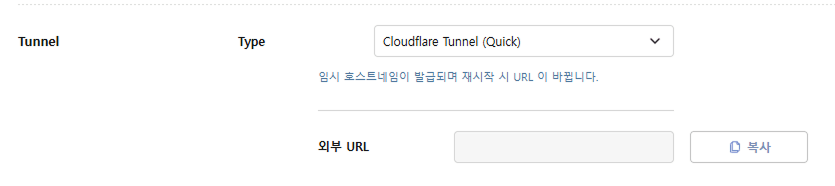
Tunnel 섹션의 Type에서 Cloudflare Tunnel (Quick)을 선택하세요.
-
임시 외부 URL이 발급되면 외부 URL 필드에 표시됩니다. 복사 버튼을 클릭하여 URL을 복사한 후 웹 브라우저에서 접속하세요.
Cloudflare Tunnel (Quick)으로 발급한 외부 URL은 장치를 재시작하면 변경됩니다. 재시작 후에는 외부 URL 필드에서 새 URL을 확인하세요.
고정 외부 URL 사용(API Token)
Cloudflare API Token을 입력하면 장치가 Cloudflare에 Tunnel을 만들고, 지정한 호스트 이름으로 외부 URL을 연결합니다. 시작하기 전에 Cloudflare 계정과 Cloudflare에 등록된 도메인을 준비하세요.
-
화면 왼쪽 상단의 설정 메뉴를 클릭하세요.
-
화면 왼쪽 사이드바에서 네트워크 → 네트워크를 클릭하세요.
-
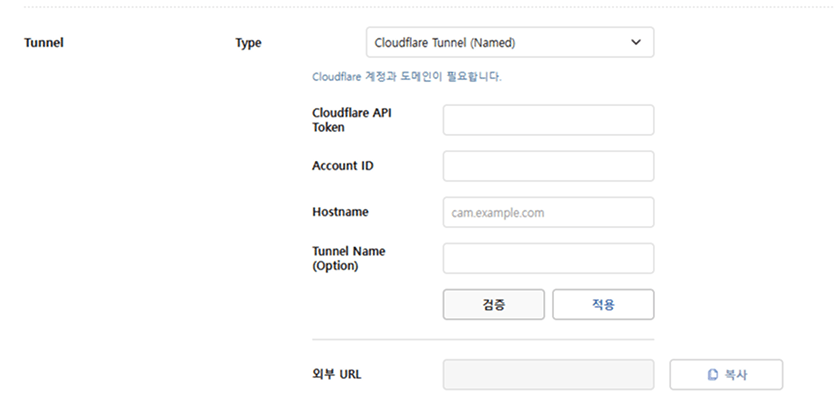
Tunnel 섹션의 Type에서 Cloudflare Tunnel (Named)를 선택하세요.
-
다음 정보를 입력하세요.
-
Cloudflare API Token: Cloudflare 대시보드에서 발급한 API Token을 입력하세요.
-
Account ID: Cloudflare 계정 ID를 입력하세요.
-
Hostname: 외부에서 접속할 때 사용할 호스트 이름을 입력하세요.
예: cam.example.com
-
Tunnel Name (Option): Cloudflare에서 Tunnel을 구분할 이름을 입력하세요. 선택 항목입니다.
-
-
입력한 정보가 올바른지 확인하려면 검증 버튼을 클릭하세요.
-
설정을 적용하려면 적용 버튼을 클릭하세요.
Tunnel이 연결되면 외부 URL 필드에 외부 URL이 표시됩니다. 복사 버튼을 클릭하면 URL을 복사할 수 있습니다.
고정 외부 URL 사용(Connector Token)
Cloudflare 대시보드에서 직접 만든 Tunnel에 장치를 연결할 수 있습니다. 시작하기 전에 Cloudflare 대시보드에서 다음 작업을 완료하세요.
-
Tunnel을 만들고 Connector Token을 복사하세요.
-
Tunnel의 Public Hostname을 추가하고, Service URL을
http://127.0.0.1:81또는http://localhost:81로 설정하세요.
설정을 마쳤으면 장치에서 다음 단계를 진행하세요.
-
화면 왼쪽 상단의 설정 메뉴를 클릭하세요.
-
화면 왼쪽 사이드바에서 네트워크 → 네트워크를 클릭하세요.
-
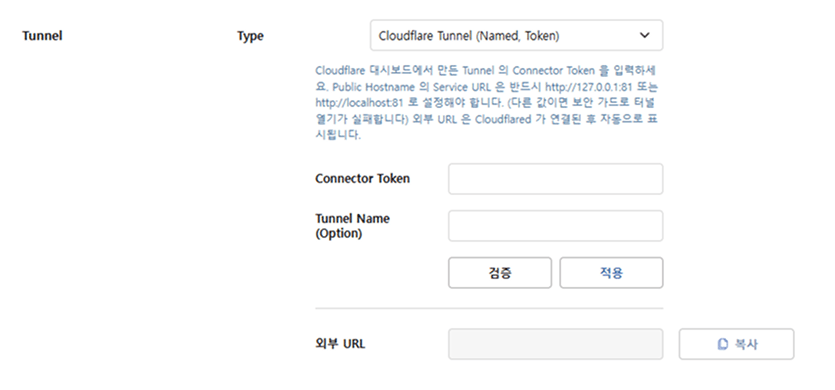
Tunnel 섹션의 Type에서 Cloudflare Tunnel (Named, Token)을 선택하세요.
-
다음 정보를 입력하세요.
-
Connector Token: Cloudflare 대시보드에서 복사한 Connector Token을 입력하세요.
-
Tunnel Name (Option): Tunnel을 구분할 이름을 입력하세요. 선택 항목입니다.
-
-
입력한 정보가 올바른지 확인하려면 검증 버튼을 클릭하세요.
-
설정을 적용하려면 적용 버튼을 클릭하세요.
Cloudflared가 연결되면 외부 URL 필드에 외부 URL이 자동으로 표시됩니다.
Public Hostname의 Service URL을 http://127.0.0.1:81 또는 http://localhost:81 이외의 값으로 설정하면 보안 정책에 따라 Tunnel이 열리지 않습니다.