사용자 추적 이벤트 설정하기
사용자 추적 이벤트를 생성하여 진입 구역의 출입을 감지합니다. 선택적으로 얼굴 영역을 추가하면 특정 영역에서 얼굴을 우선적으로 추적할 수 있으며, 등록된 사용자는 신원을 자동 인식합니다.
언제 사용하나요?
-
출입 구역에 등록된 사원 또는 고객의 출입 현황 파악
-
보안이 필요한 구역(회의실, 저장소)의 접근 모니터링
-
매장 내 특정 코너(신상품, 이벤트 존)의 고객 유입 추적
사용자 추적 이벤트 생성
사용자 추적 이벤트를 생성하면 라이브 뷰에서 실시간으로 사람의 이동을 추적할 수 있습니다. 또한 얼굴 영역을 설정하면 등록된 사용자를 인식하여 누가 이동했는지 확인할 수 있습니다.
이벤트 생성 시작
-
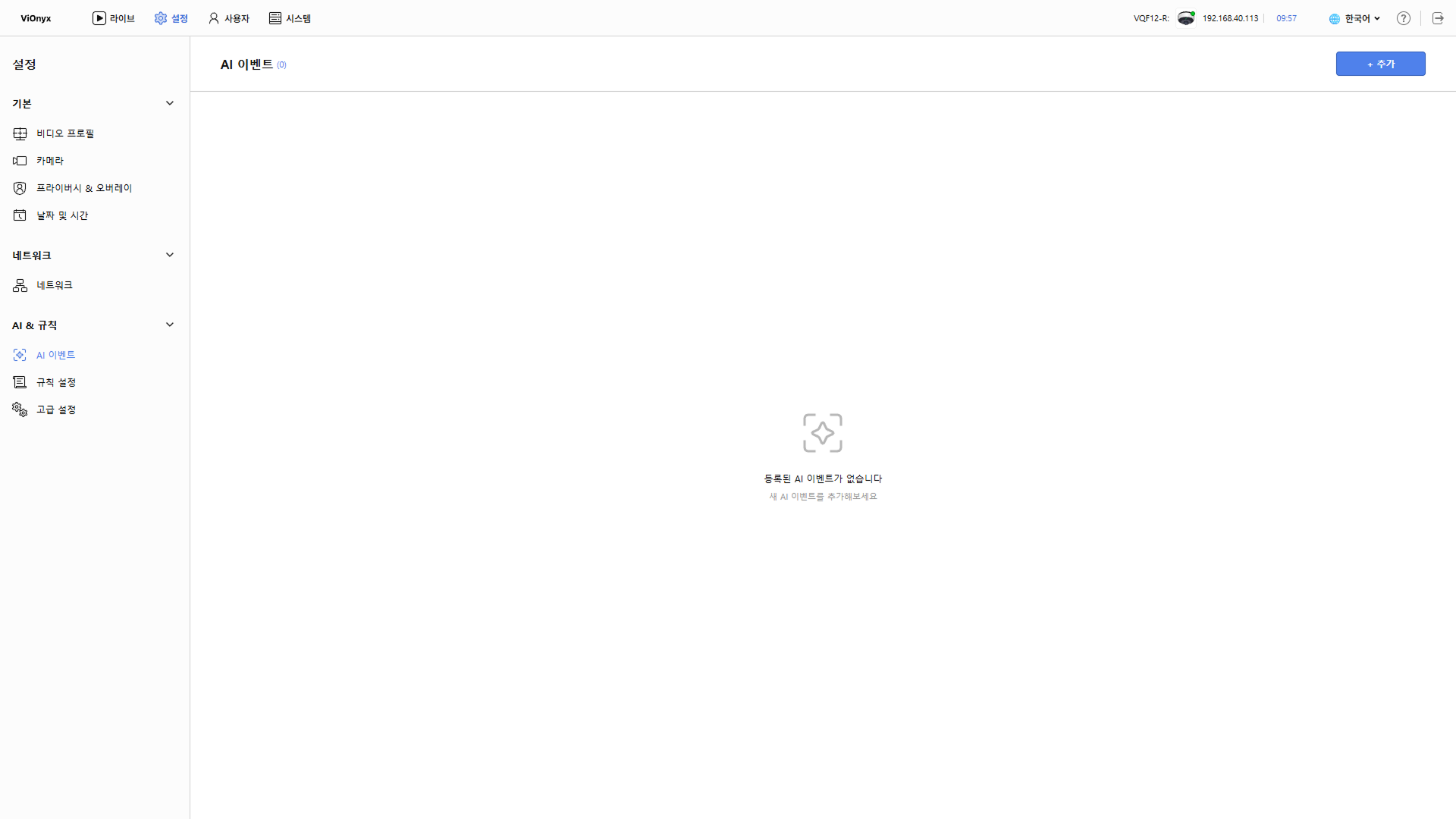
화면 왼쪽 상단의 AI&규칙 메뉴를 클릭하세요.
-
화면 왼쪽 사이드바에서 AI 이벤트를 클릭하세요.
-
화면 오른쪽 상단의 + 추가 버튼을 클릭하세요.
-
AI 이벤트 타입 선택 창에서 사용자 추적을 클릭하세요.

-
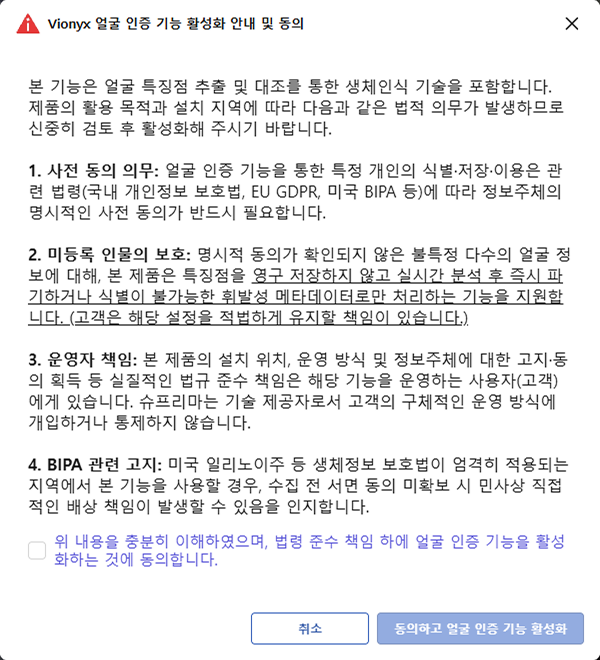
Vionyx 얼굴 인증 기능 활성화 안내 및 동의 팝업이 표시되면 내용을 확인하고, 동의 체크박스를 클릭한 후 동의하고 얼굴 인증 기능 활성화 버튼을 클릭하세요.
-
얼굴 인식 기능을 사용하려면 해당 지역의 관련 법규를 준수해야 합니다. 동의하지 않으면 진행할 수 없습니다.
-
Vionyx 얼굴 인증 기능 활성화 안내 및 동의 팝업은 최초 한 번만 표시됩니다. 이후 AI 이벤트 생성 시에는 동의한 것으로 간주합니다.
-
-
오른쪽 사용자 추적 패널에서 필요한 설정을 완료하세요.

이벤트 이름 설정
이름 입력 필드에서 AI 이벤트 이름을 입력하세요. 이름은 최대 64자까지 입력할 수 있습니다.
진입 영역 설정
추적할 진입 영역을 설정하세요. 카메라가 설정한 영역의 출입을 감지합니다. 최소 1개를 설정해야 하며, + 추가 버튼을 클릭해 최대 10개까지 추가할 수 있습니다. 라이브 뷰에 노란색 상자가 표시되며, 마우스로 모서리 또는 점을 드래그하여 원하는 형태로 조정할 수 있습니다. 가운데 영역을 드래그하여 위치를 이동할 수도 있습니다.

- 이름: 진입 영역의 이름을 수정할 수 있습니다. 알기 쉽게 이름을 지정하세요. 진입 영역의 이름은 라이브 뷰에서 마우스 오버 시 표시됩니다.
-
설정한 진입 영역의 모양과 크기를 초기화하려면 버튼을 클릭하세요.
-
추가한 진입 영역을 삭제하려면 버튼을 클릭하세요.
얼굴 영역 설정(선택 사항)
얼굴을 감지할 영역을 설정하세요. 설정하면 해당 영역에서 얼굴을 우선 추적합니다. 얼굴 영역은 진입 영역을 포함하도록 설정하세요. 얼굴 영역이 진입 영역을 포함하지 않으면 카메라가 얼굴을 인식하지 못합니다. + 추가 버튼을 클릭해 최대 10개까지 설정할 수 있습니다. 라이브 뷰에 파란색 상자가 표시되며, 마우스로 모서리 또는 점을 드래그하여 원하는 형태로 조정할 수 있습니다. 가운데 영역을 드래그하여 위치를 이동할 수도 있습니다.

- 이름: 얼굴 영역의 이름을 수정할 수 있습니다. 알기 쉽게 이름을 지정하세요. 얼굴 영역의 이름은 라이브 뷰에서 마우스 오버 시 표시됩니다.
-
등록된 사용자는 라이브 메뉴에서 신원을 자동 인식해 이름이 표시됩니다. 등록되지 않은 사용자는 미등록 얼굴로 표시됩니다.
-
설정한 얼굴 영역의 모양과 크기를 초기화하려면 버튼을 클릭하세요.
-
추가한 얼굴 영역을 삭제하려면 버튼을 클릭하세요.
-
카메라 설정에서 적응형 자동 노출 옵션을 사용한다면 사람이 실제로 서 있거나 지나가면서 얼굴이 잘 보이는 위치가 얼굴 영역에 포함되도록 설정하세요.
사람 검출 설정(선택 사항)
검출 섹션에서 카메라가 사람을 검출할 범위를 선택할 수 있습니다. 검출 범위를 필요한 곳으로 좁히면 관심 없는 구역(통로 끝, 창문, 반사면 등)에서 사람을 잘못 검출하는 일을 줄일 수 있습니다.
-
전체 영역: 기본값으로, 화면 전체에서 사람을 검출합니다. 얼굴 영역 설정 여부와 관계없이 사용할 수 있습니다.
-
지정 영역: 직접 지정한 영역 안에서만 사람을 검출합니다. 얼굴 영역을 설정하지 않았을 때만 선택할 수 있습니다. 최소 1개를 설정해야 하며, + 추가 버튼을 클릭해 최대 10개까지 추가할 수 있습니다. 라이브 뷰에 보라색 상자가 표시되며, 마우스로 모서리 또는 점을 드래그하여 원하는 형태로 조정할 수 있습니다. 가운데 영역을 드래그하여 위치를 이동할 수도 있습니다.
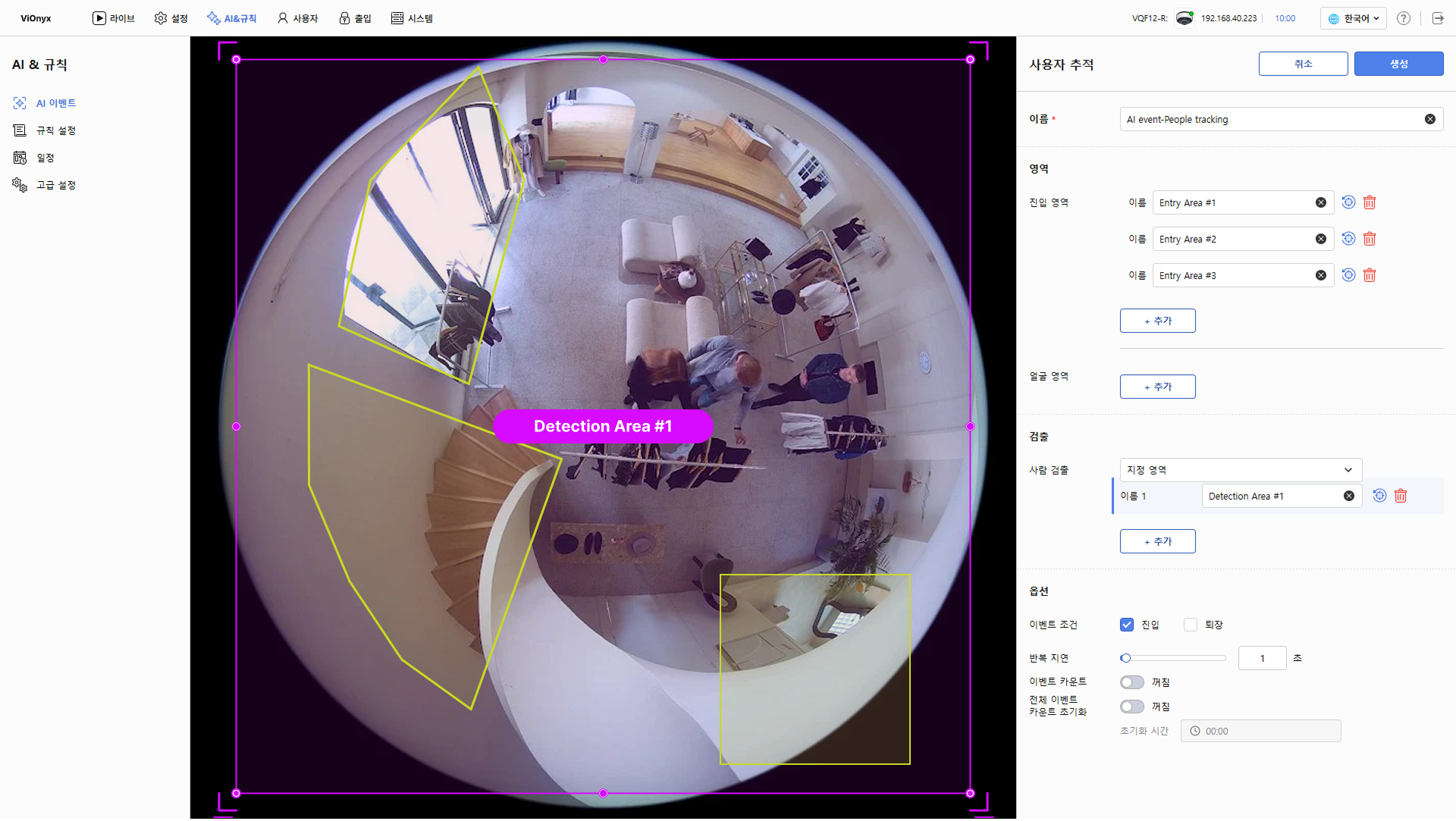
- 이름: 사람 검출 영역의 이름을 수정할 수 있습니다.
-
얼굴 영역만: 얼굴 영역 안에서만 사람을 검출합니다. 얼굴 영역을 설정했을 때만 선택할 수 있습니다.
-
지정 영역을 선택한 상태에서 얼굴 영역을 추가하면 알림 팝업이 나타납니다. 확인 버튼을 클릭하면 지정한 검출 영역이 해제되고 얼굴 영역만으로 변경됩니다.
-
얼굴 영역만을 선택한 상태에서 얼굴 영역을 모두 삭제하면 전체 영역으로 자동 변경됩니다.
-
카메라 설정에서 적응형 자동 노출 옵션을 사용한다면 디스플레이 화면, 사진, 포스터처럼 사람 모습이 있는 물체가 검출 범위에 포함되지 않도록 지정 영역 또는 얼굴 영역만으로 범위를 좁히세요.
-
설정한 사람 검출 영역의 모양과 크기를 초기화하려면 버튼을 클릭하세요.
-
추가한 사람 검출 영역을 삭제하려면 버튼을 클릭하세요.
-
이 기능은 펌웨어 버전 1.1.0 이상에서 지원합니다.
이벤트 발생 조건 및 카운트 설정
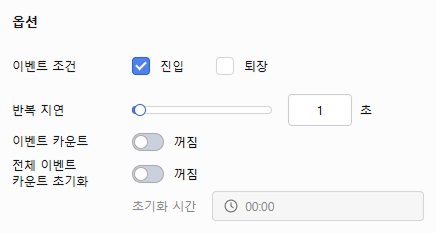
옵션 섹션에서 이벤트 발생 조건과 이벤트 카운트를 설정하세요.
-
이벤트 조건: 이벤트를 발생시킬 동작을 선택하세요. 진입과 퇴장을 모두 선택할 수도 있습니다.
-
반복 지연: 이벤트로 인식할 최소 시간을 설정하세요. 감지 상태가 설정한 시간보다 오래 이어져야 이벤트가 발생합니다. 최대 60초까지 설정할 수 있습니다.
너무 많은 이벤트가 발생하면 반복 지연 값을 늘리세요. 설정한 시간보다 짧게 감지된 움직임은 이벤트로 인식하지 않으므로 불필요한 이벤트가 줄어듭니다.
-
이벤트 카운트: 진입 영역에 들어오거나 나간 횟수를 계산하려면 켜짐으로 설정하세요. 진입 횟수와 퇴장 횟수를 따로 계산하며, 진입 영역이 여러 개일 때는 영역마다 각각 계산합니다.
이벤트 조건에서 선택한 항목만 계산합니다. 예를 들어 진입만 선택하면 진입 횟수만 이벤트로 표시하고 로그에 기록합니다.
-
전체 이벤트 카운트 초기화: 모든 진입 영역의 이벤트 카운트를 매일 지정한 시각에 초기화하려면 켜짐으로 설정하세요. 초기화 시간에서 설정한 시각에 모든 진입 영역의 이벤트 카운트를 초기화합니다.
-
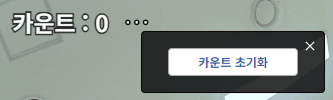
이벤트 카운트를 켜짐으로 설정했다면 라이브 메뉴 영상 위의 진입 영역마다 카운트 : N 형식으로 표시됩니다. 이벤트 카운트를 수동으로 초기화하려면 버튼을 클릭한 후 카운트 초기화를 선택하세요.
-
이벤트 카운트 관련 옵션은 펌웨어 버전 1.1.0 이상에서 지원합니다.

라이브에서 확인
화면 왼쪽 상단의 라이브 메뉴를 클릭하세요. 카메라 영상 오른쪽 상단의  아이콘이 켜져 있는지 확인하세요. 설정한 진입 영역과 얼굴 영역이 영상에 오버레이로 표시됩니다. 사람이 진입 영역에 들어오거나 나갈 때마다 이벤트가 발생합니다. 얼굴 영역을 설정했다면 카메라가 해당 영역에서 얼굴을 감지하며, 등록된 사용자는 자동으로 신원이 인식되어 이름이 표시됩니다.

-
등록되지 않은 사용자는 미등록 얼굴로 표시됩니다. 등록된 사용자는 이름과 함께 표시됩니다.
-
카메라가 얼굴을 인식하지 못한다면 최소 얼굴 크기 시각화 옵션을 활성화하세요. 또는 얼굴 영역을 더 크게 설정하거나 카메라 위치를 조정하세요.
-
조명이 부족하거나 역광이 있으면 카메라가 얼굴을 인식하지 못할 수 있습니다. 촬영 공간의 조명을 개선하거나 카메라의 위치와 각도를 조정하여 얼굴이 잘 보이도록 하세요.
-
얼굴이 카메라를 향해야 인식됩니다. 옆모습 또는 뒷모습은 인식이 어려울 수 있습니다.
-
진입 영역에서 이벤트가 발생하지 않는다면 얼굴 영역이 진입 영역을 포함하는지 확인하세요.