시작하기
ViOnyx 카메라를 처음 설치한 후 웹 브라우저를 통해 초기 설정을 완료해야 합니다. 이 문서는 인증서 설치, 관리자 비밀번호 설정, 로그인까지 필요한 모든 단계를 안내합니다.
공장 초기화 후 IP 주소를 할당받지 못했다면 기본 IP 주소(https://192.168.1.100)로 변경되므로 웹 브라우저에서 해당 주소로 접속하세요.
인증서 설치
ViOnyx Web Server는 안전한 HTTPS 연결을 사용합니다. 처음 접속 시 보안 경고가 표시되지만, 이는 카메라의 자체 발급 인증서 때문입니다. 인증서를 Windows 신뢰 저장소에 등록한 후 웹 서버 접속 시, 경고 없이 안전하게 연결하는 방법을 알아보세요.
인증서 다운로드
-
웹 브라우저에서 카메라에 할당한 IP 주소(
https://{IP_address})로 접속하세요. -
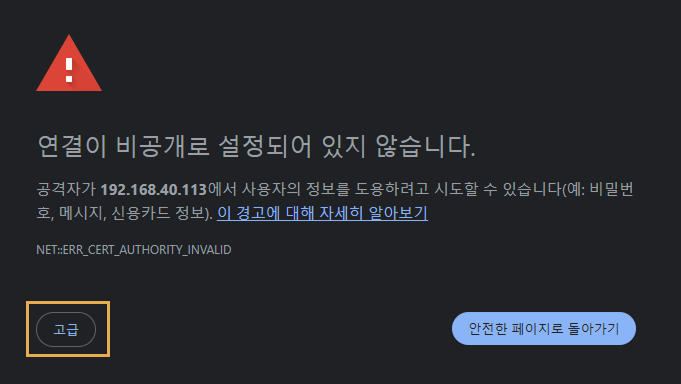
연결이 비공개로 설정되어 있지 않습니다 라는 경고 메시지가 표시되면 하단의 고급 버튼을 클릭하세요.
-
고급 섹션을 확장한 후
https://{IP_address}로 이동(안전하지 않음) 또는 유사한 링크를 클릭하여 계속 진행하세요.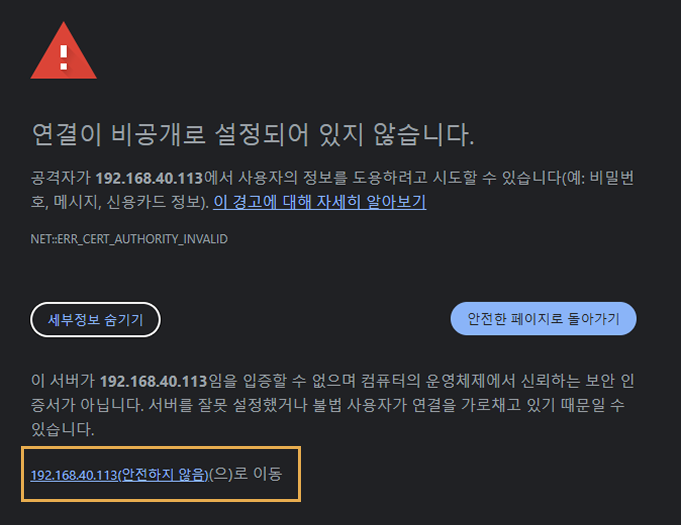
-
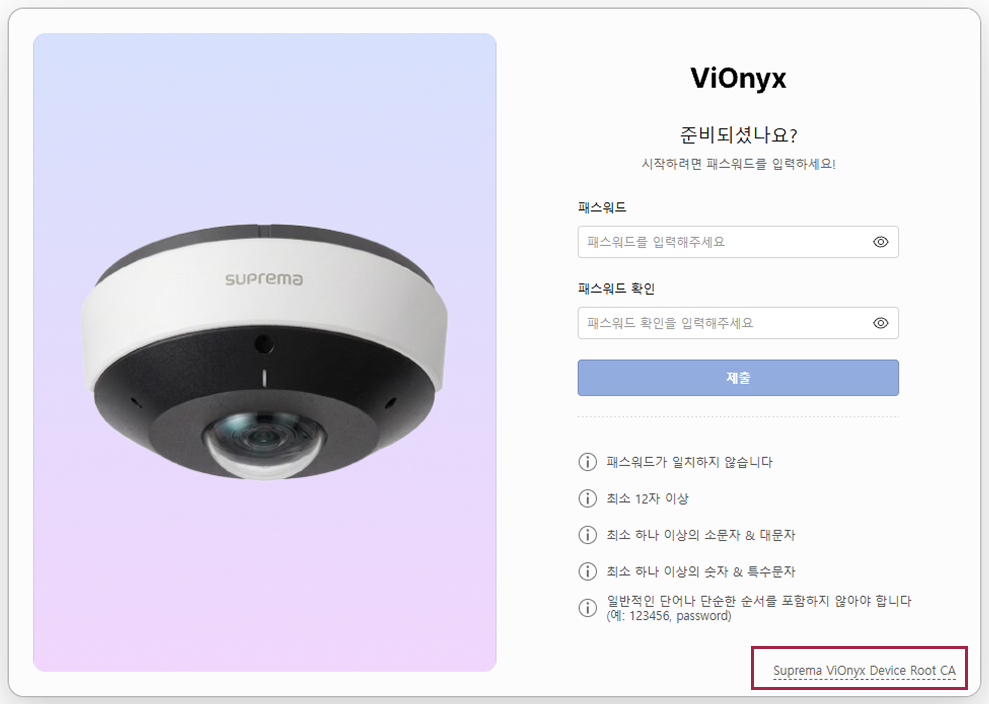
비밀번호 설정 화면 하단의 Suprema ViOnyx Device Root CA 링크를 클릭하세요.
-
인증서 파일
Suprema_ViOnyx_Device_{serial-number}_Root_CA.crt를 로컬에 저장하세요.
Windows 관리 콘솔 열기
-
시작 + R 키를 눌러 실행 창을 여세요.
-
certmgr.msc를 입력하고 Enter 키를 눌러 관리 콘솔을 실행하세요.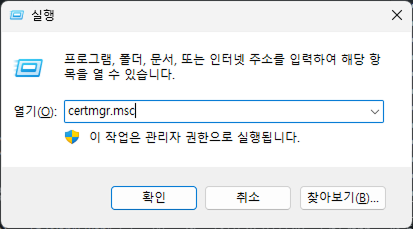
인증서 마법사 가져오기 실행
-
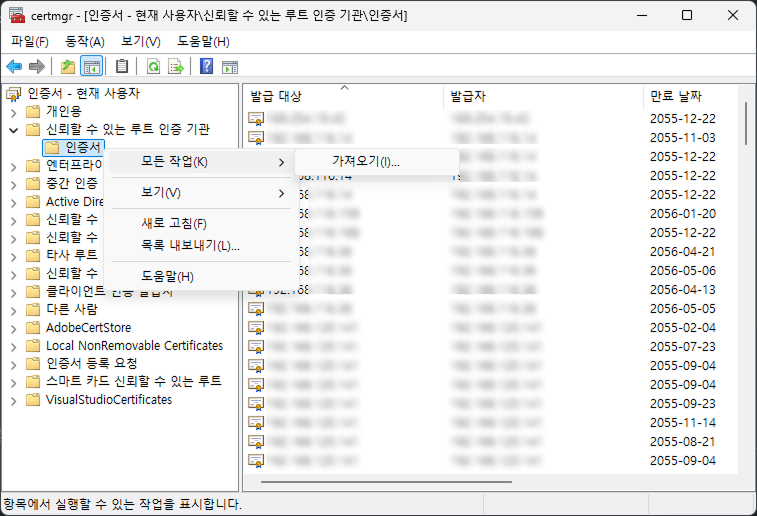
관리 콘솔의 왼쪽 패널에서 신뢰할 수 있는 루트 인증 기관을 확장하세요.
-
하위의 인증서에서 마우스 오른쪽 버튼을 클릭하고 모든 작업 → 가져오기를 선택하세요.
-
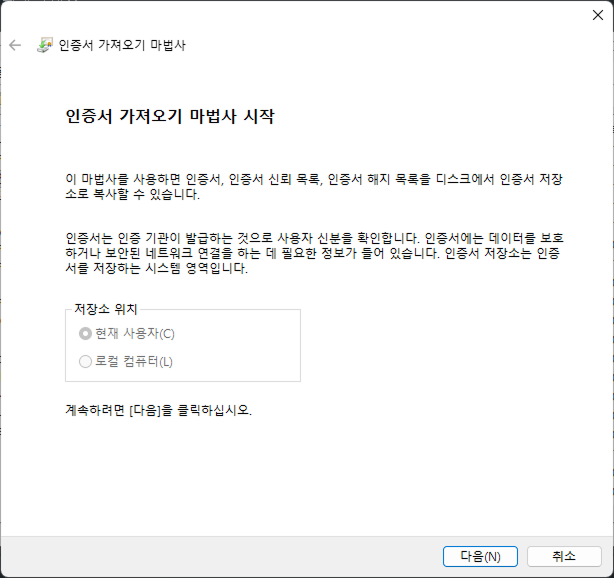
인증서 가져오기 마법사에서 다음 버튼을 클릭하세요.
-
찾아보기 버튼을 클릭하여 저장한 인증서 파일
Suprema_ViOnyx_Device_547849187_Root_CA.crt를 선택하세요.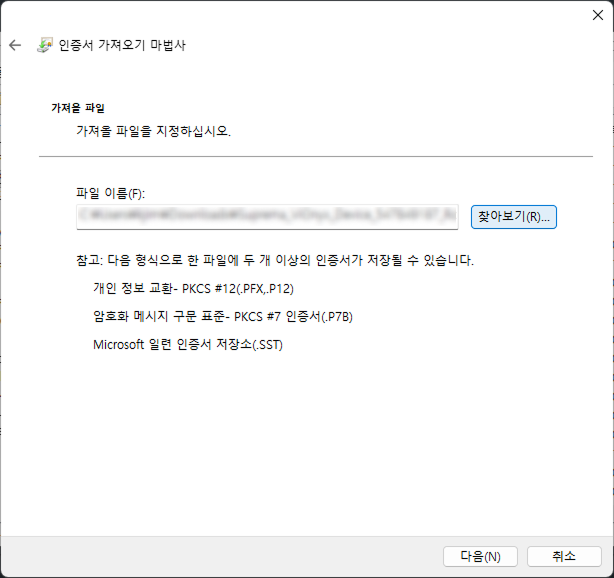
-
다음 버튼을 클릭하세요.
-
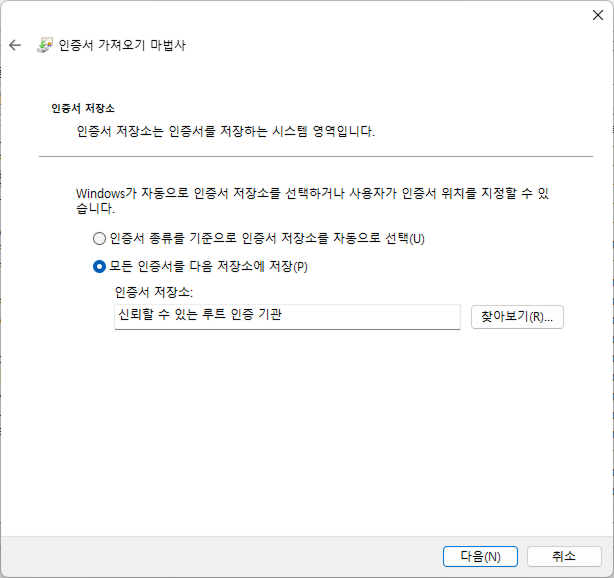
모든 인증서를 다음 저장소에 저장을 선택하세요.
-
인증서 저장소가 신뢰할 수 있는 루트 인증 기관으로 설정되어 있는지 확인하세요.
-
다음 버튼을 클릭하세요.
-
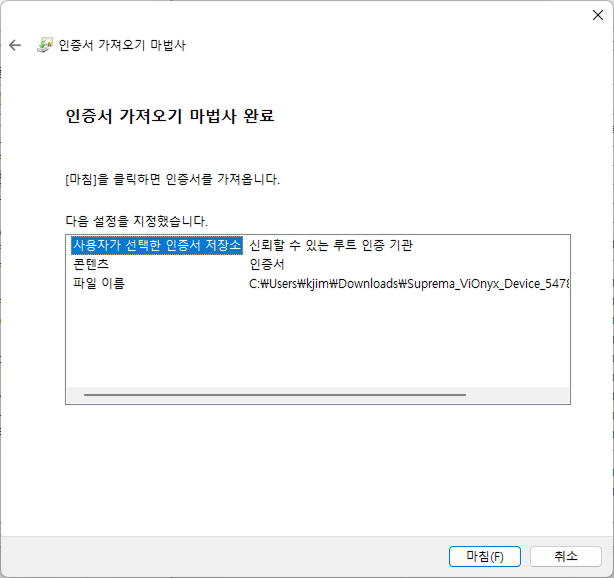
마침 버튼을 클릭하여 인증서 가져오기를 완료하세요.
-
보안 경고가 나타나면 예 버튼을 클릭하세요.
-
인증서 가져오기 성공 메시지가 나타나면 확인 버튼을 클릭하세요.
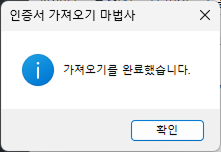
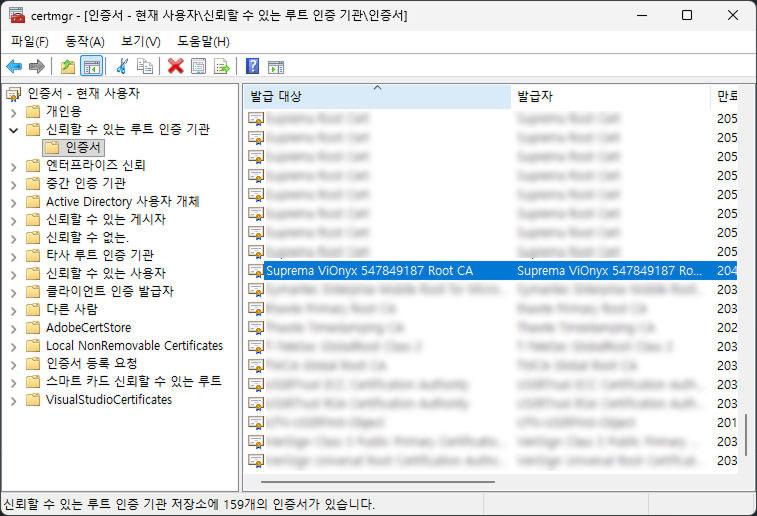
인증서 설치가 완료되면 웹 브라우저를 완전히 종료하고 다시 시작한 후, 카메라의 IP 주소로 다시 접속하세요. 이제 보안 경고 없이 안전하게 연결됩니다.
비밀번호 설정
처음 로그인할 때는 보안을 위해 강력한 비밀번호를 설정해야 합니다. ViOnyx는 강력한 비밀번호 정책을 적용하여 시스템 보안을 보장합니다.
-
웹 브라우저에서 카메라에 할당한 IP 주소(
https://{IP_address})로 접속하세요.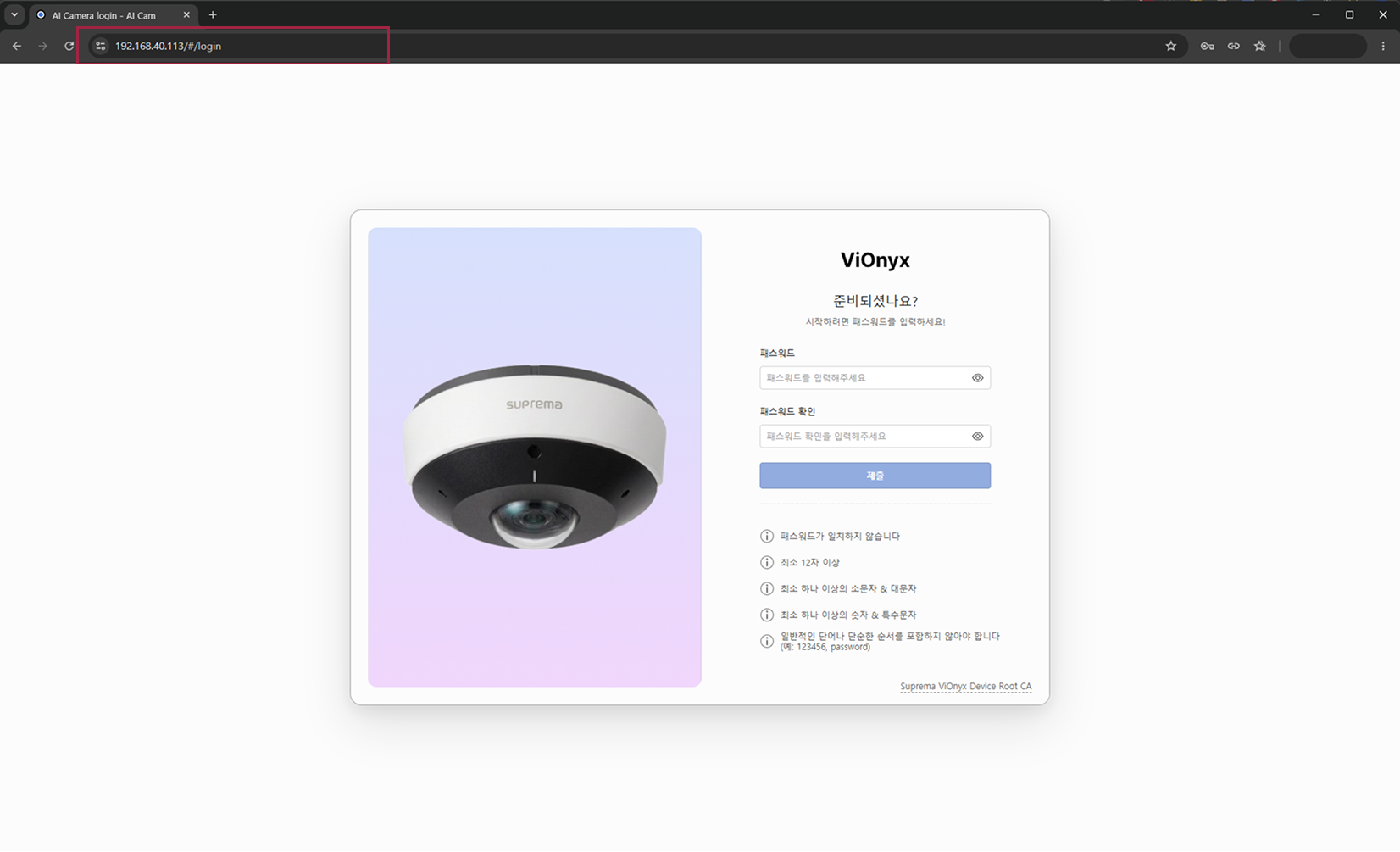
-
비밀번호 설정 페이지에 패스워드 입력 필드에 새로운 비밀번호를 입력하세요.
-
패스워드 확인 필드에 동일한 비밀번호를 다시 입력하세요.
-
입력한 비밀번호들이 아래의 모든 요구 사항을 만족하는지 확인하세요.
-
모든 조건이 충족되면 제출 버튼이 활성화됩니다. 버튼을 클릭해 비밀번호 설정을 완료하세요.
비밀번호 요구 사항
비밀번호는 다음의 모든 조건을 만족해야 합니다:
-
패스워드 필드와 패스워드 확인 필드의 값이 정확히 일치해야 합니다.
-
비밀번호는 최소 12자 이상이어야 합니다. 최대 64자 이하로 제한합니다.
-
최소 1개의 영어 소문자(
a-z)와 대문자(A-Z)를 포함해야 합니다. -
최소 1개의 숫자(
0-9)와 특수문자를 포함해야 합니다.특수문자 예시:
"!@#$%^&*()-_=+[]{} -
1234,abcd같이 연속 문자 4개 이상, 동일 문자 4개 이상을 포함할 수 없습니다. -
대소문자와 무관하게 아이디는 비밀번호에 포함할 수 없습니다.
admin, Admin, ADMIN, Admin123! 등
-
password,qwerty,123456등 흔히 사용되는 비밀번호 패턴은 사용할 수 없습니다.
설정한 비밀번호는 안전한 장소에 보관하세요. 비밀번호를 분실한 경우 카메라를 초기화해야 합니다.
로그인
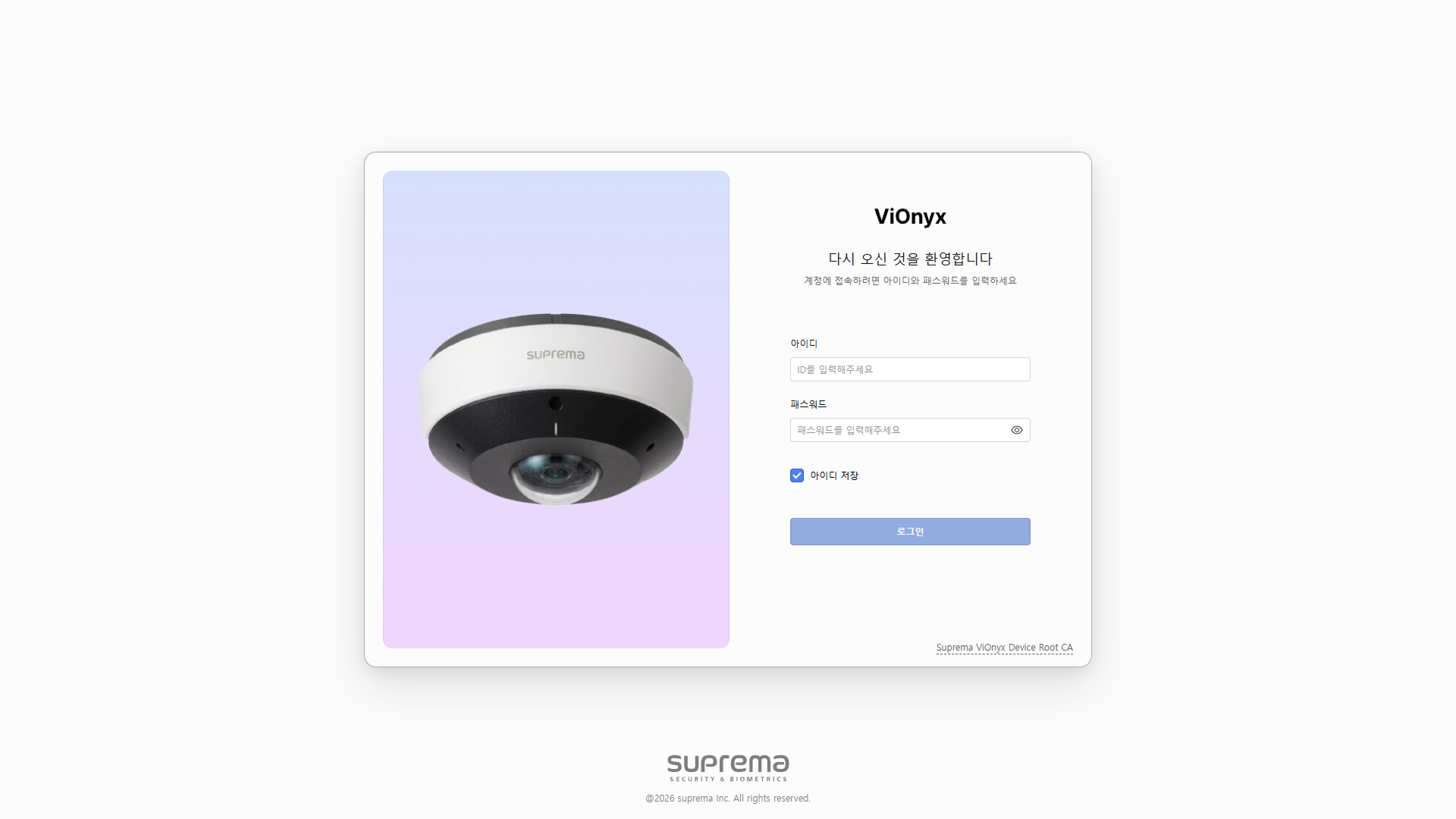
비밀번호 설정이 완료되면 로그인 페이지로 자동 이동합니다. 관리자 아이디와 설정한 비밀번호를 입력하여 ViOnyx Web Server에 접속하세요.
-
아이디 입력 필드에 admin을 입력하세요.
-
패스워드 입력 필드에 설정한 비밀번호를 입력하세요.
-
로그인 버튼을 클릭하세요
로그인에 성공하면 ViOnyx Web Server의 라이브 페이지로 이동합니다.
관리자 아이디(admin)는 시스템 → 계정 관리에서 변경할 수 있습니다.