출입 레벨 관리하기
출입 레벨은 어떤 사용자가 어느 출입문을 언제 출입할 수 있는지 하나로 묶은 출입 권한입니다. 출입 통제 이벤트에서 얼굴 인식으로 식별된 사용자라도, 해당 출입문의 출입 레벨에 배정되어 있지 않거나 출입 시간이 아니면 출입할 수 없습니다.
아래와 같은 상황에서 출입 레벨을 만드세요.
-
특정 부서나 팀원만 출입문에 출입할 수 있게 할 때
-
평일 업무 시간에만 출입을 허용하는 등 사용자 그룹별로 출입 시간을 다르게 지정할 때
-
야간 근무자처럼 특정 시간대에만 출입하는 사용자에게 별도 권한을 줄 때
시작하기 전에
출입 레벨을 만들기 전에 아래 사항을 확인하세요.
-
출입 레벨에 지정할 출입문을 먼저 등록하세요. 자세한 내용은 출입문 관리하기를 참고하세요.
-
출입 레벨에 배정할 사용자를 얼굴 사용자로 등록하세요. 자세한 내용은 사용자 추가하기를 참고하세요.
-
출입 시간을 제한하려면 일정을 미리 만들어 두세요. 일정을 만들지 않으면 기본 제공되는 Always 일정을 사용할 수 있습니다. 자세한 내용은 일정 관리하기를 참고하세요.
출입 레벨 추가
출입 레벨 추가 시작
-
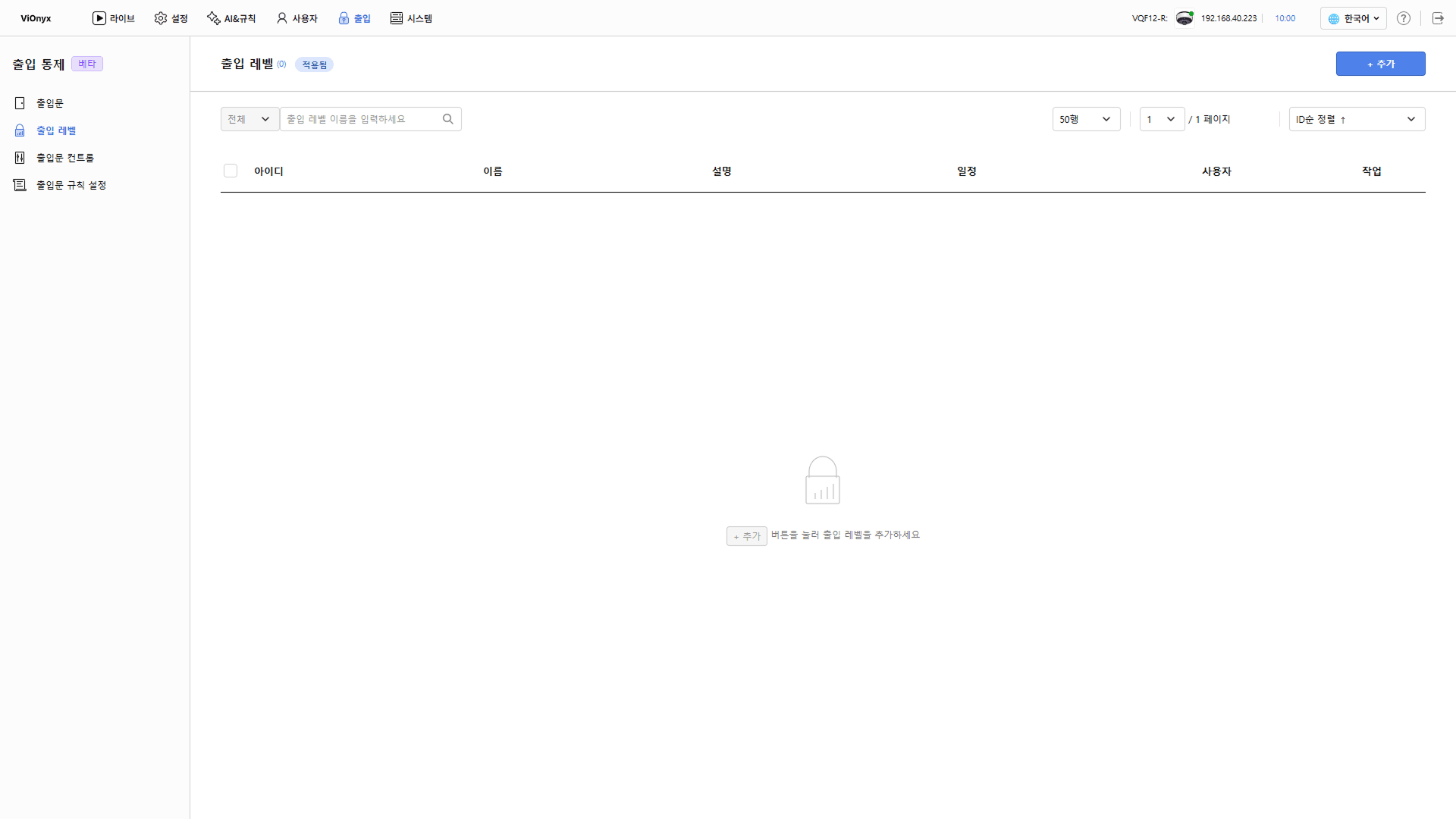
화면 왼쪽 상단의 출입 메뉴를 클릭하세요.
-
화면 왼쪽 사이드바에서 출입 레벨을 클릭하세요.
-
화면 오른쪽 상단의 + 추가 버튼을 클릭하세요.
-
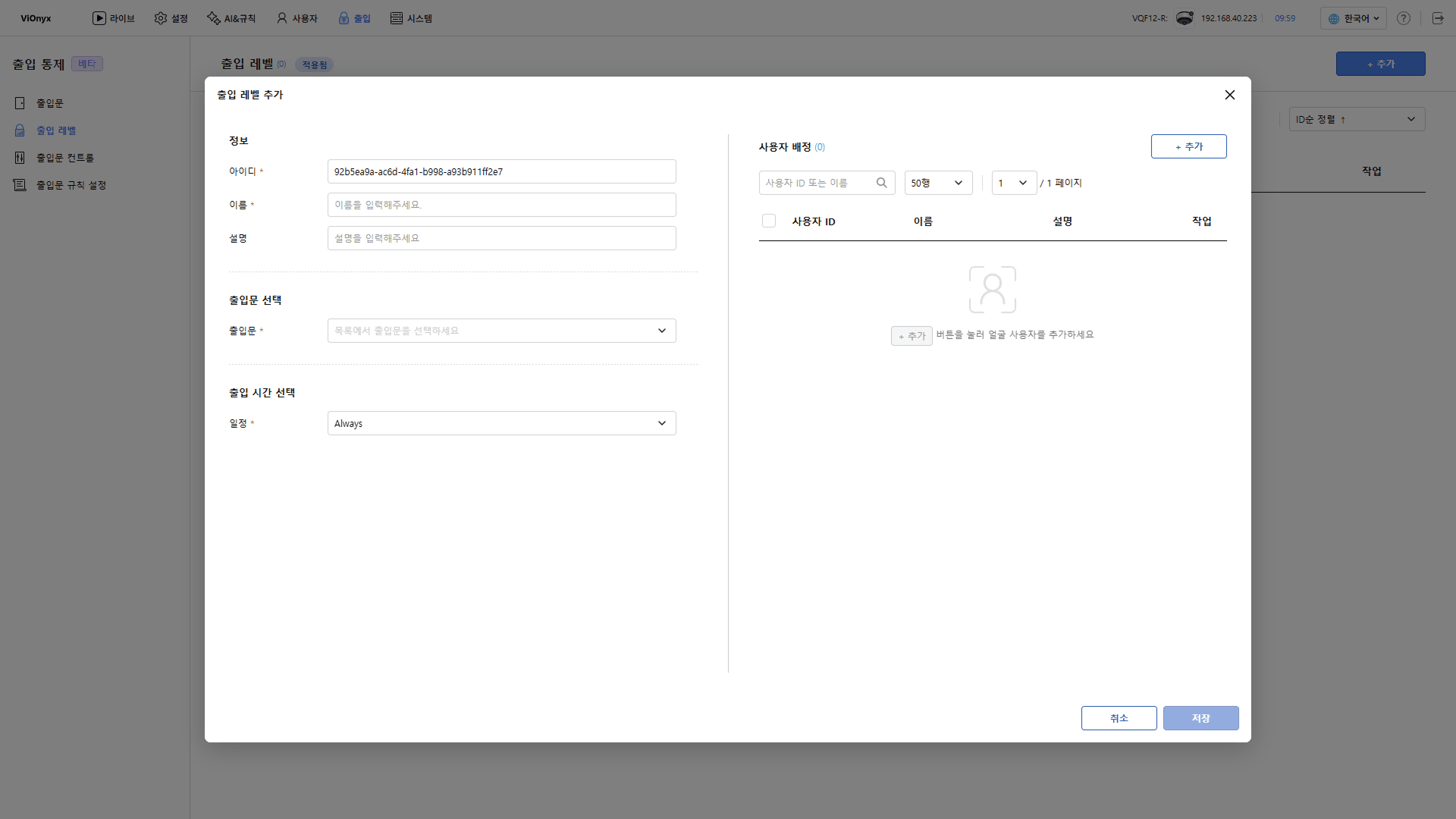
출입 레벨 추가 팝업이 나타나면 출입 레벨 정보를 입력하고, 사용자를 배정하세요.
기본 정보 입력
정보 섹션에서 출입 레벨을 구분할 정보를 입력하세요.
-
아이디: 출입 레벨의 고유 ID입니다. 자동으로 입력되며, 필요하면 변경할 수 있습니다. 다른 출입 레벨과 같은 ID는 사용할 수 없습니다. 최대 64자까지 입력할 수 있으며, 영문 및 숫자, 하이픈(
-), 언더스코어(_)를 사용할 수 있습니다. -
이름: 출입 레벨 이름을 입력하세요. 필수 항목이며, 다른 출입 레벨과 같은 이름은 사용할 수 없습니다. 개발팀 상시 출입, 야간 근무자처럼 대상과 시간을 알 수 있는 이름을 지정하세요.
-
설명: 출입 레벨에 대한 설명을 입력하세요.
출입문 선택
출입문 선택 섹션의 출입문 목록에서 출입을 허용할 출입문을 선택하세요. 필수 항목입니다. 1개 이상의 출입문을 선택할 수 있습니다.
등록된 출입문이 없으면 목록에서 출입문을 선택할 수 없습니다. 출입 → 출입문에서 출입문을 먼저 등록하세요. 출입문 등록에 대한 자세한 내용은 출입문 관리하기를 참고하세요.
출입 시간 선택
출입 시간 선택 섹션의 일정 목록에서 출입을 허용할 일정을 선택하세요. 필수 항목이며, 기본값은 Always입니다. 선택한 일정의 시간대에만 출입이 허용되며, 그 밖의 시간에는 등록된 사용자도 출입이 거부됩니다.
일정 관리에 대한 자세한 내용은 일정 관리하기를 참고하세요.
사용자 배정
사용자 배정 섹션에서 출입 레벨을 적용할 사용자를 추가하세요.
-
사용자 배정 섹션 오른쪽 상단의 + 추가 버튼을 클릭하세요.
-
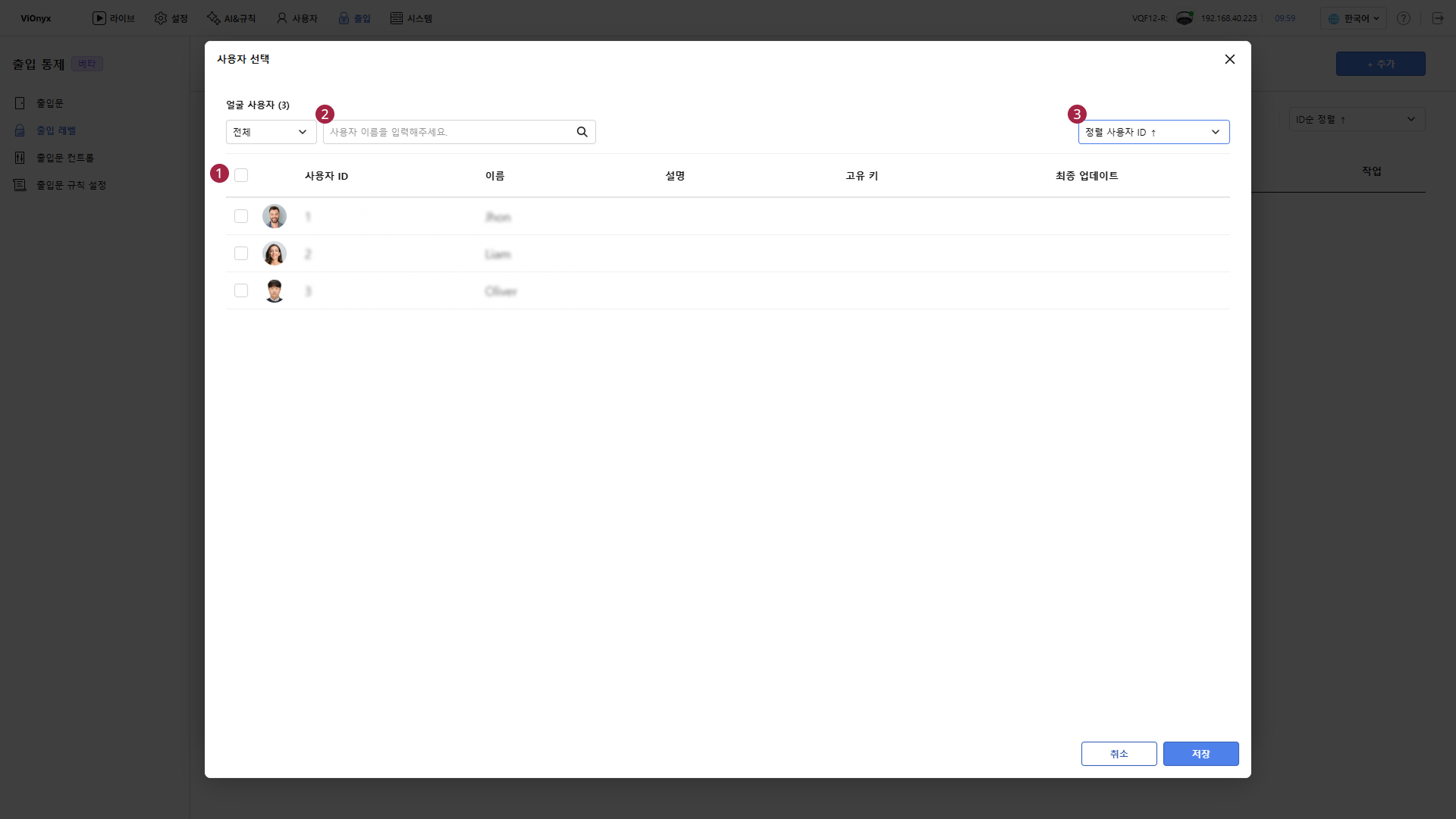
사용자 선택 팝업이 나타나면 배정할 사용자의 체크박스를 클릭하세요.
-
목록의 모든 사용자를 선택하려면 목록 머리글의 체크박스()를 선택하세요.
-
특정 사용자를 찾으려면 검색 필드()에 사용자 이름을 입력하세요.
-
정렬 기준을 변경하려면 정렬 목록()에서 원하는 기준을 선택하세요.
-
-
저장 버튼을 클릭하세요. 선택한 사용자가 사용자 배정 목록에 추가됩니다.
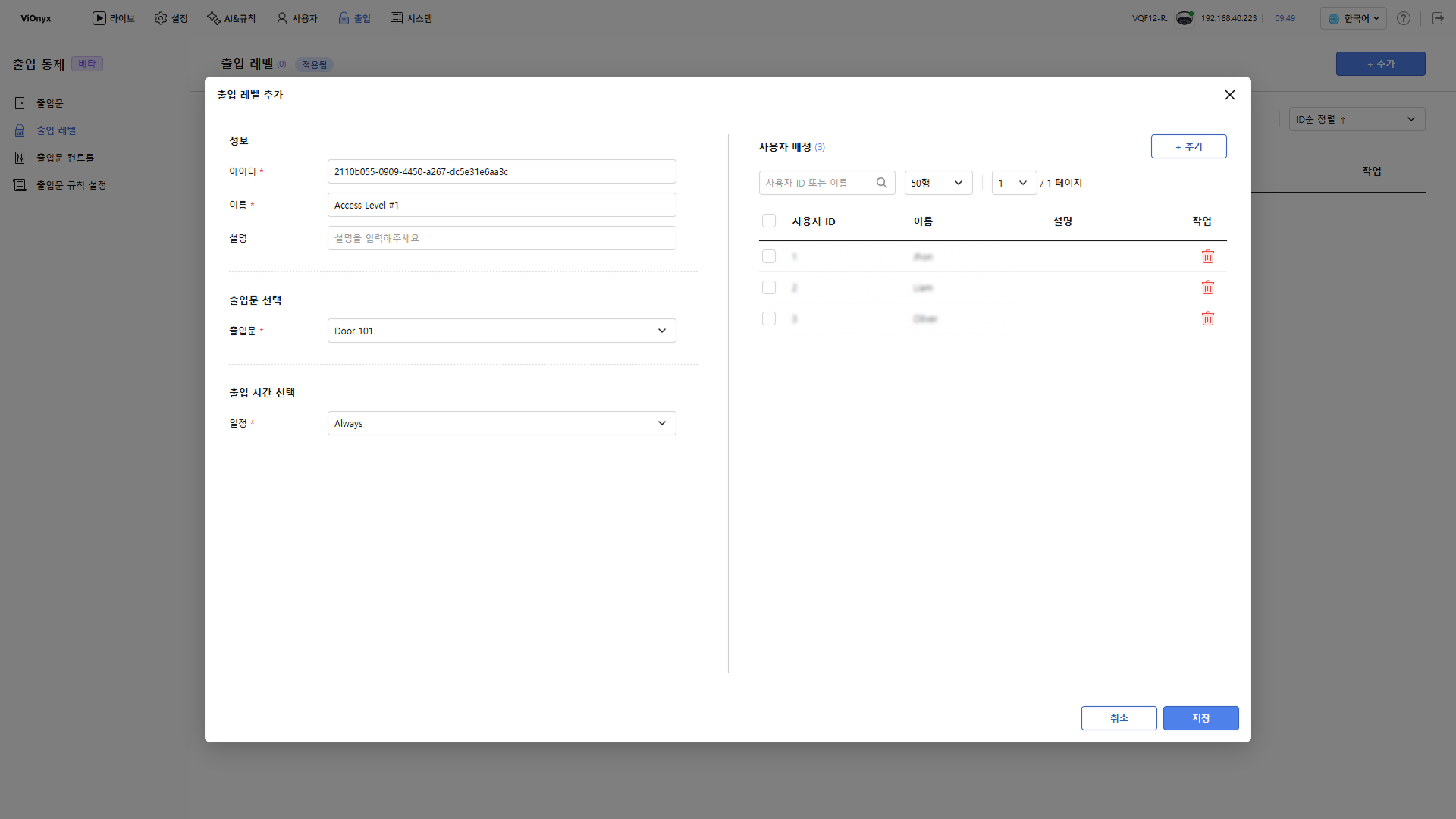
배정한 사용자를 출입 레벨에서 제외하려면 사용자 배정 목록에서 해당 사용자의 버튼을 클릭하세요.
-
사용자 선택 목록에는 얼굴 사용자로 등록된 사용자만 표시됩니다.
-
사용자 한 명은 여러 출입 레벨에 배정할 수 있습니다. 사용자당 배정할 수 있는 출입 레벨 개수에는 제한이 있습니다.

출입 레벨 목록 확인
출입 레벨 목록에서 등록된 출입 레벨과 각 출입 레벨의 출입 시간, 배정된 사용자를 확인할 수 있습니다.

-
특정 출입 레벨을 찾으려면 검색 필드()에 출입 레벨 이름을 입력하세요.
-
한 페이지에 표시할 출입 레벨 개수를 변경하려면 화면 오른쪽 상단의 행 수 목록()에서 원하는 값을 선택하세요.
-
정렬 기준을 변경하려면 ID순 정렬()에서 원하는 기준을 선택하세요.
출입 레벨 목록에 표시되는 항목은 다음과 같습니다.
| 항목 | 설명 |
|---|---|
| 아이디 | 출입 레벨의 고유 ID입니다. |
| 이름 | 출입 레벨 이름입니다. |
| 설명 | 출입 레벨을 추가하거나 수정할 때 입력한 설명입니다. |
| 일정 | 출입을 허용하는 일정입니다. |
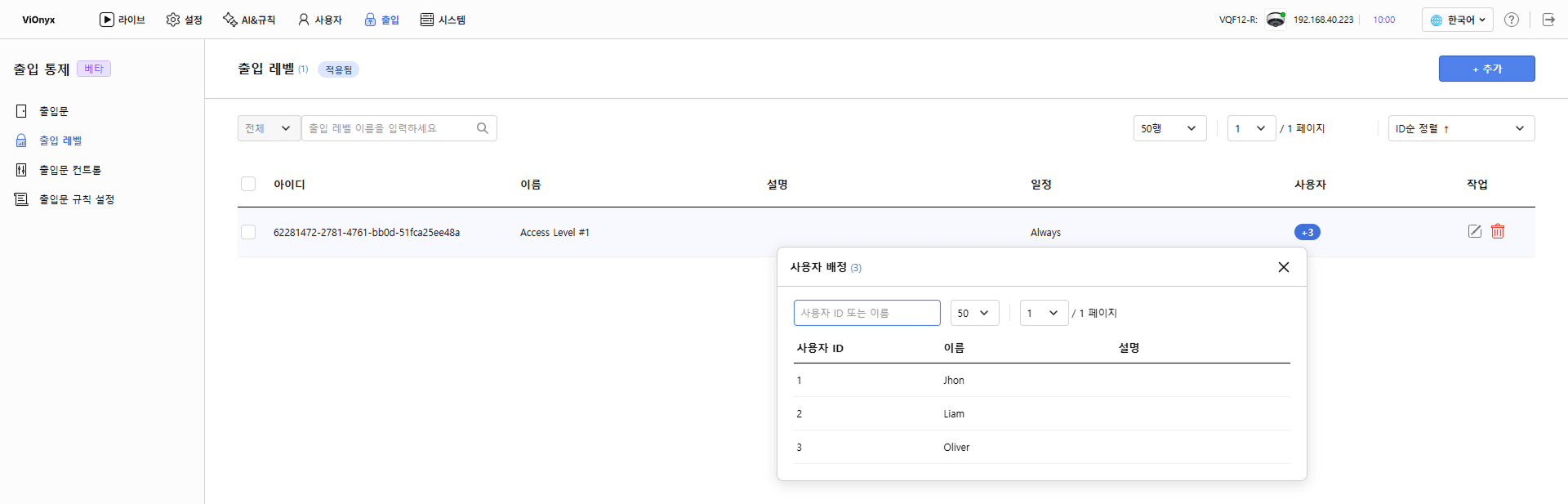
| 사용자 | 출입 레벨에 배정된 사용자 수입니다. |
| 작업 | 출입 레벨을 수정()하거나 삭제()할 수 있는 기능을 제공합니다. |
사용자 항목의 숫자를 클릭하면 배정된 사용자 목록을 확인할 수 있습니다.
출입 레벨 수정
-
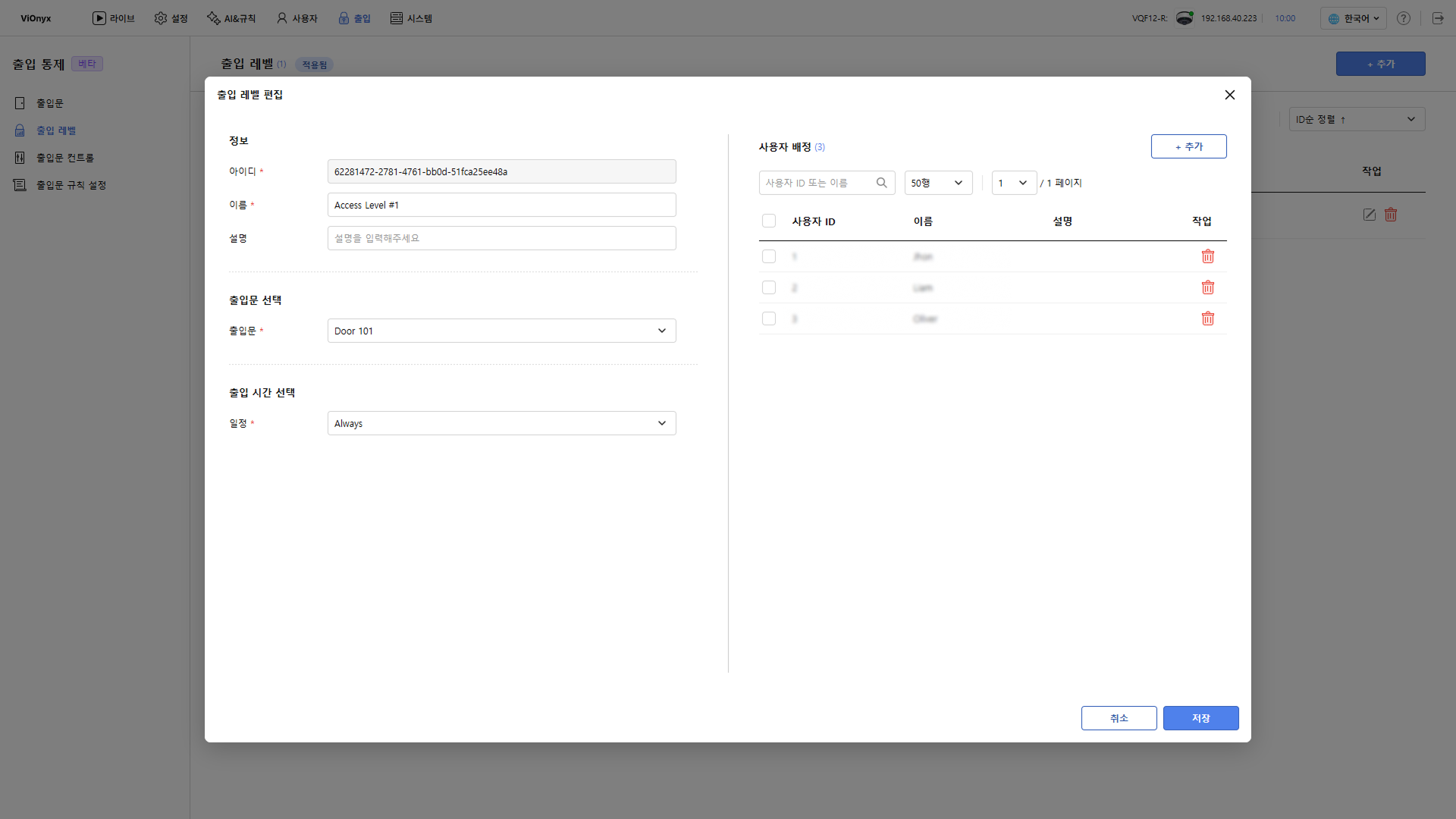
출입 레벨 목록에서 수정하려는 출입 레벨의 오른쪽에 있는 버튼을 클릭하세요.
-
출입 레벨 편집 팝업이 나타나면 출입문, 출입 시간, 배정된 사용자 등을 수정하세요.
-
수정한 내용을 저장하려면 저장 버튼을 클릭하세요.
수정한 내용은 저장하는 즉시 배정된 모든 사용자에게 적용됩니다.
출입 레벨 삭제
출입 레벨을 하나씩 삭제하거나, 여러 개를 선택하여 한 번에 삭제할 수 있습니다.
-
하나씩 삭제: 출입 레벨 목록에서 삭제하려는 출입 레벨의 오른쪽에 있는 버튼을 클릭하세요.
-
여러 개 삭제: 출입 레벨 목록에서 삭제하려는 출입 레벨의 체크박스를 선택한 후, 화면 오른쪽 상단의 삭제 버튼을 클릭하세요.
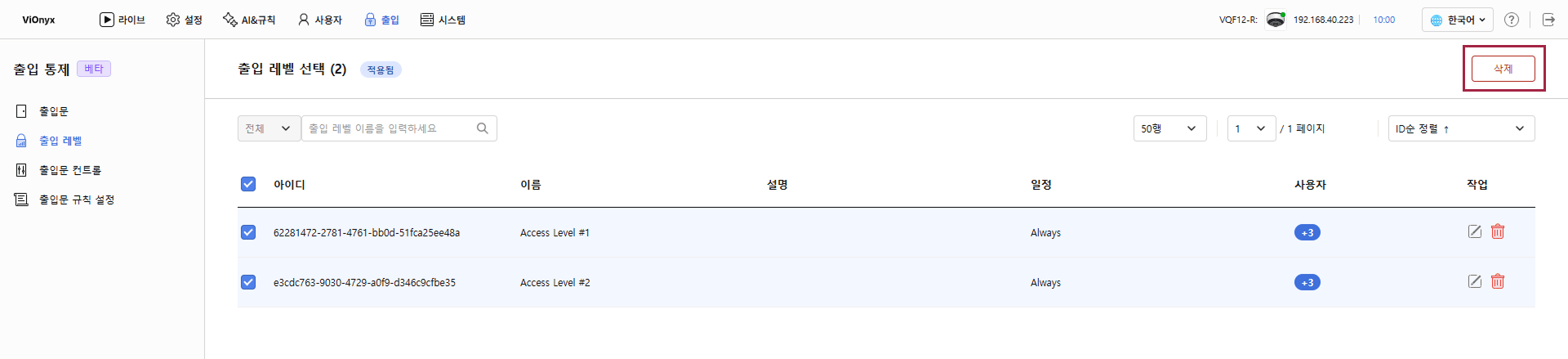
확인 메시지가 나타나면 내용을 확인하고 확인 버튼을 클릭하세요. 출입 레벨을 삭제하면 배정된 모든 사용자에게서 해당 출입 레벨이 해제됩니다. 출입문과 사용자는 삭제되지 않습니다. 삭제한 출입 레벨은 복구할 수 없습니다.
출입 레벨을 삭제하면 해당 출입 레벨로만 출입하던 사용자는 더 이상 출입문을 출입할 수 없습니다. 삭제하기 전에 배정된 사용자를 확인하세요.