일정 관리하기
일정은 요일과 시간대를 조합해 만든 주간 시간표입니다. 일정을 만들어 AI 규칙의 동작에 지정하면, 해당 동작은 일정에 포함된 시간대에만 실행됩니다. 한 번 만든 일정은 여러 AI 규칙에서 함께 사용할 수 있습니다.
아래와 같은 상황에서 일정을 만드세요.
-
평일 업무 시간에만 웹훅을 전송하고 싶을 때
-
야간에만 침입 감지 경고 오디오를 재생하고 싶을 때
-
주말에는 릴레이가 동작하지 않도록 제한하고 싶을 때
장치에는 Always 일정을 기본 제공합니다. Always 일정은 매일 24시간 동작하며, 수정하거나 삭제할 수 없습니다.
일정 목록 확인
-
화면 왼쪽 상단의 AI&규칙 메뉴를 클릭하세요.
-
화면 왼쪽 사이드바에서 일정을 클릭하세요.

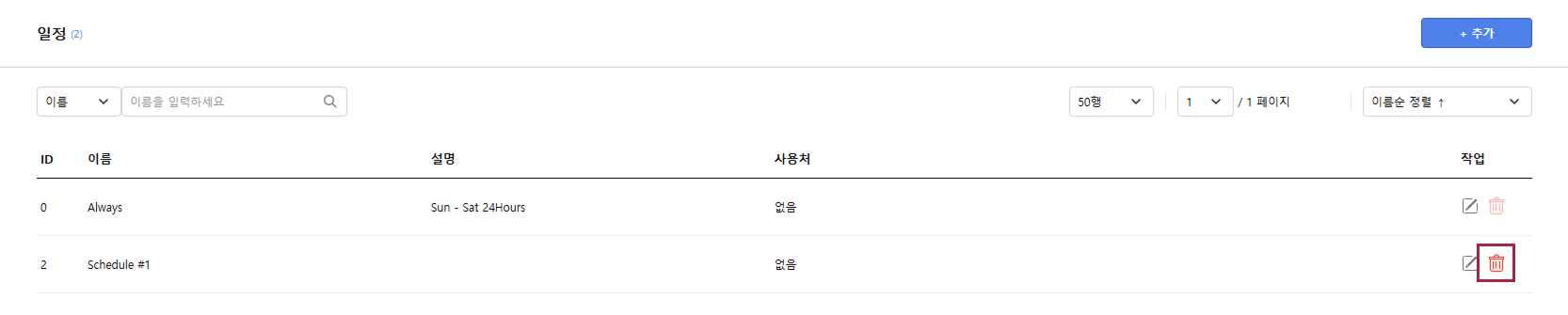
일정 목록에서 등록된 일정과 각 일정을 사용하는 AI 규칙을 확인할 수 있습니다.
-
화면 상단의 일정() 옆에는 등록된 일정의 개수가 표시됩니다.
-
특정 일정을 찾으려면 검색 필드()에 일정 이름 또는 ID를 입력하세요.
-
한 페이지에 표시할 일정 개수를 변경하려면 화면 오른쪽 상단의 행 수 목록()에서 원하는 값을 선택하세요.
-
정렬 기준을 변경하려면 이름순 정렬() 목록에서 원하는 기준을 선택하세요.
일정 목록에 표시되는 항목은 다음과 같습니다.
| 항목 | 설명 |
|---|---|
| ID | 일정의 고유 번호입니다. Always 일정은 0입니다. |
| 이름 | 일정 이름입니다. |
| 설명 | 일정을 추가하거나 수정할 때 입력한 설명입니다. |
| 사용처 | 일정을 사용하는 AI 규칙입니다. 사용하는 AI 규칙이 없으면 없음으로 표시됩니다. AI 규칙이 여러 개일 때는 외 N건 형식으로 표시됩니다. |
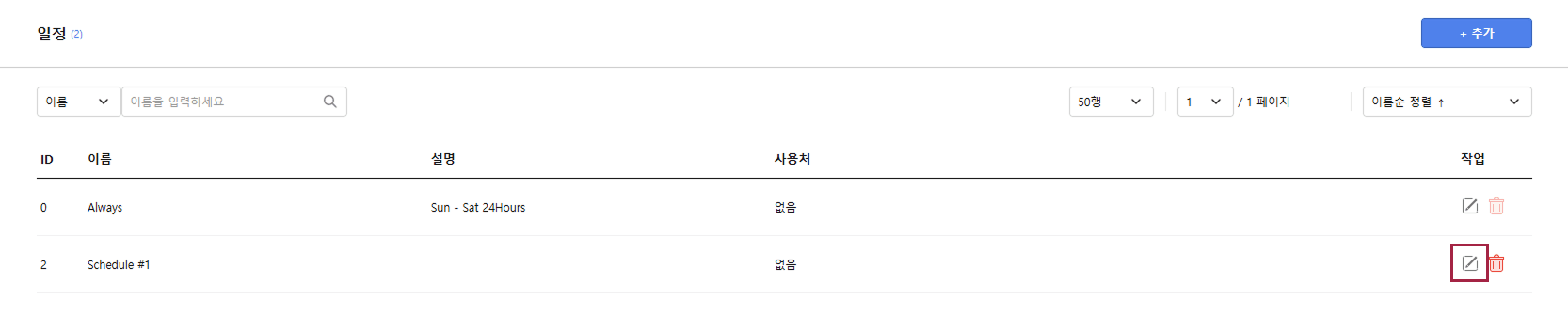
| 작업 | 일정을 수정()하거나 삭제()할 수 있는 기능을 제공합니다. |
일정 추가
일정 추가 시작
-
일정 목록 화면 오른쪽 상단의 + 추가 버튼을 클릭하세요.
-
스케줄 추가 팝업이 나타나면 일정 정보를 입력하세요.
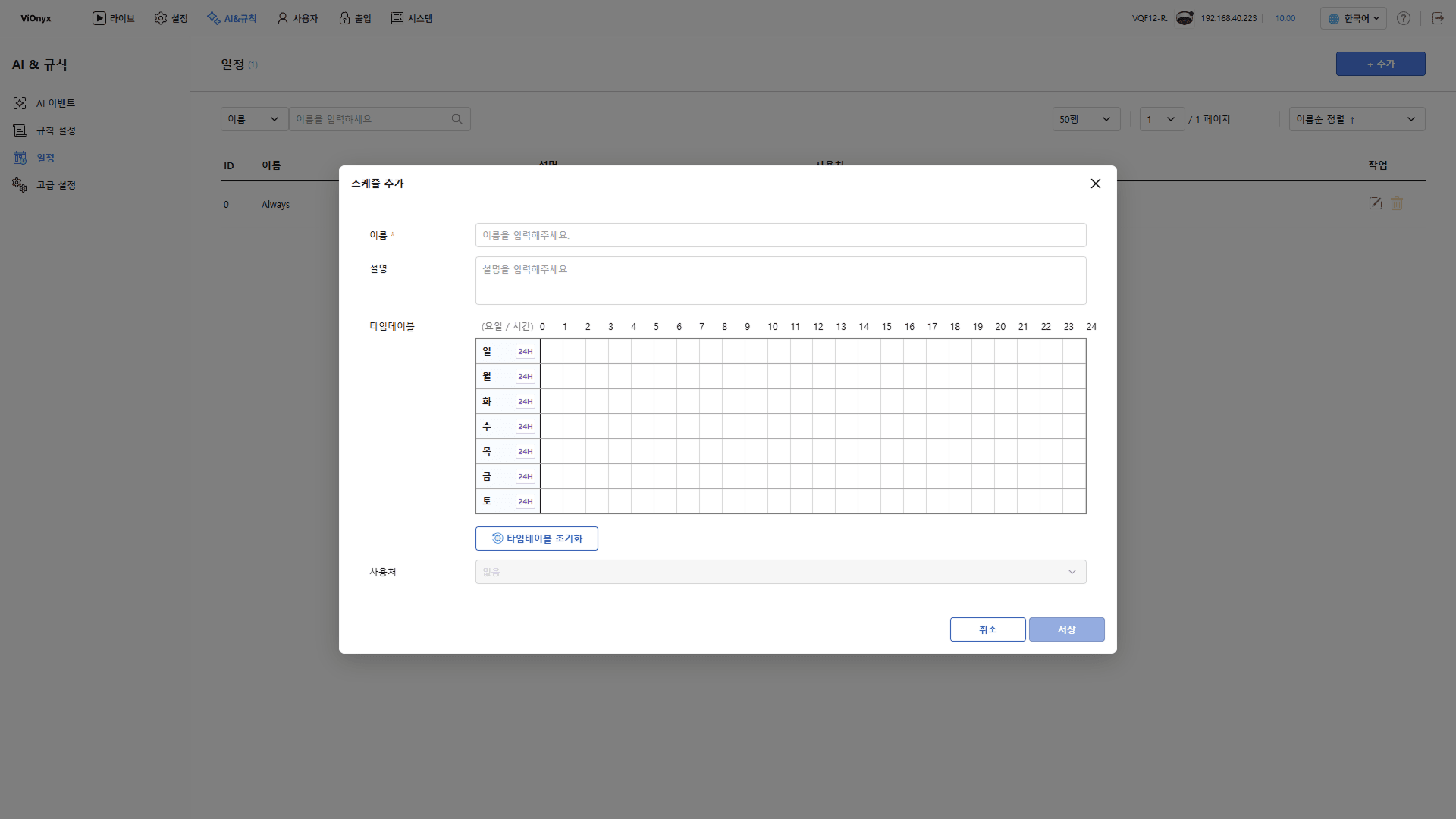
이름과 설명 입력
-
이름: 일정 이름을 입력하세요. 필수 항목이며, 다른 일정과 같은 이름을 사용할 수 없습니다. 최대 48자까지 입력할 수 있습니다.
-
설명: 일정에 대한 설명을 입력하세요. 예를 들어 월-금 09:00-18:00처럼 적용 시간대를 적어 두면 규칙에서 일정을 선택할 때 쉽게 구분할 수 있습니다.
타임테이블에서 시간대 지정
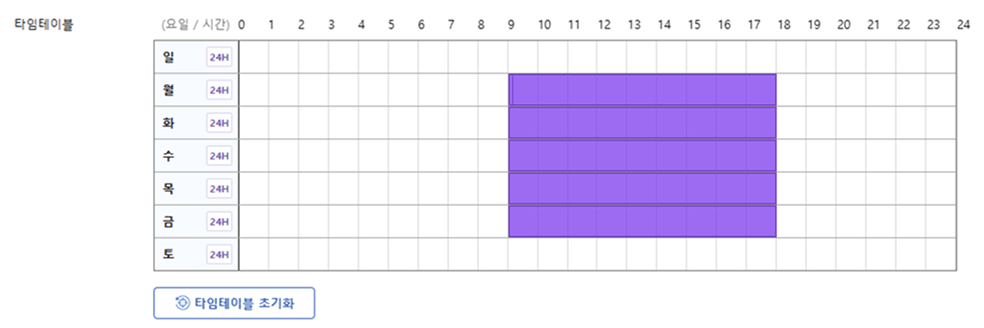
타임테이블에서 일정이 동작할 요일과 시간대를 선택하세요. 세로축은 요일(일요일~토요일), 가로축은 시간(0시~24시)입니다. 선택한 시간대는 블록으로 표시됩니다.
-
시간대 선택: 원하는 요일 행에서 시작 시간부터 종료 시간까지 마우스로 드래그하세요. 최소 10분 단위로 선택할 수 있습니다.
-
시간대 이동: 지정한 블록을 왼쪽 또는 오른쪽으로 드래그하면 다른 시간대로 이동할 수 있습니다.
-
24시간 선택 또는 해제: 요일 이름 옆의 24H 버튼을 클릭하세요. 해당 요일의 24시간 전체가 선택되며, 다시 클릭하면 전체 해제됩니다.
-
블록 삭제: 삭제하려는 블록을 선택하면 버튼이 나타납니다. 이 버튼을 클릭하세요.

-
전체 초기화: 지정한 시간대를 모두 지우고 다시 설정하려면 타임테이블 초기화 버튼을 클릭하세요.
일정 저장
모든 설정을 완료한 후 저장 버튼을 클릭하세요. 저장한 일정은 일정 목록에 추가되며, AI 규칙의 동작 설정에서 선택할 수 있습니다.
-
사용처 항목은 일정을 사용하는 AI 규칙을 보여 주는 읽기 전용 항목입니다. 새로 만든 일정은 아직 사용하는 AI 규칙이 없으므로 없음으로 표시됩니다.
-
저장한 일정을 AI 규칙에 적용하는 방법은 AI 규칙(Rule) 설정하기를 참고하세요.
일정 수정
-
일정 목록에서 수정하려는 일정의 오른쪽에 있는 버튼을 클릭하세요.
-
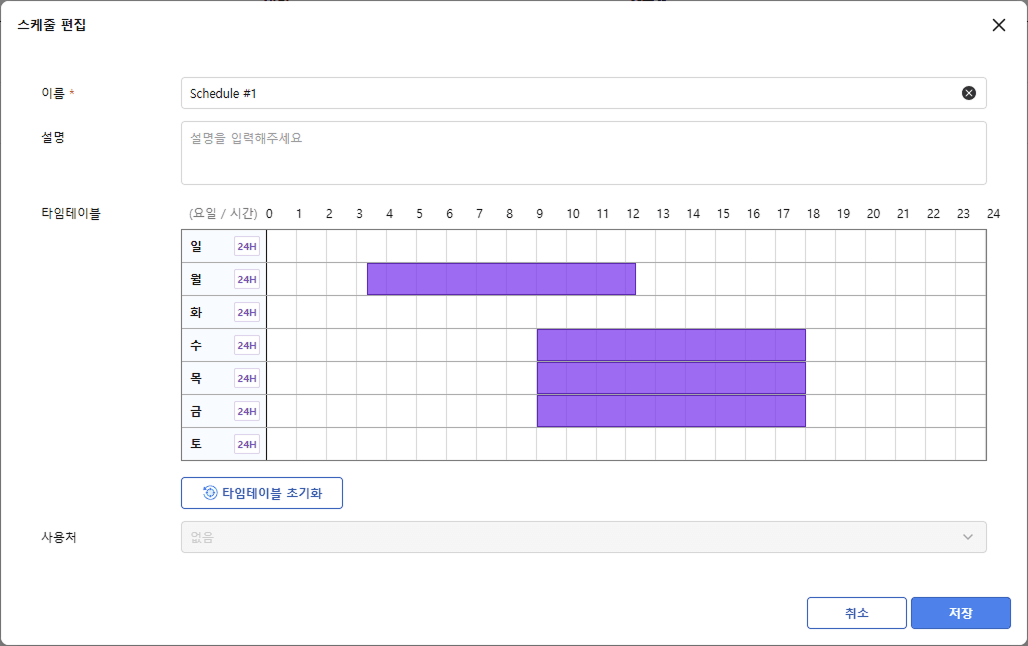
스케줄 편집 팝업이 나타나면 이름, 설명, 타임테이블을 수정하세요.
-
수정한 내용을 저장하려면 저장 버튼을 클릭하세요.
수정한 일정은 저장하는 즉시 해당 일정을 사용하는 모든 AI 규칙에 적용됩니다.
-
일정을 여러 AI 규칙에서 함께 사용할 때는 수정하기 전에 사용처 열에서 영향을 받는 AI 규칙을 먼저 확인하세요.
-
Always 일정은 기본 일정으로 수정할 수 없습니다.
일정 삭제
-
일정 목록에서 삭제하려는 일정의 오른쪽에 있는 버튼을 클릭하세요.
-
확인 메시지가 나타나면 내용을 확인하고 확인 버튼을 클릭하세요.
삭제한 일정은 복구할 수 없습니다.
-
AI 규칙에서 사용 중인 일정은 삭제할 수 없습니다. 사용처 열에 표시된 AI 규칙에서 다른 일정을 선택한 후 다시 삭제하세요.
-
Always 일정은 기본 일정으로 삭제할 수 없습니다.