오디오 클립 업로드하기
카메라에서 사용할 오디오 클립을 업로드하여 경보음이나 안내음으로 활용할 수 있습니다. WAV 형식의 오디오 파일을 업로드하고 관리할 수 있습니다.
다음과 같은 상황에서 오디오 클립을 업로드하세요.
-
이벤트 발생 시 재생할 경보음을 업로드하고 싶을 때
-
다국어 안내음을 등록하고 싶을 때
-
특정 상황에 맞는 음성 메시지를 추가하고 싶을 때
오디오 저장 용량 확인
-
화면 왼쪽 상단의 시스템 메뉴를 클릭하세요.
-
화면 왼쪽 사이드바에서 오디오를 클릭하세요.
-
오디오 클립 섹션에서 오디오 저장소의 남은 용량을 확인할 수 있습니다.
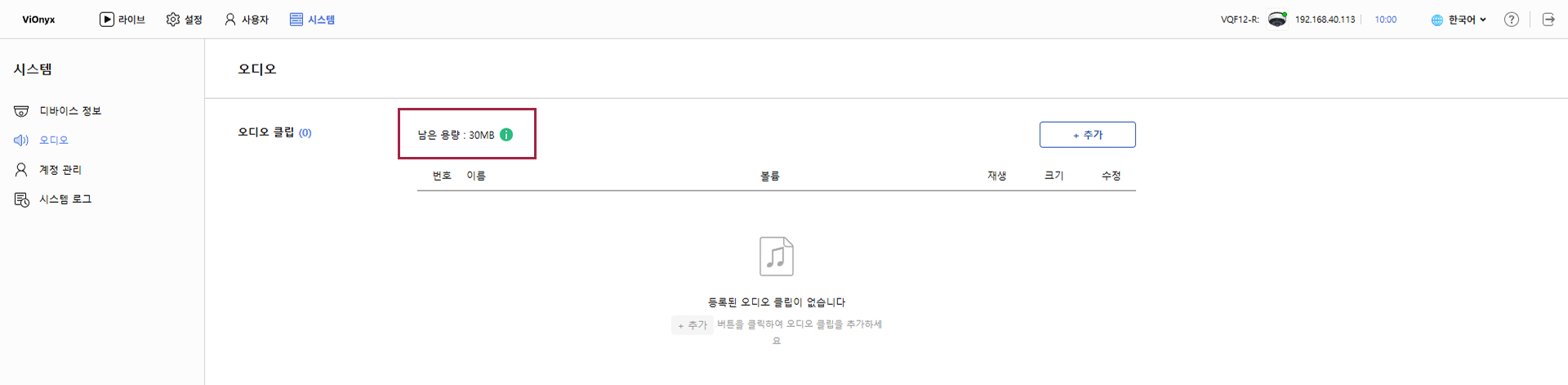
오디오 파일 준비
오디오 클립을 업로드하기 전에 다음 사항을 확인하세요.
-
파일 형식:
.wav확장자만 지원됩니다. -
샘플레이트: 48kHz 이상의 샘플레이트를 사용합니다.
-
파일명: 영문, 숫자, 언더스코어(
_)만 입력할 수 있으며, 최대 64자입니다. 공백이나 특수문자를 사용할 수 없습니다. -
파일 크기: 남은 용량 범위 내에서 업로드할 수 있습니다.
오디오 클립 업로드
-
화면 왼쪽 상단의 시스템 메뉴를 클릭하세요.
-
화면 왼쪽 사이드바에서 오디오를 클릭하세요.
-
화면 오른쪽 상단의 + 추가 버튼을 클릭하세요.
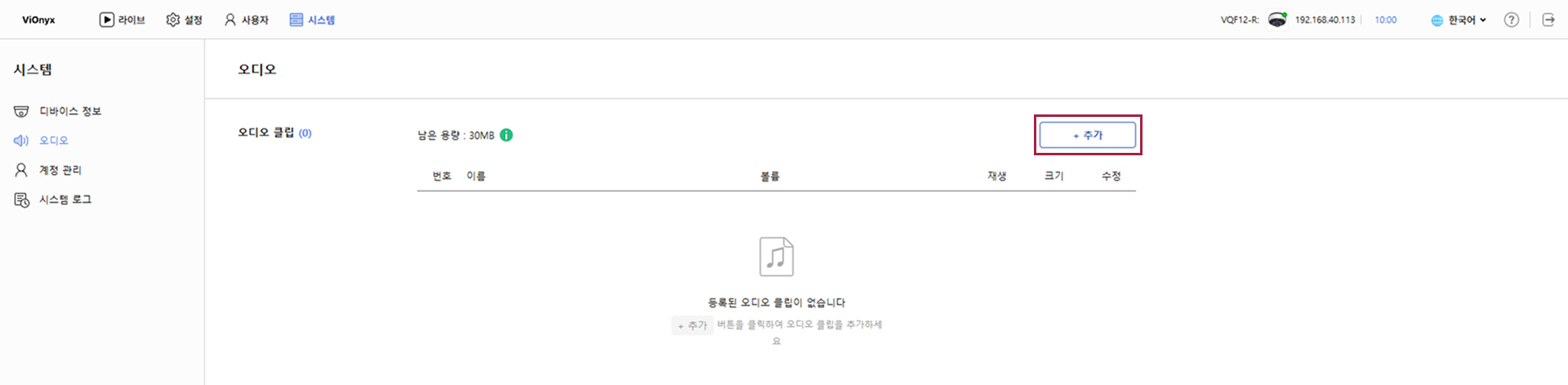
-
클립 파일 추가 팝업창이 나타납니다.
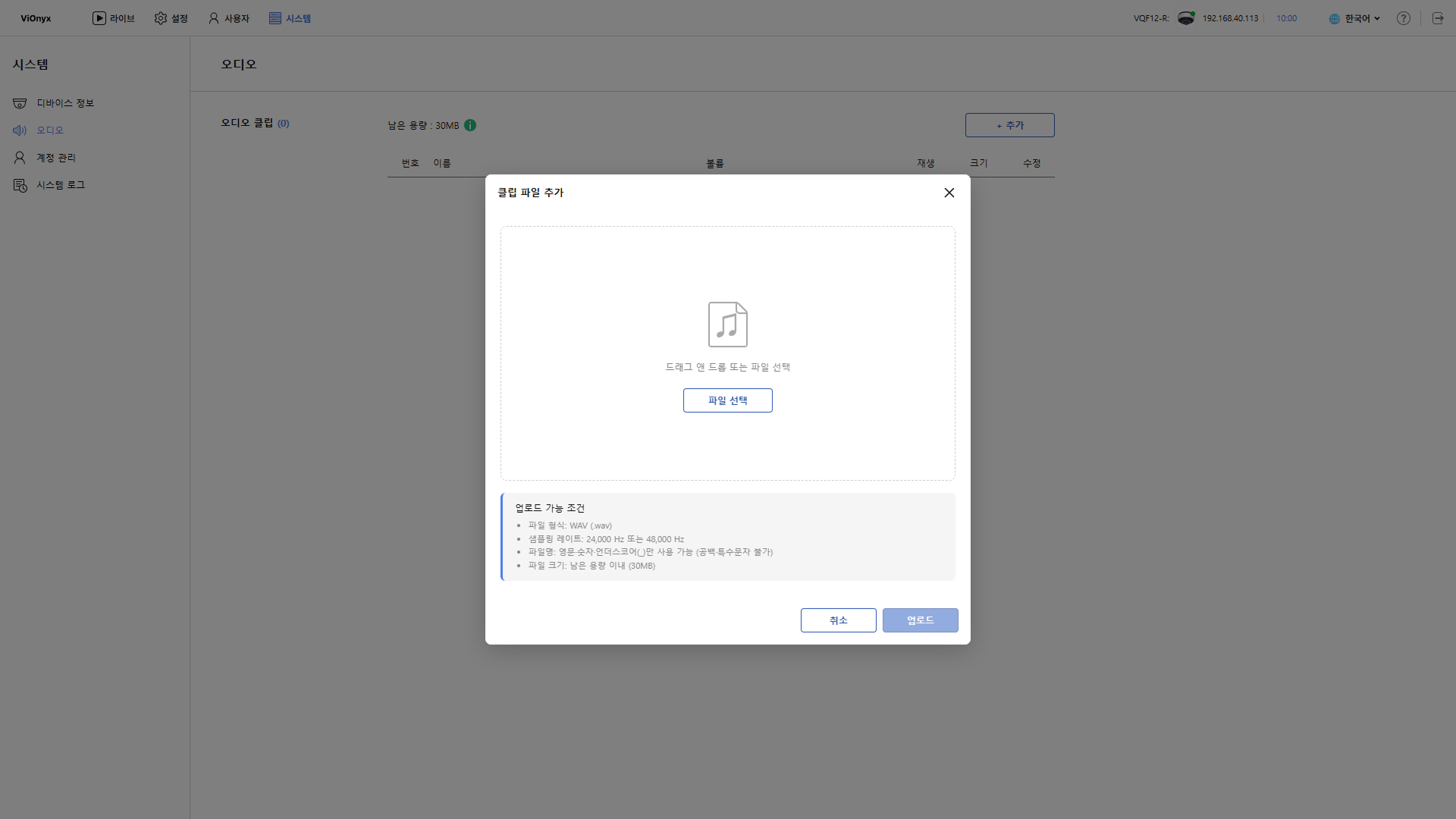
-
업로드 영역에 WAV 파일을 드래그 앤 드롭하거나, 파일 선택 버튼을 클릭하고 로컬에 저장된 WAV 파일을 선택하세요.
-
업로드를 완료하면 볼률과 반복 설정 옵션을 조정하세요.
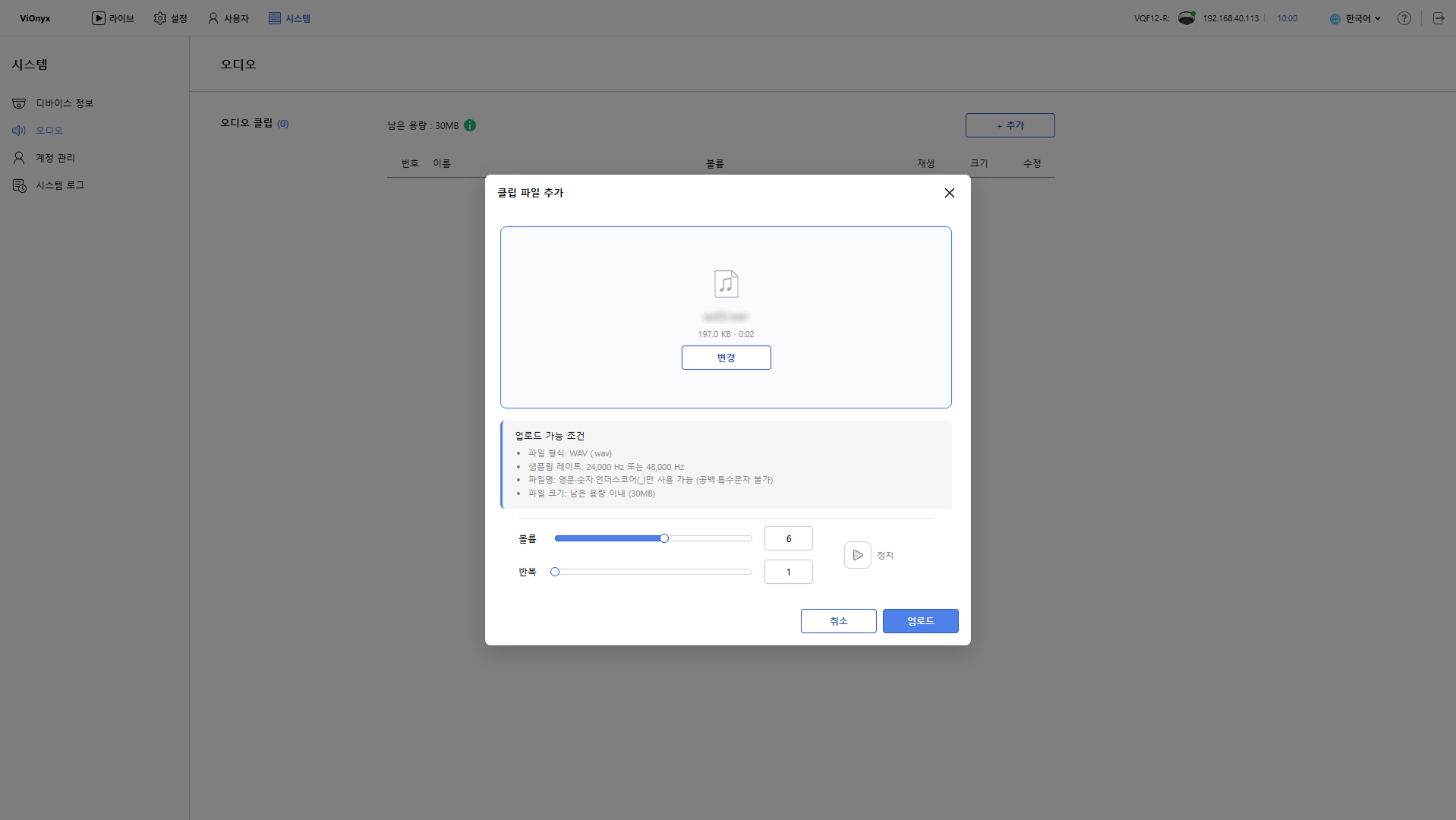
-
오디오 클립을 업로드하려면 업로드 버튼을 클릭하세요.
업로드된 오디오 클립을 목록에서 확인하세요.

-
볼륨 슬라이더를 조정하여 오디오 클립의 재생 볼륨을 설정할 수 있습니다.
-
오디오 클립을 재생하려면 버튼을 클릭하세요.
오디오 클립 삭제
삭제하려는 오디오 클립의 오른쪽에 버튼을 클릭하세요.

-
삭제하려는 오디오 클립이 AI 규칙(Rule)에 적용되어 있다면, AI 규칙 설정에서 자동 제외됩니다.
-
AI 규칙 설정에 대한 자세한 내용은 AI 규칙(Rule) 설정하기를 참고하세요.