시스템 로그 확인하기
카메라의 사용자 접속, 이벤트 발생, 시스템 운영 기록을 로그로 조회하고 관리할 수 있습니다. 웹 인터페이스에서 원하는 조건으로 로그를 필터링하거나, CSV 형식으로 내보내고, 더 상세한 분석이 필요할 때는 암호화된 장치 로그를 다운로드할 수 있습니다.
다음과 같은 상황에서 로그를 확인하세요.
-
카메라에 누가 언제 접속했는지 확인하고 싶을 때
-
특정 이벤트의 발생 기록을 추적하고 싶을 때
-
카메라 시스템의 부팅, 재부팅 등 주요 작업을 확인하고 싶을 때
-
보안 감시 목적으로 접속 기록을 점검하고 싶을 때
-
문제 해결을 위해 시스템 로그를 수집하고 싶을 때
-
로그는 장치 메모리 사이즈에 따라 자동으로 보존됩니다.
-
각 로그 유형의 보존 기간은 약 1개월입니다.
-
메모리가 가득 차면 가장 오래된 로그부터 자동 삭제합니다.
-
시스템 로그는 관리자와 읽기/쓰기 권한을 가진 운영자만 조회할 수 있습니다.
로그 조회
-
화면 왼쪽 상단의 시스템 메뉴를 클릭하세요.
-
화면 왼쪽 사이드바에서 시스템 로그를 클릭하세요. 전체 로그를 조회할 수 있습니다.
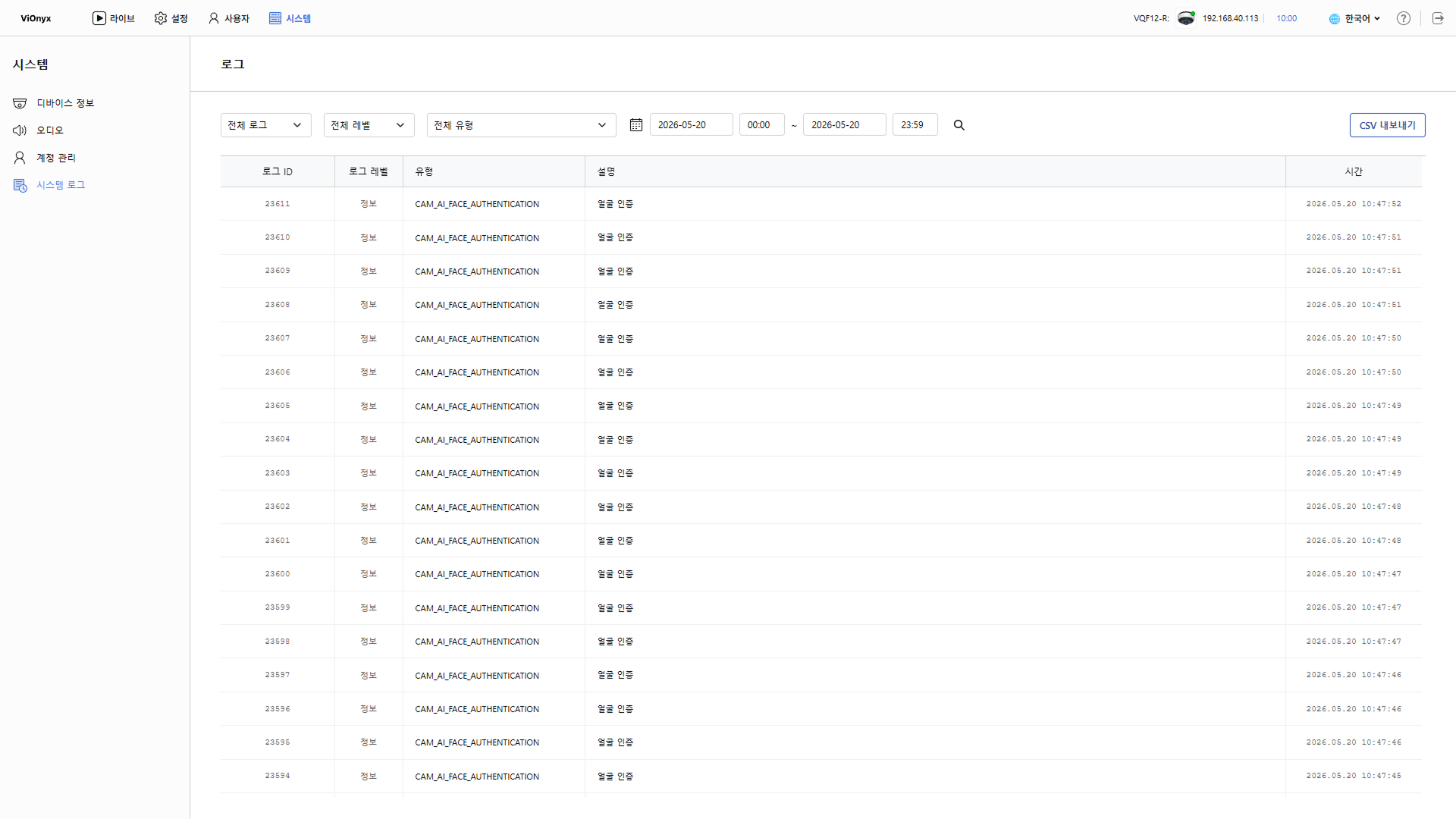
-
로그 종류 및 수준, 유형에 따라 로그를 필터링하려면, 로그 목록 왼쪽 상단의 전체 로그, 전체 레벨, 전체 유형에서 원하는 조건을 선택하세요.
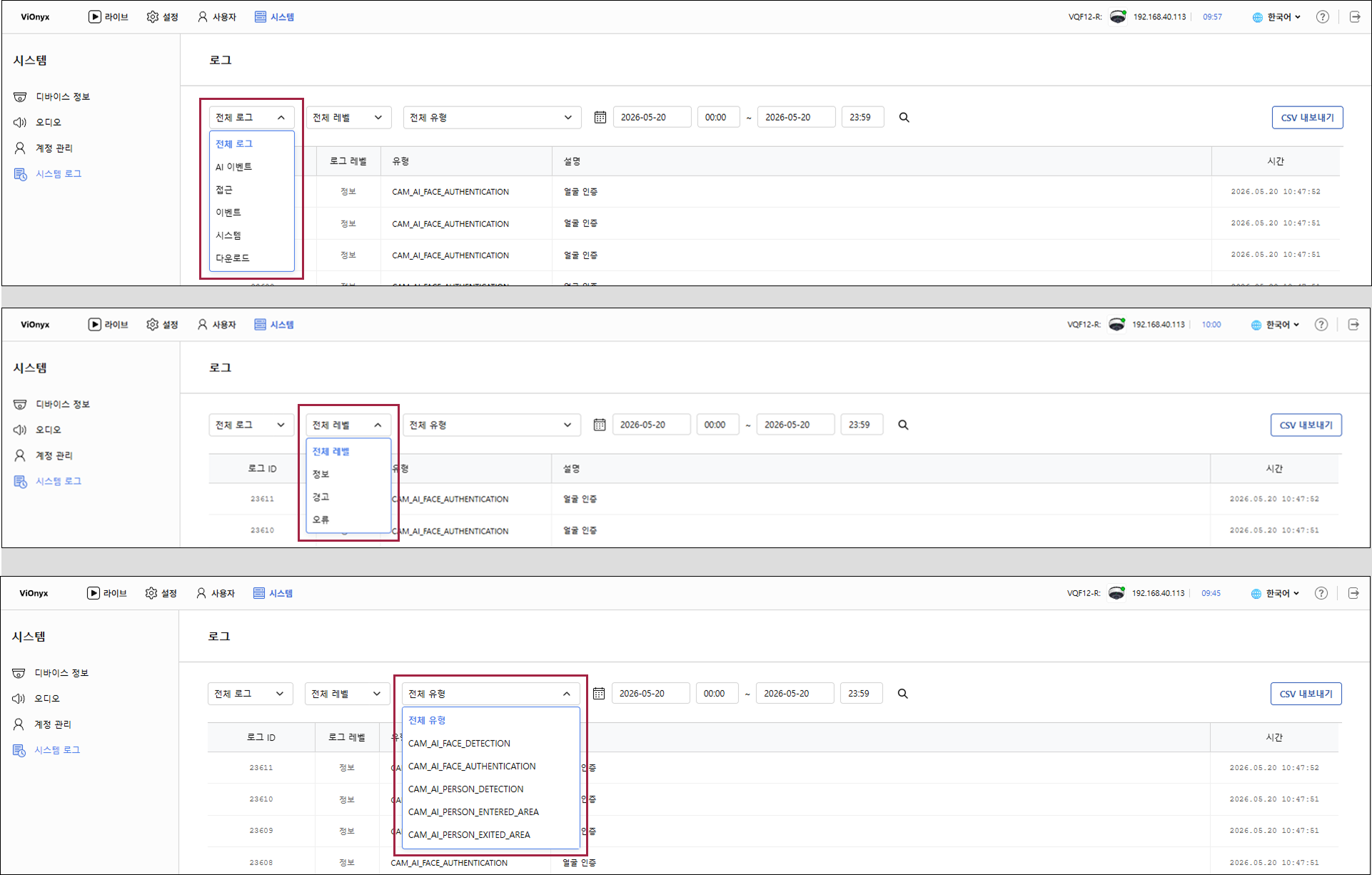
-
로그 목록 상단의 버튼을 클릭하면 선택한 조건에 맞춰 로그를 필터링할 수 있습니다.
-
특정 기간의 로그를 조회하려면 날짜 및 시간 입력 필드를 클릭하세요. 달력과 시간 선택 도구가 나타나면 원하는 시작 날짜와 시간을 선택하세요. 종료 날짜와 시간도 같은 방식으로 설정할 수 있습니다.
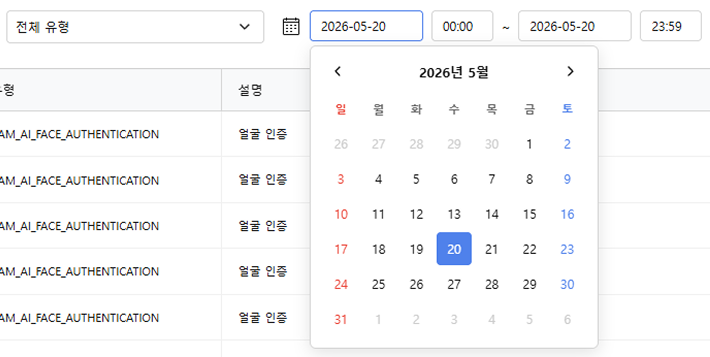
-
목록 아래로 스크롤하면 로그 목록을 갱신하여 지난 로그를 계속해서 확인할 수 있습니다.
-
로그 유형에 대한 자세한 내용은 시스템 로그 유형을 참고하세요.
로그 종류
로그는 아래와 같이 구분할 수 있습니다.
-
AI 이벤트: AI 분석과 관련된 이벤트 기록을 확인할 수 있습니다.
-
접근: 사용자가 카메라 웹 인터페이스에 접속한 기록을 확인할 수 있습니다.
-
이벤트: 이벤트 발생, Webhook 발신, 규칙 실행 등의 기록을 확인할 수 있습니다.
-
시스템: 카메라의 부팅, 재부팅, 초기화 등 시스템 운영 기록을 확인할 수 있습니다. 이 로그는 관리자만 조회 가능합니다.
다운로드 항목을 선택하면 장치의 암호화된 로그 파일을 다운로드할 수 있습니다. 자세한 내용은 #downloadDeviceLogs를 참고하세요.
로그 레벨
로그는 아래의 레벨로 구분됩니다.
-
정보: 일반적인 정보성 메시지 로그를 확인할 수 있습니다.
-
경고: 경고 메시지 로그를 확인할 수 있습니다.
-
오류: 오류 메시지 로그를 확인할 수 있습니다.
로그 내보내기
로그를 CSV 형식으로 다운로드하여 외부에서 분석하거나 보관할 수 있습니다.
-
화면 왼쪽 상단의 시스템 메뉴를 클릭하세요.
-
화면 왼쪽 사이드바에서 시스템 로그를 클릭하세요.
-
로그 목록 왼쪽 상단의 전체 로그에서 내보내려는 로그 유형을 선택하세요. 조회 기간을 설정하여 특정 기간의 로그를 내보낼 수도 있습니다.
-
화면 오른쪽 상단의 CSV 내보내기 버튼을 클릭하세요.
-
CSV 내보내기 팝업창이 나타나면 내보낼 언어를 선택하세요.
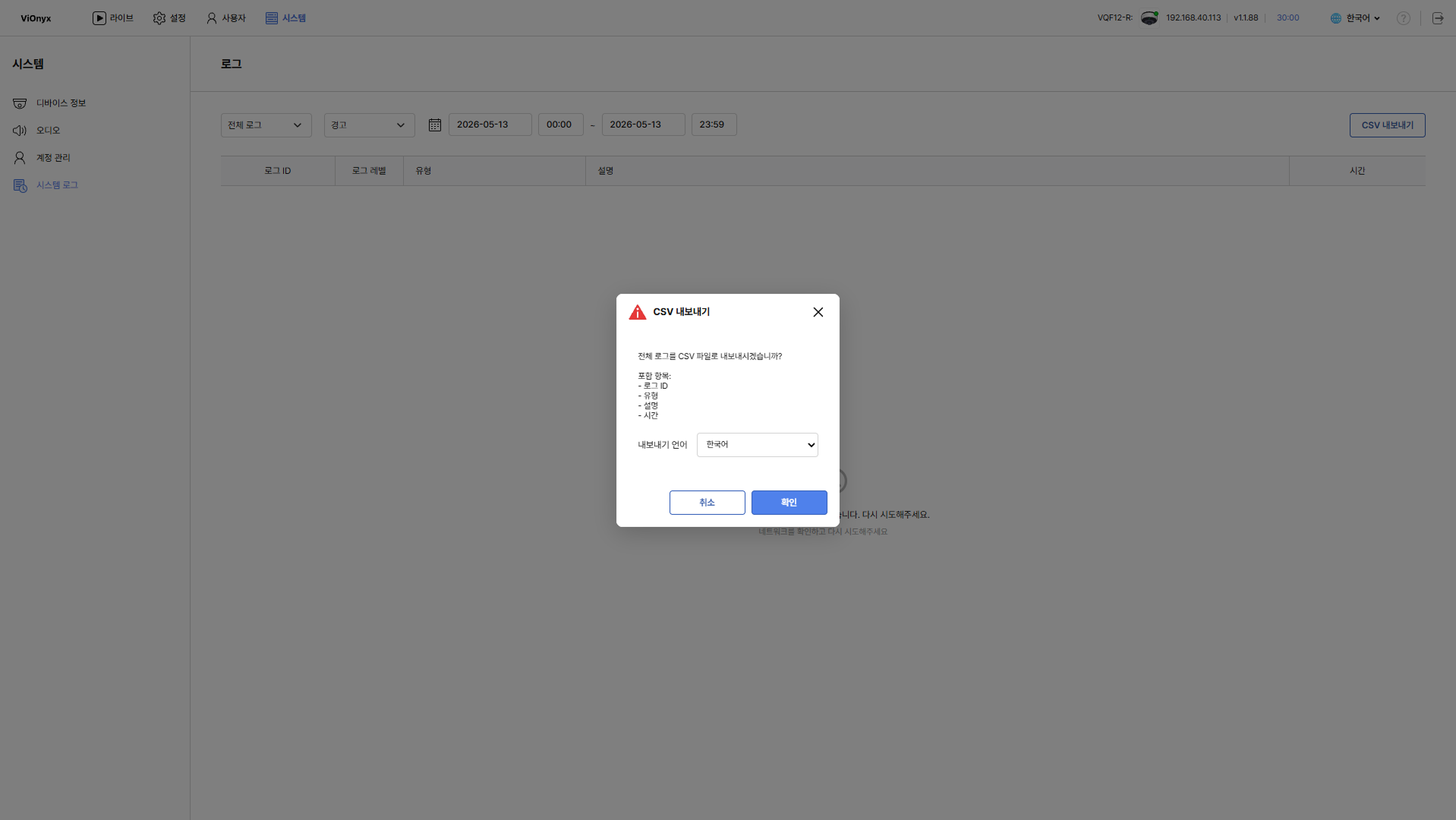
-
확인 버튼을 클릭하세요.
로그 목록을 CSV 파일로 다운로드할 수 있습니다.
-
CSV 파일명은
system-logs-YYYYMMDD_HHMMSS.csv형식입니다.예: system-logs-20240326_153000.csv
-
웹 브라우저의 기본 다운로드 폴더에 저장되거나 사용자가 선택한 경로에 저장할 수 있습니다.
로그 보관 및 관리
로그 자동 삭제
카메라의 메모리 용량이 가득 차면 가장 오래된 로그부터 자동으로 삭제됩니다.
| 로그 유형 | 보존 기간 |
|---|---|
| System Logs | 약 1개월 |
| Access Logs | 약 1개월 |
| Event Logs | 약 1개월 |
중요 로그 보관 방법
중요한 로그를 장기간 보관하고 싶다면 다음과 같이 하세요.
-
정기적으로 로그를 CSV로 내보내세요.
-
내보낸 파일을 외부 저장소(NAS, 클라우드 스토리지 등)에 보관하세요.
-
파일에 내보낸 날짜와 로그 기간을 명시하세요.
장치 로그 다운로드
장치에 저장된 로그 파일을 암호화된 형태로 다운로드할 수 있습니다. 장치 로그는 문제 해결을 위해 카메라 시스템에서 발생한 모든 이벤트와 운영 기록을 포함하는 상세한 로그 파일입니다. 이 파일은 암호화되어 있어 보안이 유지되며, 필요할 때 슈프리마 기술 지원팀에 제공하여 문제 해결에 활용할 수 있습니다.
-
화면 왼쪽 상단의 시스템 메뉴를 클릭하세요.
-
화면 왼쪽 사이드바에서 시스템 로그를 클릭하세요.
-
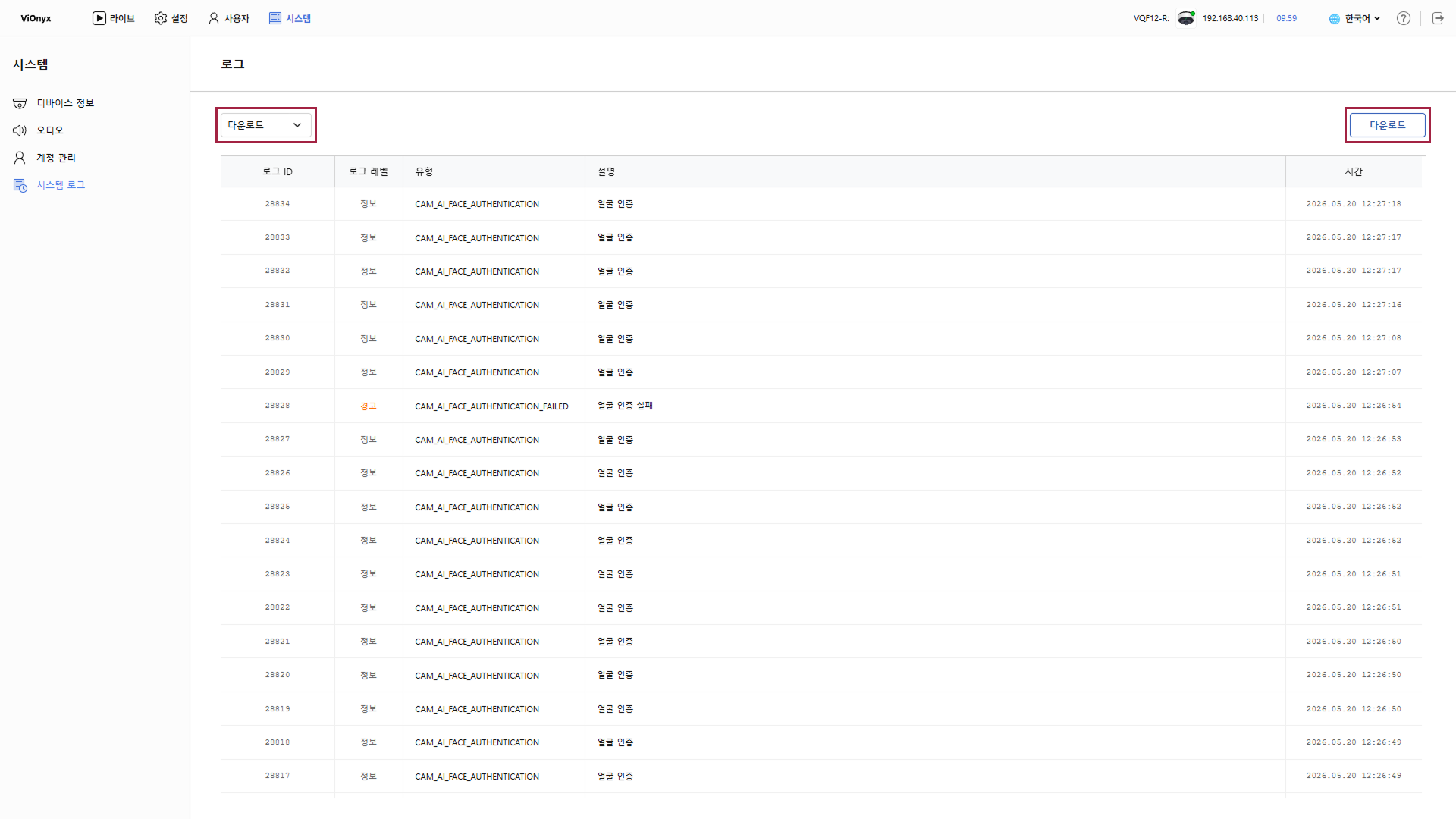
로그 목록 왼쪽 상단의 전체 로그에서 다운로드를 선택하세요.
-
로그 목록 오른쪽 상단의 다운로드 버튼을 클릭하세요.
장치 로그 파일을 로컬에 다운로드할 수 있습니다. 파일 이름은 device_logs_{device-serial-number}_YYYYMMDDTHHMMSS.zip.enc 형식입니다.
예: device_logs_1234567890_20240326T153000.zip.enc