시작하기
장치 사용을 위한 초기 절차를 안내합니다.
구성품
|
|
|
|
|
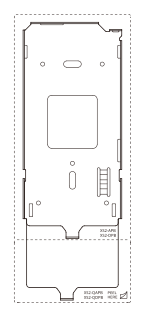
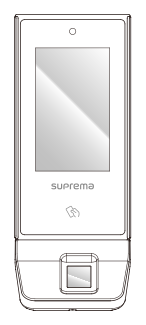
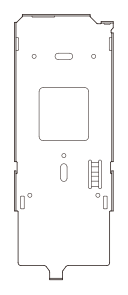
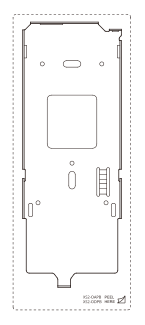
| X-Station 2 (XS2-DPB, XS2-APB) | 벽걸이용 브래킷 (XS2-DPB, XS2-APB) | X-Station 2 (XS2-QDPB, XS2-QAPB) | 벽걸이용 브래킷 (XS2-QDPB, XS2-QAPB) | 드릴링 템플릿 (XS2-DPB, XS2-APB, XS2-QDPB, XS2-QAPB) |
|
|
|
|
|
| X-Station 2 (XS2-ODPB, XS2-OAPB) | 벽걸이용 브래킷 (XS2-ODPB, XS2-OAPB) | 드릴링 템플릿 (XS2-ODPB, XS2-OAPB) | 퀵 가이드 | 오픈소스라이선스 가이드 |
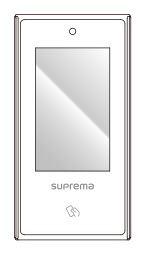
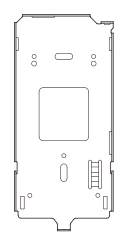
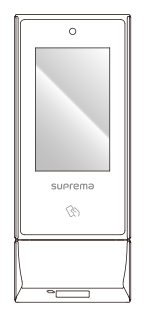
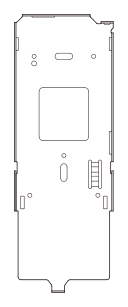


|
|
|
|
| 연결 케이블 | 케이블 커버 | 120 Ω 저항 | 다이오드 |
|
|
|
|
| 수축 튜브 | PVC 앵커 x2 | 고정용 나사 x2 | 브래킷 고정용 나사(별 모양) |
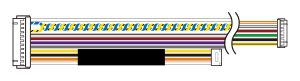
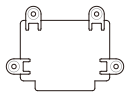




- 구성품은 설치 환경에 따라 달라질 수 있습니다.
- 브래킷과 제품을 조립할 때 향상된 보안을 위해 제품 고정용 나사 대신 동봉된 브래킷 고정용 나사(별 모양)를 이용할 수 있습니다.
각 부분의 명칭 및 기능
-
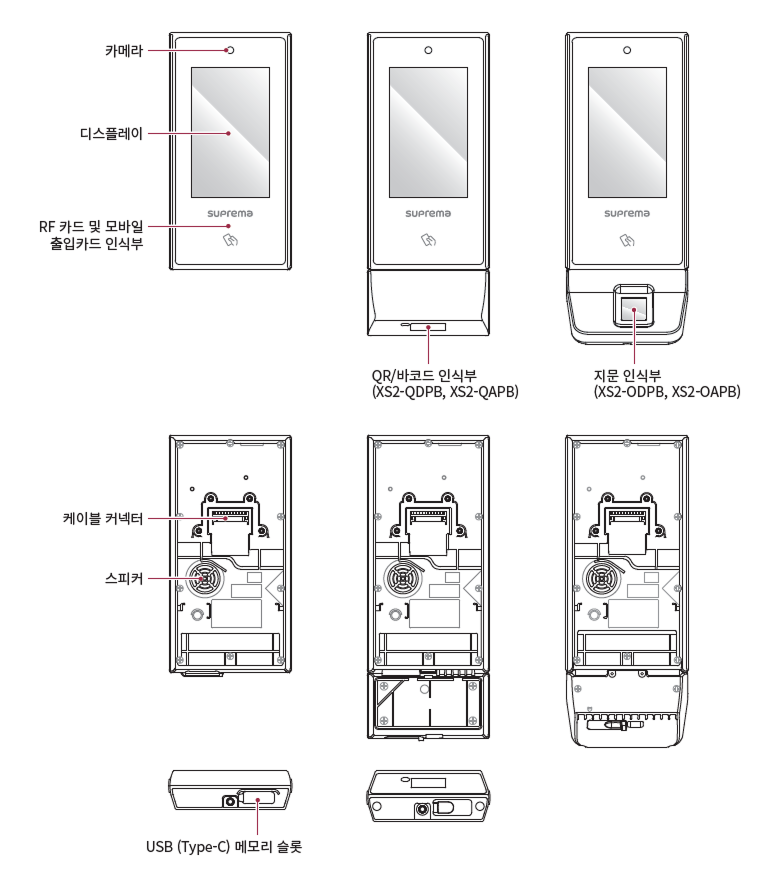
카메라: 사용자의 사진을 등록하거나, 이미지 로그를 남길 수 있습니다.
-
디스플레이: 동작을 위한 UI를 제공합니다.
-
RF 카드 및 모바일 출입카드 인식부: 출입을 위해 RF 카드 또는 모바일 출입카드를 인식시키는 부분입니다.
-
QR/바코드 인식부: XS2-QDPB, XS2-QAPB 출입을 위해 QR/바코드를 인식시키는 부분입니다.
-
지문 인식부: XS2-ODPB, XS2-OAPB 출입을 위해 지문을 인식시키는 부분입니다.
-
케이블 커넥터: 케이블을 연결합니다.
전원 / RS-485 / 이더넷 + PoE / 릴레이 / Wiegand 입출력 / Input
-
스피커: 소리를 들을 수 있습니다.
-
USB (Type-C) 메모리 슬롯: USB 메모리를 연결합니다.
케이블 및 커넥터
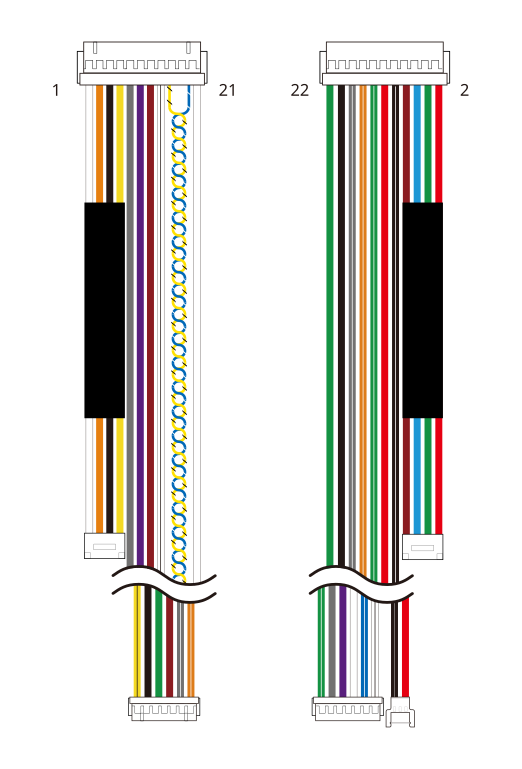
| 케이블 | 핀 | 명칭 | 색상 |
|---|---|---|---|
| RJ-45 (이더넷+PoE) | 1 | ENET TXP | 흰색 |
| 3 | ENET TXN | 주황색 | |
| 5 | ENET RXP | 검은색 | |
| 7 | ENET RXN | 노란색 | |
| Input | 9 | INPUT GND | 회색 |
| 11 | INPUT0 | 보라색 | |
| 13 | INPUT1 | 갈색 | |
| RS-485 | 15 | 485 GND | 흰색(검은 띠) |
| 17 | 485 TRXN | 노란색(검은 띠) | |
| 19 | 485 TRXP | 파란색(흰 띠) | |
| Wiegand | 21 | WG D1 | 흰색 |
| 22 | WG D0 | 초록색 | |
| 20 | WG GND | 검은색 | |
| 릴레이 | 18 | RLY NO | 회색(흰 띠) |
| 16 | RLY NC | 주황색(흰 띠) | |
| 14 | RLY COM | 초록색(흰 띠) | |
| 전원 | 12 | PWR +VDC | 빨간색 |
| 10 | PWR GND | 검은색(흰 띠) | |
| RJ-45 (이더넷+PoE) | 8 | VB2 | 갈색 |
| 6 | VB2 | 파란색 | |
| 4 | VB1 | 초록색 | |
| 2 | VB1 | 빨간색 |
마스터 관리자 설정하기 CE향 제품
마스터 관리자 기능은 장치의 전체 관리자 권한을 강화하여, 장치의 보안을 향상시키고 무단 접근 및 설정 변경을 방지하기 위한 기능입니다. 이 기능은 EU 지역용 CE향 제품에만 적용되며, CE향 제품에는 반드시 마스터 관리자를 등록해야 합니다. 등록된 마스터 관리자만 관리자 메뉴에 진입하여 장치 설정을 변경할 수 있습니다.
-
이 기능은 EU 지역용 CE향 제품의 보안성을 강화하기 위해 도입된 필수 정책이며, 글로벌향 (Non-CE) 장치에서는 지원되지 않습니다.
-
마스터 관리자는 직접 삭제할 수 없으며 공장 초기화 시에만 삭제됩니다.
마스터 관리자 지원 정책 CE향 vs 글로벌향 (Non-CE)
마스터 관리자 기능은 CE 마크가 있는 라벨이 부착된 CE향 제품에서만 활성화됩니다.
제품 뒷면 라벨 스티커를 통해 CE향 / 글로벌향 (Non-CE) 제품을 식별할 수 있으며, 이에 따라 기능이 다음과 같이 구분되어 동작합니다.
-
CE향: CE 마크 있음
-
글로벌향 (Non-CE): CE 마크 없음
| 구분 | CE향 제품 | 글로벌향 (Non-CE) 제품 |
|---|---|---|
| 마스터 관리자 | 활성화 (비활성화 불가) | 미지원 |
| 관리자 2단계 인증 | 필수 | 미지원 |
| 최소 PIN 길이 | 최소 8자리 이상 | 최소 4자리 이상 |
BioStar X(또는 BioStar 2)와 연결 시, 장치의 지원 여부에 따라 마스터 관리자 설정 표시가 달라지며 관리자 2단계 인증 메뉴의 활성화 여부도 자동으로 동기화됩니다.
펌웨어 업그레이드 시 동작 로직
기존에 사용 중인 제품의 펌웨어를 업그레이드할 경우, 업그레이드 이전 버전과 업그레이드 대상 버전의 조합에 따라 마스터 관리자 및 관리자 2단계 인증 지원 여부가 달라질 수 있습니다.
자세한 버전별 지원 여부는 슈프리마 기술 지원팀에 문의하세요.
새 장치에서 마스터 관리자 등록하기
CE향 새 장치에서는 처음부터 마스터 관리자를 필수적으로 등록해야 하며, 등록하지 않을 경우 장치 사용이 제한됩니다.
-
최초 부팅 시 마스터 관리자 등록 화면이 나타나며, 등록을 완료하지 않으면 다음 화면으로 이동할 수 없습니다.
-
BioStar X(또는 BioStar 2)와 연결하여 장치 전체 관리자를 할당하더라도 마스터 관리자를 장치에서 직접 등록해야만 모든 기능을 사용할 수 있습니다.
-
새 장치는 펌웨어 다운그레이드를 할 수 없습니다.
-
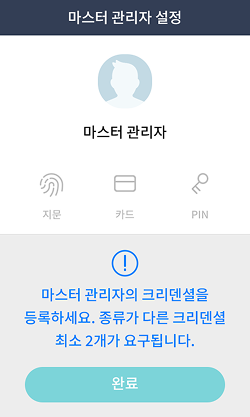
새 장치를 최초 부팅하면 마스터 관리자 등록 화면이 나타납니다.
-
EU 지역 보안 정책에 따라 마스터 관리자는 최소 두 종류 이상의 크리덴셜을 등록해야 합니다. 원하는 크리덴셜 두 종류를 선택하여 등록하세요.
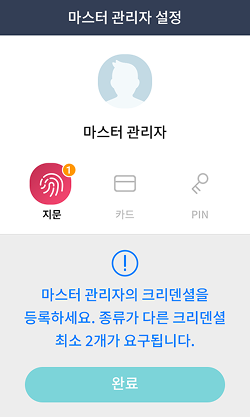
마스터 관리자에 등록할 수 있는 크리덴셜은 다음과 같습니다.
크리덴셜 종류 등록 가능 개수 세부 조건 카드 최대 4개 CSN, Wiegand 타입만 지원
동일 타입 내 중복 등록 불가얼굴 최대 2개 동종 알고리즘 탑재 장치에서만 등록 가능 지문 최대 2개 - PIN 1개 최소 8자리 이상 (CE 규제 적용) 등록 조건
-
최소 두 종류 이상의 크리덴셜을 등록해야 합니다.
-
장치가 지원하는 모든 크리덴셜을 인증 수단으로 사용할 수 있습니다.
-
-
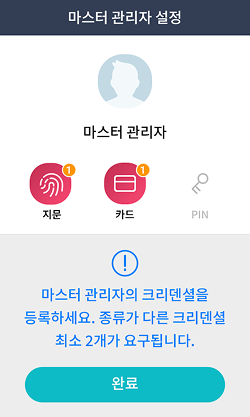
두 종류 이상의 크리덴셜을 등록한 후, 완료 버튼을 누르면 마스터 관리자 등록이 완료됩니다.
안내 사항
-
BioStar 소프트웨어를 통한 PIN 등록 시
마스터 관리자를 지원하지 않는 글로벌향 (Non-CE) 제품은 4자리 이상의 PIN을 장치에서 직접 등록할 수 있습니다. 단, BioStar X(또는 BioStar 2)를 통해 사용자를 등록하는 경우 아래 버전에서는 최소 8자리 PIN이 필요합니다.
-
BioStar 2 v2.9.11 이상
-
BioStar X v1.0.0 ~ v1.0.2
위 버전에서 4자리 PIN으로 등록된 사용자는 장치 관리자로 지정할 수 없습니다.
-
-
장치 해시키 수동 변경 시
장치 해시키를 수동으로 변경할 경우 마스터 관리자의 PIN이 삭제된다는 경고 메시지가 표시되므로 메시지를 확인한 후 변경하세요.
-
RS-485 통신구간 얼굴 이미지 전송 제한
RS-485 통신구간에서는 바이오메트릭 크리덴셜 이미지가 전송되지 않으므로, 슬레이브 장치에서 등록된 마스터 관리자 얼굴 조회 시 대체 이미지를 표시합니다.
올바른 지문 입력 방법 XS2-ODPB, XS2-OAPB
지문 인식률을 높이기 위해 올바르게 지문을 등록하세요. 이 제품은 사용자의 지문 입력 각도 및 위치가 바뀌더라도 지문을 인식할 수 있습니다. 지문을 등록할 때 다음 사항에 유의하여 등록하면 인식률을 높일 수 있습니다.
지문 입력을 위한 손가락 선택
-
한 손에 짐을 들거나 손가락에 상처가 나는 경우와 같이 특정 손가락의 지문을 사용하기 어려운 경우를 대비하여, 한 명의 사용자 당 최대 10 개의 지문을 등록할 수 있습니다.
-
지문이 잘 인식되지 않는 사용자의 경우 동일 손가락을 두 번 중복으로 등록하여 인식률을 높일 수 있습니다.
-
손가락에 상처가 있거나 지문이 흐릴 경우 다른 손가락의 지문을 입력하세요.
-
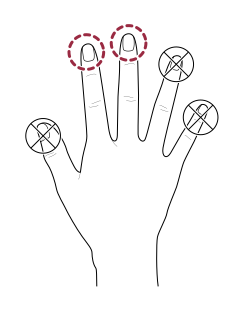
지문 입력 시 검지 또는 중지를 사용할 것을 권장합니다. 다른 손가락은 지문 센서 중앙에 정확히 위치하기 어려워서 인식률이 떨어질 수 있습니다.
지문 등록 방법
- 지문을 등록할 때 화면에 "지문을 입력하세요"라고 표시되면 등록할 손가락을 지문 인식부에 올리고, 살며시 눌러 지문이 잘 인식되도록 하세요.
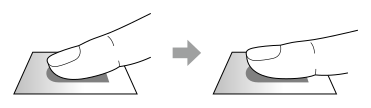
- "삑" 소리가 난 뒤 재입력 화면이 나타나면, 등록한 손가락의 지문을 다시 스캔하세요. (등록할 손가락의 지문은 두 번 입력합니다.)
지문 등록 시 주의 사항
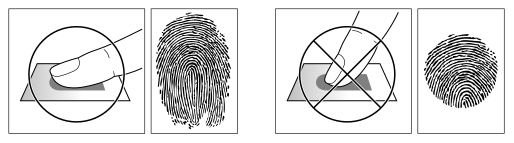
지문 인식할 때 처음에 등록된 지문과 비교하기 때문에 지문 등록이 가장 중요합니다. 지문을 등록할 때 다음 사항에 유의하세요.
-
손가락이 센서에 완전히 접촉되도록 깊이 위치시키세요.
-
지문의 중심점 부분이 센서의 중심에 오도록 위치시키세요.
-
손가락에 상처가 있거나 지문이 흐릴 경우 다른 손가락의 지문을 입력하세요.
-
지문 인식 시 화면 안내에 따라 움직이지 말고 정확하게 입력하세요.
-
손가락을 세워 센서와의 접촉 면적이 작아지거나 손가락 각도가 틀어진 경우에는 지문 인식이 되지 않을 수 있습니다.
지문 인식이 잘 되지 않는 경우
이 제품은 계절의 변화나 손가락의 상태 변화에 관계없이 지문을 인식할 수 있습니다. 하지만, 외부 환경이나 지문 입력 방법에 따라 인식률의 차이가 있을 수 있습니다. 지문이 잘 인식되지 않는 경우 다음의 조치를 취할 것을 권장합니다.
-
손가락에 물이나 땀이 있을 경우 물기를 닦은 뒤 입력하세요.
-
손가락이 너무 건조한 경우 손 끝에 입김을 가볍게 분 뒤 입력하세요.
-
손가락에 상처가 생긴 경우 다른 손가락의 지문을 다시 등록하세요.
-
처음 등록된 지문은 올바르게 입력되지 않은 경우가 많으므로 지문 등록 시 주의 사항에 따라 지문을 다시 등록하세요.
QR/바코드 및 장치 라이선스에 대한 참고 사항
올바른 QR/바코드 인증 방법
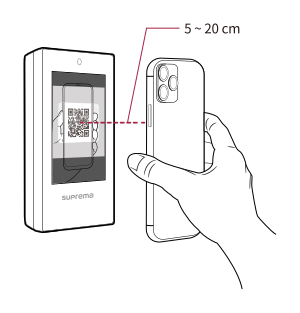
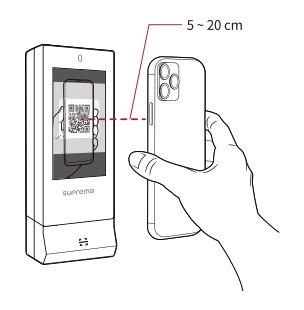
사용자에게 QR/바코드를 발급하여 인증 수단으로 사용할 수 있습니다. 인식률을 높이기 위해 화면의 안내에 따라 올바르게 QR/바코드를 스캔하세요.
카메라
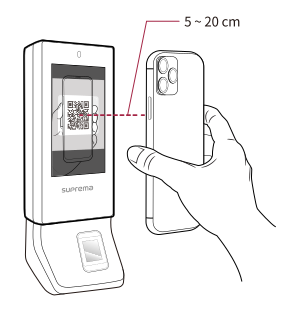
-
장치의 카메라와 QR/바코드 사이의 거리를 5~20 cm로 유지하세요.
-
QR/바코드를 장치의 스캔 화면 중앙에 오도록 위치시키세요.
-
모바일 장치에 내려받은 QR/바코드로 인증할 경우 화면이 잘 보이도록 모바일 장치의 밝기를 조정하세요.
-
화면의 지시에 따르지 않을 경우 QR/바코드 인식이 오래 걸리거나 실패할 수 있습니다.
QR/바코드 스캐너 XS2-QDPB, XS2-QAPB
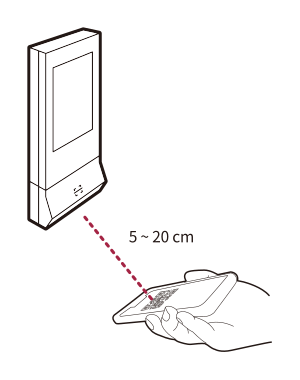
-
장치의 QR/바코드 인식부와 QR/바코드 사이의 거리를 5~20 cm로 유지하세요.
-
장치의 QR/바코드 인식부와 스캔할 QR/바코드가 수평이 되도록 하고, 가이드 빔이 QR/바코드의 중앙에 오도록 위치시키세요.
-
모바일 장치에 내려받은 QR/바코드로 인증할 경우 화면이 잘 보이도록 모바일 장치의 밝기를 조정하세요.
-
화면의 지시에 따르지 않을 경우 QR/바코드 인식이 오래 걸리거나 실패할 수 있습니다.
장치 라이선스 참고 사항
-
더 다양한 QR/바코드 인증을 사용하려면 별도의 장치 라이선스가 필요합니다. 장치 라이선스를 발급하려면 구입처에 문의하세요.
-
장치 라이선스 파일은 암호화된 파일이므로 임의로 수정할 수 없습니다.
-
장치 라이선스는 장치 ID를 기준으로 발급됩니다. 비정상적인 방법으로 장치 ID를 변경할 경우 라이선스에 대한 보증 서비스가 제공되지 않습니다.