인증
지원하는 인증 방식과 인증 절차를 설명합니다.
Suprema CLUe 모드를 사용하는 경우 인증 모드 등록, 편집 및 삭제는 Suprema CLUe 서버에서만 가능하며 장치에서는 할 수 없습니다.
인증 모드
장치의 인증 모드를 설정할 수 있습니다. 지문, PIN, 카드 / QR코드, ID를 조합하여 인증 모드로 사용할 수 있으며, 각 인증 모드마다 사용할 스케줄을 설정할 수도 있습니다.
지문 인증은 XS2-ODPB, XS2-OAPB 제품에서만 사용할 수 있습니다.
인증 모드 등록
-
 을 누른 뒤 암호를 입력하고 메뉴에 진입하세요.
 -
인증 → 인증 모드를 누르세요.
-
 을 선택하세요.
 -
 을 누르면 추가할 수 있는 크리덴셜이 화면에 나타납니다. 원하는 크리덴셜을 추가하세요. 크리덴셜이 추가된 상태에서
  을 누르면 추가한 크리덴셜을 삭제할 수 있습니다.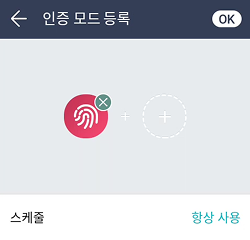
-
원하는 인증 모드를 설정한 뒤 스케줄을 설정하세요.
구분 설명 지문 -  : 지문만 사용하는 모드입니다.
- +  : 지문로 인증한 뒤 PIN을 입력하는 모드입니다.
카드 / QR코드 -  : 카드 / QR코드만 사용하는 모드입니다.
- + : 카드 / QR코드로 인증한 뒤 지문으로 인증하는 모드입니다.
- + : 카드 / QR코드로 인증한 뒤 PIN을 입력하는 모드입니다.
- + / : 카드 / QR코드로 인증한 뒤 지문으로 인증하거나 PIN을 입력하는 모드입니다.
- + + : 카드 / QR코드로 인증한 뒤 지문 인증과 PIN 입력을 모두 사용하는 모드입니다.ID -  + : ID를 입력한 뒤 지문으로 인증하는 모드입니다.
- + : ID를 입력한 뒤 PIN을 입력하는 모드입니다.
- + / : ID를 입력한 뒤 지문으로 인증하거나 PIN을 입력하는 모드입니다.
- + + : ID를 입력한 뒤 지문 인증과 PIN 입력을 모두 사용하는 모드입니다.알아두기-
스케줄은 Suprema CLUe 서버에서 설정할 수 있습니다. 설정한 스케줄이 없다면 항상 사용만 선택할 수 있습니다.
-
XS2-DPB, XS2-APB, XS2-ODPB, XS2-OAPB 모델에서 QR/바코드 인증을 사용하려면 인증 → QR/바코드 인증 옵션에서 QR/바코드가 활성화 되어있어야 하며, 별도의 장치 라이선스가 필요합니다. 자세한 내용은 라이선스를 참고하세요.
-
-
설정을 저장하려면 OK를 누르세요.
인증 모드 편집
-
을 누른 뒤 암호를 입력하고 메뉴에 진입하세요.
-
인증 → 인증 모드를 누르세요.
-
수정할 인증 모드를 선택하세요.
-
인증 모드 등록을 참고하여 인증 모드를 수정한 뒤 OK를 누르세요.
인증 모드 삭제
-
을 누른 뒤 암호를 입력하고 메뉴에 진입하세요.
-
인증 → 인증 모드를 누르세요.
-
 을 누른 뒤 삭제할 항목을 선택하세요. 여러 개를 선택할 수도 있습니다.
 -
선택한 항목을 삭제하려면 OK를 누르세요.
인증 옵션
-
을 누른 뒤 암호를 입력하고 메뉴에 진입하세요.
-
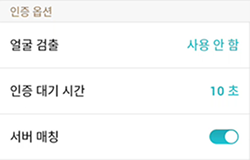
인증을 누른 뒤 인증 옵션에서 원하는 항목을 변경하세요.
-
얼굴 검출: 얼굴 검출 기능을 사용하면 실제 사람 얼굴을 판별할 수 있으며, 카드, QR 코드, PIN으로 인증한 뒤 얼굴이 검출되어야 정상적으로 인증됩니다.
-
인증 대기 시간: 설정한 시간 동안 인증이 완료되지 못하면 인증이 실패됩니다. 3~20 초로 설정할 수 있습니다.
-
서버 매칭: 서버 매칭을 설정하면 설정된 인증 모드에 따라 장치 사용자 인증 또는 Suprema CLUe 사용자 인증을 수행합니다. 서버 매칭은 장치에 사용자 정보가 너무 많을 때나 사용자 크리덴셜 정보가 저장된 장치를 외부에 노출하고 싶지 않을 때 유용하게 사용할 수 있습니다.
알아두기-
서버 매칭을 사용할 경우 장치와 Suprema CLUe 서버에서 서버 매칭을 활성화해야 합니다.
-
Suprema CLUe 모드를 사용하는 경우 서버 매칭이 자동으로 활성화됩니다.
-
-
QR/바코드 인증 옵션
QR/바코드 인증을 설정할 수 있습니다.
-
을 누른 뒤 암호를 입력하고 메뉴에 진입하세요.
-
인증을 누른 뒤 QR/바코드 인증 옵션에서 QR/바코드를 활성화하세요.
XS2-QDPB, XS2-QAPB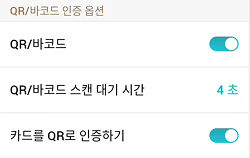
-
QR/바코드: QR/바코드 인증 사용 여부를 선택할 수 있습니다.
-
QR/바코드 스캔 대기 시간: 설정한 시간 동안 QR/바코드를 스캔하지 않으면 인식 실패됩니다. 4~10초로 설정할 수 있습니다.
-
카드를 QR로 인증하기: 사용자에게 발급한 CSN 카드 또는 Wiegand 카드와 동일한 데이터의 QR코드로 인증할 수 있도록 설정할 수 있습니다.
-
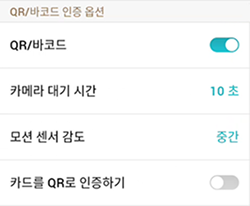
QR/바코드: QR/바코드 인증 사용 여부를 선택할 수 있습니다.
-
카메라 대기 시간: 설정한 시간 동안 QR/바코드를 스캔하지 않으면 인식 실패됩니다. 3~20초로 설정할 수 있습니다. QR/바코드가 활성화되어있는 경우에만 설정할 수 있습니다.
-
모션 센서 감도: 장치 주변의 움직임을 감지하는 감도를 설정합니다. QR/바코드가 활성화되어있는 경우에만 설정할 수 있습니다.
-
카드를 QR로 인증하기: 사용자에게 발급한 CSN 카드 또는 Wiegand 카드와 동일한 데이터의 QR코드로 인증할 수 있도록 설정할 수 있습니다. QR/바코드가 활성화되어있는 경우에만 설정할 수 있습니다.
알아두기XS2-DPB, XS2-APB, XS2-ODPB, XS2-OAPB 모델에서 QR/바코드 인증을 사용하려면 인증 → QR/바코드 인증 옵션에서 QR/바코드가 활성화 되어있어야 하며, 별도의 장치 라이선스가 필요합니다. 자세한 내용은 라이선스를 참고하세요.
-
지문 설정 XS2-ODPB, XS2-OAPB
지문 인증에 대한 설정을 변경할 수 있습니다.
-
을 누른 뒤 암호를 입력하고 메뉴에 진입하세요.
-
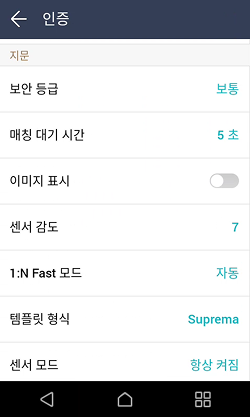
인증을 누른 뒤 지문에서 원하는 항목을 변경하세요.
-
보안 등급: 1:N 인증을 위한 보안 등급을 설정할 수 있습니다.
-
매칭 대기 시간: 지문 매칭 시 대기 시간을 설정할 수 있습니다. 설정한 시간 동안 인증을 완료하지 못하면 인증에 실패합니다.
-
이미지 표시: 지문을 스캔했을 때 원본 이미지를 볼 수 있습니다.
-
센서 감도: 지문 인식 센서의 민감도를 설정할 수 있습니다. 센서 감도를 높여 정밀한 지문 정보를 얻으려면 센서 감도를 높게 설정하세요.
-
1:N Fast 모드: 지문 인증 속도를 설정할 수 있습니다. 자동을 선택하면 장치에 등록된 총 지문 템플릿의 개수에 따라 인증 속도가 설정됩니다.
-
템플릿 형식: 지문 템플릿 형식을 설정할 수 있습니다. SUPREMA가 기본으로 설정되어 있으며, 템플릿 형식을 변경할 경우 이전에 저장된 모든 지문을 사용할 수 없으므로 변경 시 유의하세요.
알아두기사용자 지문 정보를 모두 삭제한 뒤 템플릿 형식을 변경하세요. 사용자 지문 정보가 등록되어 있다면 템플릿 형식을 변경할 수 없습니다.
-
센서 모드: 자동 켜짐으로 설정하면 지문 센서가 사용자의 손가락을 인식하여 켜집니다. 항상 켜짐으로 설정하면 지문을 스캔하지 않을 때에도 항상 센서가 켜져 있습니다.
-
위조 지문 검출: 위조 지문 검사 등급을 설정할 수 있습니다. 위조 지문 검사 등급이 높을수록 실제 사람 지문에 대한 거부율도 높아질 수 있습니다.
-
등록 품질 검사: 높은 품질의 지문 정보를 저장하기 위해 스캔한 지문의 품질을 검사할 수 있습니다. 활성화하면 지문 품질이 낮을 경우 사용자에게 알려주어 지문을 올바르게 스캔하도록 도와줍니다.
-
등록지문 중복검사: 지문 등록 시 중복 지문 여부를 검사할 수 있습니다.
-
근태 모드
근태 모드 등록 방법을 설정할 수 있습니다.
-
을 누른 뒤 암호를 입력하고 메뉴에 진입하세요.
-
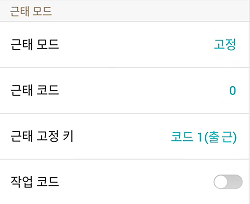
인증을 누른 뒤 근태 모드에서 원하는 항목을 변경하세요.
-
근태 모드: 근태 모드를 사용할 방법을 설정할 수 있습니다.
-
근태 코드: 근태 이벤트를 등록할 수 있습니다. 근태 이벤트를 등록하려면 근태 코드 →
을 선택한 뒤 화면에 표시할 아이콘, 근태 이벤트 이름, 스케줄을 설정하세요. -
근태 등록 필요: 사용자가 인증할 때 근태 이벤트를 반드시 선택하도록 설정할 수 있습니다. 근태 모드를 수동변경으로 설정했을 때 사용할 수 있습니다.
-
근태 고정 키: 관리자가 선택한 근태 이벤트만 사용하도록 설정할 수 있습니다. 근태 모드를 고정으로 설정했을 때 사용할 수 있습니다.
-
작업 코드: 작업 코드 사용 여부를 선택할 수 있습니다.
-