Primeros Pasos
Proporciona procedimientos iniciales para empezar con el dispositivo.
Componentes
|
|
|
| BioEntry W3 | Soporte de pared | Tornillos de fijación x2 |
|
|
|
| Tornillo de fijación del soporte (en forma de estrella) | Diodo | Resistor de 120 Ω x2 |
|
|
|
| Tubo termorretráctil | Guía rápida | Guía de software de código abierto |
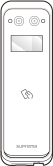
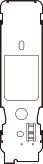



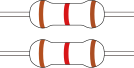



- Los componentes pueden variar según el entorno de instalación.
- Al ensamblar el producto con el soporte, puedes usar el tornillo de fijación del soporte incluido (en forma de estrella) en lugar del tornillo de fijación del producto para aumentar la seguridad.
Nombre y función de cada parte
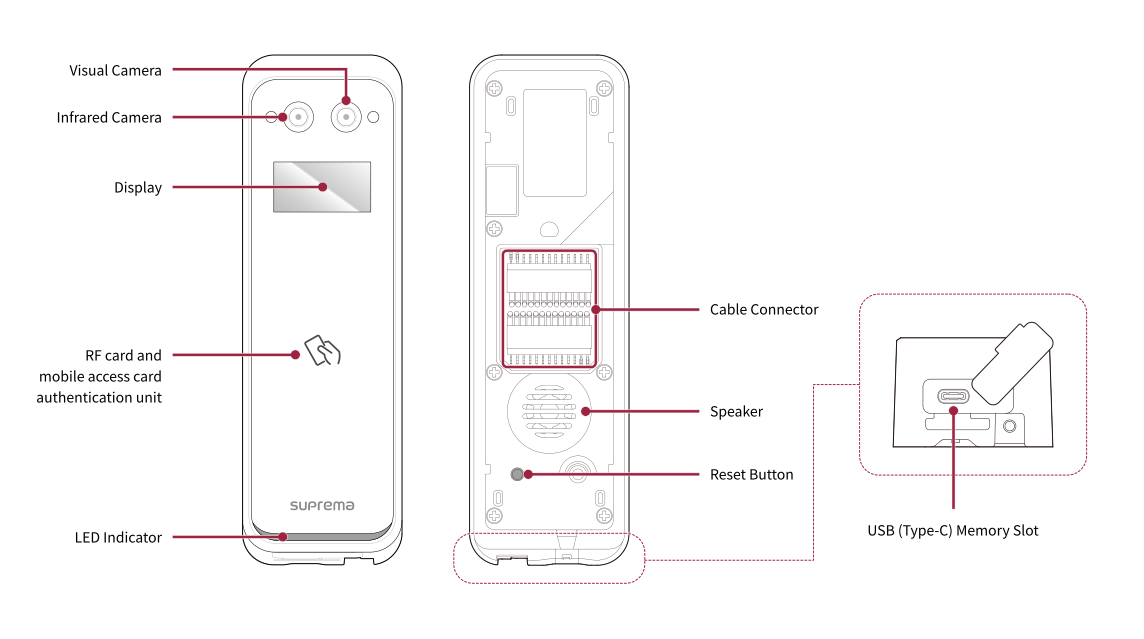
-
Cámara visual: Captura una imagen facial real.
-
Cámara infrarroja: Captura la imagen facial infrarroja.
-
Pantalla: Indica el resultado de la autenticación del usuario.
-
Unidad de autenticación de tarjeta RF y tarjeta de acceso móvil: parte para escanear una tarjeta RFID o una tarjeta de acceso móvil para la entrada.
-
Indicador LED: Indica el estado operativo del dispositivo mediante el color del LED.
-
Verde: autenticación exitosa.
-
Rojo: autenticación fallida.
-
Azul/cian intermitente: funcionamiento normal.
-
Azul/verde intermitente:
-
Al configurar DHCP para usar, no se puede obtener la dirección IP.
-
Cuando está en modo Slave, la conexión con el dispositivo maestro se desconecta.
-
-
Parpadeo rojo/morado: El dispositivo está bloqueado.
-
Verde intermitente: esperando entrada.
-
-
Cable
Alimentación / Ethernet / RS-485 / Wiegand entrada/salida / Entrada / Relé
-
Altavoz: Emite sonido.
-
Botón de reinicio
-
Inicializa la configuración de red. Para más información sobre cómo inicializar la configuración de red, consulta Inicializar los ajustes de red.
-
Elimina toda la información y los certificados almacenados en el dispositivo e inicializa la configuración. Para más información sobre la inicialización de fábrica, consulta Restablecimiento de fábrica.
-
-
Ranura para memoria USB (tipo C): Conecta la memoria USB.
Cable
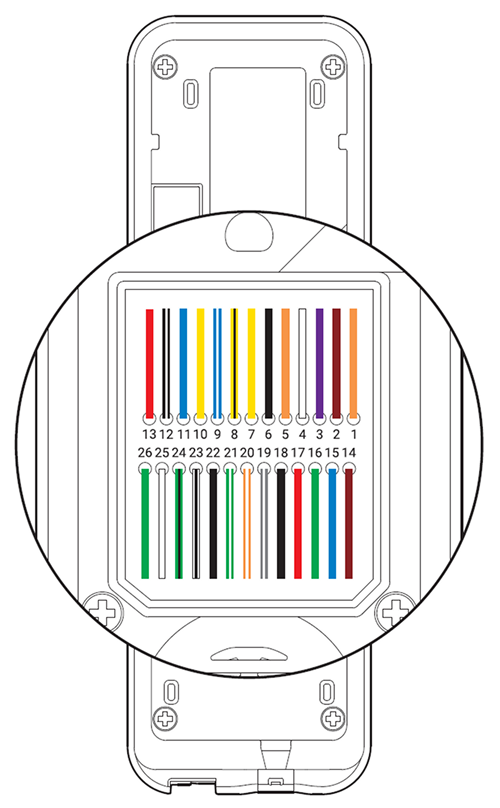
Hay varios conductores de calibre AWG 26, que deben protegerse con aislamiento estándar o material equivalente al realizar el cableado. Además, asegúrese de que el cable no entre en contacto con conductores mayores a 18 AWG (0.82 mm²).
1) En el firmware estándar, solo se admite RS485_0 (pines 8 y 9). RS485_1 (pines 10 y 11) solo se puede utilizar con un firmware personalizado. Si requiere utilizar tanto RS485_0 como RS485_1, comuníquese con el Equipo de soporte técnico global de Suprema.
Método correcto de enrolamiento y autenticación facial
Precauciones para enrolar rostros
- Mantén una distancia de 60 a 100 cm entre el dispositivo y tu rostro al enrolar tu rostro.
-
No cambies tu expresión facial.
-
No uses mascarillas, sombreros ni parches para los ojos.
-
No enroles un rostro con mascarilla. Podría aumentar la tasa de aceptación errónea (FAR) si se enrolan rostros con y sin mascarilla.
-
No inclines la cabeza hacia arriba ni hacia abajo.
-
No uses maquillaje pesado.
-
No cierres los ojos.
- Permanece quieto y enrola tu rostro mirando fijamente la pantalla.
-
Asegure que el dispositivo reconozca solo un rostro a la vez. Enrola a una persona a la vez.
-
Si no sigue las instrucciones anteriores, el enrolamiento facial podría tardar más o fallar.
Precauciones para autenticar un rostro
- Coloca tu rostro en el centro del dispositivo.
-
Si parte del rostro está cubierta con un sombrero, mascarilla, parche ocular o gafas de sol, la autenticación puede fallar. No cubra el rostro; permita que el dispositivo reconozca tanto las cejas como el rostro.
-
Autentique a una distancia de 60~100 cm del dispositivo.
- Permanezca quieto y luego autentique el rostro. La autenticación puede fallar si los hombros no están a la misma altura.