Primeros Pasos
Proporciona procedimientos iniciales para empezar con el dispositivo.
Componentes
|
|
|
|
|
| BioStation 3 | Soporte de pared | Plantilla de perforación | Guía rápida | Cables de conexión |
|
|
|
|
|
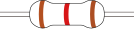
| Diodo | Resistencia de 120 Ω | Anclajes de PVC x2 | Tornillos de fijación x2 | Tornillo de fijación del soporte (en forma de estrella) |
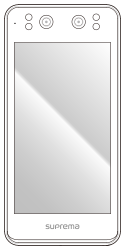
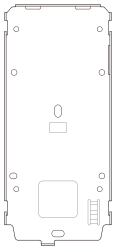
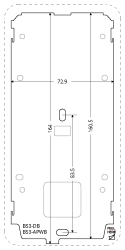

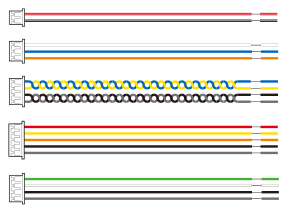



- Los componentes pueden variar según el entorno de instalación.
- Al ensamblar el producto con el soporte, puedes usar el tornillo de fijación del soporte incluido (en forma de estrella) en lugar del tornillo de fijación del producto para aumentar la seguridad.
Nombre y función de cada parte
-
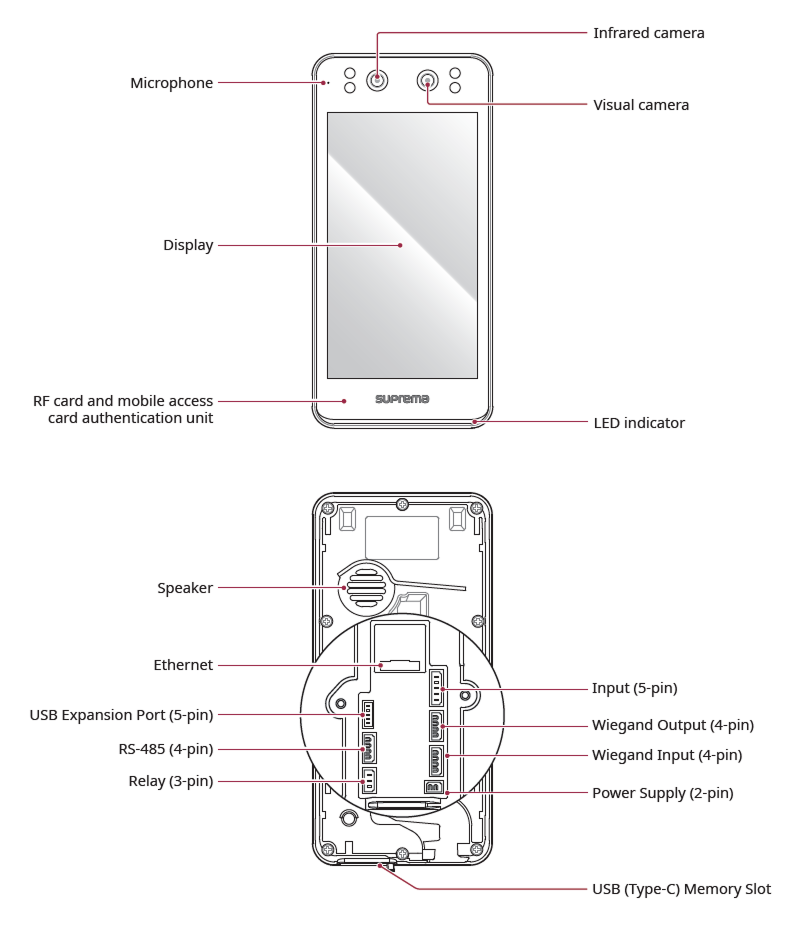
Micrófono: Transmite la voz del usuario cuando el interfono está conectado.
- Cubrir u obstruir el micrófono puede interferir con la transmisión de la voz.
-
Cámara infrarroja: Captura la imagen facial infrarroja.
-
Cámara visual: Captura una imagen facial real.
-
Pantalla: Proporciona una interfaz de usuario para la operación.
-
Unidad de autenticación de tarjeta RF y tarjeta de acceso móvil: parte para escanear una tarjeta RFID o una tarjeta de acceso móvil para la entrada.
-
Indicador LED: Indica el estado operativo del dispositivo mediante el color del LED.
-
Verde: autenticación exitosa.
-
Rojo: autenticación fallida.
-
Azul: Operación normal.
-
Azul/verde intermitente:
-
Al configurar DHCP para usar, no se puede obtener la dirección IP.
-
Cuando está en modo Slave, la conexión con el dispositivo maestro se desconecta.
-
-
Parpadeo rojo/morado: El dispositivo está bloqueado.
-
Parpadeo amarillo: Esperando entrada.
-
-
Altavoz: Emite sonido.
-
Ethernet: Conecta el cable Ethernet.
-
Entrada (5 pines): Conecta el cable de entrada.
-
Puerto de expansión USB (5 pines): Conecta otros productos accesorios.
-
Salida Wiegand (4 pines): Conecta el cable de salida Wiegand.
-
Entrada Wiegand (4 pines): Conecta el cable de entrada Wiegand.
-
RS-485 (4 pines): Conecta el cable RS-485.
-
Relé (3 pines): Conecta el cable del relé.
-
Alimentación (2 pines): Conecta el cable de alimentación.
-
Ranura para memoria USB (tipo C): Conecta la memoria USB.
Cables y conectores
Alimentación

| Pin | Nombre | Color |
|---|---|---|
| 1 | PWR +VDC | Rojo (franja blanca) |
| 2 | PWR GND | Negro (franja blanca) |
Relé

| Pin | Nombre | Color |
|---|---|---|
| 1 | RLY NO | Blanco |
| 2 | RLY COM | Azul |
| 3 | RLY NC | Naranja |
RS-485

| Pin | Nombre | Color |
|---|---|---|
| 1 | 485 TRXP | Azul |
| 2 | 485 TRXN | Amarillo |
| 3 | 485 GND | Negro |
| 4 | SH GND | Gris |
Entrada

| Pin | Nombre | Color |
|---|---|---|
| 1 | INPUT0 | Rojo |
| 2 | INPUT1 | Amarillo |
| 3 | INPUT2 | Naranja |
| 4 | INPUT GND | Negro |
| 5 | SH GND | Gris |
Entrada Wiegand

| Pin | Nombre | Color |
|---|---|---|
| 1 | WG D0 | Verde |
| 2 | WG D1 | Blanco |
| 3 | WG GND | Negro |
| 4 | SH GND | Gris |
Salida Wiegand
| Pin | Nombre | Color |
|---|---|---|
| 1 | WG D0 | Verde |
| 2 | WG D1 | Blanco |
| 3 | WG GND | Negro |
| 4 | SH GND | Gris |
Configurar administrador maestro Productos orientados a CE
La función Master Admin mejora los privilegios administrativos generales del dispositivo para aumentar la seguridad del dispositivo y evitar el acceso y los cambios de configuración no autorizados. Esta característica solo aplica a los productos orientados a CE para la región de la UE, y los productos CE requieren inscribir al administrador maestro. Solo el Master Administrator enrolled puede acceder al menú de administrador y cambiar los settings del dispositivo.
-
Esta característica es una política obligatoria para mejorar la seguridad de los productos orientados a CE en la región de la UE, y no es compatible con los productos globales (no CE).
-
El administrador maestro no puede eliminarse directamente y solo se eliminará durante Factory Default.
Política de soporte del administrador maestro Productos CE vs productos globales (sin CE)
La feature Master Admin se activa solo en Productos CE con una etiqueta que tiene la marca CE.
Use la etiqueta adhesiva en el rótulo posterior para identificar Productos CE y productos Global (No CE). La feature funciona de manera diferente, como se indica a continuación.
-
Productos CE: marca CE presente
-
productos Global (No CE): marca CE ausente
| Categoría | Productos orientados a CE | Productos globales (sin CE) |
|---|---|---|
| Master Admin | Habilitado (no se puede deshabilitar) | No compatible |
| Admin 2-step Authentication | Obligatorio | No compatible |
| Longitud mínima del PIN | Al menos 8 dígitos | Al menos 4 dígitos |
Cuando se conecta a BioStar X (o BioStar 2), el setting de Master Admin cambia según la compatibilidad del dispositivo, y la activación del menú de autenticación en dos pasos del administrador se sincroniza automáticamente.
Comportamiento durante la actualización del firmware
Cuando actualiza el firmware de un dispositivo existente, la compatibilidad con Master Admin y Admin 2-step Authentication puede variar según la combinación de la versión anterior a la actualización y la versión objetivo.
Contacte a Equipo de Soporte Técnico global de Suprema para obtener información detallada sobre la disponibilidad del soporte por versión.
Registrar Master Admin en un dispositivo nuevo
En un dispositivo nuevo para Productos CE, debe enrolar Master Admin desde el inicio. Si no lo enrola, el uso del dispositivo queda restringido.
-
En el primer arranque, aparece la pantalla de enrollment de Master Admin. Si no completa el enrollment, no puede pasar a la siguiente pantalla.
-
Aunque se conecte a BioStar X (o BioStar 2) y asigne un administrador para todo el dispositivo, debe inscribir Master Admin directamente en el dispositivo para usar todas las funciones.
-
Los dispositivos nuevos no pueden realizar degradaciones de firmware.
-
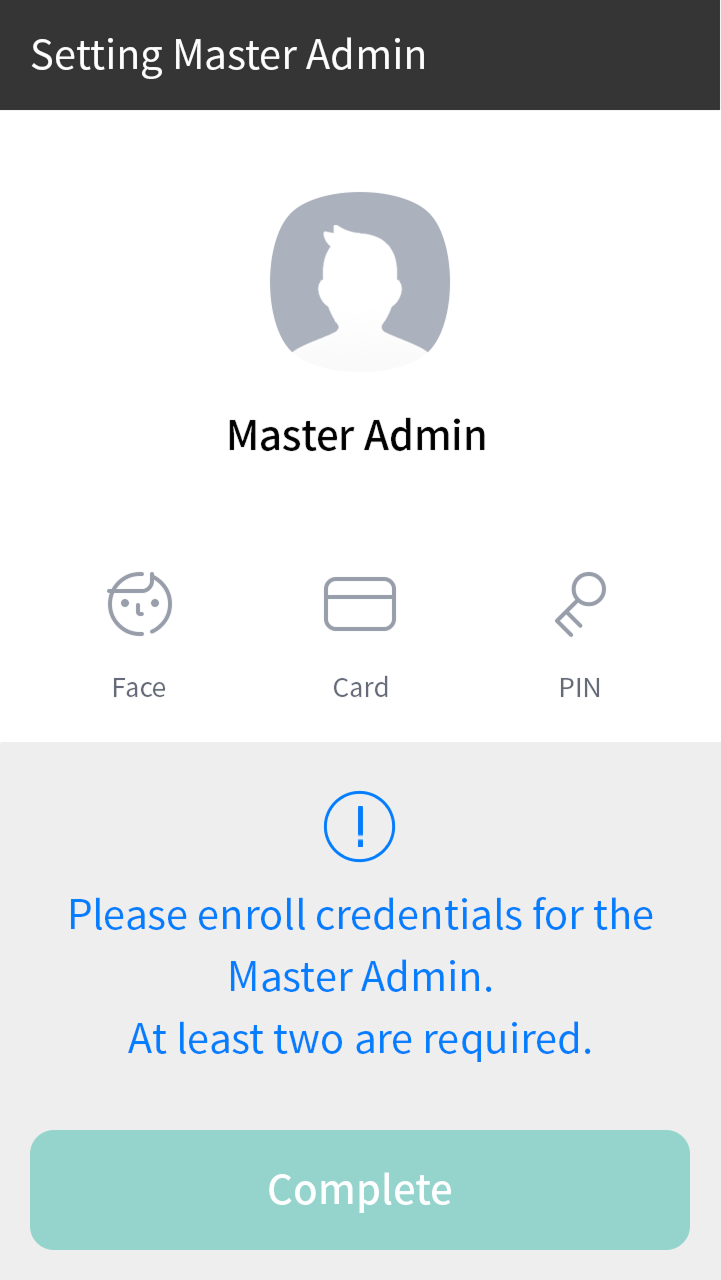
Cuando el dispositivo nuevo se inicie por primera vez, aparecerá la pantalla de registro de Master Admin.
-
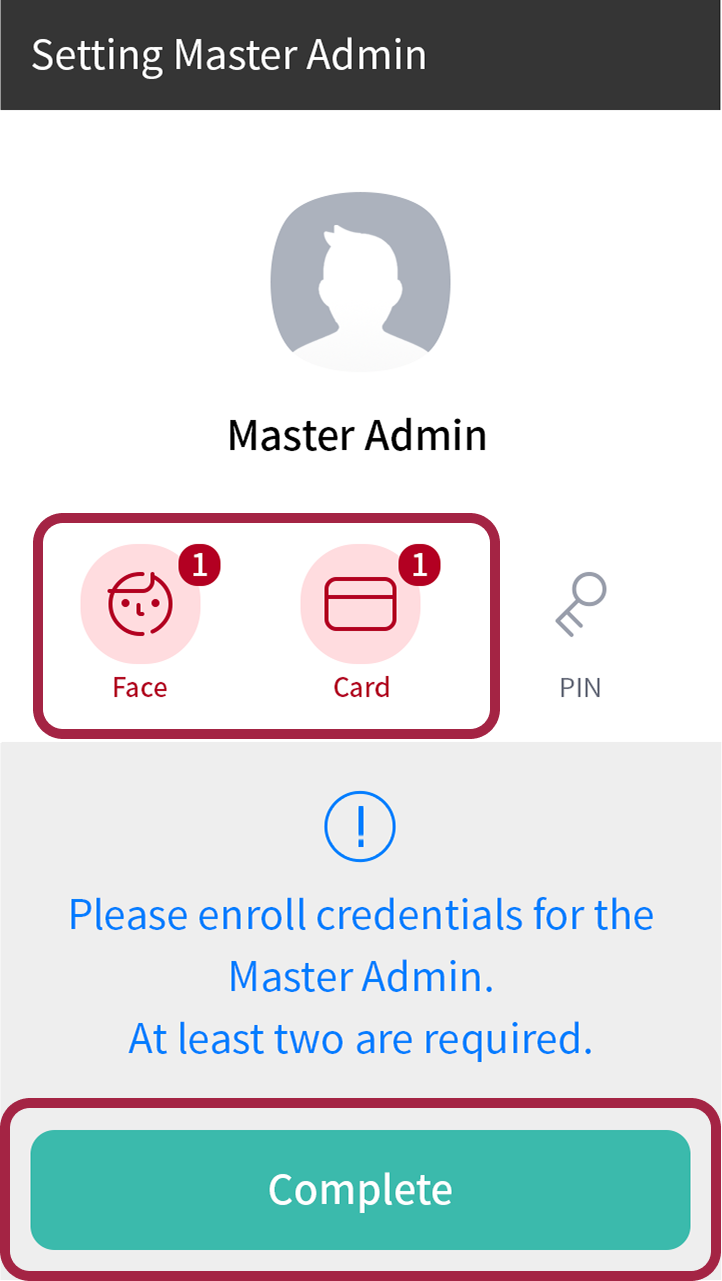
Según la política de seguridad de la UE, Master Admin debe inscribir credenciales de al menos dos tipos. Seleccione e inscriba las dos credenciales deseadas.
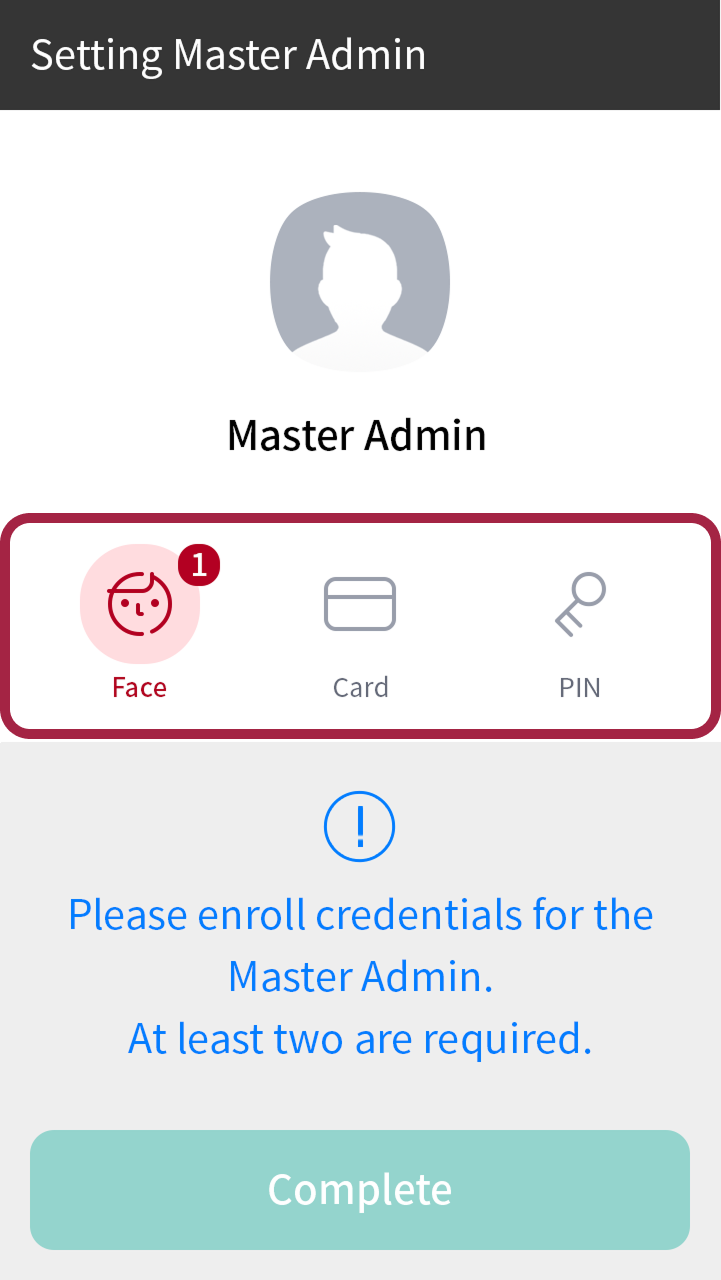
Las credenciales que se pueden inscribir para Master Admin son las siguientes.
Tipo de credencial Número de inscripciones Condiciones Tarjeta Hasta 4 Admite solo tipos CSN y Wiegand
No se permite la inscripción duplicada dentro del mismo tipoRostro Hasta 2 Inscriba solo en dispositivos con el mismo algoritmo Fingerprint Hasta 2 - PIN 1 Al menos 8 dígitos (se aplica la normativa CE) Condiciones de enrolamiento
-
Debe enrolar al menos dos tipos de credenciales.
-
Todas las credenciales compatibles con el dispositivo pueden utilizarse como medios de autenticación.
-
-
Después de inscribir dos o más tipos de credenciales, presione el botón Complete para completar el registro de Master Admin.
Información adicional
-
Cuando se enrola un PIN mediante el software BioStar
Los productos Global (No CE) que no admiten el Master Administrator pueden enrolar un PIN de al menos 4 dígitos directamente en el dispositivo. Sin embargo, al enrolar usuarios mediante BioStar X (o BioStar 2), las siguientes versiones requieren un PIN de al menos 8 dígitos.
-
BioStar 2 v2.9.11 o posterior
-
BioStar X v1.0.0 a v1.0.2
Los usuarios enrolados con un PIN de 4 dígitos en las versiones anteriores no pueden asignarse como administradores del dispositivo.
-
-
Cambio manual de la clave hash del dispositivo
Al cambiar manualmente la clave hash del dispositivo, aparecerá un mensaje de advertencia que indicará que los PIN de Master Admin se eliminarán. Confirme el mensaje antes de continuar.
-
Restricción de transmisión de imágenes biométricas RS-485
Las imágenes de credenciales biométricas no se transmiten por comunicación RS-485, por lo que aparecen imágenes sustitutas al ver el rostro del Master Admin registrado en dispositivos esclavos.
Método correcto de enrolamiento y autenticación facial
Precauciones para enrolar rostros
- Mantén una distancia de 60 a 100 cm entre el dispositivo y tu rostro al enrolar tu rostro.
-
No cambies tu expresión facial.
-
No uses mascarillas, sombreros ni parches para los ojos.
-
No enroles un rostro con mascarilla. Podría aumentar la tasa de aceptación errónea (FAR) si se enrolan rostros con y sin mascarilla.
-
No inclines la cabeza hacia arriba ni hacia abajo.
-
No uses maquillaje pesado.
-
No cierres los ojos.
- Asegúrate de que ambos hombros aparezcan correctamente en la pantalla.
- Permanece quieto y enrola tu rostro mirando fijamente la pantalla.
-
Asegúrate de que no aparezcan dos rostros en la pantalla. Enrola a una persona a la vez.
-
Si no sigues las instrucciones en pantalla, el enrolamiento facial podría tardar más o fallar.
Precauciones para autenticar un rostro
- Asegúrese de que el rostro aparezca en el centro de la pantalla del dispositivo. Cuando se muestre la guía, siga las instrucciones en pantalla para autenticar el rostro.
-
Si parte del rostro está cubierta con un sombrero, mascarilla, parche ocular o gafas de sol, la autenticación puede fallar. No cubra el rostro; permita que el dispositivo reconozca tanto las cejas como el rostro.
-
Autentique a una distancia de 60~100 cm del dispositivo.
- Asegúrate de que ambos hombros aparezcan correctamente en la pantalla. La autenticación puede fallar si los hombros no están a la misma altura. Permanezca quieto y luego autentique el rostro.
Nota sobre el uso de códigos QR y la licencia del dispositivo
Cómo escanear un código QR
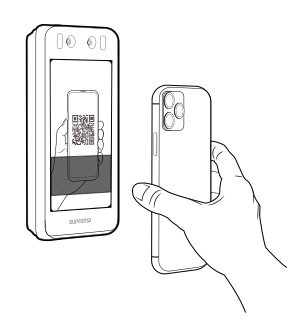
Emite un código QR a un usuario y úsalo como método de autenticación. Escanea correctamente el código QR siguiendo las instrucciones en la pantalla para aumentar la tasa de reconocimiento.
-
Mantén la distancia entre la cámara del dispositivo y el código QR a 30~40 cm.
-
Coloca el código QR en el centro de la pantalla de escaneo del dispositivo.
-
Al autenticar con el código QR descargado en tu smartphone, ajusta el brillo de tu smartphone para que el dispositivo pueda leer el código QR con claridad.
Notas sobre la licencia del dispositivo
-
El uso de la autenticación mediante código QR requiere una licencia de dispositivo aparte. Contacta al lugar de compra para obtener una licencia de dispositivo.
-
El archivo de licencia del dispositivo está cifrado y no puede modificarse de forma arbitraria.
-
Las licencias de dispositivo se emiten según el ID del dispositivo. Si el ID del dispositivo se cambia de manera inusual, no se proporciona servicio de garantía para la licencia.