Autenticación
Describe los métodos de autenticación compatibles y los procedimientos de autenticación.
Si usas el modo Suprema CLUe, solo puedes enrollar, editar y eliminar los modos de autenticación en el servidor Suprema CLUe, no en el dispositivo.
Modo de autenticación
Configura el modo de autenticación. Puedes combinar Face, PIN, Card / QR Code y ID para el modo de autenticación, y también configurar horarios para cada modo de autenticación.
Registrar modo de autenticación
-
Presione
 , ingrese la contraseña y entre al menú.
 -
Presione AUTHENTICATION → Auth Mode.
-
Seleccione
 .
. -
Al pulsar
 , aparecerá en la pantalla la credencial que se puede añadir. Selecciona las credenciales que deseas añadir. Pulsa
  mientras la credencial esté añadida para eliminarla.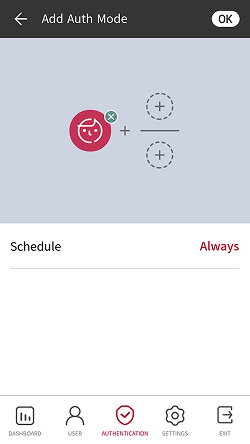
-
Después de configurar el modo de autenticación deseado, configura Schedule.
Categoría Descripción Rostro *  : Este modo utiliza únicamente autenticación facial.
- +  : Este modo requiere autenticación facial seguida de la introducción de un PIN.
Tarjeta / Código QR *  : Este modo utiliza solo la autenticación por tarjeta / código QR.
- + : Este modo requiere autenticación con tarjeta / código QR seguida de autenticación facial.
- + : Este modo requiere autenticación mediante tarjeta / código QR seguida de ingreso de PIN.
- + / : Este modo requiere autenticación con tarjeta / código QR seguida de autenticación facial o introducción de PIN.
- + + : Este modo utiliza autenticación facial y PIN después de la autenticación con tarjeta / código QR.ID *  + : Este modo requiere la introducción de ID seguida de autenticación facial.
- + : Este modo requiere ingresar un ID seguido de ingreso de PIN.
- + / : Este modo requiere la introducción de ID seguida de autenticación facial o introducción de PIN.
- + + : Este modo utiliza autenticación facial y PIN después de la introducción de ID.Información-
Schedule se puede configurar en el servidor Suprema CLUe. Si no se establece un horario, solo se puede seleccionar Always.
-
Haga clic en AUTHENTICATION y active Operation con QR Authentication para usar la autenticación QR Code; se requiere una licencia de dispositivo independiente. Para obtener más información, consulta Licencia.
-
-
Pulsa OK para guardar la configuración.
Modificar modo de autenticación
-
Presione
, ingrese la contraseña y entre al menú. -
Presione AUTHENTICATION → Auth Mode.
-
Selecciona el modo de autenticación que deseas modificar.
-
Modifica el modo de autenticación consultando Registrar modo de autenticación y pulsa OK.
Eliminar modo de autenticación
-
Presione
, ingrese la contraseña y entre al menú. -
Presione AUTHENTICATION → Auth Mode.
-
Pulsa
 y selecciona el modo de autenticación que deseas eliminar. Es posible seleccionar varias opciones.
 -
Pulsa OK para eliminar el elemento seleccionado.
Operación
Autenticación en servidor
Configura la autenticación en servidor.
-
Presione
, ingrese la contraseña y entre al menú. -
Después de pulsar AUTHENTICATION, active Operation en Server Matching (Card, ID).
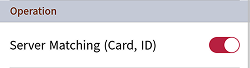
- Server Matching (Card, ID): Cuando configure la coincidencia con el servidor, el dispositivo autentica a los usuarios o a los usuarios de Suprema CLUe según el modo de autenticación configurado. Se puede usar cuando el dispositivo tiene demasiada información de usuarios o cuando el dispositivo está instalado en exteriores.
-
Server Matching solo puede usar tarjetas e ID.
-
Si usas Server Matching, activa la coincidencia con el servidor en el dispositivo y en el servidor Suprema CLUe.
-
Si usas el modo Suprema CLUe, Server Matching se activa automáticamente.
Autenticación QR
Active la autenticación mediante código QR.
-
Presione
, ingrese la contraseña y entre al menú. -
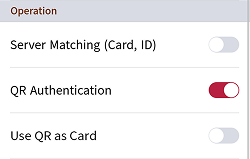
Después de pulsar AUTHENTICATION, active Operation para QR Authentication.
-
QR Authentication: Configure si se utiliza la autenticación por código QR a través de la cámara del dispositivo.
-
Use QR as Card: Configura la autenticación con un código QR que contenga los mismos datos que la tarjeta CSN o tarjeta Wiegand emitida al usuario. Solo se puede configurar cuando QR Authentication está activado.
InformaciónSe requiere una licencia de dispositivo independiente para usar QR Authentication. Para obtener más información, consulta Licencia.
-
Rostro
Cambie la configuración de la autenticación facial.
-
Presione
, ingrese la contraseña y entre al menú. -
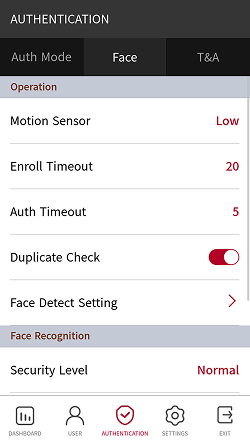
Selecciona AUTHENTICATION → Face.
-
Cambie el elemento deseado.
-
Motion Sensor: Establece la sensibilidad para detectar movimiento alrededor del dispositivo. Cuando Motion Sensor está ajustado en Off, toque la pantalla para autenticar el rostro.
-
Enroll Timeout: Si el rostro no se registra dentro del tiempo establecido, el registro se cancelará.
-
Auth Timeout: Si la autenticación no se completa dentro del tiempo establecido, la autenticación falla.
-
Duplicate Check: Permite verificar rostros duplicados durante el registro de rostro.
-
Face Detect Setting: Defina la posición y el tamaño del área donde el dispositivo detecta rostros durante la autenticación facial.
InformaciónPara un rendimiento óptimo, se recomienda usar los valores predeterminados de las subopciones de Face Detect Setting. Los valores predeterminados de cada opción son los siguientes:
-
Ángulo máximo de orientación de la cabeza: 15
-
Distancia de detección: mín. 30 cm, máx. 100 cm
-
Búsqueda amplia: desactivada
-
-
Security Level: Configura el nivel de seguridad para la autenticación 1:N.
-
Operation Mode: Configure el modo de funcionamiento del dispositivo para la autenticación facial.
-
Fusion Matching: La coincidencia visual e infrarroja funciona conjuntamente para aumentar la precisión de la autenticación facial.
-
Fast Matching: Los usuarios pueden autenticarse rápidamente mientras caminan dentro del rango de autenticación del dispositivo.
-
-
Fake Detection: Evite la autenticación de usuarios con rostros falsificados, como fotografías. Se activa cuando Operation Mode está configurado en Fusion Matching.
Información-
El rendimiento de la función anti-spoofing facial se ha mejorado para aprobar la prueba iBeta Level 1 ISO 30107-3 de detección de ataques de presentación.
-
Con luz solar intensa, se recomienda usar la función Fake Detection como Normal.
-
-
Advanced Settings: Cambie las configuraciones avanzadas para la autenticación facial, como la detección de mascarillas.
-
Check Mode: Permite establecer el modo de confirmación según la finalidad.
-
Temp. Fail Sound: Configure si se envía una notificación cuando la autenticación falla porque el usuario no lleva mascarilla.
-
Mask Detection: Configure si se utiliza la detección de mascarillas. Enabled (Hard): Si se configura, se deniega la autenticación a los usuarios sin mascarilla y los eventos sin mascarilla se registran en los registros. Enabled (Soft): Si se configura, los usuarios sin mascarilla aún pueden autenticarse, pero los eventos sin mascarilla se registran en los registros.
-
Mask Detection Level: Establece la sensibilidad para detectar el uso de mascarilla. Se activa cuando Mask Detection está configurado en Enabled.
Información-
Al usar Mask Detection, configure Check Mode según la finalidad del dispositivo.
-
Check After Authentication: Después de la autenticación, verifica si el usuario lleva mascarilla.
-
Check Before Authentication: Autentica después de comprobar si el usuario lleva mascarilla. Al usar este modo, los usuarios sin mascarilla no pueden autenticarse.
-
Check Only: El dispositivo solo se puede usar para comprobar si se lleva mascarilla. Cuando este modo está activado, cualquier usuario que lleve mascarilla puede acceder, sin importar la autenticación.
-
-
T&A (Tiempo y Asistencia)
Configura cómo registrar el modo T&A.
-
Presione
, ingrese la contraseña y entre al menú. -
Selecciona AUTHENTICATION → T&A.
-
Cambie el elemento deseado.
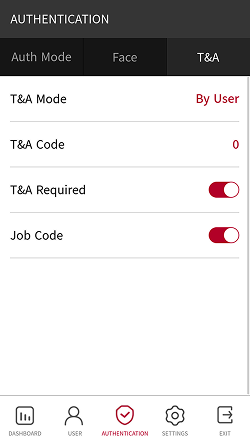
-
T&A Mode: Configura cómo usar el modo de asistencia.
-
T&A Code: Registra eventos de T&A. Selecciona T&A Code →
para registrar eventos de asistencia y luego configura el icono que se mostrará en la pantalla, T&A Event Name y Schedule. -
T&A Required: Configure para que el usuario tenga que seleccionar un evento de T&A al autenticarse. Disponible cuando T&A Mode está configurado en By User.
-
Fixed T&A Key: Configura para usar solo un evento de T&A seleccionado por el administrador. Disponible cuando T&A Mode está configurado en Fixed.
-
Job Code: Configure si se usará el código de puesto.
-