Ajustes
Proporciona instrucciones para configurar los ajustes del sistema y del dispositivo.
Pantalla y sonido
Cambie los ajustes de pantalla y sonido del dispositivo.
-
Presione
 , ingrese la contraseña y entre al menú.
 -
Presione SETTINGS → DISPLAY & SOUND.
-
Cambie el elemento deseado.
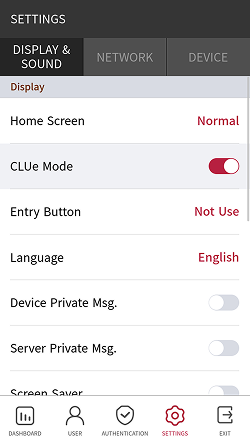
-
Home Screen: Permite elegir los elementos que se mostrarán en el fondo de la pantalla de inicio.
-
CLUe Mode: Indica el estado del modo CLUe.
-
Entry Button: Seleccione si usar el botón de entrada.
-
Language: Permite seleccionar el idioma que se mostrará en la pantalla.
-
Device Private Msg.: Configure si se utiliza un mensaje privado que se mostrará en la pantalla cuando el usuario se autentique. Device Private Msg. se puede configurar mediante el SDK de dispositivos BioStar. Si no se configura, no se mostrará ningún mensaje cuando la autenticación sea correcta, incluso si Device Private Msg. está habilitado en el dispositivo.
-
Server Private Msg.: Configure si se utiliza un mensaje privado que se mostrará en la pantalla cuando el usuario se autentique. Server Private Msg. se puede configurar mediante la API de BioStar X. Si no se configura, no se mostrará ningún mensaje cuando la autenticación sea correcta, incluso si Server Private Msg. está habilitado en el dispositivo.
-
Screen Saver: Configure si el protector de pantalla está habilitado. Reduce el consumo de energía innecesario al disminuir el brillo de la pantalla cuando el dispositivo no se utiliza.
-
Menu Timeout: Configure el tiempo (s) para que la pantalla de menú desaparezca automáticamente. Si no se pulsa ningún botón durante el tiempo establecido, la pantalla regresará a la pantalla de inicio.
-
Message Timeout: Configure el tiempo (s) para que un mensaje de configuración completada o de notificación desaparezca automáticamente.
-
Backlight Timeout: Configure el tiempo (s) para apagar la iluminación de la pantalla.
-
Voice Instruction: Permite usar guía por voz en lugar de tonos de notificación.
-
Volume: Configure el volumen.
-
Intercom Speaker Volume: Ajuste el volumen de salida del altavoz cuando use el intercomunicador.
-
Intercom Microphone Volume: Ajuste el volumen de entrada del micrófono cuando use el intercomunicador.
-
Para obtener más información sobre el SDK de dispositivos BioStar, consulte la página del SDK de dispositivos BioStar en la base de conocimientos de Suprema.
Red
Cambie la configuración de comunicación de dispositivos como Ethernet, servidor y comunicación serial.
Ethernet
-
Presione
, ingrese la contraseña y entre al menú. -
Seleccione SETTINGS → NETWORK → Ethernet.
-
Cambie el elemento deseado.
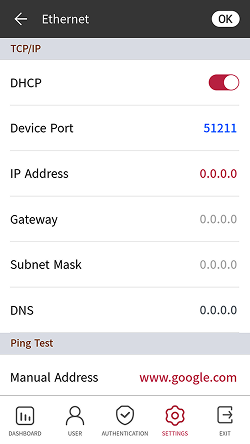
-
DHCP: Configure si se utiliza DHCP. Si la configuración DHCP está deshabilitada, se pueden modificar IP Address, Gateway y Subnet Mask.
-
Device Port: Configure el puerto del dispositivo.
-
IP Address: Compruebe la dirección IP del dispositivo. Para modificarla, desactive la configuración de DHCP.
-
Gateway: Compruebe la puerta de enlace del dispositivo. Para modificarla, desactive la configuración de DHCP.
-
Subnet Mask: Compruebe la máscara de subred del dispositivo. Para modificarla, desactive la configuración de DHCP.
-
DNS: Configure la dirección del servidor DNS.
-
Manual Address: Ingrese la dirección para la prueba de ping.
-
Timeout: Ingrese el tiempo máximo de espera para la prueba de ping.
-
Ping Test: Inicia la prueba de Ping.
InformaciónSeleccione un servidor DNS abajo para ejecutar la prueba de Ping.
-
-
Pulsa OK para guardar la configuración.
Ethernet no se puede usar con Wireless.
LAN inalámbrica
-
Presione
, ingrese la contraseña y entre al menú. -
Selecciona SETTINGS → NETWORK → Wireless.
-
Se mostrará la lista de redes disponibles para conectarse.
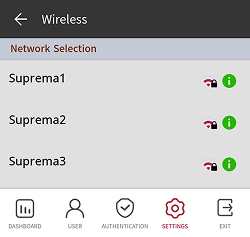
-
Seleccione la red a la que desea conectarse e ingrese la contraseña. Al presionar OK, se establecerá la conexión a la red inalámbrica.
-
Presiona
 en la red inalámbrica que deseas usar y luego desactiva la configuración DHCP para permitir que los usuarios modifiquen IP Address, Gateway y Subnet Mask.
-
Wireless solo está disponible para el modelo BS3-APWB.
-
Wireless no se puede usar con Ethernet.
-
Se requiere un enrutador inalámbrico para conectar Wireless. Para obtener información sobre la instalación y configuración del enrutador inalámbrico, consulte el manual del usuario del enrutador.
Servidor
-
Presione
, ingrese la contraseña y entre al menú. -
Seleccione SETTINGS → NETWORK → Server.
-
Cambie el elemento deseado.
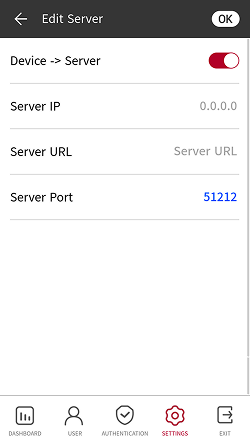
-
Device → Server: Envíe directamente una señal de conexión desde el dispositivo a un servidor con la información ingresada. Cuando Device → Server está habilitado, el usuario puede ingresar Server IP, Server URL y Server Port.
InformaciónCuando usa el modo Suprema CLUe, el setting Device → Server queda fijo.
-
Server IP: Para conectarse a Suprema CLUe, ingrese
127.0.0.1. -
Server URL: Ingrese Server URL en lugar de Server IP.
-
Server Port: Para conectarse a Suprema CLUe, ingrese
51212.
-
-
Pulsa OK para guardar la configuración.
Configuración de comunicación serial
-
Presione
, ingrese la contraseña y entre al menú. -
Selecciona SETTINGS → NETWORK.
-
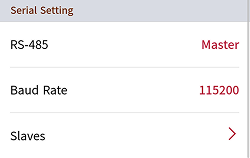
Establezca la opción deseada en Serial Setting.
-
RS-485: Seleccione el modo RS-485.
-
Baud Rate: Seleccione la velocidad en baudios deseada.
-
Slave: Muestra una lista de dispositivos conectados como esclavos. Al hacer clic en
 se busca un nuevo dispositivo esclavo y se agrega automáticamente a la lista.Información
El menú Slave solo está disponible en el dispositivo maestro.
-
Dispositivo
Intercomunicador IP
Configura la cuenta y las extensiones del intercomunicador.
-
Presione
, ingrese la contraseña y entre al menú. -
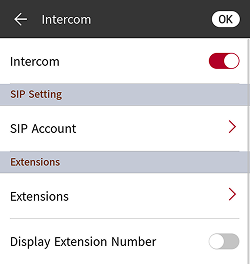
Seleccione SETTINGS → DEVICE → Intercom.
-
Intercom: Configure si el intercomunicador está habilitado. Al habilitar la configuración del intercomunicador, puede configurar SIP Account y Extensions.
-
SIP Account: Ingrese cada dato para que el dispositivo se registre en el servidor SIP.
-
Extensions: Agregue, elimine o edite números de extensión.
-
Display Extension Number: Configure si se mostrarán los números de extensión.
Información-
Si Display Name no está configurado, no será posible distinguir los receptores.
-
Los números de extensión solo pueden incluir caracteres alfanuméricos (distingue mayúsculas y minúsculas) y los caracteres especiales
+-@..
-
-
Pulsa OK para guardar la configuración.
Licencia
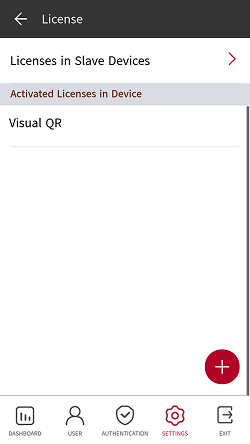
Activa la licencia del dispositivo o revisa Licenses in Slave Devices y Activated Licenses in Device.
-
Presione
, ingrese la contraseña y entre al menú. -
Seleccione SETTINGS → DEVICE → License.
-
Para activar la licencia del dispositivo, conecte el USB con la licencia al dispositivo y seleccione
.
-
Las licencias que se pueden activar aparecen en la pantalla. Activa la licencia deseada.

-
Contacta al lugar de compra para obtener una licencia de dispositivo.
-
Hay una función disponible por licencia de dispositivo.
-
Es posible incluir varias licencias de dispositivo en un solo archivo de licencia de dispositivo. (Admite hasta 100)
-
El archivo de licencia del dispositivo está cifrado y no puede modificarse de forma arbitraria.
-
Las licencias de dispositivo se emiten según el ID del dispositivo. Si el ID del dispositivo se cambia de manera inusual, no se proporciona servicio de garantía para la licencia.
Relé
Configure los puertos de entrada de Open Time y Exit Button en el dispositivo.
-
Presione
, ingrese la contraseña y entre al menú. -
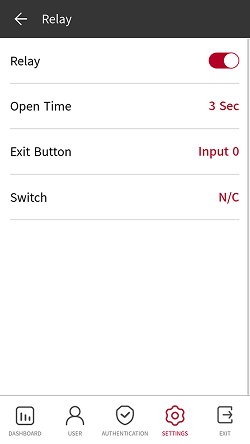
Seleccione SETTINGS → DEVICE → Relay.
-
Relay: Configure si el relé está habilitado. Para configurar Open Time y Exit Button, active esta opción.
-
Open Time: Establece la duración que la puerta permanece abierta cuando se ha realizado la autenticación de usuario estándar.
-
Exit Button: Seleccione el puerto de entrada al que está conectado el botón de salida.
-
Switch: Seleccione el tipo de interruptor (N/O o N/C) para el puerto de entrada del botón de salida.
-
Fecha y hora
Configura la fecha y la hora. Configura la fecha y la hora con precisión para recopilar datos de registro precisos.
-
Presione
, ingrese la contraseña y entre al menú. -
Seleccione SETTINGS → DEVICE → Date & Time.
-
Cambie el elemento deseado.
-
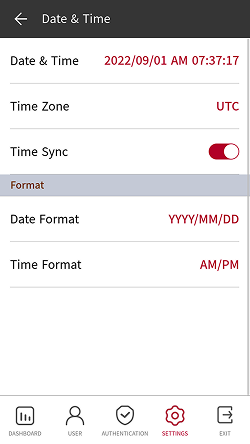
Date & Time: Compruebe la fecha y hora actuales. Para modificarla manualmente, desactive Time Sync.
-
Time Zone: Ajuste la referencia horaria de la ubicación actual.
-
Time Sync: Sincronice el servidor y la hora. Si desea sincronizar el servidor y la hora, habilite Time Sync.
-
Date Format: Configure el formato de fecha. Seleccione YYYY/MM/DD, MM/DD/YYYY y DD/MM/YYYY.
-
Time Format: Configure el formato de hora. Seleccione AM/PM y 24-Hour.
-
Horario de verano
Aplica el horario de verano para usar el dispositivo. Configura correctamente la hora de inicio y fin.
-
Presione
, ingrese la contraseña y entre al menú. -
Seleccione SETTINGS → DEVICE → Daylight Saving Time y luego presione
para añadir un horario de verano adicional. -
Cambie el elemento deseado.
-
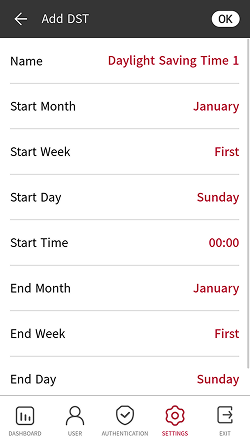
Name: Establece el nombre del horario de verano.
-
Start Month / Start Week / Start Day / Start Time: Configure los detalles sobre cuándo comienza el horario de verano.
-
End Month / End Week / End Day / End Time: Configure los detalles sobre cuándo termina el horario de verano.
-
-
Pulsa OK para guardar la configuración.
Información del dispositivo
Consulta el nombre del modelo, el ID del dispositivo, el número de serie, la versión del dispositivo y del firmware, el kernel y la dirección MAC.
-
Presione
, ingrese la contraseña y entre al menú. -
Seleccione SETTINGS → DEVICE → Device Info. Vea la información de Model Name, Device ID, Serial No., HW, FW, Kernel, MAC y WiFi MAC.
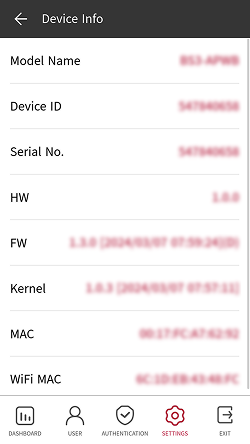
WiFi MAC solo se puede confirmar en el modelo BS3-APWB.
Información de memoria
Consulta el estado de uso de la memoria.
-
Presione
, ingrese la contraseña y entre al menú. -
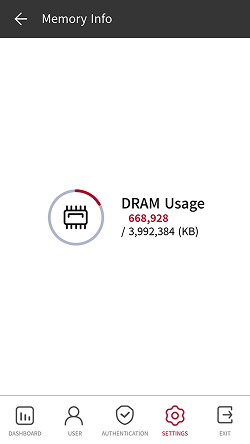
Seleccione SETTINGS → DEVICE → Memory Info. Consulta el estado de uso de memoria del dispositivo.
Memoria USB
Conecta una memoria USB e importa la información de usuarios al dispositivo o exporta registros e información de usuarios desde el dispositivo. También puede actualizar el firmware.
-
Presione
, ingrese la contraseña y entre al menú. -
Seleccione SETTINGS → DEVICE → USB Memory.
-
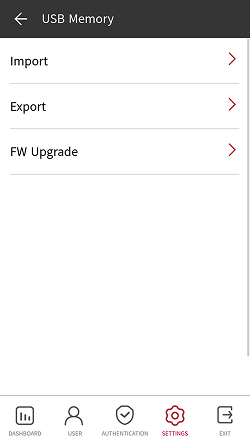
Selecciona el elemento deseado y cambia el ajuste.
-
Import: Seleccione los elementos que desea importar desde la memoria USB conectada.
-
USER: Importe la información de usuarios.
-
CLUe Resource: Copie archivos de imagen al dispositivo.
InformaciónPuede copiar hasta 5 archivos de imagen a la vez.
-
-
Export: Seleccione la información que desea exportar a la memoria USB conectada.
-
All: Exporte toda la información.
-
USER: Exporte la información de usuarios.
-
Log: Exporte la información de registros.
-
-
FW Upgrade: Actualice el firmware si los archivos de firmware están guardados en la memoria USB conectada.
-
No desconecte la fuente de alimentación mientras se actualiza el firmware del dispositivo. El dispositivo puede funcionar incorrectamente.
-
Se recomienda usar una unidad flash USB formateada en exFAT. Las unidades flash USB en formato FAT32 pueden funcionar incorrectamente cuando se almacenan más de 50,000 credenciales faciales.
-
Verifica la cantidad de espacio libre en la unidad flash USB. Se requieren al menos 15 GB de espacio libre para guardar 100,000 credenciales faciales.
Sabotaje
Configura si se utiliza el tamper de seguridad. Cuando el tamper está activado, establece la eliminación de todos los usuarios, todos los registros y la clave de seguridad.
-
Presione
, ingrese la contraseña y entre al menú. -
Selecciona SETTINGS → DEVICE.
-
Active Secure Tamper para eliminar los datos de todos los usuarios registrados, todos los registros y las claves seguras cuando ocurra un evento de manipulación.
RTSP
Conecta un sistema de gestión de video (VMS) de terceros para monitorear los videos filmados con la cámara visual del producto.
-
Presione
, ingrese la contraseña y entre al menú. -
Seleccione SETTINGS → DEVICE → RTSP.
-
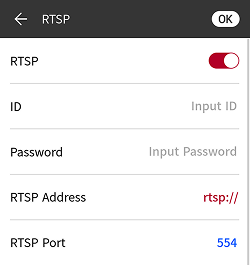
Selecciona el elemento deseado y cambia el ajuste.
-
RTSP: Configure si RTSP está habilitado o no. Cuando el ajuste RTSP está activado, se pueden configurar ID, Password, RTSP Address y RTSP Port.
-
ID: Ingrese el ID. El ID puede tener hasta 32 caracteres, en una combinación de caracteres alfanuméricos (distingue mayúsculas y minúsculas) y los símbolos
-_. -
Password: Ingrese la contraseña. La contraseña puede tener de 8 a 32 caracteres en una combinación de letras (mayúsculas y minúsculas) y números.
-
RTSP Address: Ingrese la dirección RTSP.
-
RTSP Port: Ingrese el puerto RTSP.
-
Cuando el dispositivo está configurado como dispositivo esclavo, es posible que la función RTSP no esté disponible.
Reiniciar dispositivo
Reinicia el dispositivo.
-
Presione
, ingrese la contraseña y entre al menú. -
Seleccione SETTINGS → DEVICE → Restart Device.
-
Presiona OK para reiniciar el dispositivo. Presiona Cancel para regresar a la pantalla anterior.
Restaurar valores predeterminados
Los ajustes del dispositivo, los ajustes de red y los niveles de operador se restablecerán.
-
Presione
, ingrese la contraseña y entre al menú. -
Seleccione SETTINGS → DEVICE → Restore Default.
-
All settings: Inicializa todos los ajustes almacenados en el dispositivo. Presione OK para inicializar todos los ajustes del dispositivo. Presiona Cancel para regresar a la pantalla anterior.
-
Keep Network Settings: Inicializa todos los ajustes excepto los de red. Presione OK para inicializar todos los ajustes excepto los de red. Presiona Cancel para regresar a la pantalla anterior.
-
Factory Default: Elimina toda la información guardada en el dispositivo y el certificado raíz, y restaura los ajustes predeterminados.
-
Delete the Root Certificate: Elimina el certificado raíz guardado en el dispositivo.
-
-
Si continúas con Restore Default, el dispositivo se reiniciará.
-
Al restablecer, el nivel de operador también se restablecerá. Después de restablecer, vuelve a configurar el nivel de operador.
-
El ajuste de idioma no cambiará después de restablecer.
-
El menú Factory Default puede utilizarse cuando el certificado raíz está guardado en el dispositivo.
-
El menú Delete the Root Certificate puede utilizarse solo cuando el certificado raíz está guardado en el dispositivo y se ha designado un administrador.
Tipo de ID de usuario
Selecciona el tipo de ID de usuario que se va a registrar en el dispositivo.
-
Presione
, ingrese la contraseña y entre al menú. -
Seleccione SETTINGS → DEVICE → User ID Type.
-
Number: Ingrese un ID de usuario con solo números.
-
Alphanumeric: Ingrese un ID de usuario con caracteres alfanuméricos y los símbolos
_-.
-
-
Seleccione el elemento deseado.
Contraseña del menú
Establezca la contraseña del dispositivo.
-
Presione
, ingrese la contraseña y entre al menú. -
Seleccione SETTINGS → DEVICE → Menu Password.
-
Presione OK para establecer y guardar la contraseña.
-
Establezca la contraseña del dispositivo de 4~16 dígitos.
-
Tenga cuidado de no perder la contraseña del dispositivo. Si pierde la contraseña, inicialice el dispositivo para conectarse a él.