Usuario
Describe cómo registrar, editar, eliminar y gestionar usuarios.
Cuando se usa el modo Suprema CLUe, el enroll, la edición y la eliminación de usuarios están disponibles solo en el servidor Suprema CLUe, no en el dispositivo.
Registrar información de usuario
Registre información de usuario que incluya datos de autenticación biométrica.
-
Presione
 , ingrese la contraseña y entre al menú.
 -
Seleccione USER →
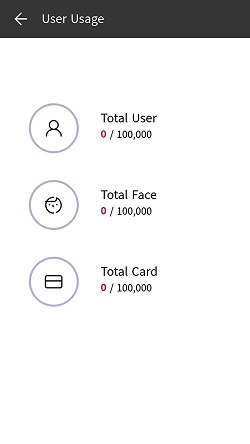
 y configure el elemento deseado. La información de uso de usuarios aparece.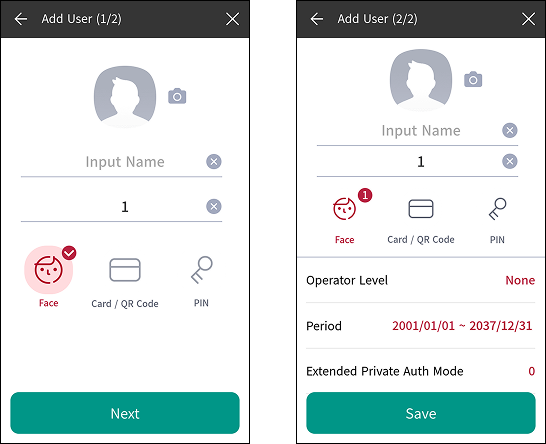
-
 : Registre una foto de usuario.
 -
Nombre: Introduzca el nombre de usuario.
-
ID: Ingrese un número entre 1 y 4294967295 para registrar un ID de usuario. Si User ID Type está configurado en Alphanumeric, puede usar una combinación de caracteres alfanuméricos y los símbolos
_-como ID, con un máximo de 32 caracteres. -
Face: Registre un rostro para la autenticación del usuario. Presione Face → Next y siga las instrucciones en pantalla para registrar su rostro. Presione
para añadir más rostros. Consulte Inscribir rostros de usuario para obtener más información sobre el registro de rostros. -
Card / QR Code: Registre una tarjeta para la autenticación del usuario. Presione Card / QR Code → Next, luego escanee la tarjeta en la unidad de autenticación de tarjetas RF para asignarla al usuario. Presione Card / QR Code →
para registrar más tarjetas. -
PIN: Ingrese el PIN que desea usar. Presione PIN → Next e introduzca el PIN que desea usar. Para confirmarlo, introduzca el PIN nuevamente y luego presione OK. Ingrese un PIN de entre 4 y 16 dígitos para evitar que se exponga.
InformaciónAl usar la función Master Admin, ingrese un número de al menos 8 dígitos.
-
Operator Level: Seleccione los permisos que desea asignar al usuario.
InformaciónLos menús disponibles varían según el nivel de usuario establecido.
-
None: Este es un nivel de usuario general y el menú no está disponible.
-
Administrator: Puede usar todos los menús.
-
Configuration: Utilice los menús AUTHENTICATION, DISPLAY & SOUND, DEVICE, NETWORK, EVENT LOG.
-
User Management: Puede usar los menús USER, EVENT LOG.
-
-
Period: Configure la duración de uso de la cuenta de usuario.
-
Extended Private Auth Mode: Configura el modo ampliado de autenticación personal. Este modo le permite combinar métodos de autenticación del usuario, incluidos ambos rostros. De lo contrario, utilice el modo de autenticación básico del dispositivo.
-
-
Presione Save para completar el registro de la información del usuario.
Inscribir rostros de usuario
-
Presione
, ingrese la contraseña y entre al menú. -
Seleccione USER →
. -
Presione Face → Next.
-
Ajuste la distancia entre el rostro y la pantalla y mire directamente a la cámara del dispositivo.
-
Cuando la captura se complete, presione OK → Save. Para volver a tomar la foto de su rostro, presione Re-Shot.
Información-
Los datos de visual face de este producto no son compatibles con las plantillas de face de FaceStation 2 ni con las de FaceLite.
-
Los datos faciales de este producto se pueden enrollar no solo en el dispositivo, sino también al subir una foto al servidor Suprema CLUe. Envíe a un usuario un enlace para inscribir su rostro en su dispositivo móvil personal.
-
Para usar correctamente la función Visual Face, tome una foto siguiendo las instrucciones a continuación.
- Mantén una distancia de 60 a 100 cm entre el dispositivo y tu rostro al enrolar tu rostro.
-
No cambies tu expresión facial.
-
No uses mascarillas, sombreros ni parches para los ojos.
-
No enroles un rostro con mascarilla. Podría aumentar la tasa de aceptación errónea (FAR) si se enrolan rostros con y sin mascarilla.
-
No inclines la cabeza hacia arriba ni hacia abajo.
-
No uses maquillaje pesado.
-
No cierres los ojos.
- Asegúrate de que ambos hombros aparezcan correctamente en la pantalla.
- Permanece quieto y enrola tu rostro mirando fijamente la pantalla.
-
Asegúrate de que no aparezcan dos rostros en la pantalla. Enrola a una persona a la vez.
-
Si no sigues las instrucciones en pantalla, el enrolamiento facial podría tardar más o fallar.
-
Modificar información de usuario
El gestor de usuarios o el administrador pueden modificar la información de usuario registrada. Se puede añadir una tarjeta o rostro y modificar el PIN y el nivel.
-
Presione
, ingrese la contraseña y entre al menú. -
Haga clic en USER →
 .
. -
Seleccione los términos de búsqueda. Busque usuarios utilizando All, User ID, Name, Face, Card.
-
Seleccione el usuario que desea modificar.
-
Modifique la información consultando Registrar información de usuario y presione OK.
- Para eliminar un usuario, seleccione
 y luego presione OK.
- Para eliminar un usuario, seleccione
Access Group se puede enrollar en el servidor Suprema CLUe.
Eliminar todos los usuarios
Elimine todos los usuarios registrados a la vez.
-
Presione
, ingrese la contraseña y entre al menú. -
Selecciona USER →
. -
Seleccione Delete All para verificar y luego presione OK.
-
Para eliminar a todos los usuarios, presione OK.
Ver uso de usuarios
Puede ver de un vistazo la cantidad de usuarios, rostros y tarjetas registrados.
-
Presione
, ingrese la contraseña y entre al menú. -
Presione USER →
 . La información de uso de usuarios aparece.