Configuración del Dispositivo
Guía para los ajustes y la administración del dispositivo.
Buscar y registrar dispositivo esclavo
Amplía fácilmente la red del sistema de control de acceso agregando dispositivos esclavos a CoreStation. CoreStation (maestro) y los dispositivos esclavos se pueden conectar mediante RS-485, y también se pueden conectar dispositivos adicionales como Secure I/O.
-
Haz clic en CONFIGURE.
-
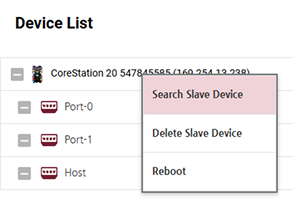
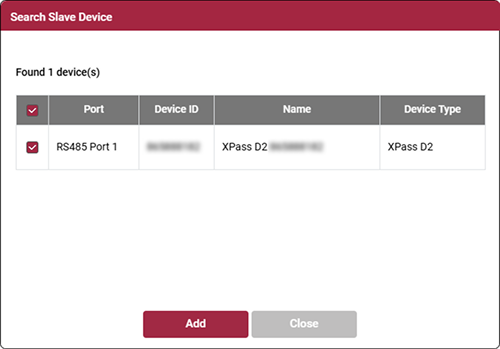
Haz clic con el botón derecho en CoreStation en la lista de dispositivos y haz clic en Search Slave Device. Aparece una lista de los dispositivos esclavos conectados a CoreStation.
-
Selecciona el dispositivo que deseas registrar como esclavo y haz clic en Add. Como alternativa, selecciona puertos individuales para agregar dispositivos esclavos.
Reiniciar dispositivo
Reinicia el dispositivo.
-
Haz clic en CONFIGURE.
-
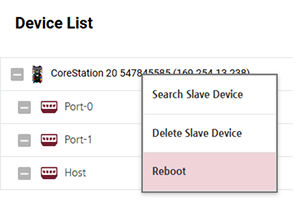
Haz clic con el botón derecho en CoreStation en la lista de dispositivos y haz clic en Reboot.
Modificar ajustes e información del dispositivo
Configura los detalles de CoreStation.
-
Haz clic en CONFIGURE.
-
Edite los campos necesarios.
-
Haz clic en Apply para finalizar todos los ajustes y guardar los cambios.
Información
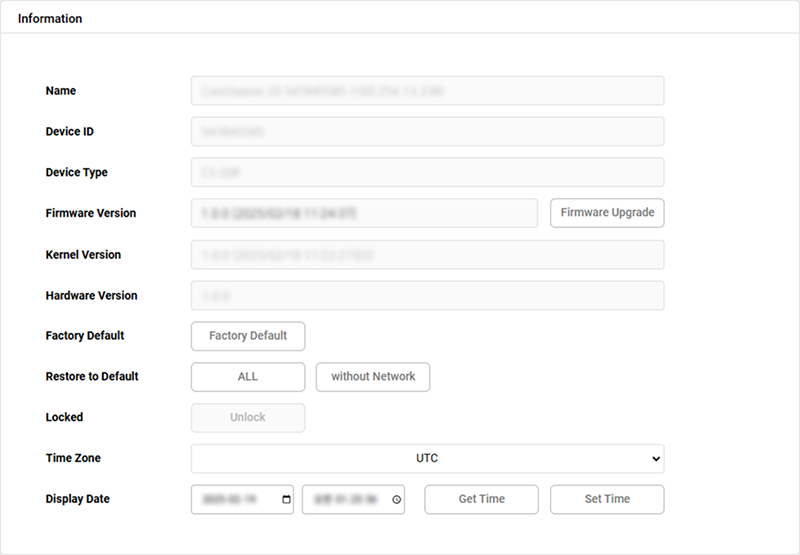
| Nombre | Descripción de la función |
|---|---|
| Nombre | Consulta el nombre del dispositivo. |
| ID del dispositivo | Consulta el ID del dispositivo. |
| Tipo de dispositivo | Consulta el tipo de dispositivo. |
| Versión de firmware | Instala una nueva versión del firmware haciendo clic en Firmware Upgrade y seleccionando el archivo de firmware para la actualización. |
| Versión Kernel | Consulta la versión del kernel. |
| Versión Hardware | Consulta la versión del hardware. |
| Valores Fábrica | Elimina toda la información almacenada en el dispositivo y restablece los ajustes. |
| Restaurar valores predeterminados | Inicializa los ajustes del dispositivo. - ALL: Inicializa todos los ajustes. - without Network: Inicializa todos los ajustes excepto los de red. |
| Bloqueado | Cuando el dispositivo esté bloqueado debido a condiciones de operación, utiliza el botón Unlock. |
| Zona horaria | Define la zona horaria del dispositivo. |
| Fecha Terminal | Configura manualmente la fecha y la hora. - Get Time: Haz clic para obtener la hora configurada en el dispositivo. - Set Time: Haz clic para aplicar al dispositivo la hora configurada en CoreStation Setup Manager. |
El menú Factory Default se puede usar cuando hay un certificado raíz almacenado en el dispositivo. Al ejecutar un restablecimiento de fábrica se eliminará la cuenta de administrador.
Copia de seguridad y restauración

| Nombre | Descripción de la función |
|---|---|
| Device Backup | Haga clic en Export Backup Data para crear una copia de seguridad de la información de configuración de CoreStation en un archivo. El archivo de copia de seguridad se comprime, se cifra y se guarda en la ubicación de descarga definida en el navegador. |
| Restore Device | Haga clic en Import Backup Data para restaurar la información de configuración de CoreStation desde un archivo de copia de seguridad. |
-
El archivo de copia de seguridad incluye el ID del dispositivo, la red (IP, DNS, servidor, puerta de enlace), la velocidad en baudios de RS-485 (por canal), la clave SCB y el certificado raíz. La dirección MAC no se incluye en el archivo de copia de seguridad. Cuando reemplaza un dispositivo, la dirección MAC cambia, por lo que la dirección IP puede cambiar en un entorno DHCP. Use una IP estática para la copia de seguridad y la restauración.
-
La restauración solo está disponible entre los mismos tipos de dispositivo que los usados para crear el archivo de copia de seguridad.
-
Si hay dispositivos esclavos conectados a CoreStation, no se admite la restauración de la clave SCB. No puede restaurar una CoreStation que ya usa la clave SCB para conectar dispositivos esclavos.
Red
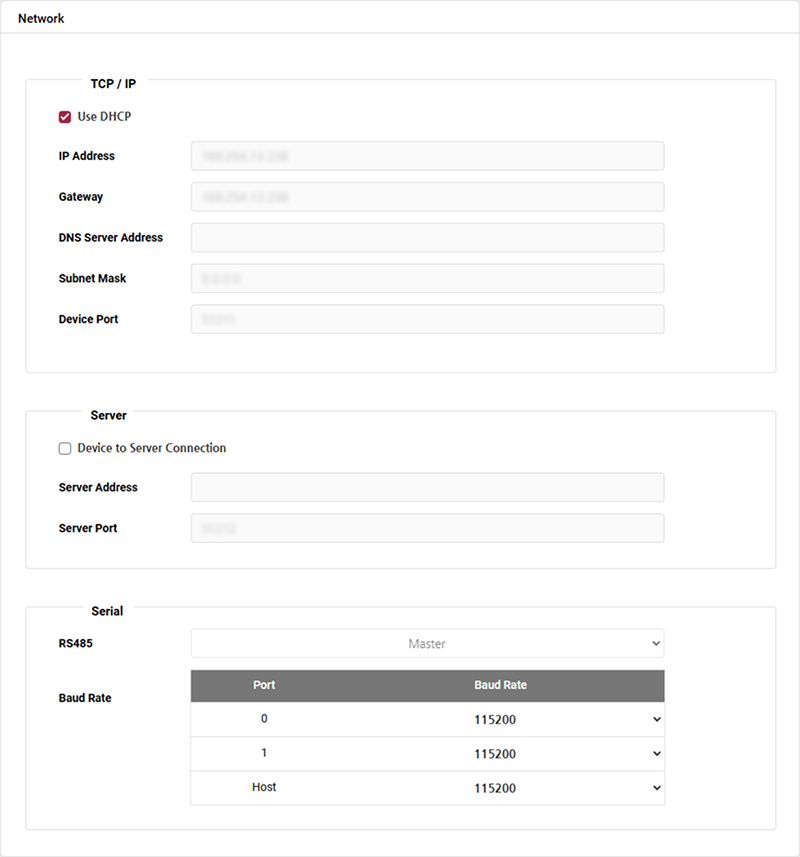
| Nombre | Descripción de la función |
|---|---|
| Usar DHCP | Selecciona esta opción para que el dispositivo utilice una dirección IP dinámica. Si seleccionas este elemento, no se podrá asignar una dirección IP fija. |
| Dirección IP | Consulta la dirección IP del dispositivo. |
| Puerta de enlace | Consulta la puerta de enlace del dispositivo. |
| Dirección Servidor DNS | Consulta la dirección del servidor DNS del dispositivo. |
| Máscara de subred | Consulta la máscara de subred del dispositivo. |
| Puerto del dispositivo | Ingresa el puerto que utilizará el dispositivo. |
| Conexión Dispositivo a Servidor | Al seleccionar esta opción podrás ingresar la información del servidor BioStar X para conectar el dispositivo al servidor. |
| Dirección Servidor | Ingresa la dirección IP o el dominio del servidor BioStar X. |
| Puerto del servidor | Ingresa el puerto del servidor BioStar X. |
| RS485 | Solo está disponible el modo maestro. |
| SCB Key | Ingrese la clave de seguridad para aplicarla directamente a CoreStation. |
| Baud rate | Define la velocidad de transmisión para cada puerto RS-485. |
Si hay dispositivos esclavos conectados a CoreStation, no puede establecer la clave SCB.
Autenticación
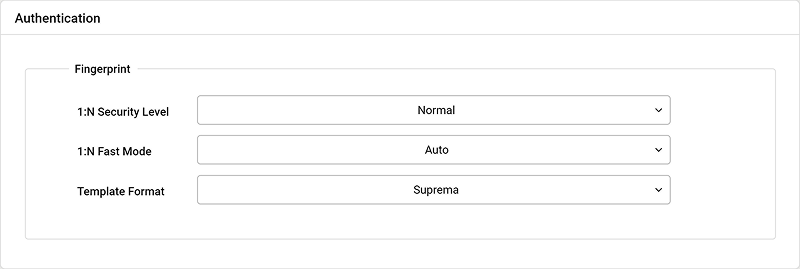
| Nombre | Descripción de la función |
|---|---|
| Nivel Seguridad 1:N | Define el nivel de seguridad utilizado para autenticar las huellas digitales. Al aumentar el nivel de seguridad, aumenta la tasa de rechazo falso (FRR) y disminuye la tasa de aceptación falsa (FAR). |
| Modo 1:N | Define la velocidad de autenticación de huellas digitales. Al seleccionar Auto, la velocidad de autenticación se ajusta según la cantidad total de plantillas de huellas digitales inscritas en el dispositivo. |
| Formato Patrón | Consulta el formato de plantilla de huella digital configurado. |
La autenticación biométrica solo se admite en CoreStation.
Configuración Avanzada
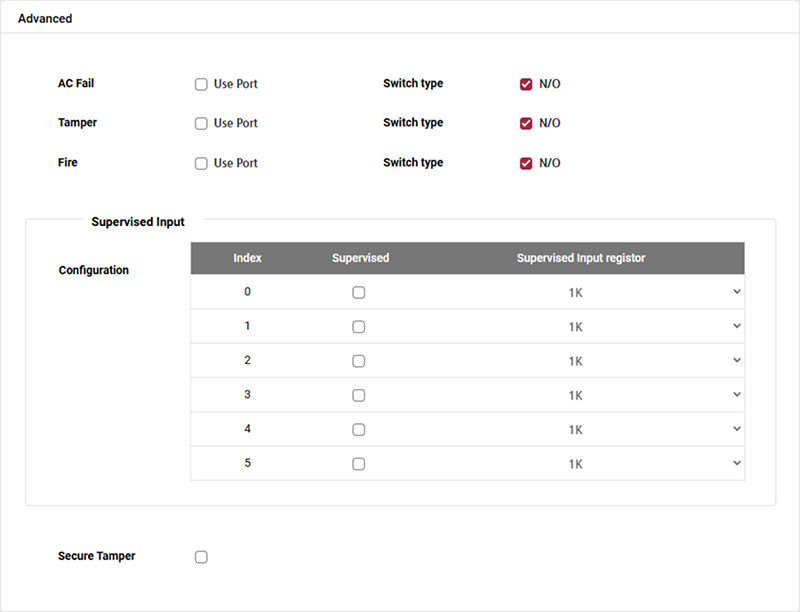
| Nombre | Descripción de la función |
|---|---|
| Falla de AC | Configura un puerto AUX para supervisar las señales de entrada de alimentación. |
| Manipulación | Configura un puerto AUX para las notificaciones de manipulación. |
| Incendio | Configura un puerto AUX para supervisar señales de detección de incendios. |
| Configuración | Configura el puerto Supervised Input de CoreStation como puerto de entrada y define el valor de la resistencia que se usará para Supervised Input. Los valores de resistencia pueden establecerse en 1 kΩ, 2.2 kΩ, 4.7 kΩ o 10 kΩ. |
| Sabotaje | En caso de manipulación del dispositivo, configúralo para que elimine toda la información de usuarios, los registros y las claves de seguridad almacenadas en el dispositivo. |