Agregar usuarios
Enrolla usuarios para Autenticación Facial con IA. Al agregar un usuario, ingresa la información básica y enrolla un rostro mediante uno de tres métodos.
Agrega usuarios en las siguientes situaciones.
-
Al enrollar a un nuevo empleado en la organización
-
Al enrollar la foto del rostro de un usuario en la base de datos de Autenticación Facial
-
Al agregar varios usuarios en lote
-
Al enrollar usuarios para la integración con sistemas externos (ERP, sistema de gestión de RR. HH.)
-
Para usar la función de Facial Authentication, cumpla con las normas locales.
-
Al agregar el primer usuario, aparece una ventana emergente de consentimiento de Autenticación Facial. El registro del sistema almacena los consentimientos; la ventana emergente no vuelve a aparecer después del consentimiento.
-
Si el consentimiento se completó antes en la configuración de Eventos de IA, no aparece ninguna ventana emergente al agregar usuarios.
Ingresa la información básica del usuario
Si aparece la ventana emergente de consentimiento de Autenticación Facial al agregar al primer usuario, revisa el contenido y continúa. Después de dar el consentimiento, ingresa la información básica en el cuadro de diálogo Agregar usuario.
-
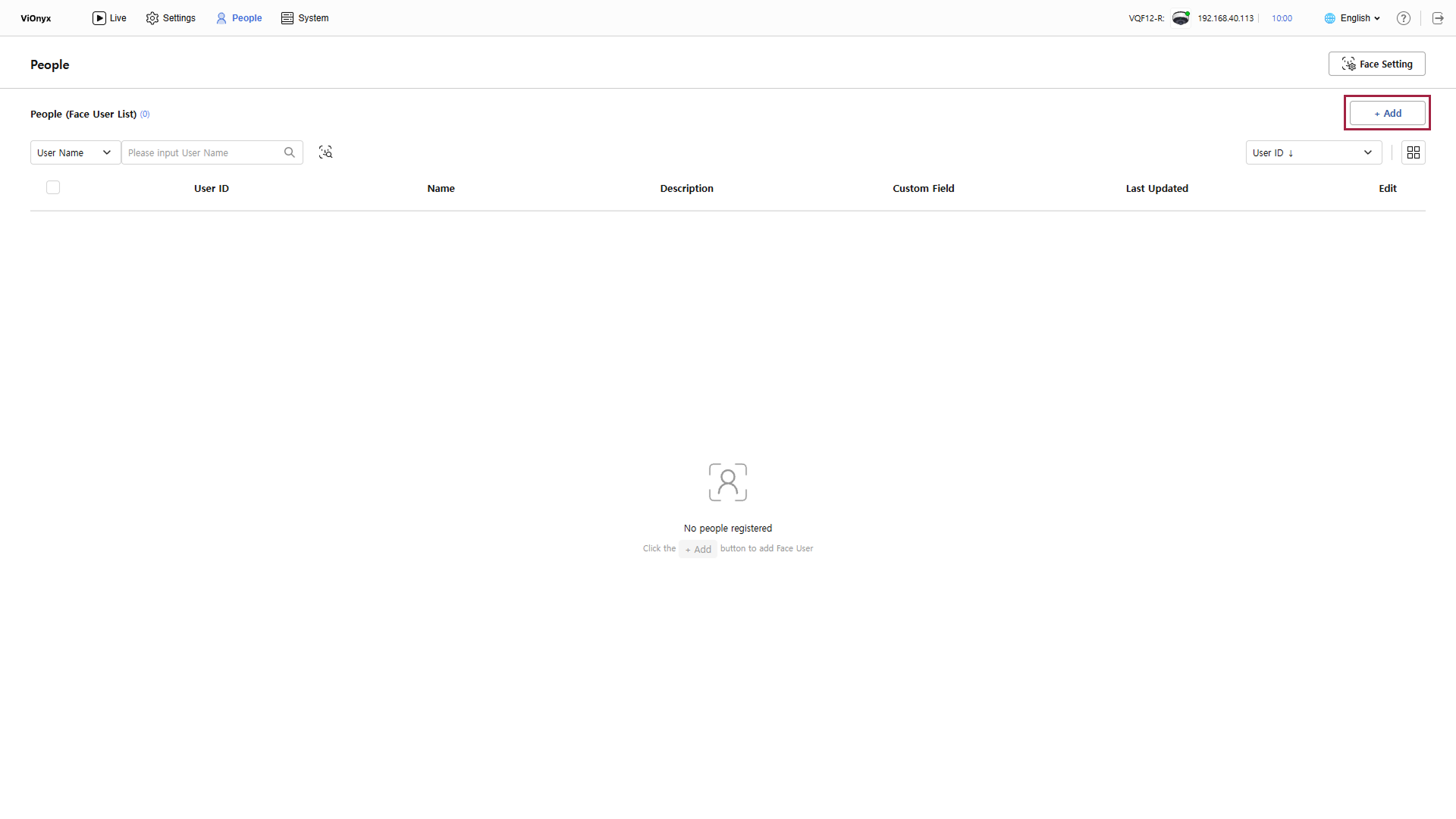
Haga clic en el menú People en la esquina superior izquierda de la pantalla.
-
Haz clic en Add en la esquina superior derecha de la pantalla.
-
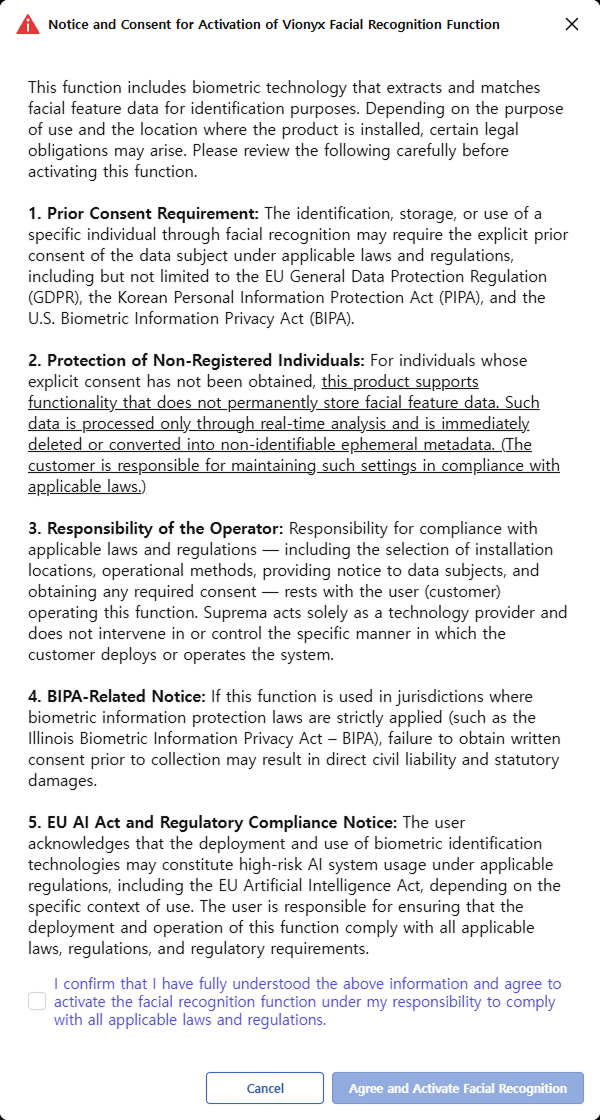
Al agregar al primer usuario, si aparece la ventana emergente Notice and Consent for Activation of Vionyx Facial Recognition Function, revisa el contenido, selecciona la casilla de consentimiento y haz clic en Agree and Activate Facial Recognition.
-
Para usar la función de Facial Authentication, cumpla con las normas locales. No puede continuar sin consentimiento.
-
La ventana emergente Notice and Consent for Activation of Vionyx Facial Recognition Function aparece solo una vez.
-
-
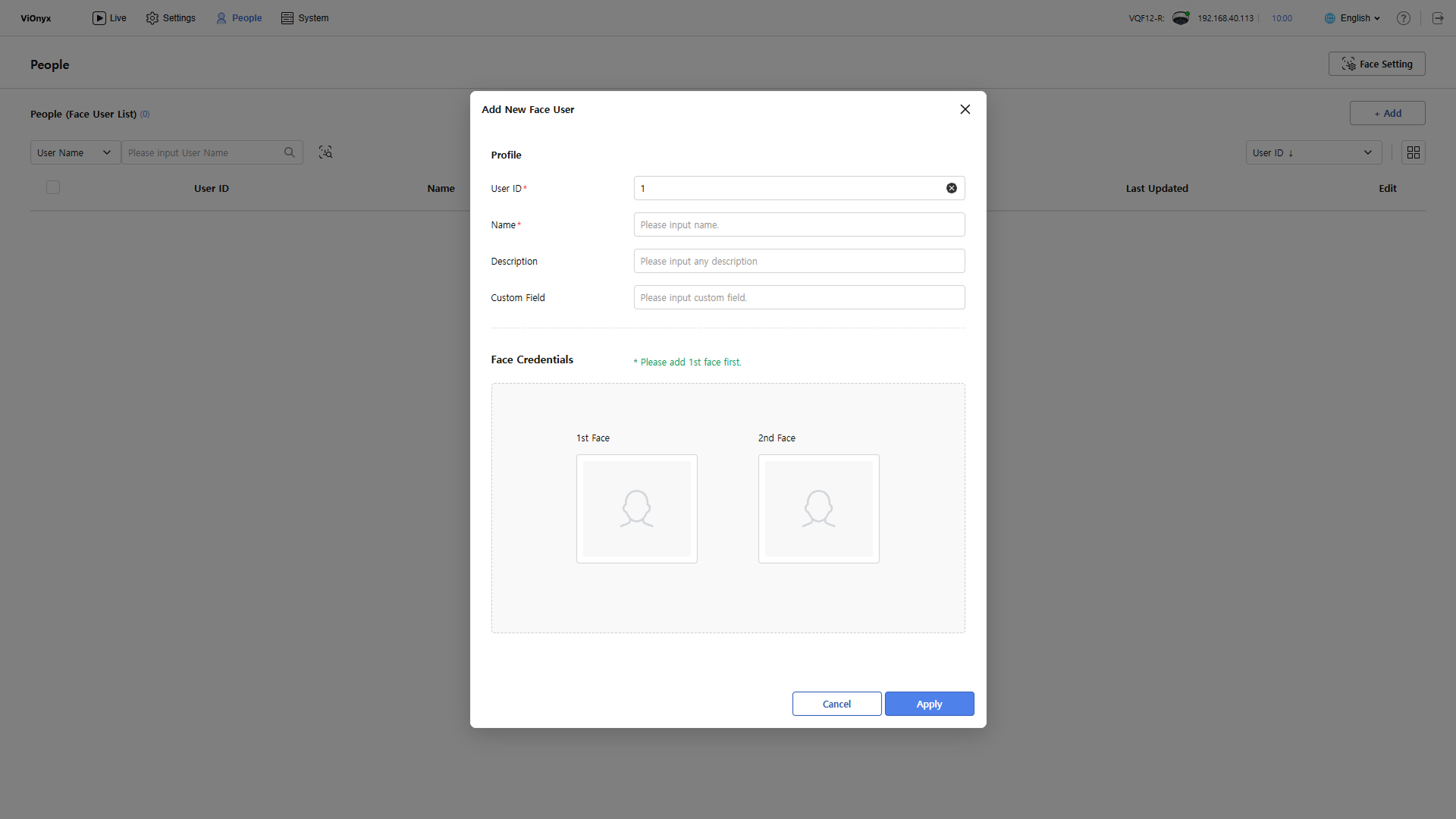
Cuando aparezca la ventana emergente Add New Face User, ingresa la información básica del usuario.
-
Ingresa el ID único del usuario en el campo User ID. El ID de usuario debe ser único.
-
Ingresa el nombre del usuario en el campo Name.
-
Hasta 64 caracteres.
-
Puede incluir letras coreanas, japonesas e inglesas en mayúsculas y minúsculas, números, caracteres especiales (
#,-,_,.,(,)), y espacios dentro de una palabra.
-
-
Ingresa una descripción del usuario en el campo Description. Ingresa hasta 256 caracteres.
-
El campo Custom Field permite ingresar hasta 64 caracteres de información adicional específica del usuario. Por ejemplo, ingresa notas en inglés como departamento, cargo o grupo de usuarios.
-
Haz clic en Apply para guardar la información básica del usuario.
Crea usuarios nuevos sin una foto de rostro. Agrega una foto de rostro más tarde desde la página de detalles del usuario.
Enrolamiento facial
Enrolla un rostro al agregar un usuario nuevo o desde la página de detalles del usuario. Hay tres métodos disponibles.
-
Haga clic en el menú People en la esquina superior izquierda de la pantalla.
-
Haz clic en Add en la esquina superior derecha de la pantalla o haz clic en un usuario existente de la lista de usuarios para abrir la página de detalles.
-
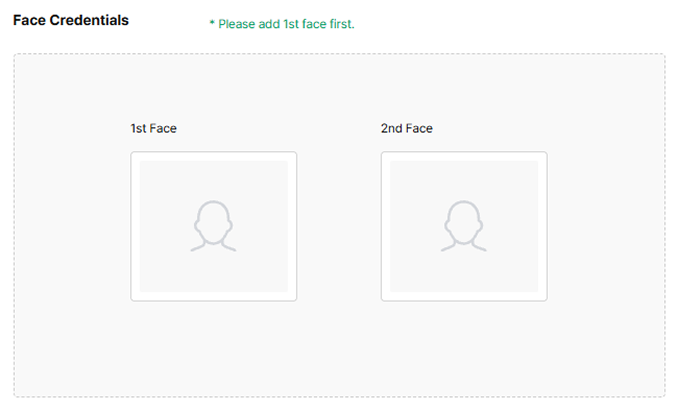
Enrolla un rostro en la sección Face Credentials del cuadro emergente Agregar usuario o Detalles del usuario.
-
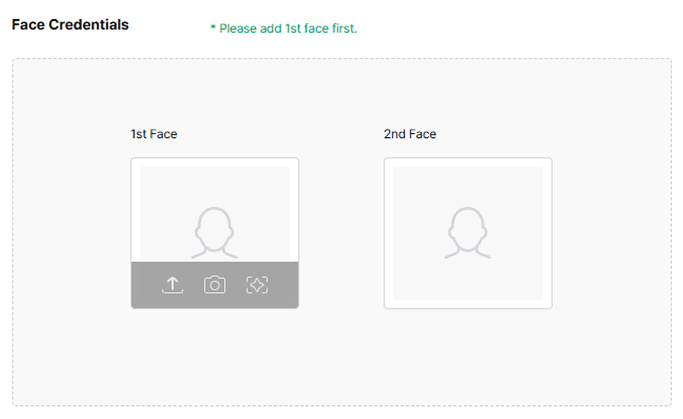
Pasa el cursor sobre 1st Face para mostrar las opciones de enrollamiento.
-
: Sube un archivo de imagen guardado localmente para enrollar una foto de rostro.
-
: Captura una foto de rostro con una cámara web para enrollarla.
-
: Selecciona un rostro que coincida con el usuario de la lista de rostros no reconocidos detectados mediante eventos de IA y enrolla ese rostro.
-
Primero selecciona la ranura de rostro 1. La ranura de rostro 2 es opcional.
Subir foto de rostro
Sube un archivo de imagen guardado localmente para enrollar una foto de rostro.
-
Sube la foto de rostro mediante uno de los siguientes métodos.
-
Arrastra y suelta un archivo de imagen guardado localmente sobre el área del rostro.
-
Para seleccionar un archivo de imagen guardado localmente, haz clic en y elige el archivo de imagen que quieras.
-
-
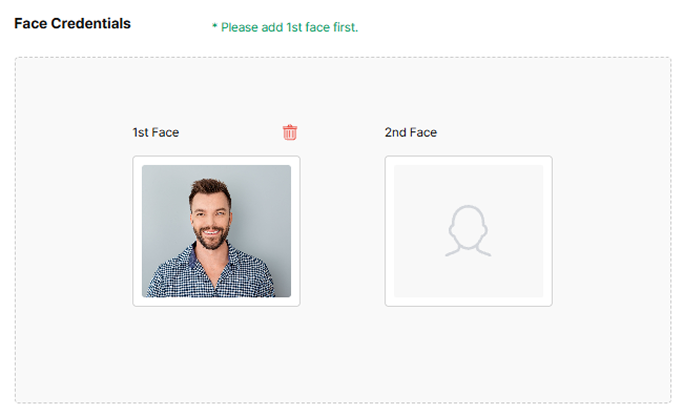
Cuando se detecta el rostro, aparece la foto.
-
Para aplicar la foto subida al usuario, haz clic en Apply en la parte inferior.
-
Los formatos de imagen admitidos son PNG, JPEG y JPG.
-
El tamaño máximo de los archivos de imagen admitidos es de 10 MB.
Enrollar rostro con cámara web
Usa una cámara web para capturar y enrollar una foto de rostro.
-
Haz clic en .
-
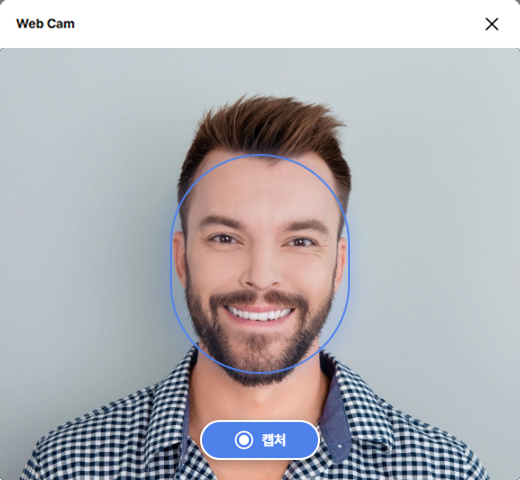
Cuando aparezca la pantalla de captura de la cámara web, coloca tu rostro dentro del círculo central.
-
Haz clic en Capture.
-
Para aplicar la foto capturada al usuario, haz clic en Apply.
Para capturar de nuevo, haz clic en la foto de rostro y vuelve a capturarla.
Enrollar rostro recomendado por IA
Selecciona y enrolla un rostro que coincida con el usuario de la lista de rostros no reconocidos detectados mediante análisis de IA.
-
Haz clic en .
-
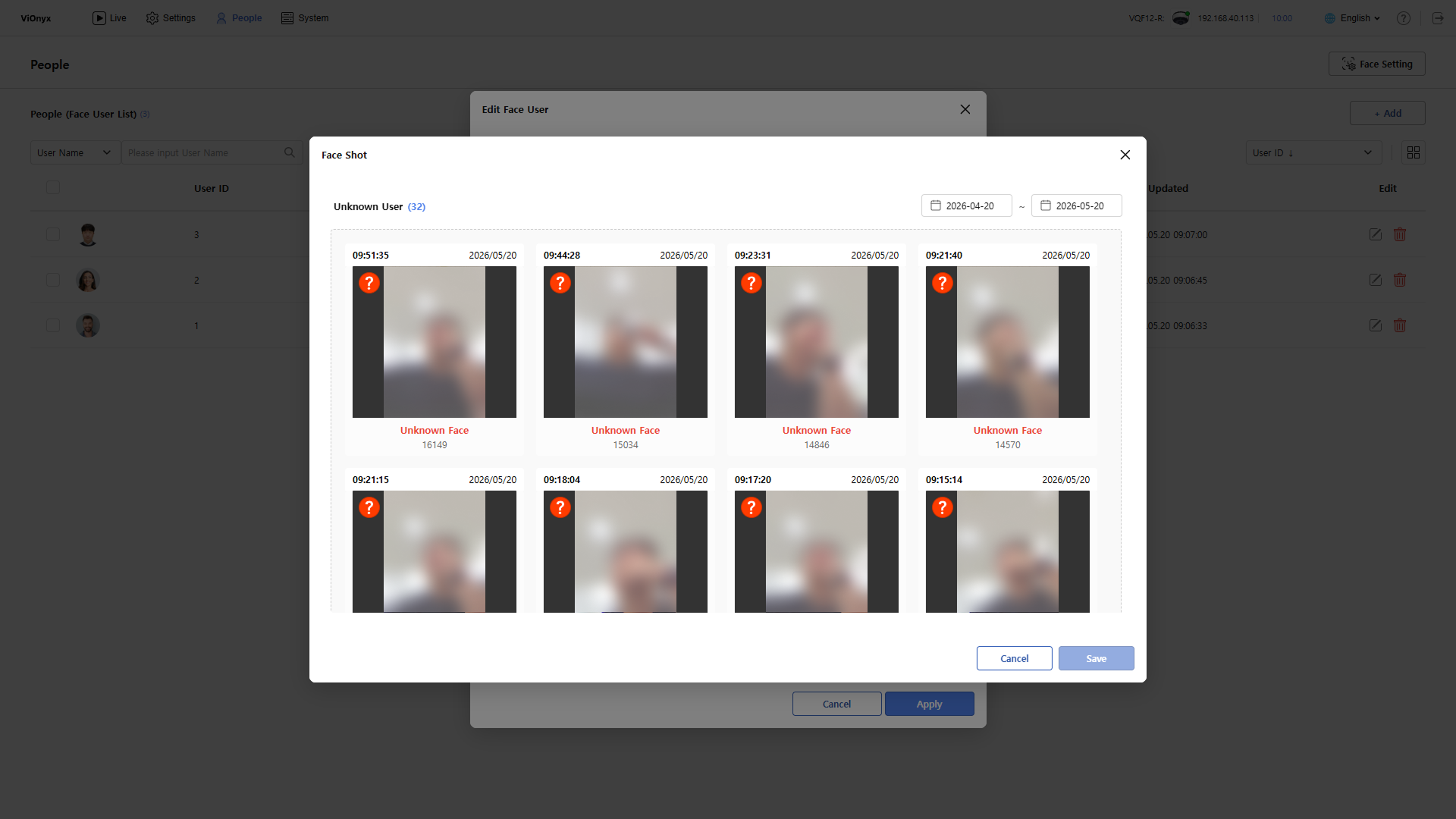
La ventana emergente Face Shot muestra la lista de rostros no reconocidos autenticados recientemente.
-
Selecciona el rostro que coincide con el usuario. Solo se puede seleccionar un rostro a la vez.
-
Haz clic en Save.
-
Haz clic en Apply para aplicar al usuario el rostro seleccionado.