Configurar Eventos De Control De Acceso
Los eventos de control de acceso identifican con autenticación facial, verifican personas cercanas y deciden el acceso. Detecte el tailgating, cuando una persona no autorizada sigue a un usuario autenticado, y excluya a las personas que salen por la puerta de la evaluación.
La versión de firmware 1.1.0 o posterior incluye soporte para eventos de control de acceso.
¿Cuándo usarlo?
-
Cuando la autenticación facial verifica si la persona que se acerca a la puerta está inscrita
-
Cuando deba evitar tailgating: una persona no autorizada sigue a un usuario autenticado al entrar
-
Cuando evalúe solo las entradas y excluya a quienes salen desde el interior
-
Al vincular acciones posteriores, como abrir la puerta o mostrar un aviso de advertencia, según la decisión
Los eventos de control de acceso solo determinan si permiten el acceso y no controlan directamente el relé de la puerta. Para abrir la puerta según los resultados, cree un evento, agregue la puerta y vincule el evento. Para acciones adicionales, como indicaciones de voz o notificaciones por webhook, configure reglas de puertas.
-
Para obtener más información sobre el registro y la gestión de puertas, consulte Administrar Puertas.
-
Para obtener más información sobre las reglas de puertas, consulte Configurar Reglas de Puerta.
Cómo funcionan los eventos de control de acceso
Los eventos de control de acceso deciden si permiten el acceso al combinar los siguientes elementos. Antes de iniciar la configuración, revise el rol de cada elemento.
| Componente | roles | Obligatorio |
|---|---|---|
| Validation Area | Es un área más amplia que rodea la zona de control de acceso. Verifique la cantidad de personas y el estado de identificación en esta área para detectar tailgating. | Si |
| Door Access Area | Es el área justo frente a la puerta. Cuando una persona entra en esta área, el sistema lo considera un intento de acceso e inicia la evaluación. | Si |
| Event Entry Line | Esta línea determina quién cruza la puerta de acceso. Según la dirección seleccionada, el sistema determina la entrada, la salida o ambas. | Si |
| Face Area | Es el área donde el sistema rastrea primero los rostros para identificar usuarios. | Opción |
La cámara clasifica a las personas en la zona en uno de los siguientes estados.
-
Identificado: La autenticación facial se completó correctamente y la persona coincide con un usuario enrolado.
-
No identificado: La autenticación facial falló o la persona no coincide con un usuario enrolado. El menú En vivo muestra a personas no enroladas, con el rostro cubierto o que no miran a la cámara como Unknown Face.
Por seguridad, el sistema no trata a una persona no reconocida como usuario autenticado. Si una persona no se identifica en el área de control de acceso, el sistema deniega el acceso.
Crear evento de control de acceso
Un evento de control de acceso identifica a los usuarios en el menú Live. También verifica a quienes ingresan detrás.
Iniciar creación del evento
-
Haga clic en el menú AI&Rule en la esquina superior izquierda de la pantalla.
-
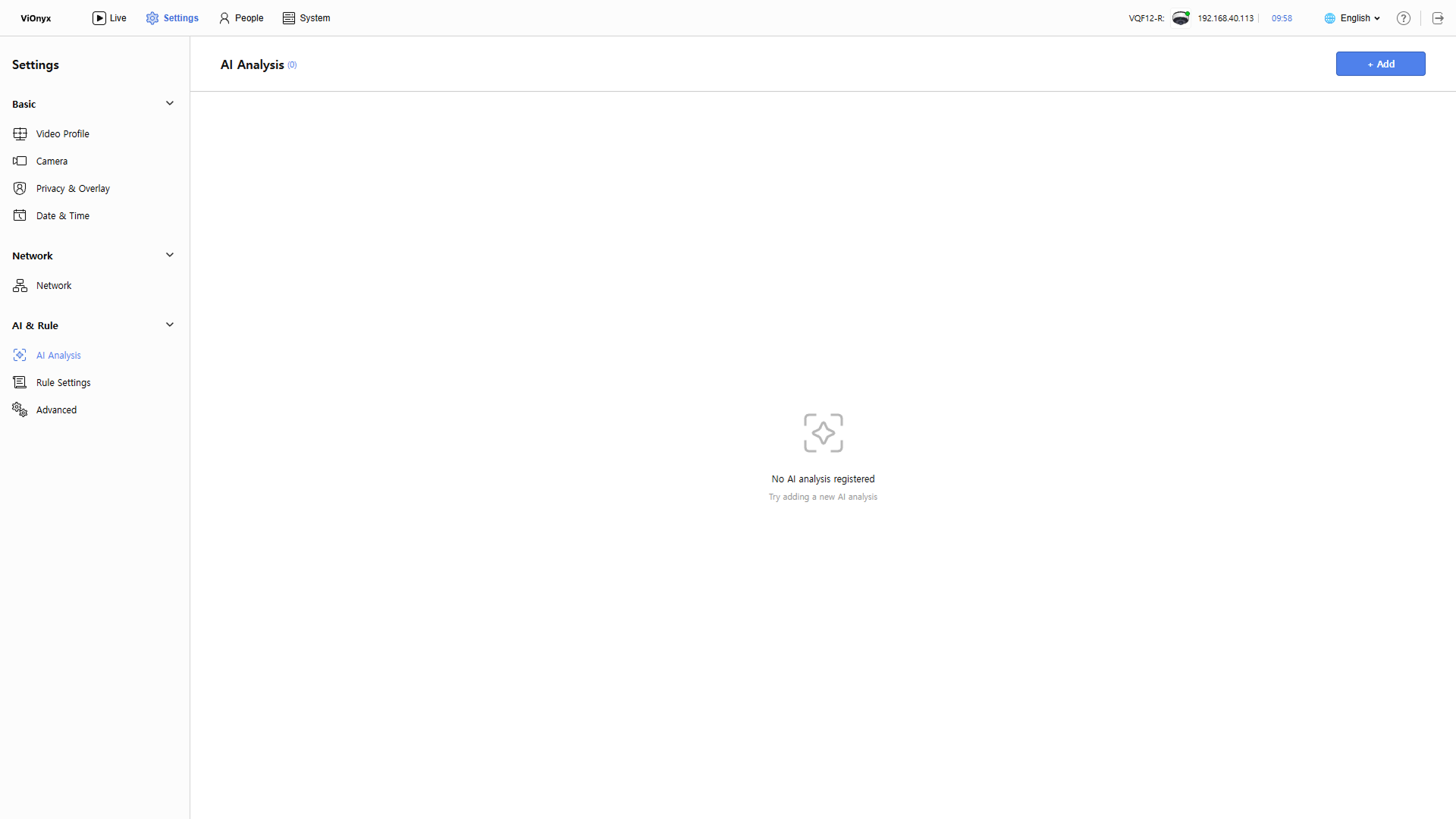
Haga clic en AI Analysis en la barra lateral izquierda.
-
Haga clic en + Add en la esquina superior derecha de la pantalla.
-
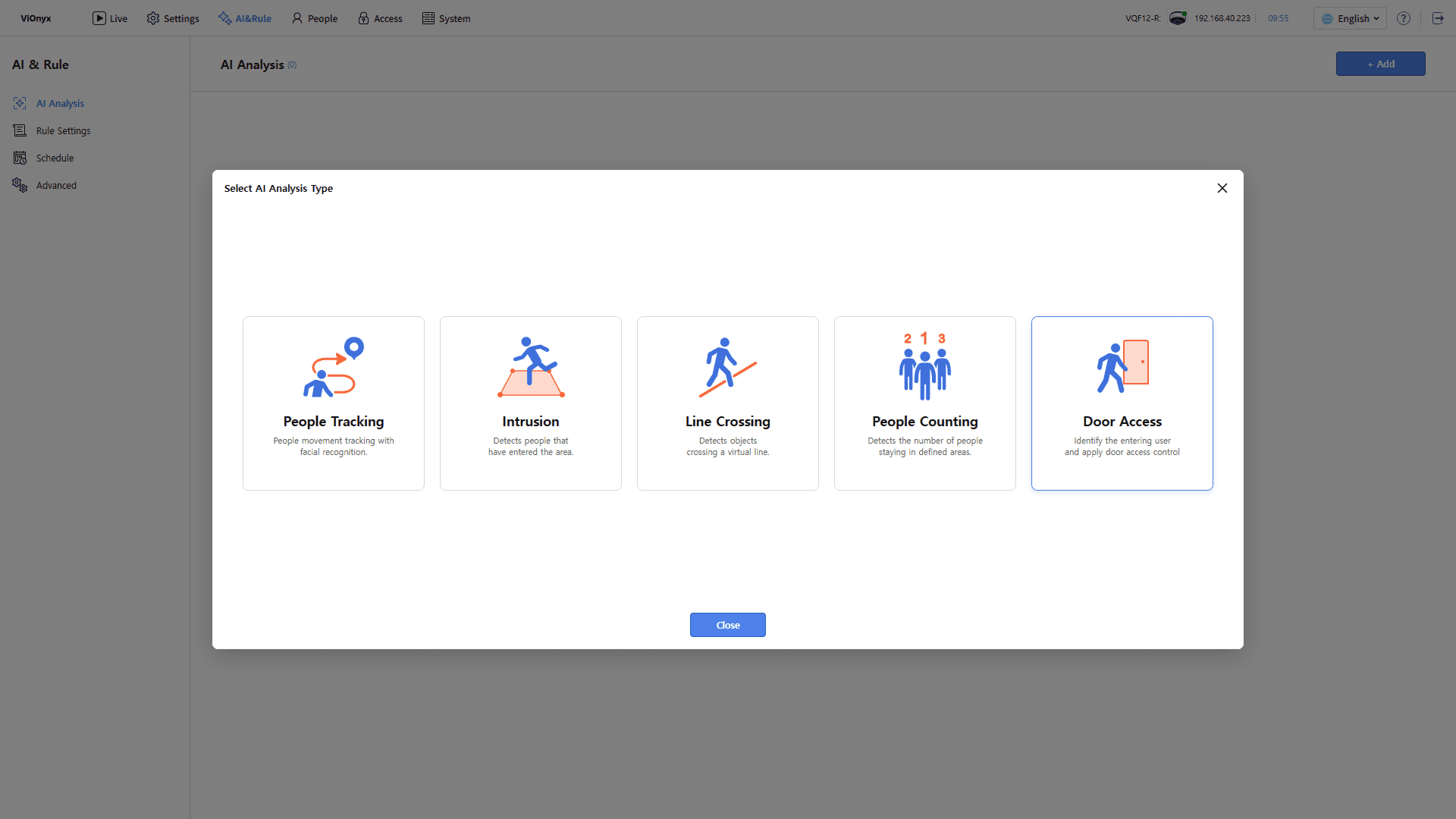
En la ventana Select AI Analysis Type, haga clic en Door Access.
-
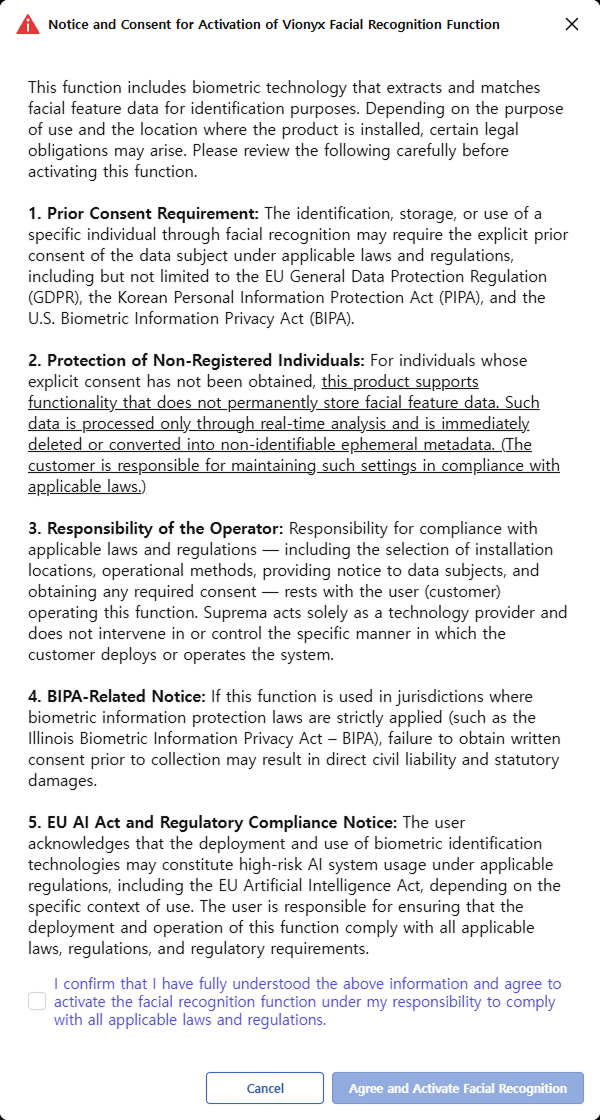
Cuando aparece la ventana emergente Notice and Consent for Activation of Vionyx Facial Recognition Function, revise los detalles, seleccione la casilla de consentimiento y haga clic en Agree and Activate Facial Recognition.
-
El evento de control de acceso usa autenticación facial para identificar usuarios. Acepte usarla antes de crearlo.
-
Para usar la función de Facial Authentication, cumpla con las normas locales.
-
La ventana emergente Notice and Consent for Activation of Vionyx Facial Recognition Function aparece solo una vez. La creación posterior de eventos de IA asume el consentimiento.
-
-
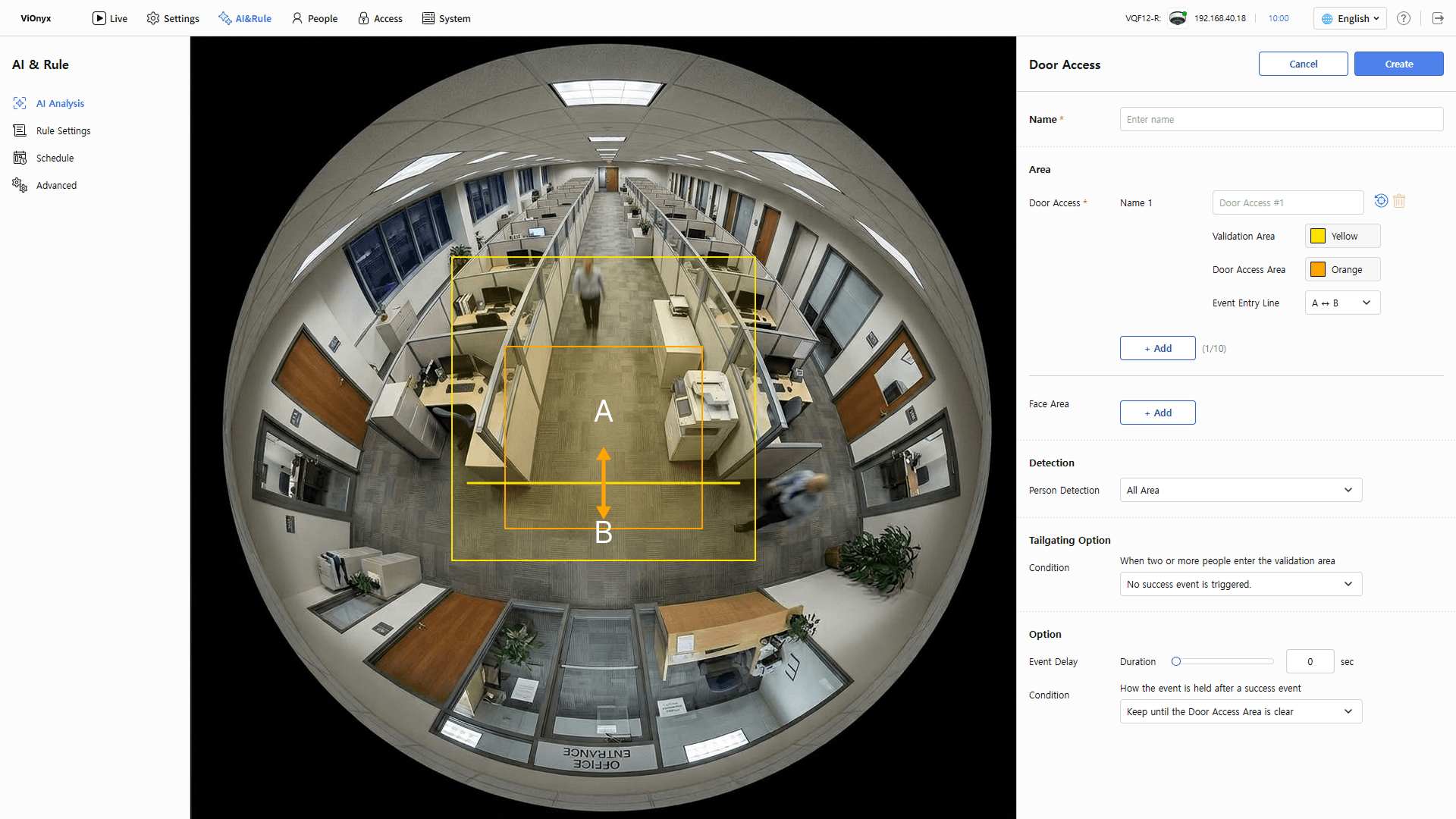
Complete los ajustes requeridos en el panel Door Access de la derecha.
Configurar nombre del evento
Ingrese el nombre del evento de IA en el campo Name. El nombre puede tener hasta 64 caracteres.
Ajustes del área de control de acceso
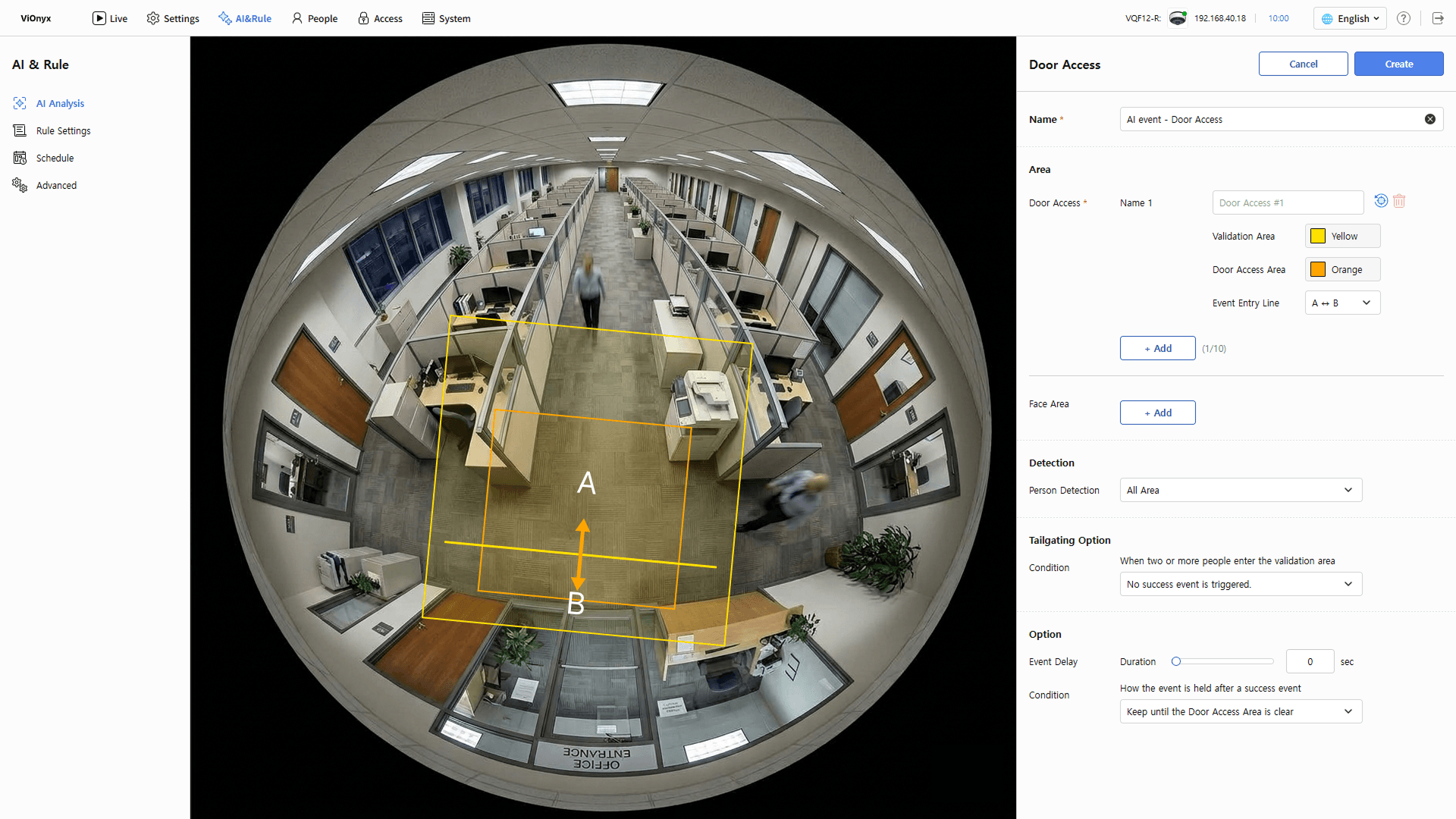
En la sección Area, defina el área de validación, el área de control de acceso y la línea de entrada del evento para la ubicación de la puerta. Configure al menos una línea virtual. Haga clic en + Add para agregar hasta 10. Cada vez que lo agregue, la vista en vivo muestra los tres elementos como un conjunto. Arrastre las esquinas o los puntos para ajustar la forma, y arrastre el área central para moverla.
-
Name: Edite el nombre del área de control de acceso. Use un nombre claro, como la ubicación de la puerta.
-
Validation Area(Amarillo): Área de validación que rodea el área de control de acceso. Defínala más amplia que el área de control de acceso para detectar aproximaciones rápidas y personas que se cuelan.
-
Door Access Area(Naranja): Defínala justo frente a la puerta, por donde la persona debe pasar para ingresar. Cuando una persona ingresa en esta área, el sistema determina el acceso.
-
Event Entry Line: Esta línea determina quién cruza la puerta de acceso. Arrastre los puntos de ambos extremos para colocar la línea a través del área de control de acceso. Luego, seleccione la dirección de cruce.
-
A → B: Detecte solo a las personas que crucen de A a B.
-
B → A: Detecte solo a las personas que crucen de B a A.
-
A ↔ B: Detecte ambas direcciones. El sistema distingue entre las personas que entran y las que salen.
Para detectar solo una dirección, verifique las posiciones de A y B en la Vista en vivo y luego seleccione A → B o B → A.
-
-
El área de validación debe incluir por completo el área de control de acceso. El sistema no guarda si el área de control de acceso se extiende fuera del área de validación.
-
Extienda la línea de entrada del evento más allá del área de control de acceso, pero manténgala dentro del área de verificación.
-
Para inicializar la forma y el tamaño del área configurada, haga clic en .
-
Para eliminar el área de control de acceso agregada, haga clic en .
Ajustes del área facial (opcional)
Defina el área para la detección facial. Al activarla, el sistema prioriza el seguimiento facial en esa área para identificar a los usuarios. Establezca el área facial donde una persona que se acerca a la puerta se vea claramente de frente. Las áreas faciales y las áreas de control de acceso pueden superponerse. Haga clic en + Add para agregar hasta 10 áreas faciales. Aparece un cuadro azul en Live View; arrastre las esquinas o los puntos para ajustar la forma. Arrastre el centro para mover la línea.
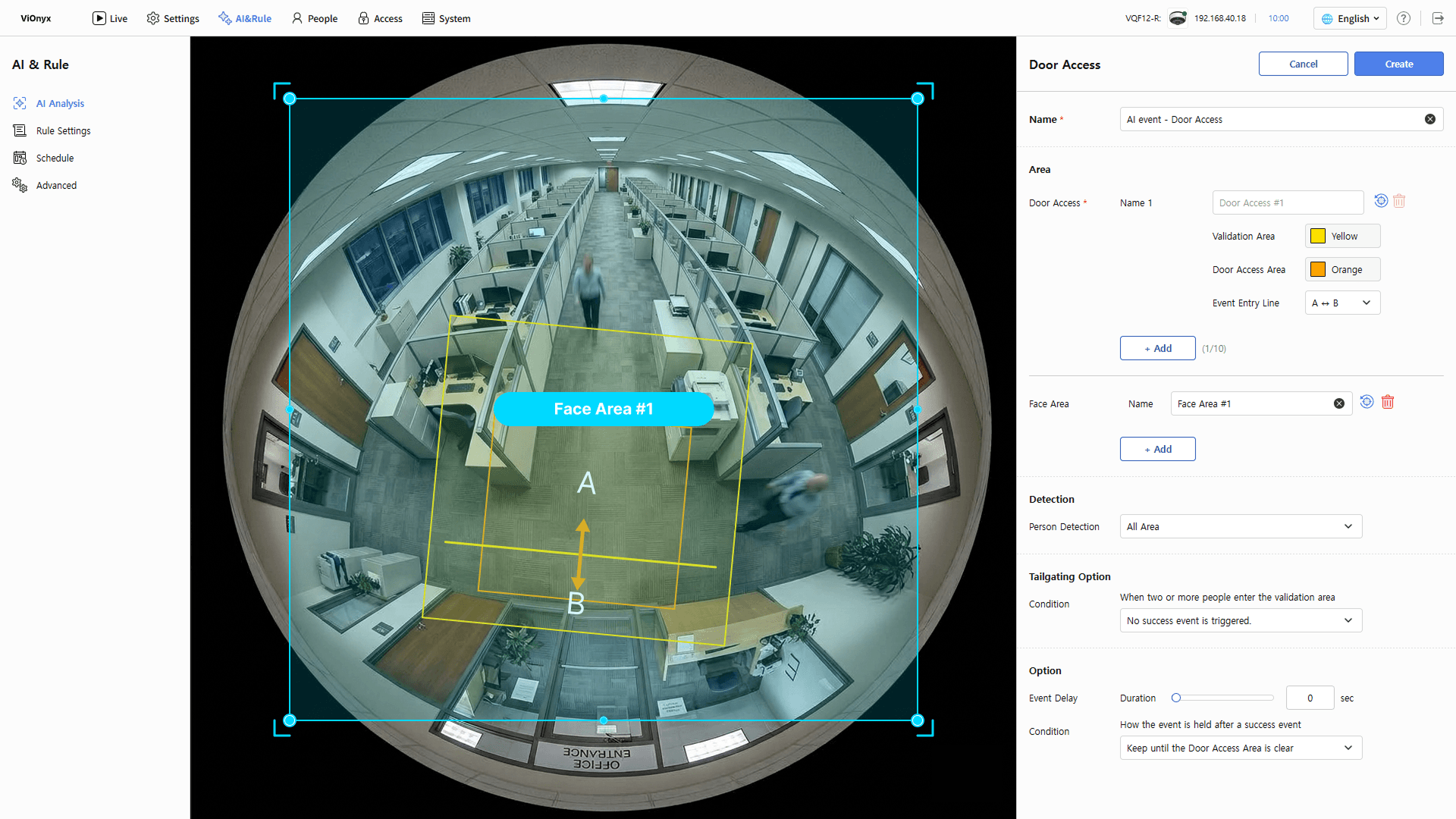
- Name: edite el nombre del área facial. Asigne un nombre claro y descriptivo. El nombre del área facial aparece al pasar el cursor en Live View.
-
Los usuarios enrolados se identifican automáticamente en el menú Live y se muestran por nombre. Los usuarios no enrolados aparecen como Unknown Face.
-
Haga clic en para restablecer la forma y el tamaño del área facial configurada.
-
Haga clic en para eliminar un área facial agregada.
-
En los ajustes de la cámara, si usa la opción Adaptive AE mode, ajústela. Haga que el área del rostro incluya el lugar donde una persona se coloca o pasa. Verifique que el rostro aparezca con claridad.
Ajustes de detección de personas (opcional)
En la sección Detection, seleccione el área donde la cámara detecta personas. Reduzca el área de detección según sea necesario para reducir detecciones falsas en áreas irrelevantes (finales de pasillos, ventanas, superficies reflectantes, etc.).
-
All Area: Predeterminado. Detecta personas en toda la pantalla. Disponible independientemente de si se establecen áreas faciales.
-
Designated Area: Detecta personas solo dentro del área que especifique. Disponible solo cuando no se establece un área facial. Configure al menos una línea virtual. Haga clic en + Add para agregar hasta 10. Aparece un cuadro morado en la vista en vivo; arrastre sus esquinas o puntos con el mouse para ajustarlo a la forma deseada. Arrastre el centro para mover la línea.
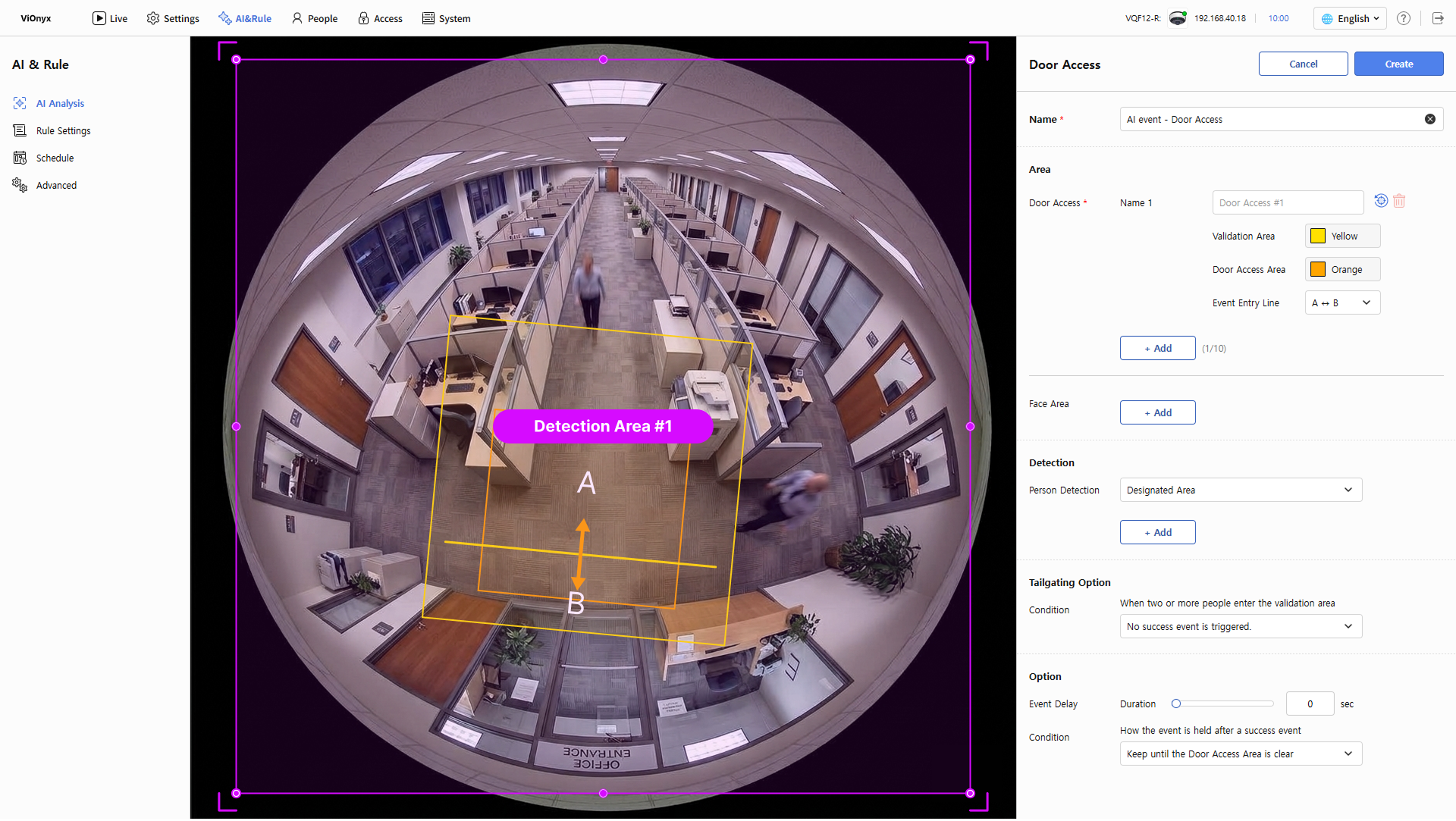
- Name: Edite el nombre del área de detección de personas.
-
Face Area Only: Detecta personas solo dentro del área facial. Disponible solo cuando se establece un área facial.
-
Al agregar un área facial con Designated Area seleccionado, el sistema abre la ventana emergente Notice. Haga clic en OK para borrar el área de detección designada y cambiar a Face Area Only.
-
Al eliminar todas las áreas faciales con Face Area Only seleccionado, el sistema cambia automáticamente a All Area.
-
En los ajustes de la cámara, al usar la opción Adaptive AE mode, limite el rango a Designated Area o Face Area Only. Mantenga pantallas, fotos o pósteres con rostros fuera del área de detección.
-
Haga clic en para inicializar la forma y el tamaño del área de detección de personas.
-
Haga clic en para eliminar el área de detección de personas agregada.
-
La versión de firmware 1.1.0 o posterior incluye soporte para esta característica.
Ajustes de la opción de tailgating
En la sección Tailgating Option, seleccione cómo determina el sistema el acceso cuando hay 2 o más personas en el área de verificación. Las opciones se enumeran de mayor a menor seguridad.
-
No success event is triggered.: Si hay 2 o más personas en el área de verificación, el sistema deniega el acceso, independientemente de los resultados de identificación. Esta opción es adecuada para áreas donde solo debe pasar una persona a la vez.
-
Success event only when all individuals are valid.: El sistema autoriza el acceso solo cuando identifica a todos en el área de verificación como usuarios inscritos. El sistema deniega el acceso si alguien permanece sin identificar.
-
Success event if any identified individual is valid.: El sistema autoriza el acceso si al menos un usuario inscrito está en el área de verificación. Esta opción autoriza el acceso con personas sin identificar. Es adecuada para áreas con visitantes escoltados frecuentes.
-
No effect on event triggering.: El sistema ignora el conteo de personas en el área de verificación. Basa el acceso solo en el resultado de identificación de la persona que ingresa.
Lo siguiente muestra la decisión de cada opción cuando un usuario inscrito ingresa con otras personas en el área de verificación.
| Opción | Cuando solo estén presentes usuarios con permisos de acceso válidos | Cuando la lista incluya usuarios con permisos de acceso inválidos |
|---|---|---|
| No success event is triggered. | Acceso denegado | Acceso denegado |
| Success event only when all individuals are valid. | Acceso autorizado | Acceso denegado |
| Success event if any identified individual is valid. | Acceso autorizado | Acceso autorizado |
| No effect on event triggering. | Acceso autorizado | Acceso autorizado |
Para puertas críticas para la seguridad, use Success event only when all individuals are valid. o superior.
Establecer condiciones de activación de eventos
En la sección Option, establezca las condiciones de activación del evento.
-
Event Delay: Establezca la duración mínima para tratarlo como un evento. Un evento ocurre solo cuando el estado de detección dura más que el tiempo establecido. Se puede configurar hasta un máximo de 60 segundos.
Si los eventos ocurren con demasiada frecuencia porque las personas pasan brevemente frente a la puerta, aumente el valor de Event Delay. El movimiento detectado por menos del tiempo establecido no se considera un evento, lo que reduce eventos innecesarios.
-
Condition: Seleccione cuánto tiempo mantener el evento después de conceder el acceso. Mientras el evento permanezca activo, las acciones vinculadas (por ejemplo, abrir la puerta) también permanecen activas.
-
Keep until the Door Access Area is clear: Mantenga el evento hasta que no quede nadie en el área con control de acceso. La puerta permanece abierta mientras el usuario autenticado esté frente a ella, sin volver a autenticarse.
-
Keep until the area is clear or a tailgating violation occurs: Finalice el evento cuando el área quede vacía. Finalícelo de inmediato cuando una persona no autorizada ingrese al área de verificación y viole el ajuste de tailgating. Esto evita que personas no autorizadas sigan a alguien mientras la puerta está abierta.
-
Trigger once on entry (no hold): No mantenga el evento. Actívelo una vez cada vez que alguien ingrese al área con control de acceso.
-
Si un usuario inscrito duda frente a la puerta y no puede entrar, la puerta se abre solo después de salir y volver a ingresar al área con control de acceso. Para reducir esta molestia y mantener la seguridad, seleccione Keep until the area is clear or a tailgating violation occurs.
Guardar configuración
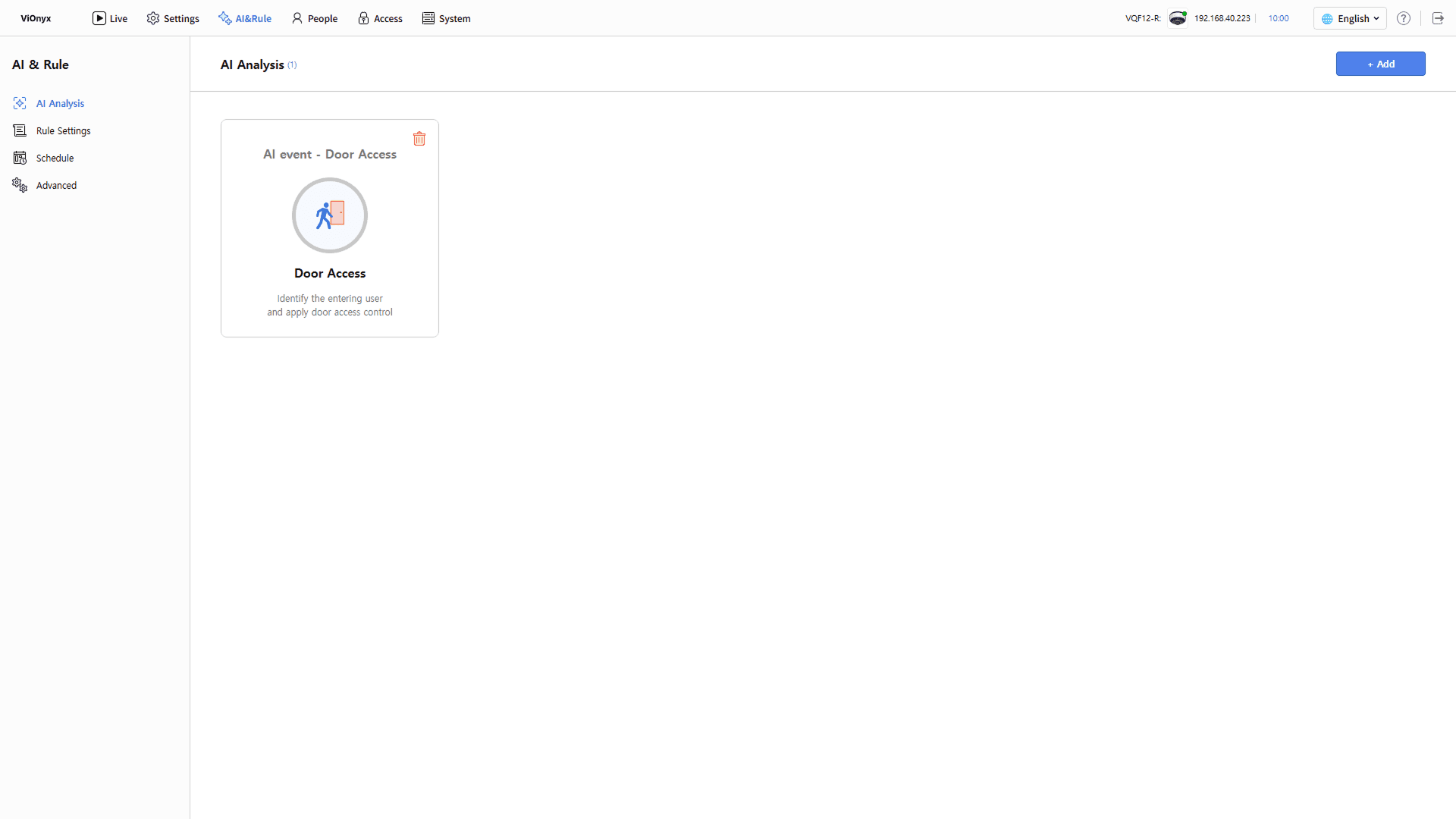
Después de completar todas las configuraciones, haga clic en Create en la esquina superior derecha. La interfaz vuelve a la pantalla anterior y agrega el nuevo evento de IA a la lista.
Verificar en Live
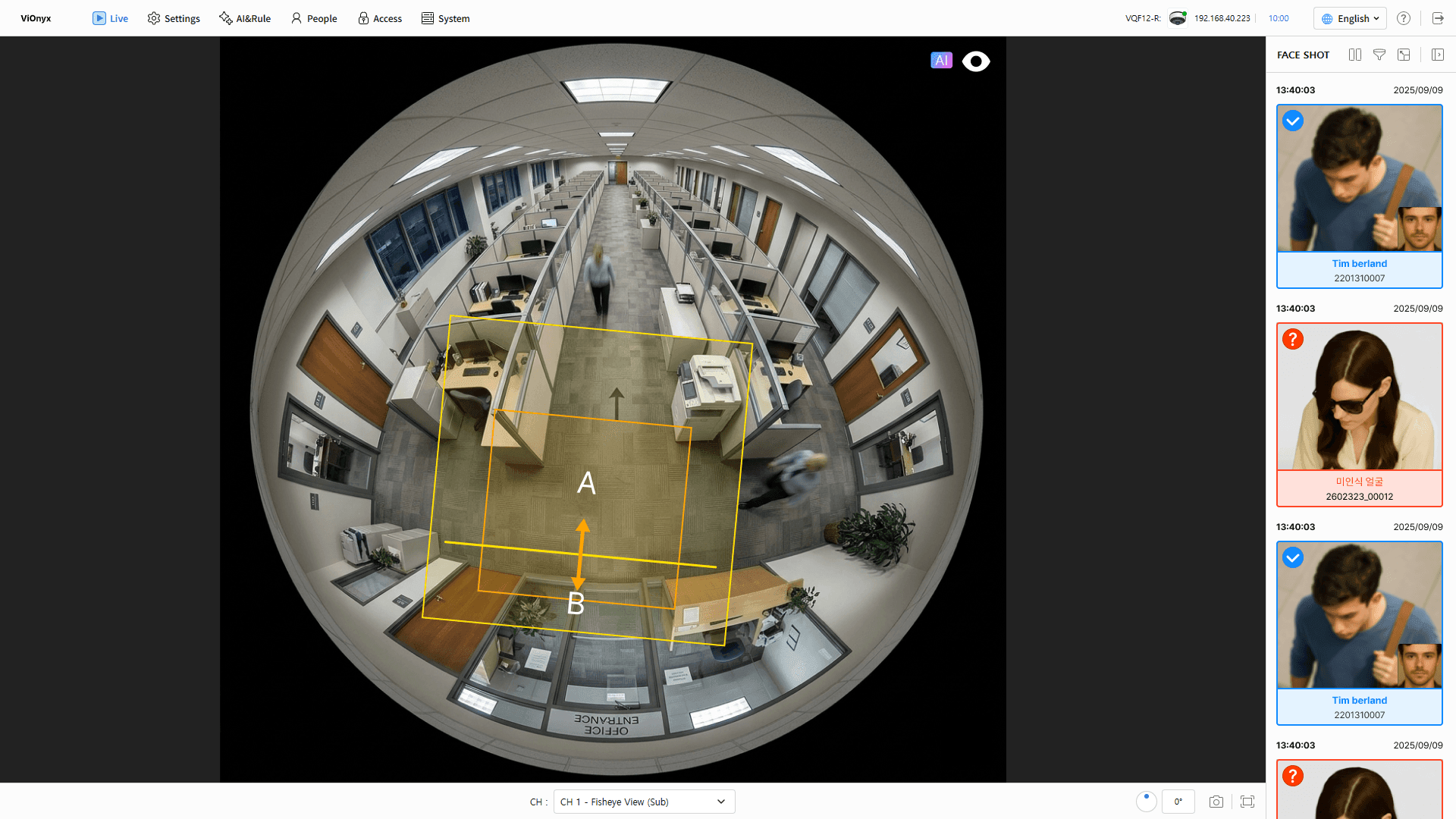
Haga clic en el menú Live en la esquina superior izquierda de la pantalla. Confirme que el ícono  en la esquina superior derecha de la transmisión de la cámara esté activado. El área de verificación definida, el área con control de acceso, la línea de entrada del evento y el área facial aparecen como superposiciones en el video. Cuando alguien ingresa al área con control de acceso, el sistema activa Acceso concedido o Acceso denegado según la identificación y las opciones de tailgating.
-
Los usuarios no enrolados aparecen como Unknown Face. Los usuarios enrolados aparecen con su nombre.
-
La mala iluminación o la luz de fondo pueden impedir que la cámara detecte rostros. Mejore la iluminación del área o ajuste la posición y el ángulo de la cámara para que los rostros se vean con claridad.
-
Los rostros deben mirar a la cámara para que la cámara los detecte. Es posible que la cámara no detecte las vistas de perfil o de espaldas. Si el sistema no puede identificar un rostro, trata a la persona como no identificada y deniega el acceso.
Siguiente paso
El evento de control de acceso solo determina si se permite el acceso. Defina reglas de la puerta para ejecutar acciones adicionales, como mensajes de voz, notificaciones webhook o luces de advertencia.
Después de crear un evento de control de acceso, agregue la puerta y vincule el evento. Cuando el sistema concede el acceso, el relé conectado a la puerta se activa y la abre.