Configurar Ajustes de la Cámara
Ajuste los parámetros de la cámara para capturar video óptimo para el entorno de instalación. Revise los cambios en tiempo real en Live View y ajuste la calidad de imagen, el balance de blancos y los filtros de sensibilidad. La disponibilidad de la función de IA también se limita automáticamente según el montaje en techo o pared.
Ajuste los parámetros de la cámara en las siguientes situaciones.
-
Para mejorar la calidad de imagen y adaptarla al brillo y color de la escena.
-
Para reducir el parpadeo de la iluminación fluorescente o LED.
-
Para minimizar el ruido en entornos con poca luz mientras mantiene la detección de movimiento.
-
Para optimizar la cámara y las funciones de IA para la ubicación de instalación.
Ajustes de la cámara
-
Haga clic en Settings en la esquina superior izquierda de la pantalla.
-
Haga clic en Basic → Camera en la barra lateral izquierda.
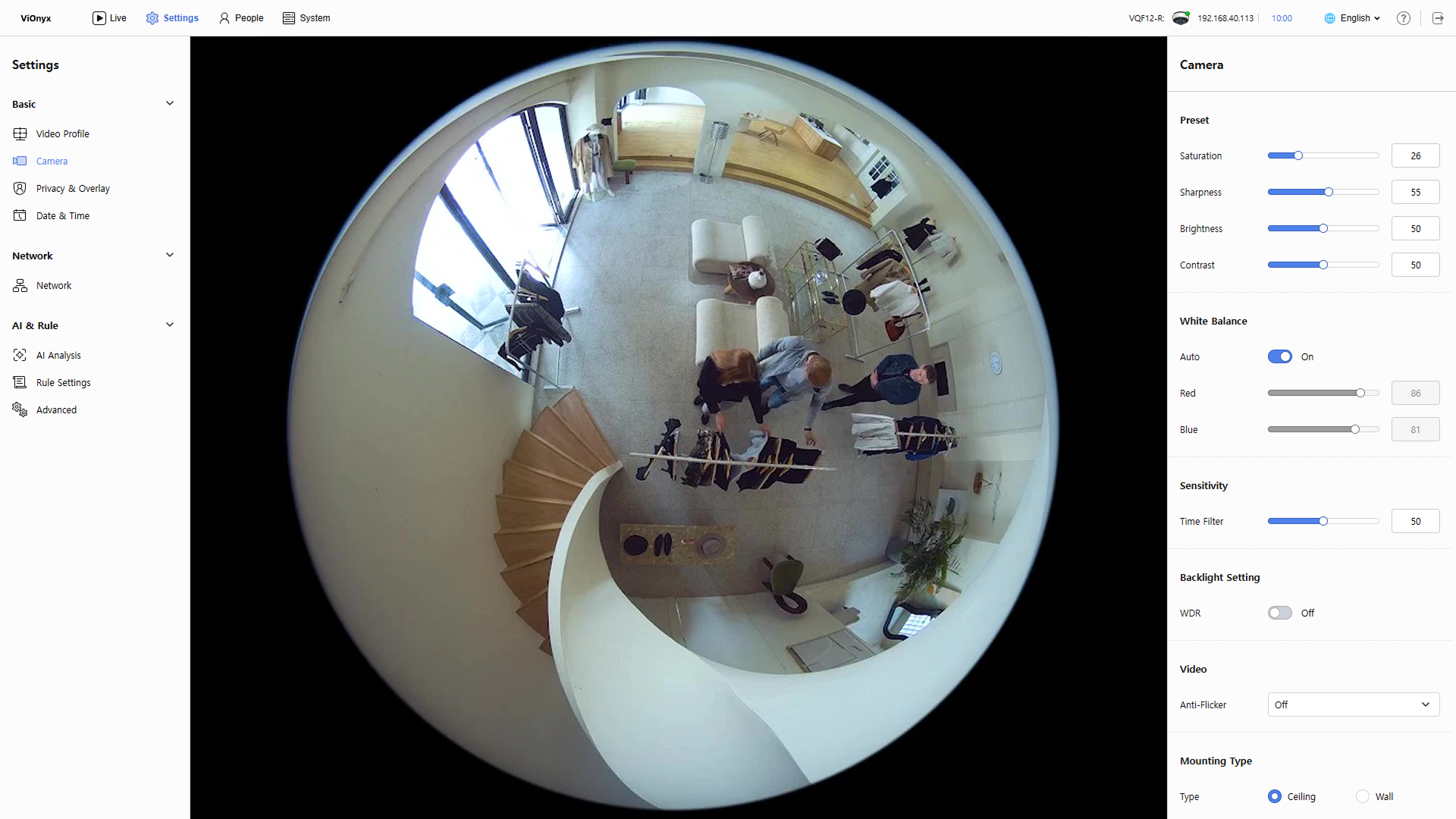
Cada cambio de opción aparece en Live View en tiempo real y se guarda automáticamente.
Ajustar calidad de imagen
Ajuste la calidad de imagen para adaptarla al entorno de captura. Ajuste cada control deslizante en la sección Preset para ver los cambios en la vista previa en tiempo real. Establezca valores entre 1 y 100.
-
Saturation: Ajuste la saturación del color. (Predeterminado: 26)
-
Sharpness: Ajuste la nitidez de la imagen. (Predeterminado: 55)
-
Brightness: Ajuste el brillo general de la imagen. (Predeterminado: 50)
-
Contrast: Ajuste el contraste entre las áreas claras y oscuras. (Predeterminado: 50)
Al mover un control deslizante, cada ajuste actualiza la vista previa de inmediato y se guarda automáticamente.
Ajustes de balance de blancos
Configure el balance de blancos para que la cámara reproduzca con precisión el color de la iluminación de la escena. En la sección White Balance, active o desactive la opción Auto.
-
On(predeterminado): La cámara detecta y ajusta automáticamente la temperatura de color.
-
Off: Configure el balance de blancos ajustando manualmente los valores Red y Blue.
Ajustes de sensibilidad (Time Filter)
Ajuste el filtro de tiempo para equilibrar la reducción de ruido del sensor y la detección rápida de movimiento. Ajuste el control deslizante Time Filter en la sección Sensitivity para definir la intensidad del filtrado de ruido.
-
Bajo (1~30): El filtrado de ruido débil ayuda a detectar objetos en rápido movimiento, pero el ruido puede aumentar en entornos con poca luz.
-
Medio (31~70): Filtrado equilibrado, adecuado para entornos de captura típicos.
-
Alto (71~100): El filtrado de ruido intenso reduce el ruido en condiciones de poca luz, pero puede dificultar la detección de objetos en rápido movimiento.
El valor predeterminado de Time Filter es 50.
Ajustes de contraluz
Active WDR (Wide Dynamic Range) para que la cámara capture al mismo tiempo las áreas claras y oscuras en escenas a contraluz. En la sección Backlight Setting, active la opción WDR para activar la compensación de contraluz. (Predeterminado: Off)
El modo WDR (Wide Dynamic Range) permite que la cámara ajuste la exposición automáticamente para representar tanto las áreas claras como las oscuras en escenas a contraluz. Activar WDR evita la sobreexposición de las áreas claras y mejora el detalle en las áreas oscuras. Útil al capturar en entornos con fuerte contraluz.
Ajustes de anti-parpadeo
Para reducir el parpadeo de la pantalla causado por una discrepancia entre la iluminación y la frecuencia, establezca la opción Anti-Flicker en la sección Video.
-
Off: Desactive el anti-parpadeo.
-
50HZ: entorno fluorescente/LED de 50 Hz
-
60HZ: entorno fluorescente/LED de 60 Hz
Seleccione la opción que coincida con la frecuencia de iluminación de la escena. Los ajustes incorrectos pueden causar parpadeo o bandas en la imagen.
Ajustes de tipo de montaje
Configure Mounting Type según la ubicación de instalación de la cámara. Las funciones de IA compatibles dependen del tipo de montaje.
-
Seleccione Ceiling para instalación en techo. Todas las funciones de IA están disponibles.
-
Seleccione Wall para instalación en pared. Solo está disponible Facial Authentication AI; el seguimiento de objetos no es compatible.
-
Al cambiar de techo a pared, aparece una ventana de confirmación que indica que solo está disponible Facial Authentication y que la IA de seguimiento de objetos no está disponible. Revise el mensaje antes de continuar.
-
Al cambiar de pared a techo, el cambio se aplica de inmediato y todas las funciones de IA se activan automáticamente.
Restablecer ajustes de la cámara
Para restaurar todos los ajustes de la cámara a los valores predeterminados de fábrica, haga clic en Restore to default en la sección Reset.