Configurar Fecha y Hora
La configuración de fecha y hora mantiene exacto el reloj de la cámara. Seleccione una zona horaria y configure la hora manualmente o sincronícela automáticamente con un servidor NTP. La hora precisa garantiza la confiabilidad de las marcas de tiempo de video y de los registros de eventos de IA.
Revise la configuración de fecha y hora en las siguientes situaciones.
-
Después de instalar la cámara, configure la zona horaria para que coincida con la región de operación.
-
Para sincronizar el reloj de la cámara ingresando manualmente la hora exacta.
-
Para mantener la hora precisa automáticamente durante períodos largos mediante un servidor NTP.
-
Para unificar la hora en varias cámaras y simplificar el análisis y el seguimiento de video.
La hora incorrecta de la cámara reduce la confiabilidad de los registros de eventos de IA, las marcas de tiempo de video y los registros del sistema. Revise la configuración de hora con regularidad.
Configuración de zona horaria
Primero, configure la zona horaria de la cámara para que coincida con la región de operación.
-
Haga clic en Settings en la esquina superior izquierda de la pantalla.
-
En la barra lateral izquierda, haga clic en Basic → Date & Time.
-
En la sección Date, seleccione la región en Time Zone.
Ejemplo:
(UTC+09:00) Asia/Seoul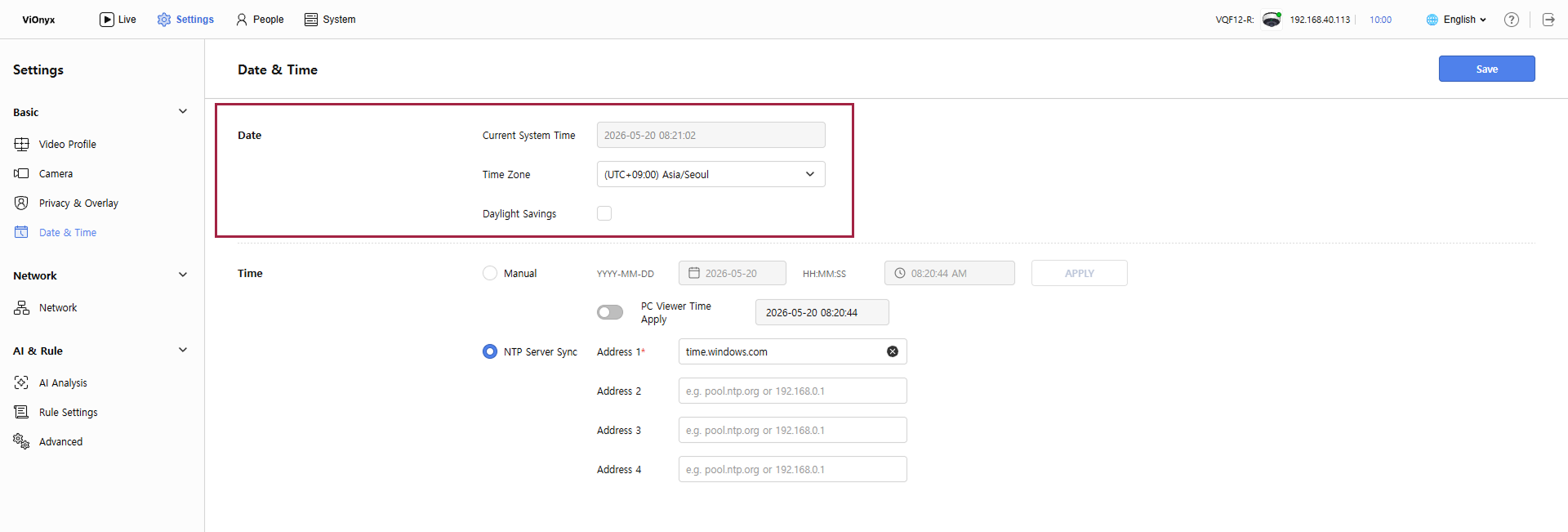
-
Para aplicar el horario de verano a la zona horaria, active la opción Daylight Savings marcando su casilla.
-
Haga clic en Save en la esquina superior derecha de la pantalla para guardar la zona horaria seleccionada.
De forma predeterminada, se establece (UTC+09:00) Asia/Seoul. Si la región de operación es diferente, cambie la zona horaria.
Configuración manual de hora
Configure la hora de la cámara manualmente.
-
Haga clic en Settings en la esquina superior izquierda de la pantalla.
-
En la barra lateral izquierda, haga clic en Basic → Date & Time.
-
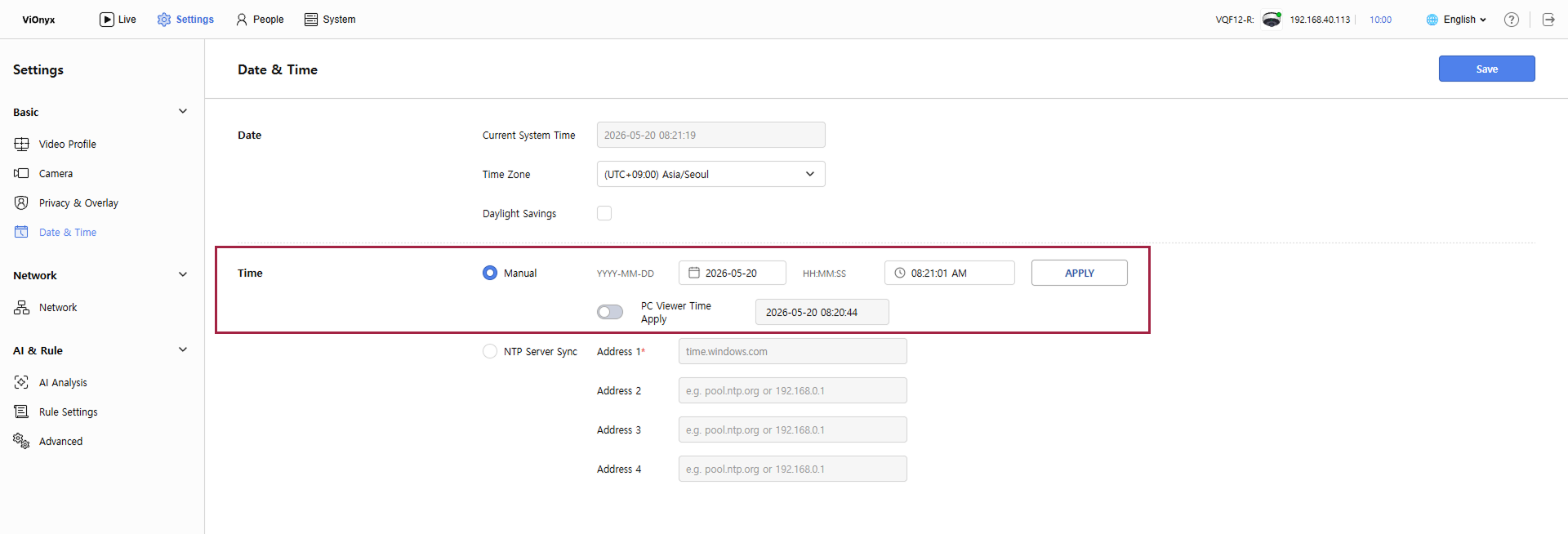
En la sección Time, seleccione Manual.
-
Ingrese la fecha actual en el campo Fecha, o haga clic en el icono de calendario para seleccionar una fecha.
-
Ingrese la hora actual en el campo Hora, o haga clic en el icono de reloj para seleccionar una hora.
-
Haga clic en Apply para aplicar la configuración de hora manual.
-
Haga clic en Save en la esquina superior derecha de la pantalla para guardar la configuración de hora.
-
Active la opción PC Viewer Time Apply para aplicar automáticamente la hora de la PC a la cámara. La hora del sistema en el navegador web se aplica a la cámara.
-
El modo manual y la sincronización automática NTP no pueden estar activos al mismo tiempo. Al seleccionar el modo manual, se desactiva la sincronización automática NTP.
Sincronización automática de hora
Use un servidor NTP para mantener automáticamente precisa la hora de la cámara. Recomendado para operación a largo plazo.
-
Haga clic en Settings en la esquina superior izquierda de la pantalla.
-
En la barra lateral izquierda, haga clic en Basic → Date & Time.
-
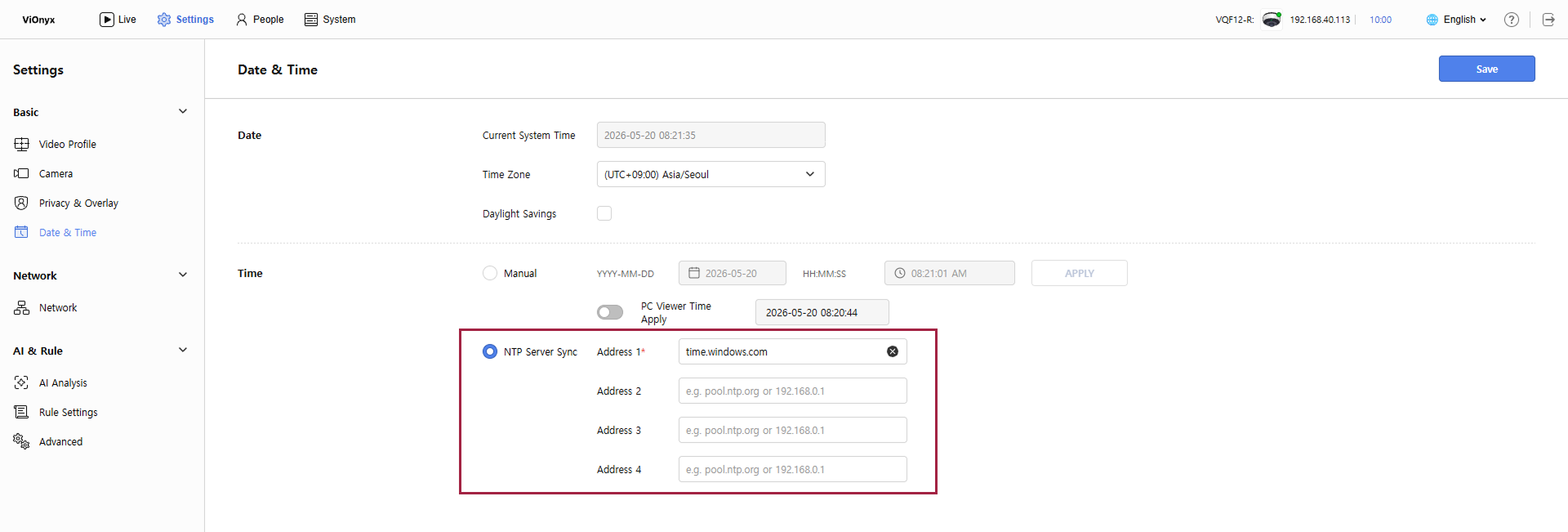
En la sección Time, seleccione NTP Server Sync.
-
Ingrese la dirección del servidor NTP en el campo Address 1 (obligatorio).
-
Formato de URL: time.windows.com, time.nist.gov, etc.
-
Dirección IP: 192.0.2.1, etc.
-
-
(Opcional) Ingrese servidores NTP adicionales en Address 2, Address 3 y Address 4 si es necesario.
-
Se admiten hasta 4 servidores.
-
Si Address 1 no responde, el sistema cambia automáticamente al siguiente servidor.
-
-
Haga clic en Save en la esquina superior derecha de la pantalla para guardar la configuración de hora.
Después de la configuración, la cámara se sincroniza automáticamente con el servidor NTP y actualiza la hora periódicamente.
Servidores NTP recomendados
-
time.windows.com (NTP público de Windows)
-
time.nist.gov (NTP público de NIST)
-
pool.ntp.org (proyecto NTP Pool)