Configurar Reglas de Puerta
Las reglas de puerta reproducen audio, envían webhooks o ejecutan acciones de relé según la decisión de acceso en la puerta. Cuando el sistema otorga acceso, la puerta se abre según los ajustes de la puerta. Defina acciones adicionales en reglas de puerta.
Configure reglas de puerta en las siguientes situaciones.
-
Cuando suena un mensaje de bienvenida al otorgar acceso y un mensaje de instrucción al denegar acceso
-
Cuando una persona no autorizada sigue a otra y debe activarse una luz de baliza o una alarma
-
Cuando los registros de acceso deben enviarse a un sistema externo de control de acceso o a un servidor de monitoreo
Antes de comenzar
Antes de configurar reglas de puerta, revise lo siguiente.
-
Agregue puertas antes de aplicar reglas. Para obtener más información, consulte Administrar Puertas.
-
Cargue clips de audio antes de usar la reproducción de audio. Para obtener más información, consulte Subir Clips de Audio.
-
Prepare la URL del receptor del webhook antes de usar webhooks.
-
Conecte luces de baliza y alarmas al puerto de relé para usar relés. Para obtener más información sobre cómo conectar dispositivos externos, consulte la Guía de instalación de ViOnyx.
Resultados de decisiones de acceso
En las reglas de puerta, defina las acciones que el sistema ejecuta para cada resultado de decisión de acceso.
| Resultados de decisiones de acceso | Condición de activación |
|---|---|
| Access Granted | El sistema identificó a un usuario con nivel de acceso durante el horario de acceso y otorgó acceso. |
| Access Denied by Unidentified | La autenticación facial no autenticó a la persona, o la persona no está inscrita. |
| Access Denied by Access Level | El sistema identificó a un usuario inscrito, pero el usuario no tiene el nivel de acceso de la puerta o está fuera del horario de acceso. |
| Access Denied by Door Mode (Manual/Schedule Lock) | El sistema denegó el acceso porque la puerta está bloqueada manualmente o por horario. |
| Access Denied by Anti-Tailgating | El sistema denegó el acceso porque la zona de verificación no cumplió la condición de tailgating o seguimiento. |
| Authenticated Passage (Door Line) | Un usuario al que se le otorgó acceso cruzó la línea de entrada del evento y entró. |
| Passage After Denial (Security Event) | Una persona con acceso denegado cruzó la línea de entrada del evento y entró. Este evento de seguridad indica un presunto ingreso forzado. |
Añadir una regla de puerta
Iniciar la creación de una regla
-
Haz clic en el menú Access en la esquina superior izquierda de la pantalla.
-
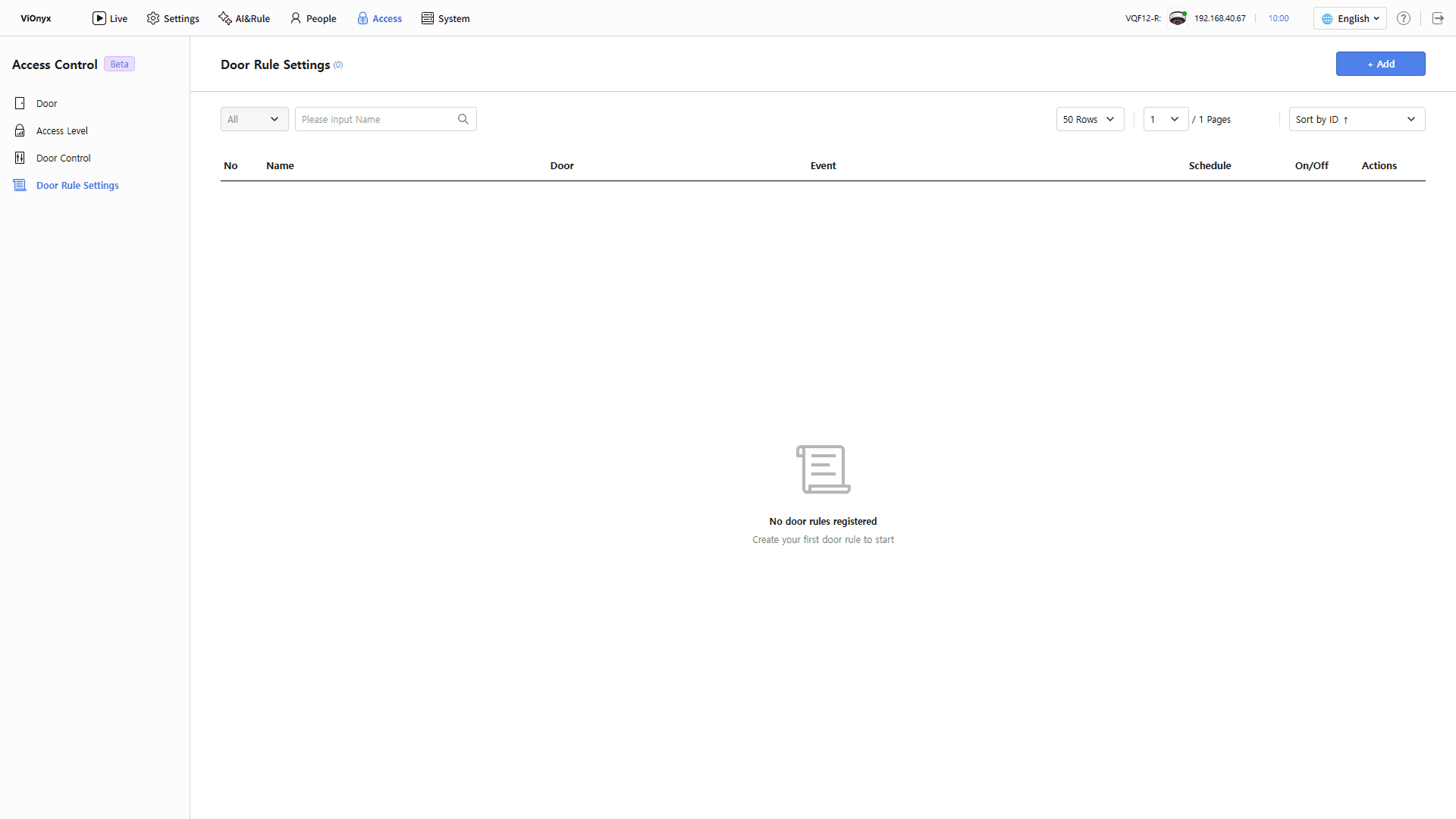
Haz clic en Door Rule Settings en la barra lateral izquierda.
-
Haga clic en + Add en la esquina superior derecha de la pantalla.
-
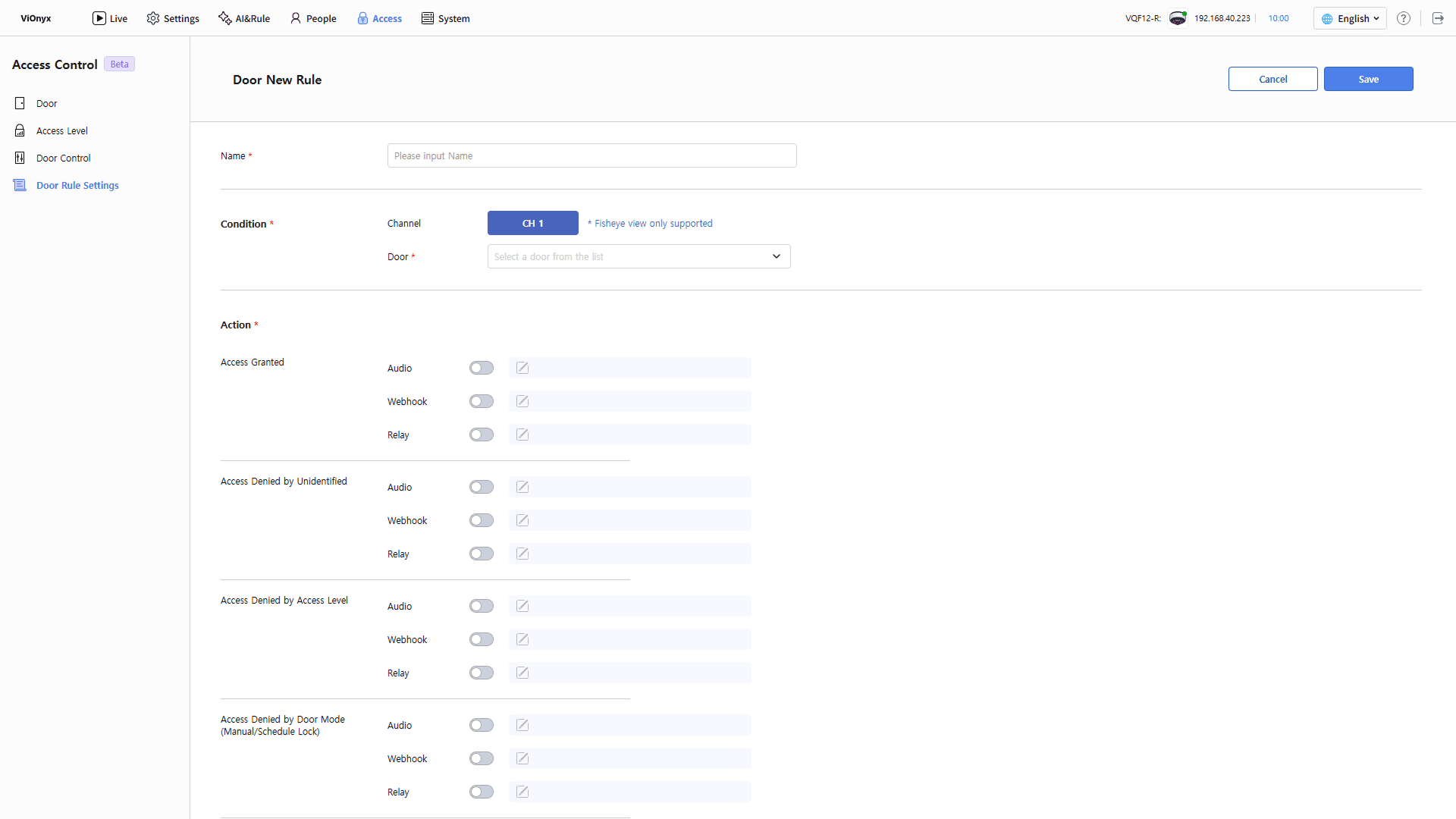
Cuando aparezca la pantalla Add Door Rule, ingrese el nombre de la regla y configure las condiciones y acciones.
Ingresar nombre de la regla
Ingrese el nombre de la regla en el campo de entrada Name. Obligatorio.
Configurar condiciones
En la sección Condition, seleccione las puertas a las que se aplicará la regla.
-
Channel: El canal está fijo en CH 1. Soporte solo para la vista ojo de pez.
-
Door: Seleccione la puerta a la que se aplicará la regla. Obligatorio.
Configurar acciones
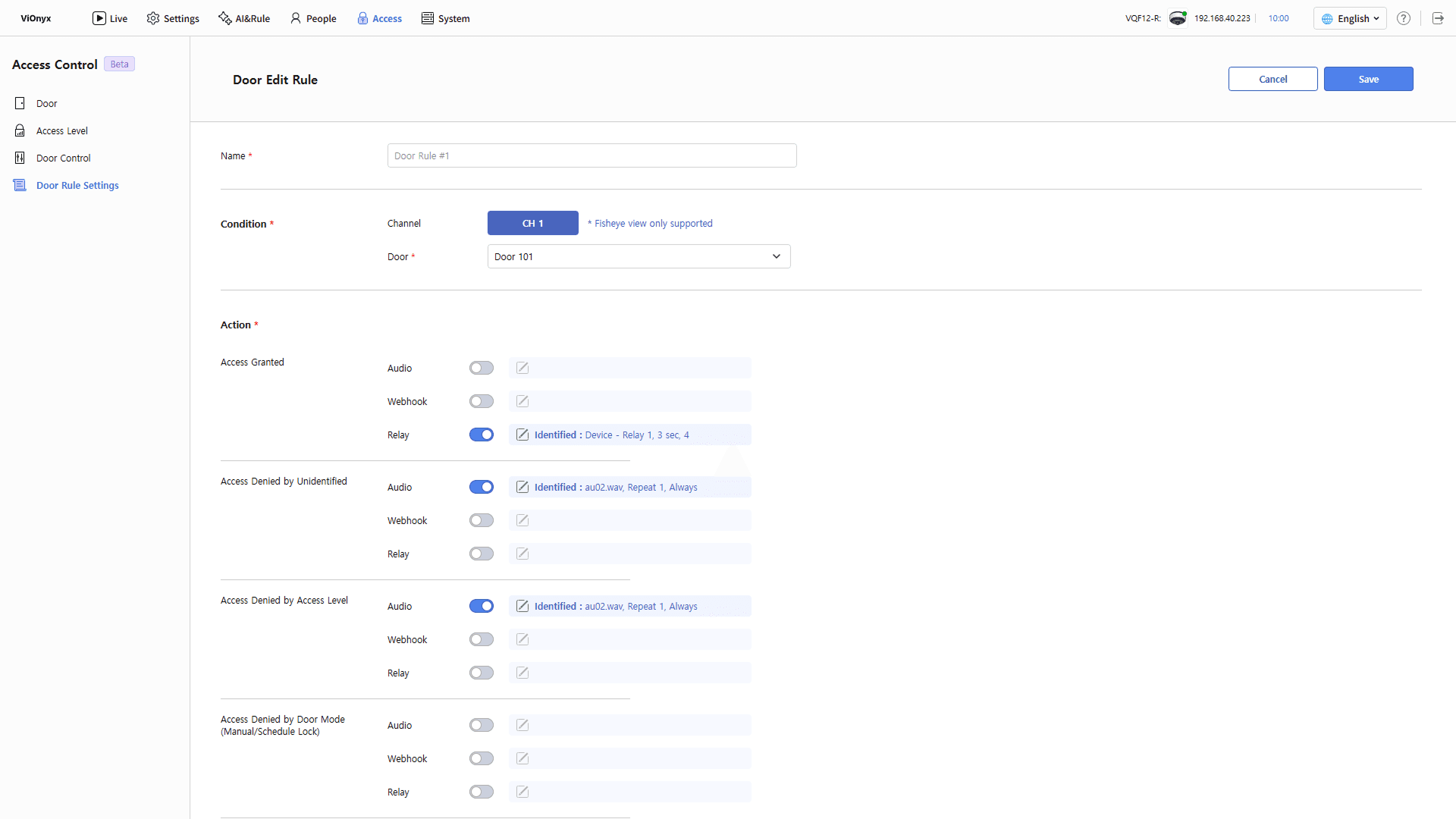
La sección Action muestra las acciones Audio, Webhook y Relay para cada resultado de decisión de acceso. Para el resultado de decisión de acceso que activa la acción, active el interruptor de la acción y haga clic en . Aparece la ventana emergente de ajustes de acción.
Active al menos 1 acción para guardar la regla. Consulte a continuación los ajustes específicos de cada acción.
Fuera del horario de la acción, la acción no se ejecuta cuando ocurre un resultado de decisión de acceso. Administre los horarios en AI&Rule → Schedule. Para obtener más información, consulte Administrar horarios.
Ajustes de acción de audio
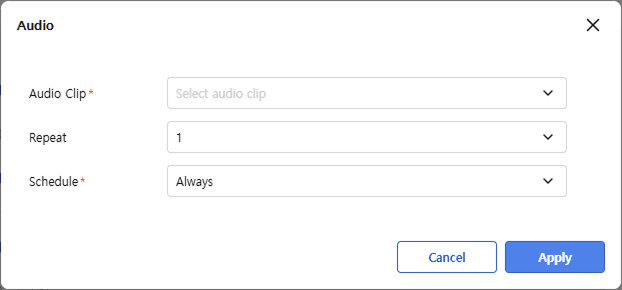
Cuando ocurre un resultado de decisión de acceso, la cámara reproduce un clip de audio.
-
Audio Clip: Seleccione el clip de audio que se reproducirá. Obligatorio.
-
Repeat: Seleccione la cantidad de veces que se repetirá la reproducción de audio.
-
Schedule: Seleccione el horario para la reproducción de audio. Obligatorio. El valor predeterminado es Always.
Haga clic en Apply para guardar los ajustes de la acción de audio.
Prepare los clips de audio antes de configurar acciones de audio. Cargue clips de audio en System → Audio. Para obtener más información, consulte Subir Clips de Audio.
Ajustes de acción de webhook
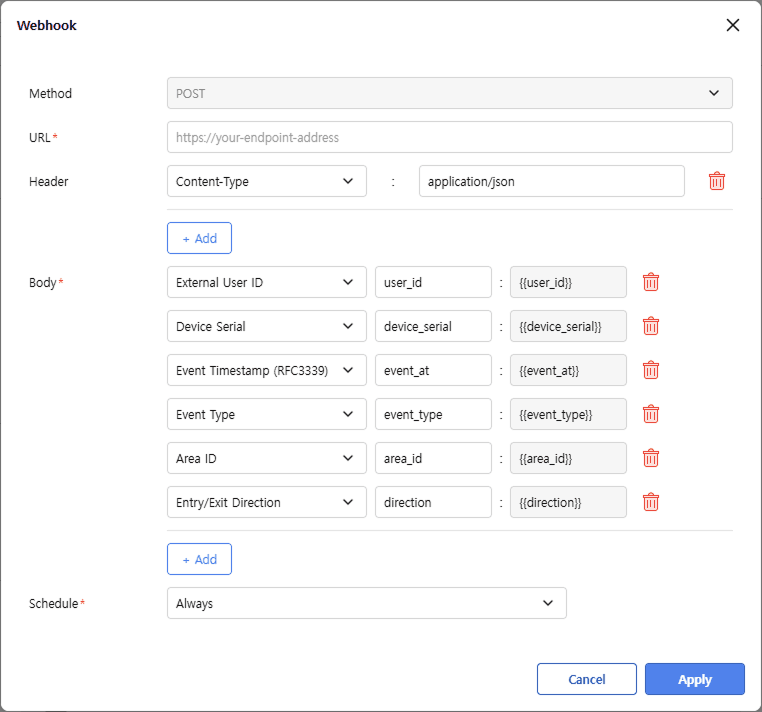
Cuando ocurre un resultado de decisión de acceso, el sistema envía un webhook a un servidor externo.
-
Method: El método de transmisión del webhook. Solo se admite el método
POST. -
URL: Ingrese la URL para recibir el webhook. Obligatorio.
-
Header: Configure los encabezados HTTP que se incluirán en el webhook. El sistema agrega el encabezado
Content-Type: application/jsonde forma predeterminada. Haga clic en + Add para agregar encabezados. No use nombres de encabezados duplicados. No use nombres de encabezados reservados por el sistema. -
Body: Seleccione los campos que se incluirán en el cuerpo del webhook. Obligatorio. En cada fila, seleccione a la izquierda los datos para enviar e ingrese la clave JSON en el campo central. El campo derecho muestra variables que cambian a valores reales cuando ocurre un evento. Haga clic en + Add para agregar un campo personalizado o haga clic en para eliminarlo. El tamaño máximo del cuerpo es 64KB.
-
Schedule: Seleccione un horario para enviar webhooks. Obligatorio. El valor predeterminado es Always.
Para guardar la configuración, haga clic en Apply.
-
Por seguridad, los valores ingresados en el encabezado y el cuerpo no vuelven a aparecer después de guardar. Al editar una regla, los valores guardados se mantienen. Las nuevas entradas reemplazan los valores existentes.
-
Revise los resultados de entrega del webhook en el registro del sistema. Para obtener detalles, consulte Ver Registros del Sistema.
Ajustes de acción del relé
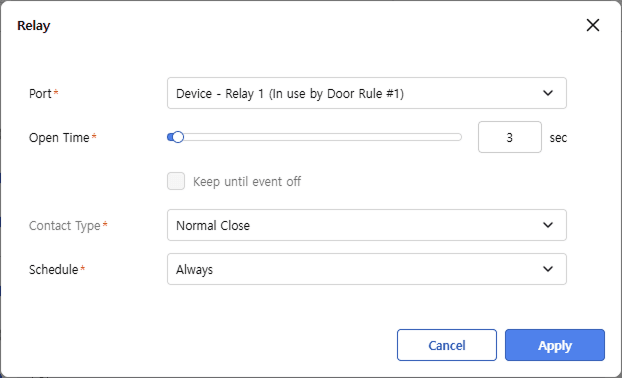
Cuando ocurre una decisión de acceso, el sistema activa el relé seleccionado. Use esta opción para integrar una baliza, una sirena o una cerradura auxiliar.
-
Port: Seleccione el puerto del relé para activar. Obligatorio. No se pueden seleccionar los puertos de relé usados para cerraduras de puertas.
-
Open Time: Configure cuánto tiempo mantener activo el relé. Mueva el control deslizante o ingrese un valor en el campo de entrada. Establezca de 1 a 120 segundos. Predeterminado: 3 segundos.
- Keep until event off: Seleccione esta opción para mantener activo el relé hasta que termine el evento de control de acceso, sin importar el tiempo de apertura.
-
Contact Type: Seleccione el tipo de contacto del relé. Obligatorio. Establezca esta opción después de seleccionar un puerto.
-
Normal Open: Normalmente abierto y se cierra cuando se activa el relé.
-
Normal Close: Normalmente cerrado y se abre cuando se activa el relé.
-
-
Schedule: Seleccione un horario para activar el relé. Obligatorio. El valor predeterminado es Always.
Para guardar la configuración, haga clic en Apply.
Contact Type es un ajuste aplicado al puerto del relé, no una regla. Al cambiar Contact Type, aparece un mensaje de confirmación. Haga clic en OK para aplicarlo de inmediato a todas las reglas y puertas que usan el puerto. Cambiar esto mientras el puerto está bloqueado o desbloqueado manualmente invierte la salida. Una puerta bloqueada puede abrirse.
Guardar regla
Después de completar todos los ajustes, haga clic en Save en la esquina superior derecha. El sistema agrega las reglas guardadas a la lista de reglas de puerta y las aplica de inmediato.

Cree hasta 20 reglas de puerta.
Ver la lista de reglas de puerta
La lista de reglas de puerta muestra las reglas guardadas y el destino de cada regla.

-
Ingrese el nombre de la regla de puerta en el campo de búsqueda () para encontrar una regla específica.
-
Seleccione un valor en Filas () para cambiar el número de reglas por página.
-
Para cambiar el criterio de ordenamiento, selecciona uno en Sort by ID().
En la lista de reglas de puerta aparecen los siguientes campos.
| Ítem | Descripción |
|---|---|
| No | El número de la regla. |
| Name | El nombre de la regla. |
| Door | La puerta a la que se aplica la regla. |
| Event | El resultado de la decisión de acceso con una o más acciones habilitadas. Si existen varios resultados, la lista muestra solo parte de ellos. |
| Schedule | El horario aplicado a la regla. |
| On/Off | Activa o desactiva la regla. |
| Actions | Proporciona controles para editar () o eliminar () la regla. |
Habilitar/deshabilitar reglas de puerta
En la lista de reglas de puerta, haga clic en el interruptor de la columna On/Off para habilitar o deshabilitar la regla. Las reglas deshabilitadas no ejecutan acciones cuando ocurre un resultado de decisión de acceso. Use esto para pausar una regla sin eliminarla.

Editar regla de puerta
-
En la lista de reglas de puerta, haga clic en el botón al extremo derecho de la regla para editarla.
-
Cuando aparezca la pantalla Edit Door Rule, edite las condiciones y las acciones.
-
Para guardar los cambios, haz clic en Save en la esquina superior derecha de la pantalla.
Eliminar regla de puerta
En la lista de reglas de puerta, haga clic en el botón al extremo derecho de la regla para eliminarla. Cuando aparezca el mensaje de confirmación, haga clic en OK. Las reglas eliminadas no se pueden recuperar.