Configurar Evento de Detección de Cruce de Línea
Configurar un evento de detección de cruce de línea detecta a las personas que cruzan líneas virtuales configuradas y activa eventos en tiempo real. Especifique la dirección de cruce (A→B, B→A o ambas) para supervisar solo una dirección. Agregue opcionalmente un área facial para priorizar el seguimiento de rostros; los usuarios inscritos se identifican automáticamente.
¿Cuándo usarlo?
-
Supervisar y contar el tráfico en la puerta
-
Supervise la entrada solo en una dirección específica (detecta tráfico de un solo sentido)
-
Detecte la entrada a áreas específicas fuera del horario laboral
-
Rastree el movimiento a la izquierda o derecha del área con respecto a la línea
Crear evento de detección de cruce de línea
Use el menú Live para detectar a las personas que cruzan una línea configurada en un área específica y activar eventos. Además, al configurar un área facial, se prioriza el seguimiento facial en esa área; los usuarios enrolados se identifican automáticamente.
Iniciar creación del evento
-
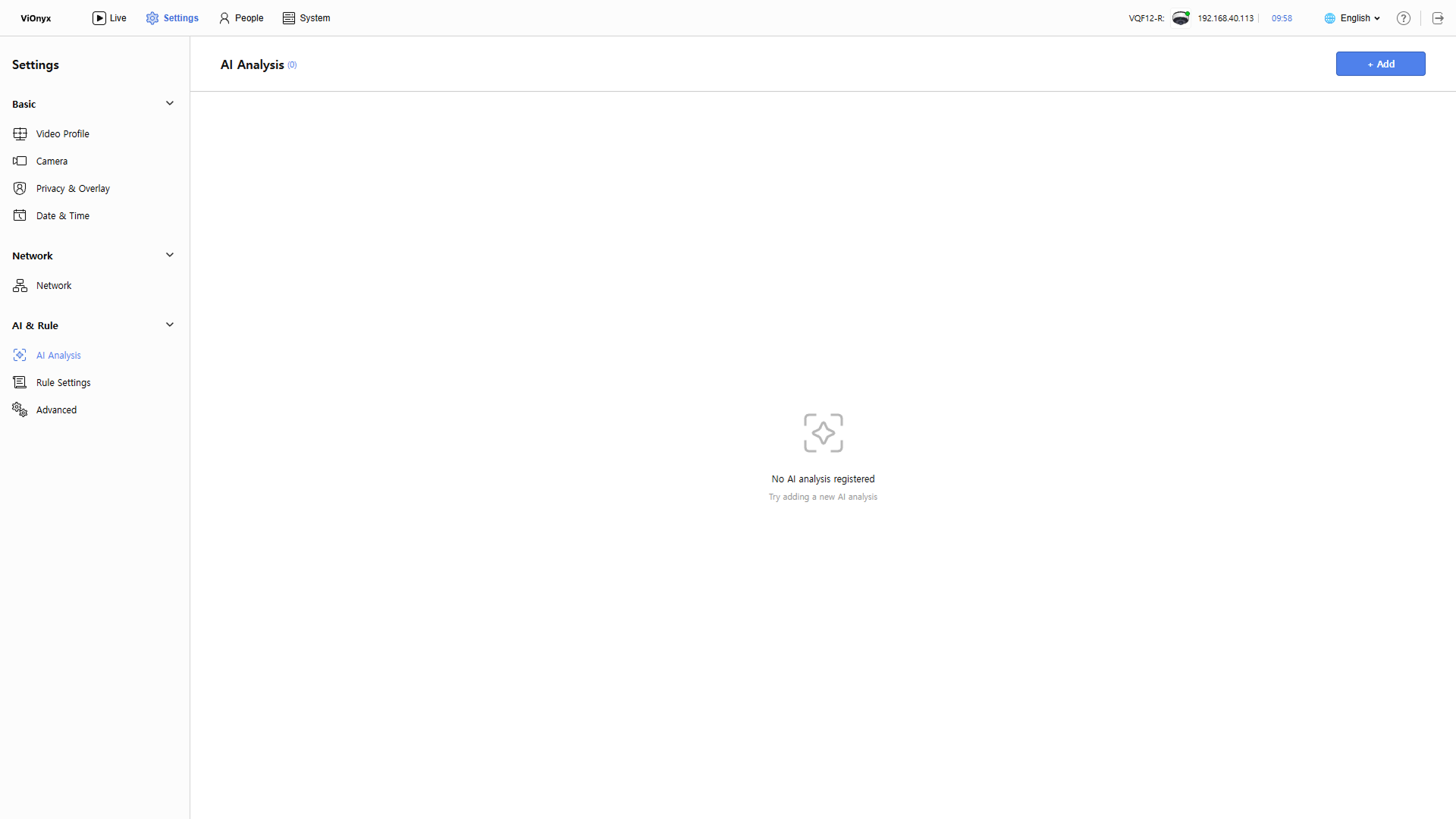
Haga clic en Settings en la esquina superior izquierda de la pantalla.
-
Haga clic en AI & Rule → AI Analysis en la barra lateral izquierda.
-
Haga clic en + Add en la esquina superior derecha de la pantalla.
-
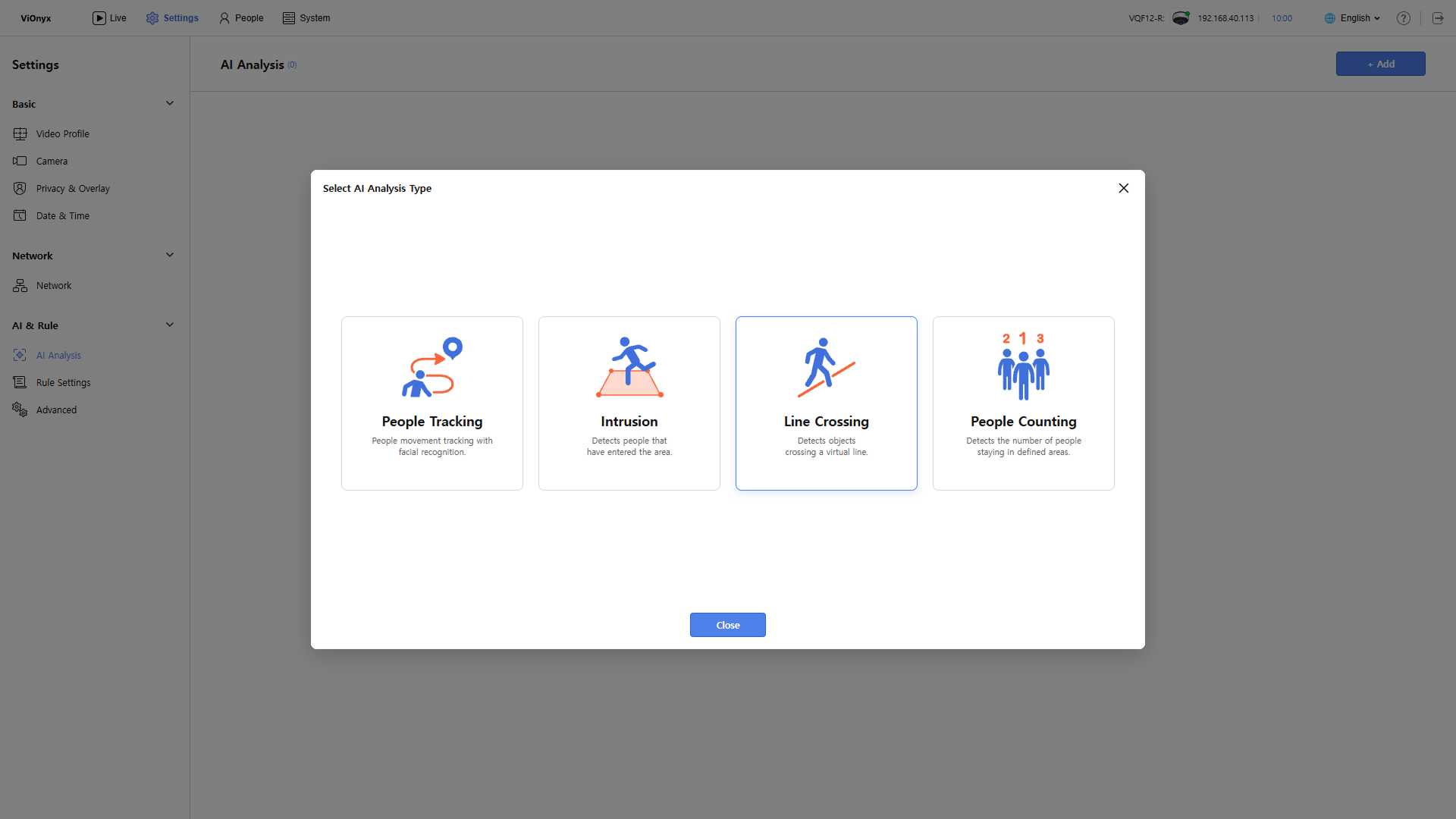
En la ventana Select AI Analysis Type, haga clic en Line Crossing.
-
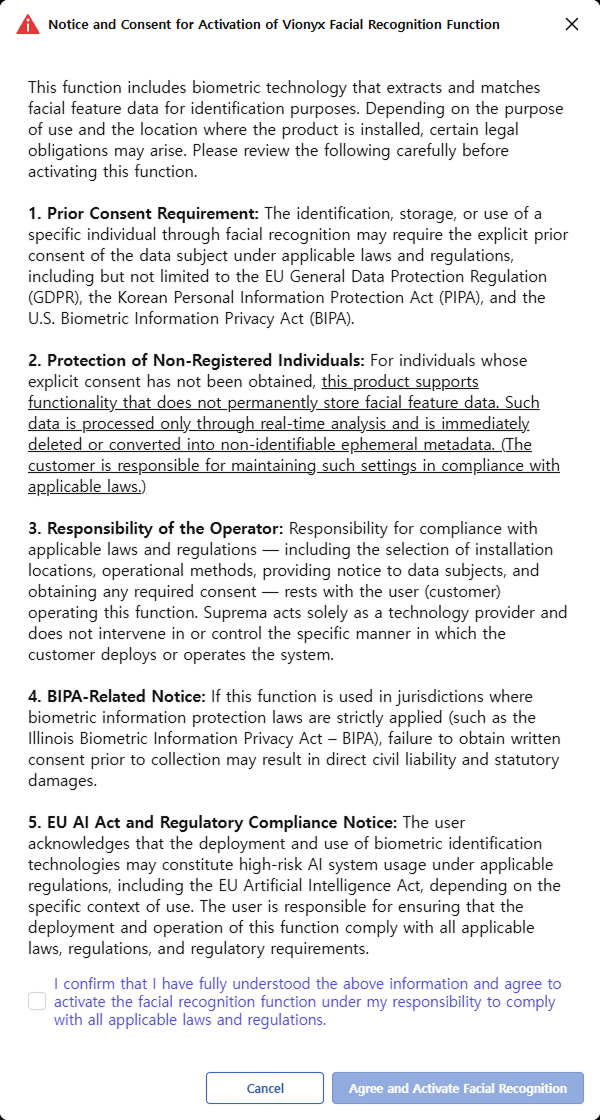
Cuando aparece la ventana emergente Notice and Consent for Activation of Vionyx Facial Recognition Function, revise los detalles, seleccione la casilla de consentimiento y haga clic en Agree and Activate Facial Recognition.
-
Para usar la función de Facial Authentication, cumpla con las normas locales. No puede continuar sin consentimiento.
-
La ventana emergente Notice and Consent for Activation of Vionyx Facial Recognition Function aparece solo una vez. La creación posterior de eventos de IA asume el consentimiento.
-
-
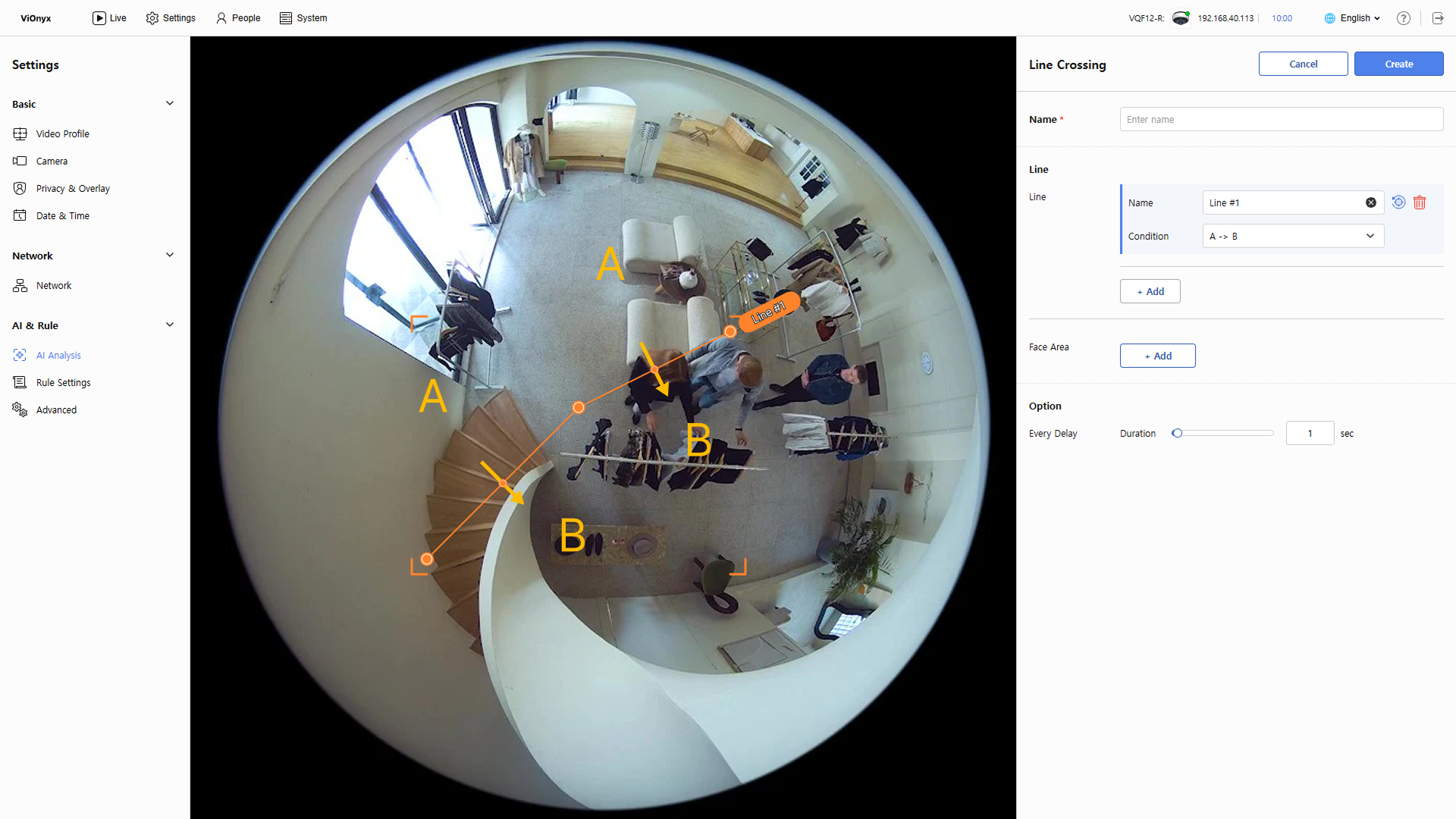
Complete las configuraciones requeridas en el panel derecho de Line Crossing.
Configurar nombre del evento
Ingrese el nombre del evento de IA en el campo Name. El nombre puede tener hasta 64 caracteres.
Configuración de línea virtual
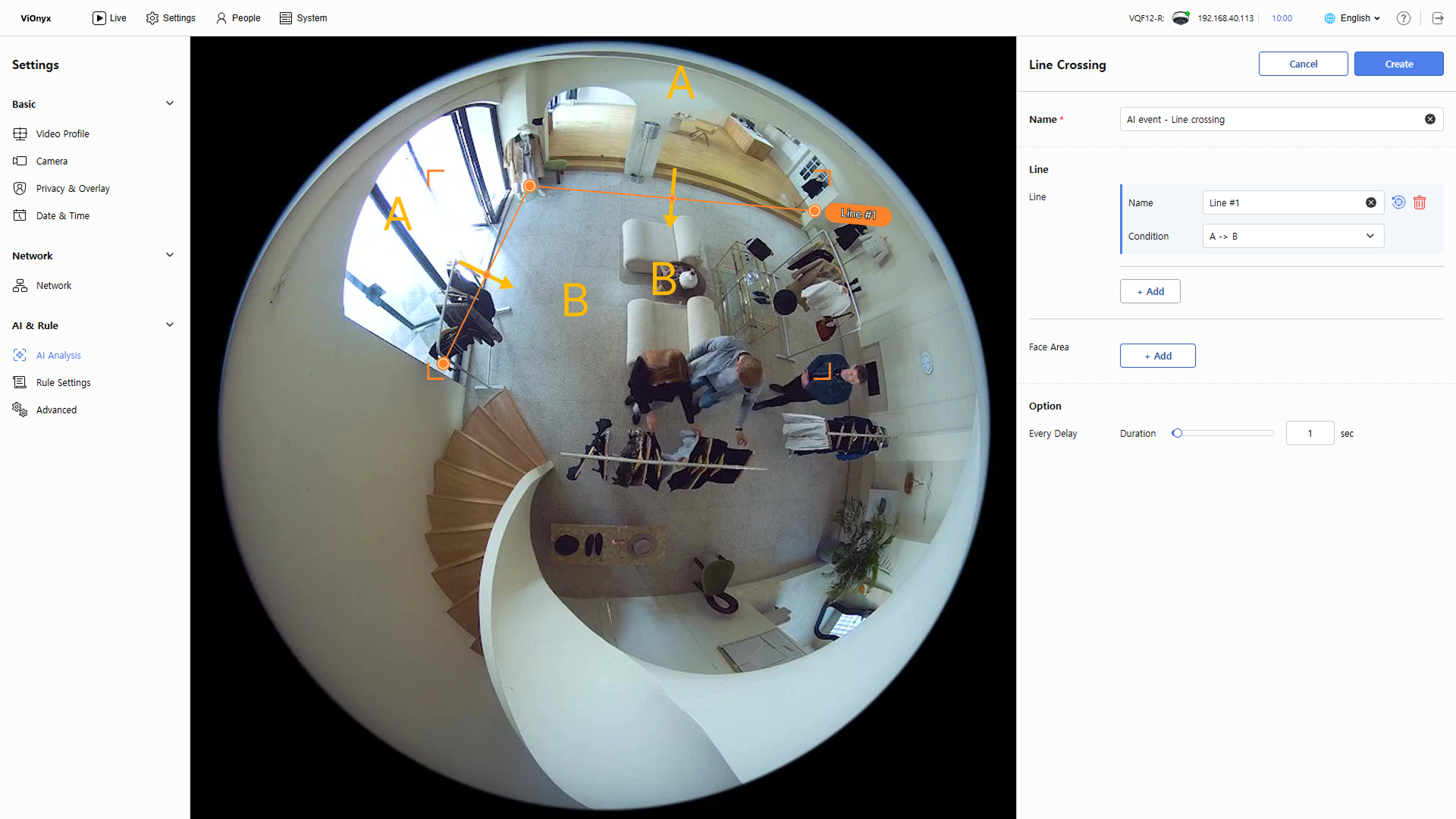
Coloque la línea virtual en la ubicación adecuada en Live View. La cámara detecta a las personas que cruzan líneas virtuales configuradas y activa eventos. Configure al menos una línea virtual. Haga clic en + Add para agregar hasta 10. Aparece una línea naranja en Live View; arrastre las esquinas o los puntos para ajustar la forma. Arrastre el centro para mover la línea.
-
Name: Edite el nombre de la línea virtual. Asigne un nombre claro y descriptivo. El nombre de la línea virtual aparece al pasar el cursor en Live View.
-
Condition: Establezca la condición de cruce para la línea virtual. Seleccione una de las tres opciones de dirección a continuación.
-
A -> B: Active un evento cuando se cruce de A a B.
-
B -> A: Active un evento cuando se cruce de B a A.
-
A <-> B: Active un evento cuando se cruce en ambas direcciones.
-
-
Haga clic en para restablecer la forma y el tamaño de la línea virtual configurada.
-
Haga clic en para eliminar una línea virtual agregada.
Ajustes del área facial (opcional)
Defina el área para la detección facial. Cuando se configura, el sistema prioriza el seguimiento facial en esa área. Las áreas faciales pueden superponerse con líneas virtuales. Haga clic en + Add para agregar hasta 10 áreas faciales. Aparece un cuadro azul en Live View; arrastre las esquinas o los puntos para ajustar la forma. Arrastre el centro para mover la línea.
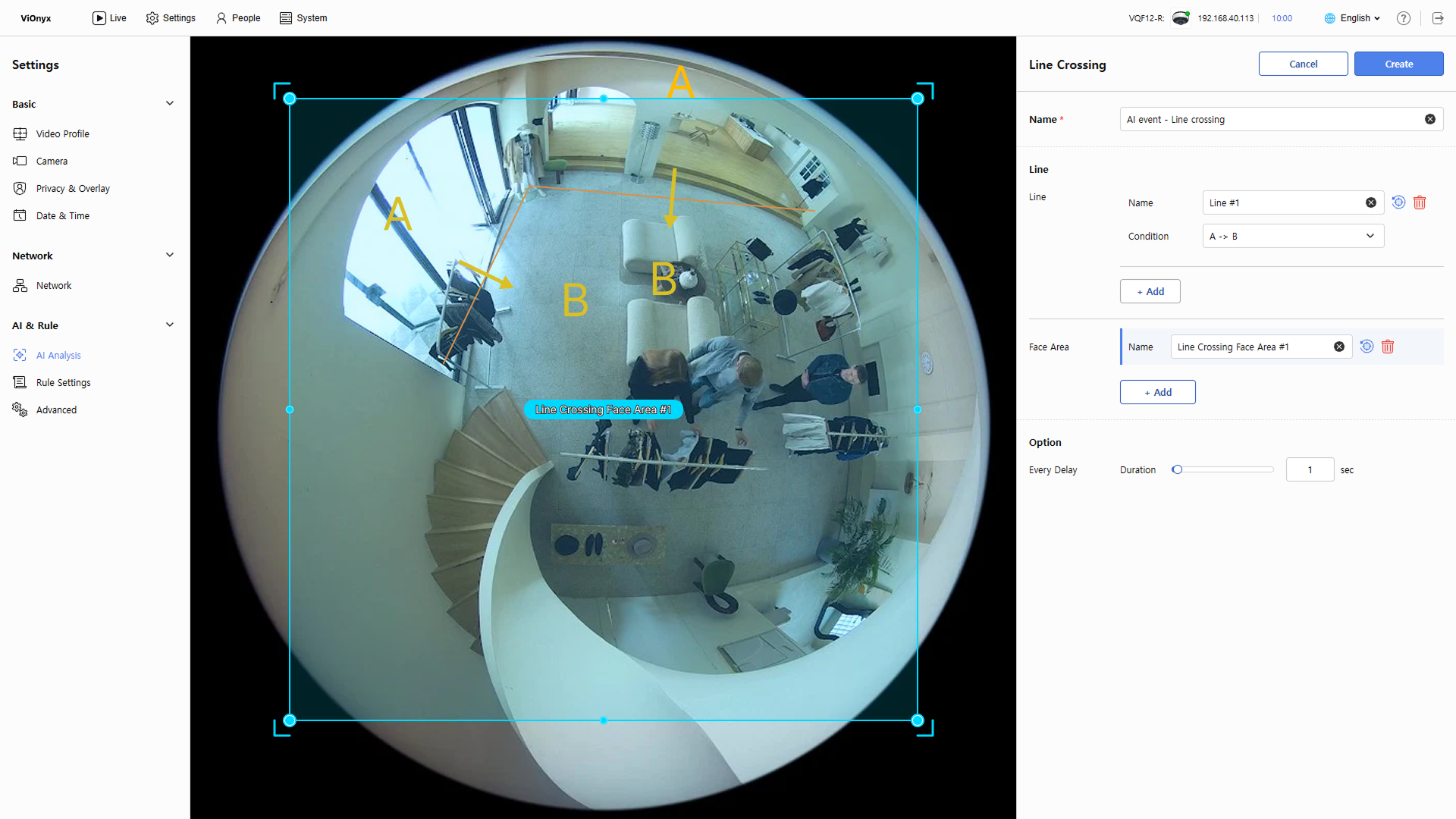
- Name: edite el nombre del área facial. Asigne un nombre claro y descriptivo. El nombre del área facial aparece al pasar el cursor en Live View.
-
Los usuarios enrolados se identifican automáticamente en el menú Live y se muestran por nombre. Los usuarios no enrolados aparecen como Unknown Face.
-
Haga clic en para restablecer la forma y el tamaño del área facial configurada.
-
Haga clic en para eliminar un área facial agregada.
Establecer condiciones de activación de eventos
Establezca las condiciones de activación de eventos.
- Every Delay: Establezca el retraso de activación del evento. Los eventos se activan solo después de que transcurre el tiempo configurado; establezca hasta 60 segundos.
Guardar ajustes
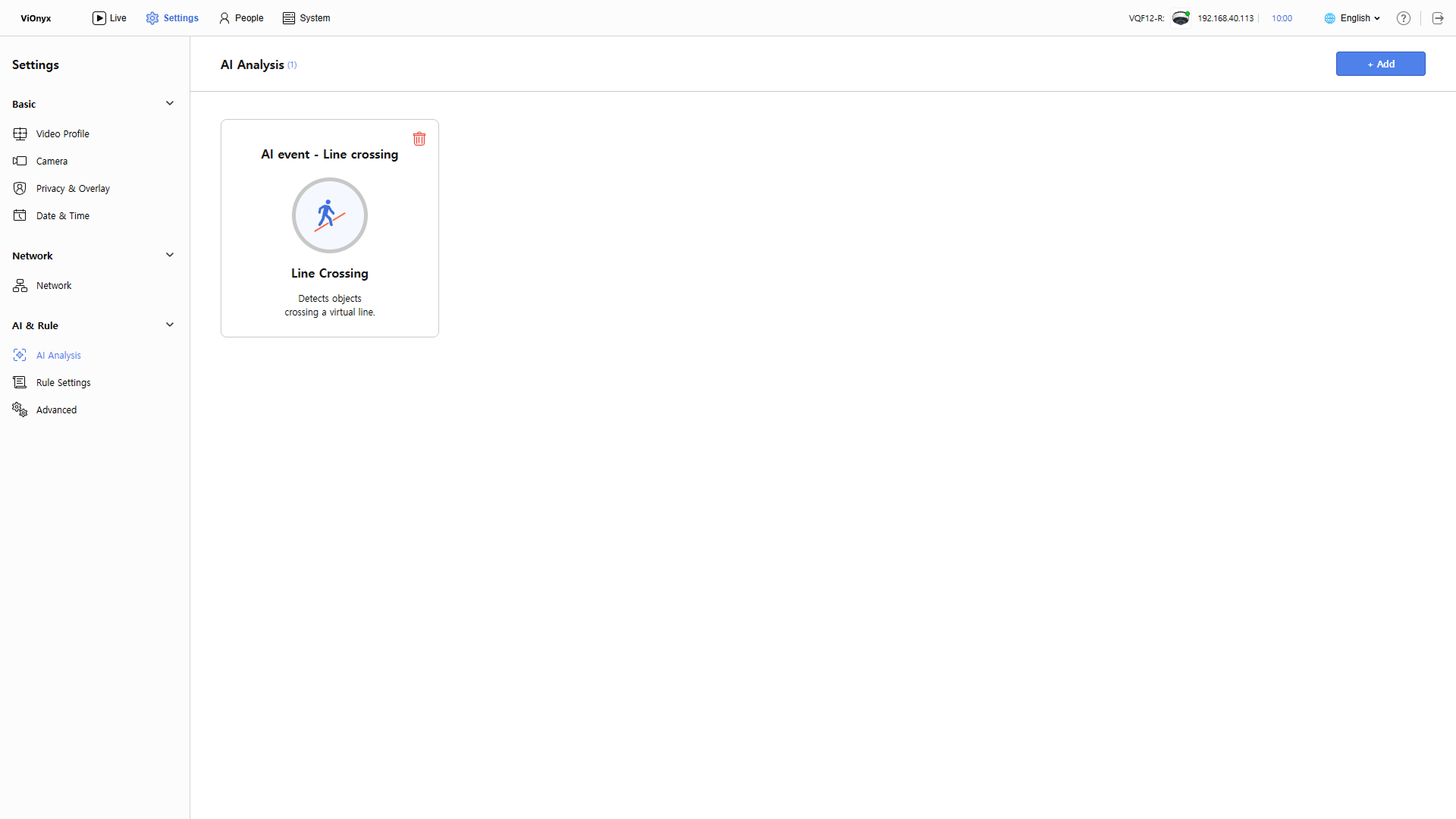
Después de completar todas las configuraciones, haga clic en Create en la esquina superior derecha. La interfaz vuelve a la pantalla anterior y el nuevo evento de IA se agrega a la lista.
Verificación en Live
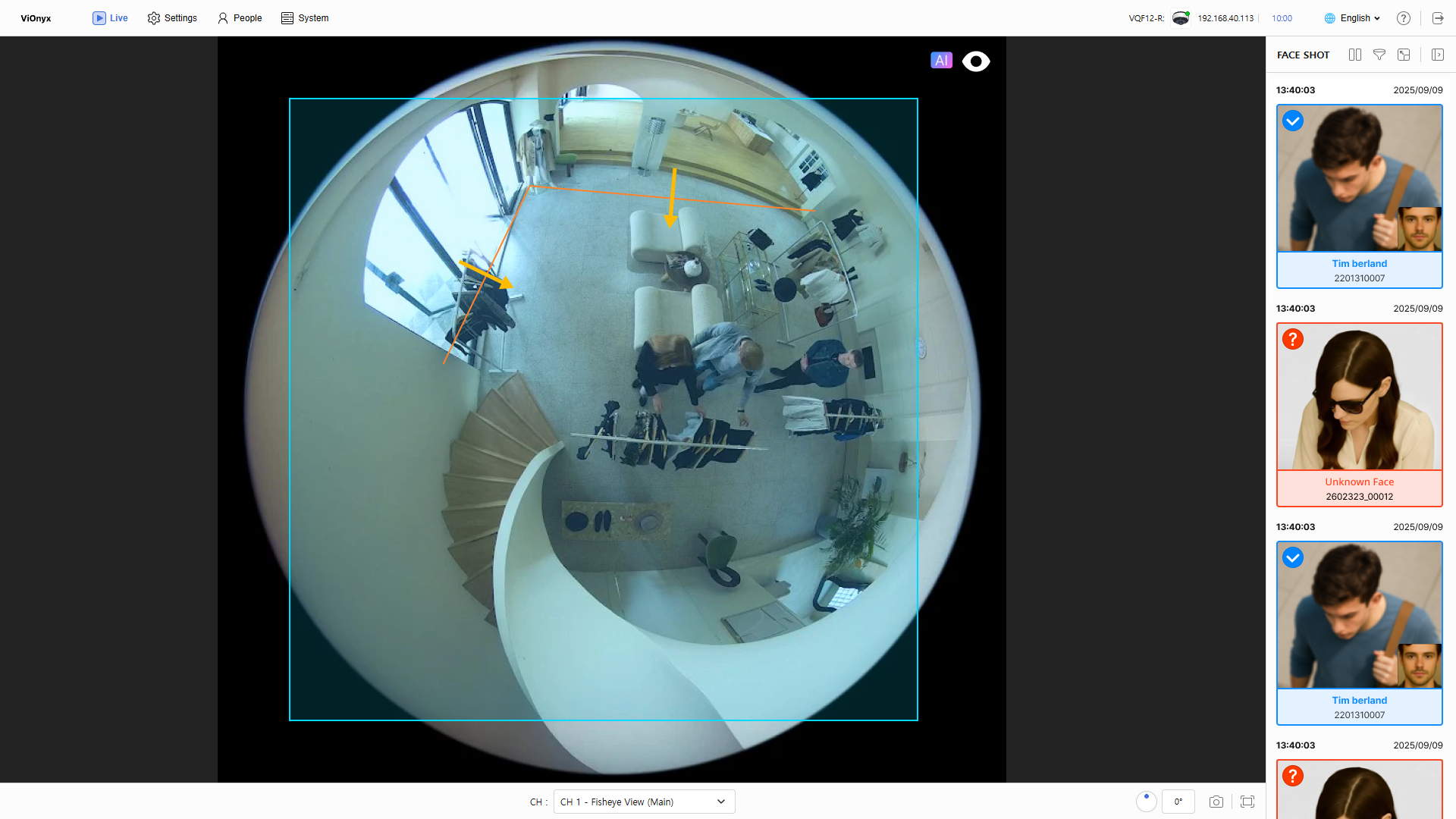
Haga clic en el menú Live en la esquina superior izquierda de la pantalla. Confirme que el ícono  en la esquina superior derecha de la transmisión de la cámara esté activado. Las líneas virtuales y las áreas faciales configuradas se superponen en el video. Se produce un evento cada vez que una persona cruza una línea virtual. Si se configuran áreas faciales, la cámara detecta rostros allí; los usuarios enrolados se identifican automáticamente y sus nombres se muestran.
-
Los usuarios no enrolados aparecen como Unknown Face. Los usuarios enrolados aparecen con su nombre.
-
La mala iluminación o la luz de fondo pueden impedir que la cámara detecte rostros. Mejore la iluminación del área o ajuste la posición y el ángulo de la cámara para que los rostros se vean con claridad.
-
Los rostros deben mirar hacia la cámara para detectarse. Las vistas de perfil o de espaldas pueden no detectarse.
-
Si ocurren demasiados eventos, ajuste la opción Every Delay. Aumentar el retraso del evento reduce la frecuencia de los eventos.