Configurar Ajustes de Red
Los ajustes de red configuran la dirección IPv4, la subred, la puerta de enlace y los servidores DNS del dispositivo, establecen los puertos usados por la interfaz web y la transmisión de video en vivo, y administran la conexión en la nube de Suprema CLUe. Seleccione asignación automática (DHCP) o manual (Static) según su entorno de red.
Revise los ajustes de red en las siguientes situaciones.
-
Cuando la red admite DHCP y necesita que el dispositivo obtenga una dirección IP automáticamente.
-
Cuando necesita acceso estable a la red mediante una dirección IP fija.
-
Cuando los puertos predeterminados entran en conflicto con otros dispositivos o necesita cambiar los puertos por seguridad.
-
Cuando necesita administración remota al enrolar el dispositivo en Suprema CLUe.
Cambiar los ajustes de red, especialmente la dirección IP, puede desconectar las conexiones activas. Vuelva a conectarse usando la nueva dirección IP.
Dirección IP automática
DHCP asigna direcciones IP automáticamente en la red. En la mayoría de los entornos de red habituales, se configura automáticamente sin ajustes adicionales.
-
Haga clic en Settings en la esquina superior izquierda de la pantalla.
-
En la barra lateral izquierda, haz clic en Network → Network.
-
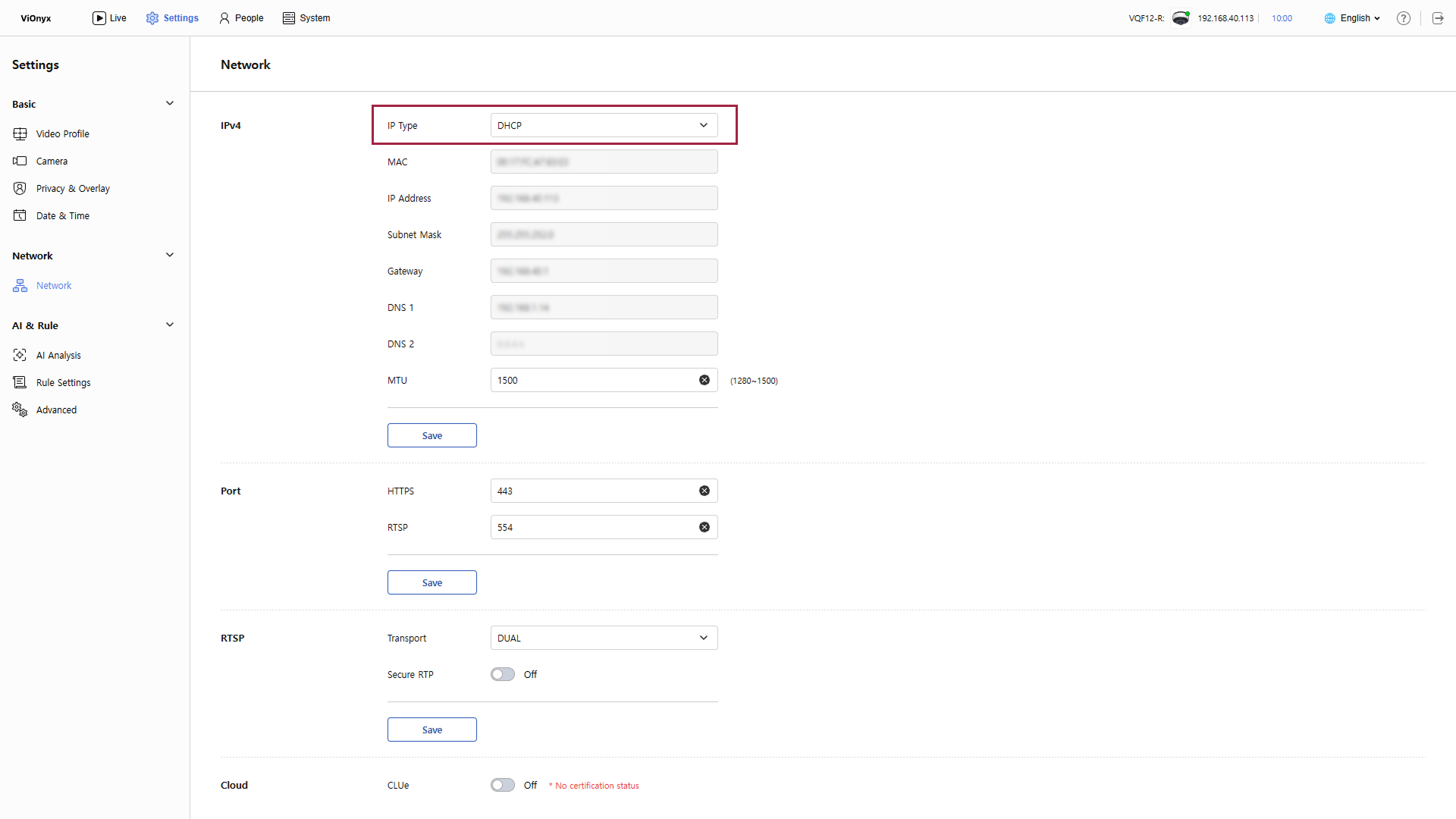
Seleccione DHCP en IP Type.
-
Si necesita direcciones de servidor DNS, escríbalas en los campos de entrada DNS 1 y DNS 2.
-
Ajuste el valor de MTU (Unidad Máxima de Transmisión) en el campo de entrada MTU según sea necesario.
-
El valor predeterminado es 1500.
-
Establezca un valor entre 1280 y 1500.
-
-
Haga clic en Save para guardar los ajustes de red.
Si los ajustes se guardan correctamente, la dirección IP asignada aparece en los campos de entrada IP Address, Subnet Mask y Gateway.
El modo DHCP está configurado de forma predeterminada y funciona automáticamente en la mayoría de los entornos de red estándar sin ajustes adicionales.
Dirección IP estática
Establezca la dirección IP manualmente cuando la red requiera una IP fija para un acceso estable.
-
Haga clic en Settings en la esquina superior izquierda de la pantalla.
-
En la barra lateral izquierda, haz clic en Network → Network.
-
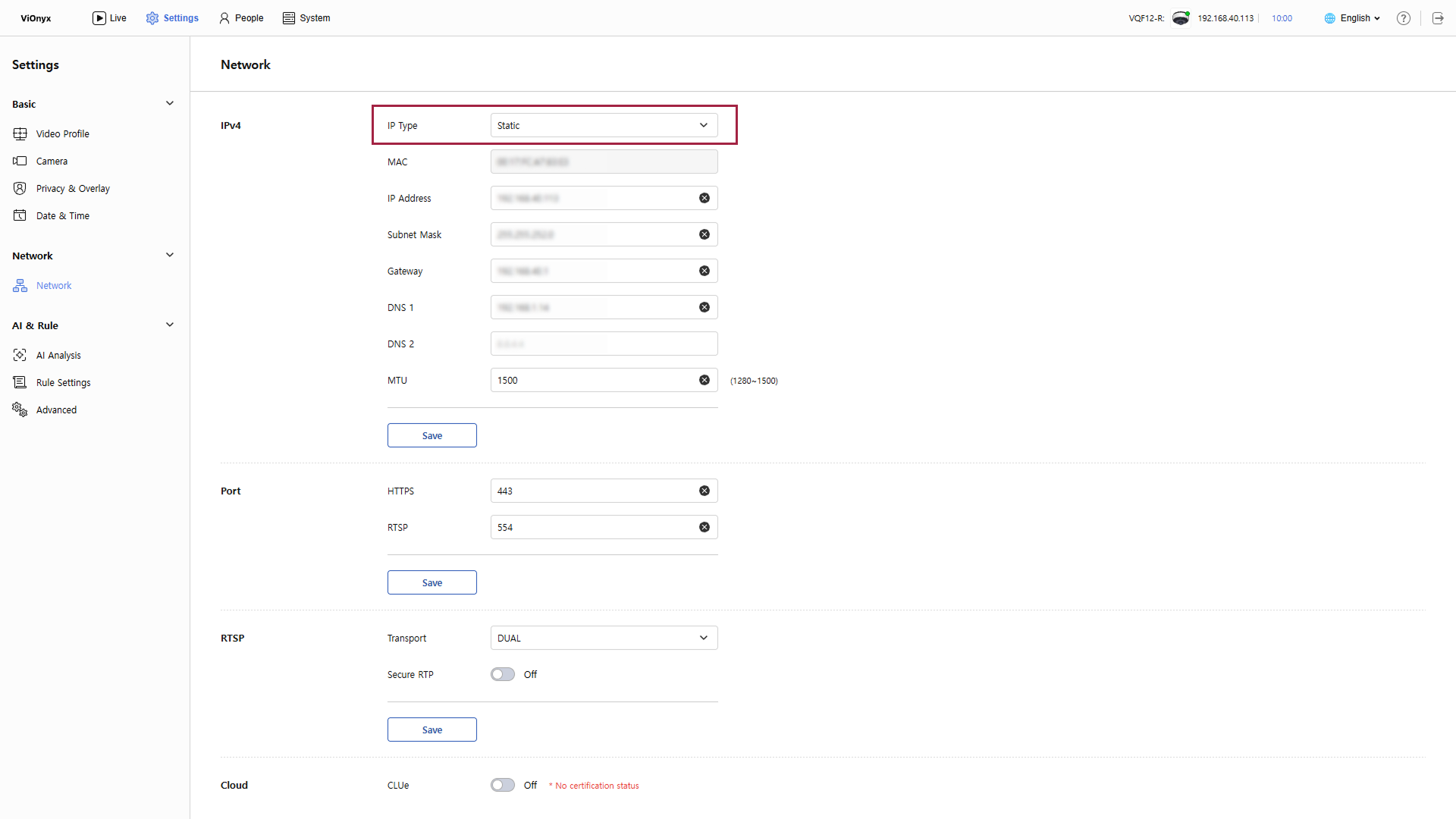
Seleccione Static en IP Type.
-
Escriba la dirección IPv4 asignada en el campo de entrada IP Address.
Ejemplo: 192.168.111.11
-
Escriba la máscara de subred en el campo de entrada Subnet Mask.
Ejemplo: 255.255.255.0
-
Escriba la dirección de la puerta de enlace en el campo de entrada Gateway.
-
Escriba la dirección del servidor DNS en los campos de entrada DNS 1 y DNS 2.
-
Ajuste el valor en el campo de entrada MTU según sea necesario.
-
El valor predeterminado es 1500.
-
Establezca un valor entre 1280 y 1500.
-
-
Haga clic en Save para guardar los ajustes de red.
Si no escribe una dirección válida en cada campo de entrada, aparece un borde rojo alrededor del campo y Save se desactiva. Después de escribir correctamente todos los campos de entrada, inténtelo de nuevo.
Ajustes de puertos
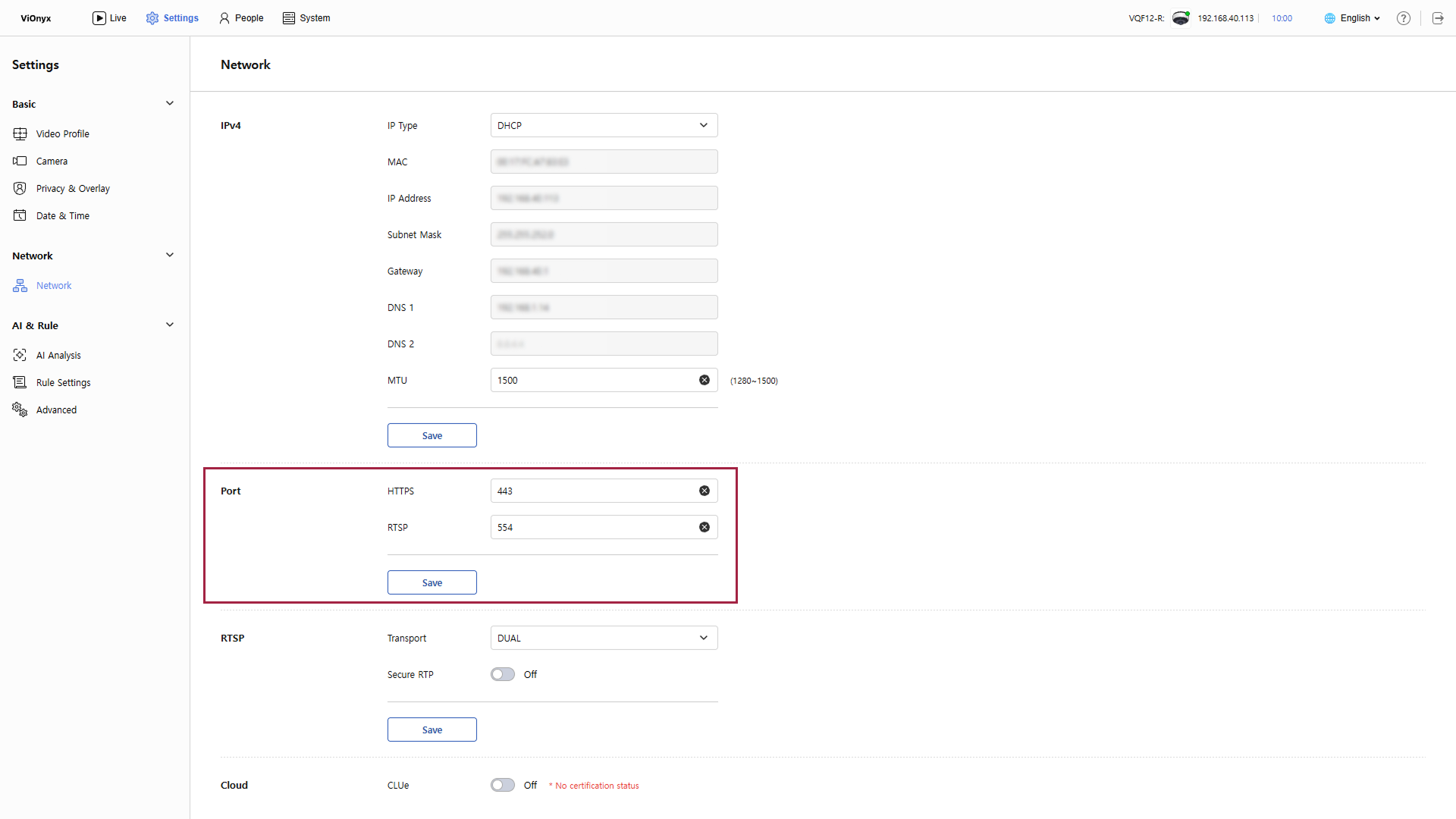
En la sección Port, establezca los números de puerto usados para acceder a la interfaz web (HTTP, HTTPS) y para la transmisión de video (RTSP).
-
Haga clic en Settings en la esquina superior izquierda de la pantalla.
-
En la barra lateral izquierda, haz clic en Network → Network.
-
Establezca los puertos necesarios en la sección Port.
-
HTTPS: Puerto para acceso cifrado a la interfaz web (predeterminado: 443)
-
RTSP: Puerto para transmitir video mediante el protocolo RTSP (predeterminado: 554)
-
-
Haga clic en Save para guardar los ajustes de puertos.
-
Escriba un número del 1 al 65535 en cada campo de entrada de puerto.
-
No asigne el mismo número de puerto a varios servicios. Cada puerto debe tener un número único.
-
Si un puerto difiere del valor predeterminado, incluya el número de puerto en la URL de la interfaz web.
Ejemplo: Si el puerto HTTPS es 4000:
https://{ip_address}:4000
Ajustes de transmisión y cifrado de video
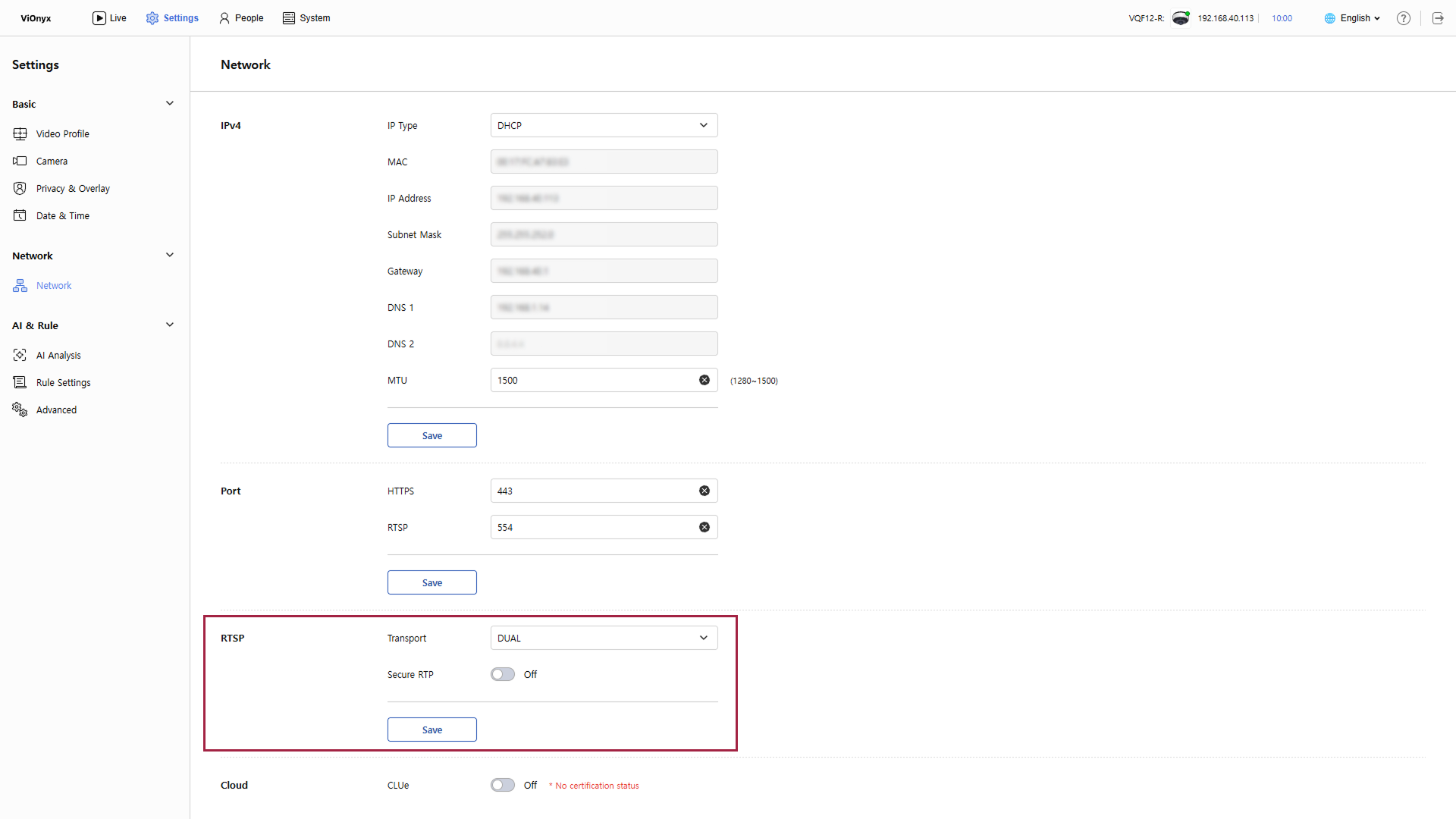
En la sección RTSP, configure los ajustes de transmisión y cifrado de video.
-
Haga clic en Settings en la esquina superior izquierda de la pantalla.
-
En la barra lateral izquierda, haz clic en Network → Network.
-
Establezca las siguientes opciones en la sección RTSP.
-
Transport: Seleccione el protocolo de transporte usado para la transmisión de video.
-
UDP: Permite una transmisión más rápida, pero el video puede entrecortarse según las condiciones de la red.
-
TCP: Proporciona transmisión estable, pero puede haber latencia en comparación con UDP según las condiciones de la red.
-
DUAL: Selecciona automáticamente UDP o TCP para la transmisión según las condiciones de la red. Esta es la opción predeterminada recomendada para entornos generales.
-
TLS: Envía el flujo RTSP con cifrado TLS. Mejora la seguridad, pero puede aumentar la carga de la CPU. Comprueba si el NVR/VMS conectado admite TLS.
-
-
Secure RTP: Active la opción de cifrado del flujo RTSP.
-
-
Haga clic en Save para guardar los ajustes.
Si necesitas cifrado para los datos de video y audio, activa la opción Secure RTP, y comprueba si es compatible con el NVR/VMS conectado.
Después de cambiar la opción Secure RTP, es posible que debas volver a conectar la sesión RTSP existente. Configura el NVR/VMS para que sea compatible con el método de transporte seleccionado.
Conexión en la nube CLUe
Suprema CLUe es un servicio de administración remota basado en la nube. Conéctese a CLUe para administrar el dispositivo de forma remota por Internet.
-
Haga clic en Settings en la esquina superior izquierda de la pantalla.
-
En la barra lateral izquierda, haz clic en Network → Network.
-
Haga clic en el interruptor CLUe de la sección Cloud para activarlo.
-
El sistema verifica la conexión a Internet y la conexión al servidor CLUe.
-
Conexión exitosa: aparece el mensaje CLUe has been enabled.
-
Error de conexión a Internet: aparece el mensaje CLUe has been disabled. Revise la conexión a Internet e inténtelo de nuevo.
-
-
Si desactiva la opción CLUe, la conexión al servidor CLUe se desconecta y la administración remota mediante la nube no está disponible. Sin embargo, el enrolamiento del dispositivo en el servidor CLUe permanece.
-
Los éxitos y fallos de conexión a CLUe se registran en el registro del sistema.