Configurar RS-485
En los ajustes de RS-485, agregue y administre dispositivos de E/S de Suprema conectados al puerto RS-485 de la cámara como esclavos. La cámara actúa como maestro del puerto RS-485. Vincule los relés del dispositivo esclavo registrado a reglas de IA para controlar dispositivos externos, como abrir puertas o encender luces de emergencia.
Revise los ajustes de RS-485 en las siguientes situaciones.
-
Al agregar un dispositivo de E/S a la cámara para aumentar las salidas de relé o los puertos de entrada
-
Cuando ocurre un evento de IA y necesita controlar dispositivos externos mediante el relé de un dispositivo esclavo
-
Al revisar el estado de conexión del dispositivo esclavo o actualizar el firmware
-
Al eliminar un dispositivo esclavo que ya no se usa
-
La versión de firmware 1.1.0 solo admite el modo maestro. La cámara no admite el modo esclavo para conectarse a otro dispositivo como esclavo.
-
Agregue hasta 8 dispositivos esclavos.
-
Los dispositivos de E/S de Suprema son los únicos dispositivos esclavos compatibles. Los dispositivos de autenticación de huella digital y los dispositivos de autenticación facial no pueden conectarse como dispositivos esclavos.
-
Secure I/O 2 (SIO2)
-
Door Module (DM-20)
-
Door Interface (DI-24)
-
Output Module (OM-120)
-
Input Module (IM-120)
-
Antes de comenzar
Revise lo siguiente antes de agregar dispositivos esclavos.
-
Confirme que el dispositivo esclavo esté conectado correctamente al puerto RS-485 de la cámara.
-
Confirme que el dispositivo esclavo tenga asignado un ID de OSDP. Los dispositivos con un ID de OSDP de 0 (sin asignar) no se pueden agregar.
-
Confirme que los dispositivos en el mismo bus RS-485 tengan IDs de OSDP únicos.
-
Si agregó el dispositivo esclavo a otro dispositivo maestro, inicialice el dispositivo.
Agregar dispositivos esclavos
Busque dispositivos esclavos conectados al puerto RS-485 y agréguelos a la cámara.
-
Haga clic en Settings en la esquina superior izquierda de la pantalla.
-
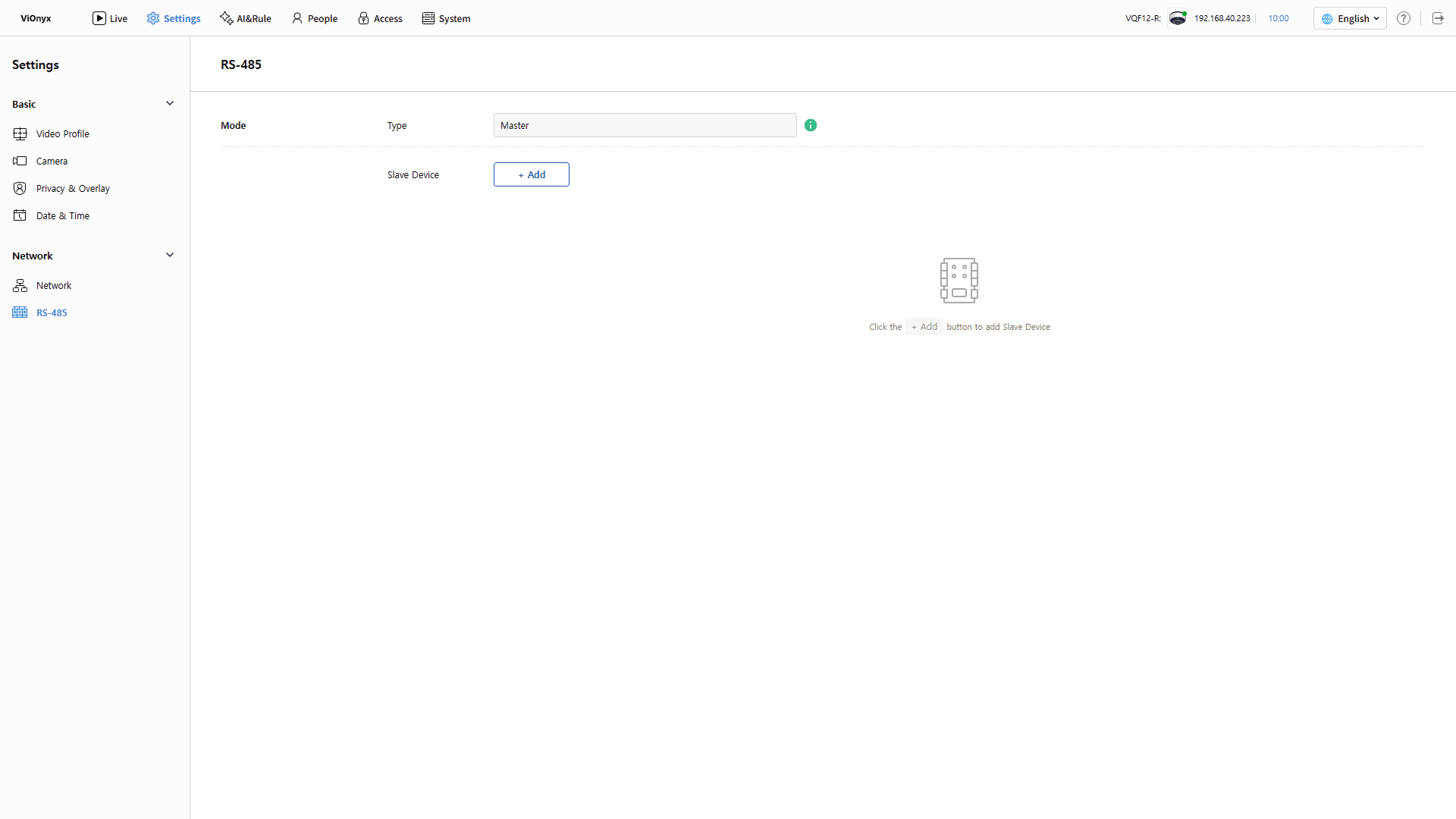
Haz clic en Network → RS-485 en la barra lateral izquierda.
-
En Slave Device, haz clic en + Add.
-
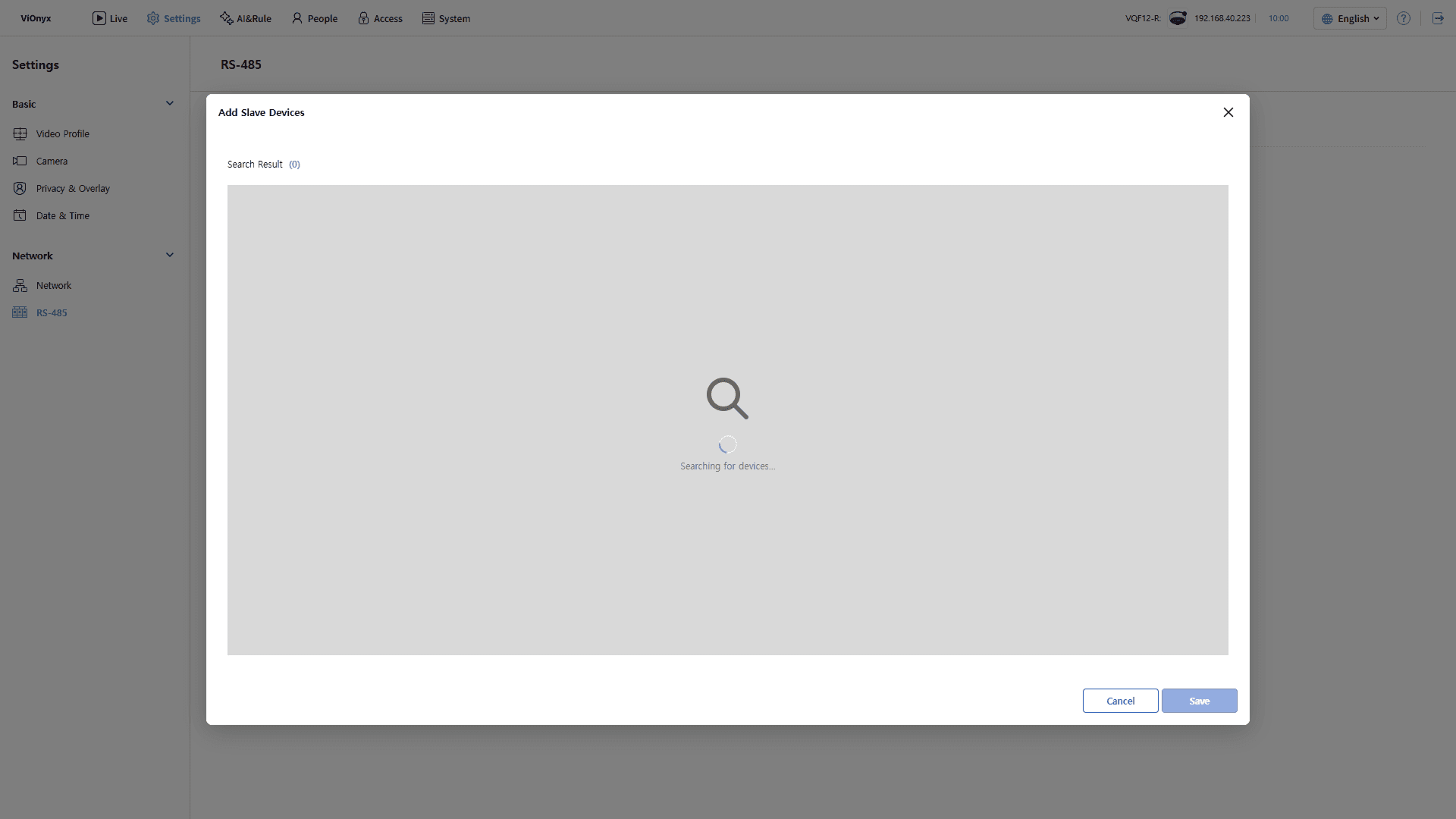
Aparece la ventana emergente Add Slave Devices y la búsqueda de dispositivos inicia automáticamente. Espere a que finalice la búsqueda.
-
Seleccione la casilla de verificación del dispositivo que agregará en los resultados de búsqueda. Seleccione varios dispositivos.
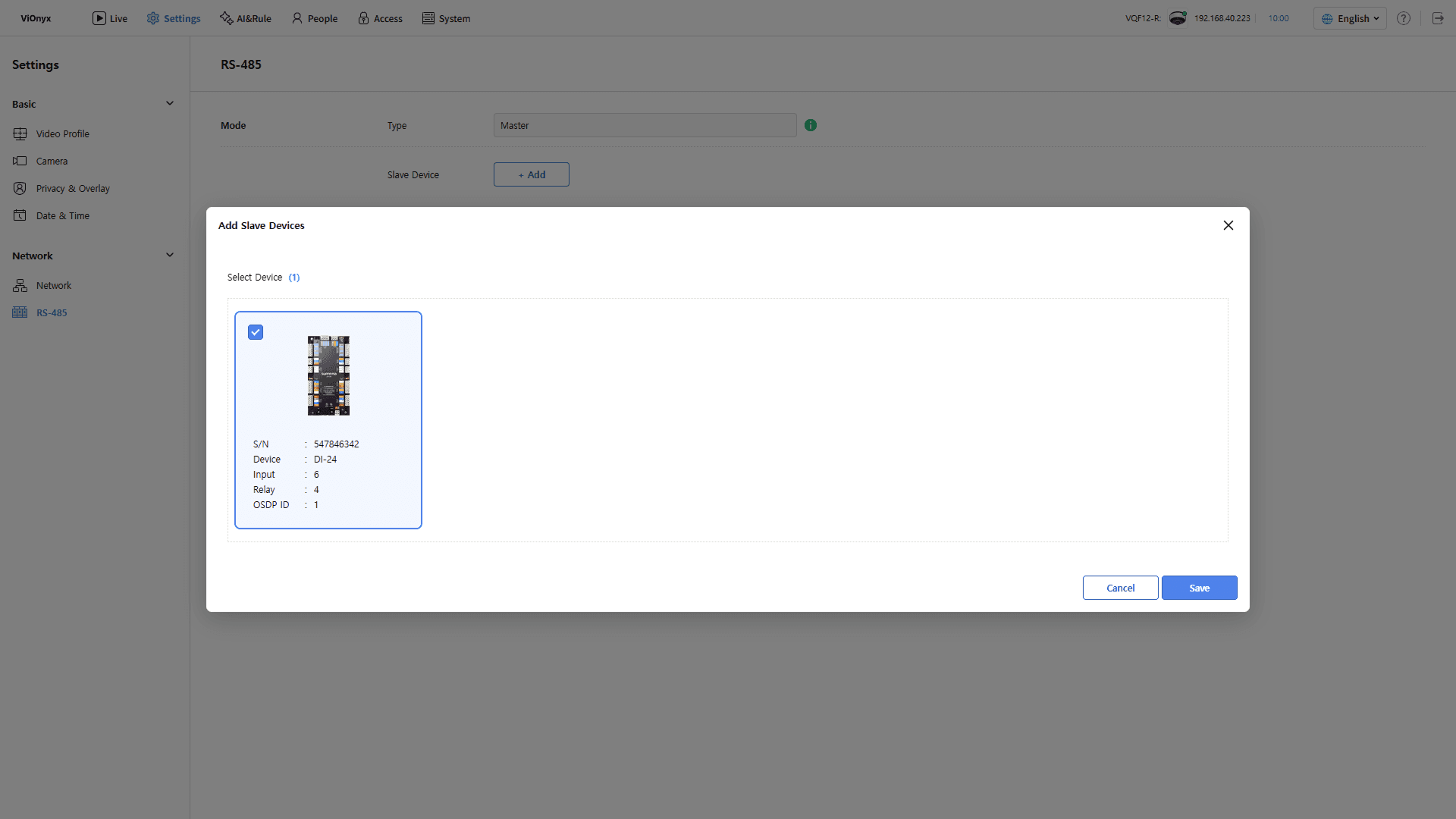
Los dispositivos detectados incluyen la siguiente información.
-
S/N: Número de serie del dispositivo
-
Device: Modelo del dispositivo
-
Input: Número de puertos de entrada
-
Relay: Número de puertos de relé
-
OSDP ID: ID de OSDP asignado al dispositivo
-
-
Haga clic en Save para agregar el dispositivo seleccionado. Seleccione al menos un dispositivo para habilitar el botón.
Cuando el sistema agrega el dispositivo correctamente, aparece un mensaje de éxito en la esquina superior derecha. La lista Slave Device muestra los dispositivos en orden de ID de OSDP. De forma predeterminada, el nombre del dispositivo es el número de serie. Cámbielo en Editar dispositivo esclavo.
Cuando no se encuentran dispositivos
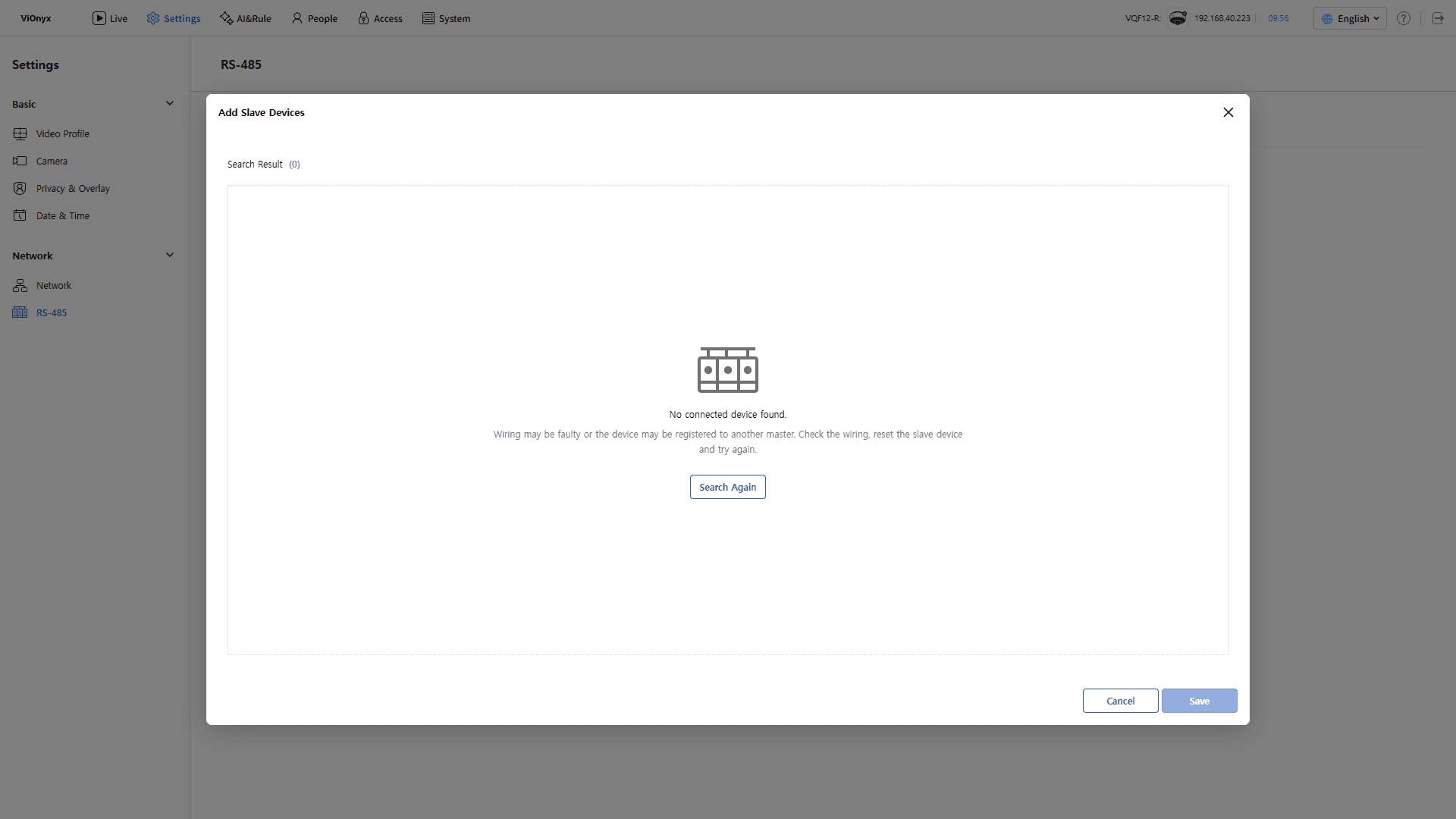
Si aparece el mensaje No connected device found. en los resultados de búsqueda, revise lo siguiente y luego haga clic en Search Again.
-
Verifique que el cableado RS-485 del dispositivo esclavo esté conectado correctamente.
-
Si el dispositivo esclavo está agregado a otro dispositivo maestro, inicialícelo.
-
Confirme que el dispositivo esclavo tenga asignado un ID de OSDP.
Verificar el estado del dispositivo esclavo
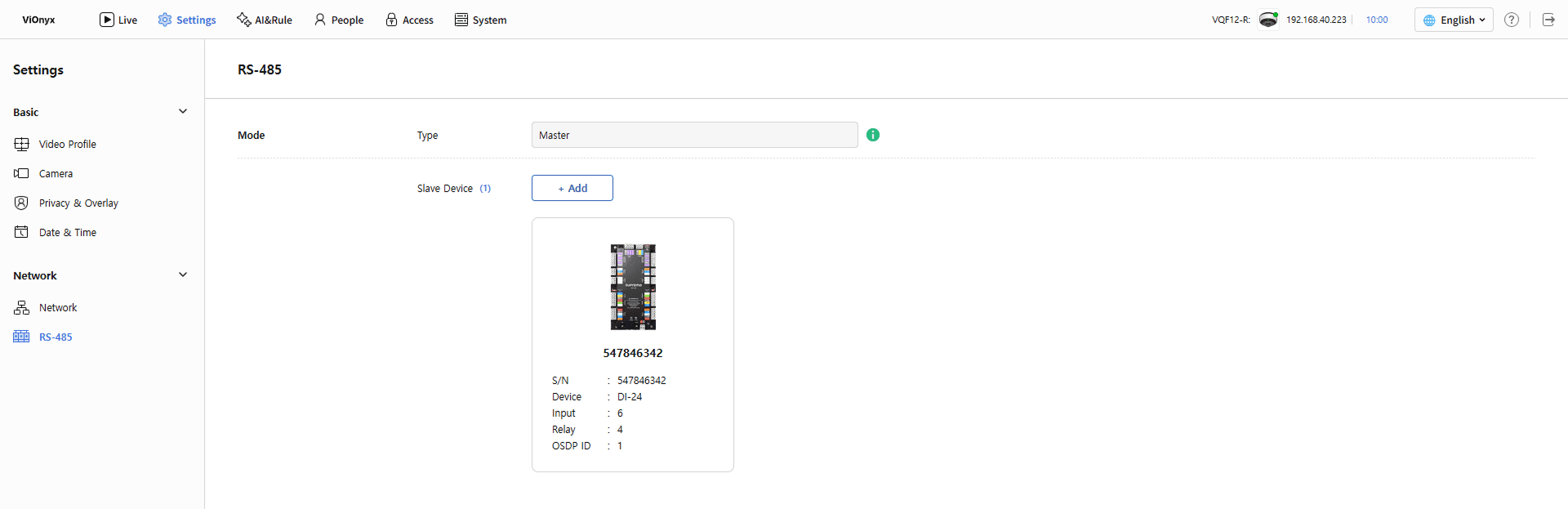
Verifique la información del dispositivo y el estado de conexión en la lista Slave Device.
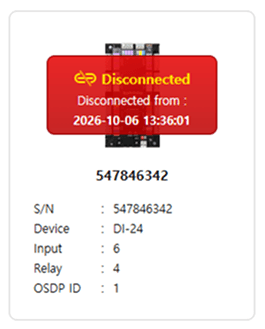
Cuando se desconecta la comunicación entre el dispositivo y la cámara, la tarjeta del dispositivo muestra Disconnected y la hora de desconexión. Verifique la alimentación del dispositivo y el cableado RS-485. El indicador desaparece cuando el dispositivo se reconecta.
Compruebe los registros de conexión y desconexión del dispositivo esclavo en el registro del sistema. Consulte Ver registros del sistema para obtener más información.
Editar dispositivo esclavo
Cambie el nombre de un dispositivo esclavo agregado.
-
Haga clic en Settings en la esquina superior izquierda de la pantalla.
-
Haz clic en Network → RS-485 en la barra lateral izquierda.
-
Pase el cursor sobre la tarjeta del dispositivo para editar y luego haga clic en el botón en la esquina superior derecha.
-
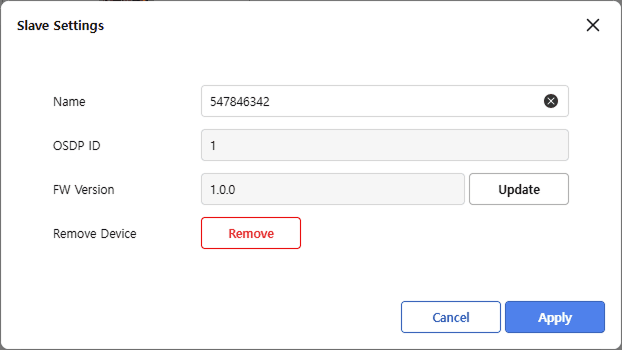
En la ventana emergente Slave Settings, introduzca un nombre nuevo en el campo Name.
-
Haga clic en Apply para guardar los cambios.
Cuando el sistema guarda los cambios correctamente, aparece un mensaje de éxito en la esquina superior derecha de la pantalla.
En la ventana emergente Slave Settings, vea solo el ID de OSDP. No lo cambie.
Actualizar firmware del dispositivo esclavo
En la ventana emergente Slave Settings, compruebe la versión actual del firmware y actualice el dispositivo esclavo.
-
Haga clic en Settings en la esquina superior izquierda de la pantalla.
-
Haz clic en Network → RS-485 en la barra lateral izquierda.
-
Pase el cursor sobre la tarjeta del dispositivo para actualizar y luego haga clic en el botón en la esquina superior derecha.
-
En la ventana emergente Slave Settings, compruebe la versión actual en FW Version y luego haga clic en el botón Update.
-
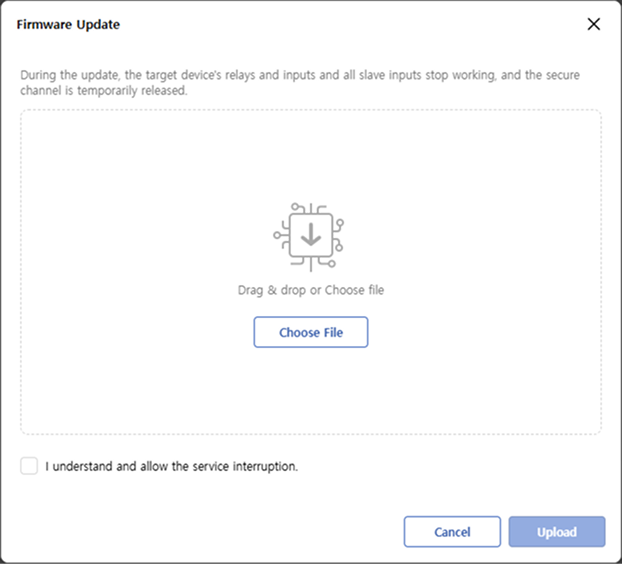
Arrastre y suelte el archivo de firmware, o haga clic en Choose File para seleccionar un archivo.
-
Revise el aviso de interrupción del servicio y seleccione la casilla I understand and allow the service interruption..
-
Haga clic en Upload para iniciar la actualización.
El estado y el progreso aparecen durante la actualización. Consulte el registro del sistema para ver registros de actualizaciones de firmware del dispositivo esclavo exitosas y fallidas.
-
La actualización interrumpe el relé y las entradas del dispositivo de destino, interrumpe las entradas de los dispositivos esclavos y deshabilita temporalmente el canal seguro. Ejecute la actualización cuando el dispositivo no esté en uso.
-
No apague el dispositivo ni desconecte el cableado RS-485 durante la actualización.
-
El sistema bloquea la actualización mientras otra actualización de firmware está en curso. Inténtelo de nuevo cuando finalice la actualización actual.
Eliminar dispositivo esclavo
Elimine los dispositivos esclavos que ya no se usan. Elimine los dispositivos de uno en uno o seleccione varios para eliminarlos a la vez.
No se pueden eliminar los dispositivos usados en reglas de IA. Cuando intente eliminar un dispositivo, aparece el nombre de la regla que lo usa. Primero, quite de la regla el ajuste de relé del dispositivo y vuelva a intentarlo. Para editar reglas, consulte Ajustes de Reglas de IA.
Eliminar dispositivos uno por uno
-
Haga clic en Settings en la esquina superior izquierda de la pantalla.
-
Haz clic en Network → RS-485 en la barra lateral izquierda.
-
Coloque el cursor sobre la tarjeta del dispositivo para eliminar y haga clic en el botón en la esquina superior derecha.
- Como alternativa, haga clic en el botón y luego haga clic en Remove en la ventana emergente Slave Settings.
-
Cuando aparezca la ventana emergente Remove Device, haga clic en Apply.
Eliminar varios dispositivos a la vez
-
Haga clic en Settings en la esquina superior izquierda de la pantalla.
-
Haz clic en Network → RS-485 en la barra lateral izquierda.
-
Seleccione la casilla en cada tarjeta del dispositivo para eliminar. La cantidad de dispositivos seleccionados aparece junto a Select Device.
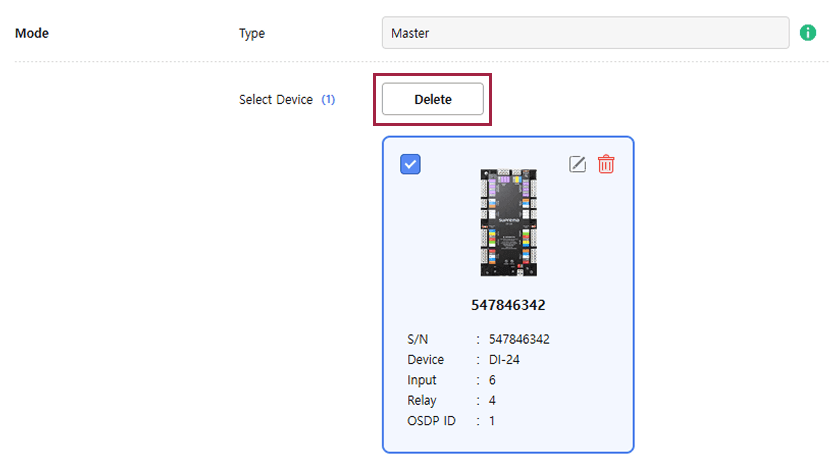
-
Haz clic en Delete.
-
Cuando aparezca la ventana emergente Remove Device, haga clic en Apply.
Cuando la eliminación se completa correctamente, aparece un mensaje de éxito en la esquina superior derecha de la pantalla.
Solución de Problemas
Pueden aparecer los siguientes mensajes de error al agregar, editar o eliminar un dispositivo esclavo.
| Mensaje | Causa y solución |
|---|---|
| Failed to register the slave device. Check the wiring and try again. | El sistema no pudo comunicarse con el dispositivo. Revise el cableado RS-485 y vuelva a intentarlo. |
| Up to 8 slave devices can be registered. | El sistema ya agregó 8 dispositivos. Elimine los dispositivos sin uso y luego agregue el dispositivo de nuevo. |
| A device with the same serial number is already registered. | Ya hay un dispositivo con el mismo número de serie en la lista. Revise la lista. |
| OSDP ID is already in use. | Otro dispositivo usa el mismo ID de OSDP. Cambie el ID de OSDP en el dispositivo esclavo y vuelva a buscar. |
| The OSDP ID collides with another device on the bus. | El ID de OSDP entra en conflicto con el de otro dispositivo en el bus RS-485. Cambie el ID de OSDP en el dispositivo esclavo y vuelva a buscar. |
| OSDP ID 0 (unassigned) cannot be registered. Assign an address on the device and search again. | Este dispositivo tiene un ID de OSDP de 0 (sin asignar). Asigne un ID de OSDP al dispositivo y vuelva a buscar. |
| Device search timed out. | El dispositivo no respondió antes de que se agotara el tiempo de espera de búsqueda. Revise el cableado y vuelva a buscar. |
| Slave device is in use by a rule. | Una regla de IA usa el dispositivo. Quite el ajuste de relé del dispositivo de la regla y vuelva a intentarlo. |
| RS-485 is initializing. Please wait. | La cámara está inicializando el puerto RS-485. Vuelva a intentarlo en un momento. |