Controlar Puertas
En el menú Door Control, verifica en tiempo real el estado de bloqueo de las puertas registradas y abre o bloquea puertas de forma remota.
Controla la puerta directamente en las siguientes situaciones.
-
Abre la puerta una vez para visitantes o repartidores sin credenciales faciales inscritas
-
Mantén la puerta abierta para eventos o mudanzas
-
Bloquea la puerta de inmediato en una emergencia, sin importar el horario
-
Se requiere una cuenta de operador para controlar las puertas. Sin permiso de operador, el sistema deshabilita la comprobación de estado y el control de puertas. Para obtener más información sobre los roles de operador, consulta Administrar Operadores.
-
Para más información sobre cómo agregar y administrar puertas, consulta Administrar Puertas.
Verifica el estado de la puerta
-
Haz clic en el menú Access en la esquina superior izquierda de la pantalla.
-
Haz clic en Door Control en la barra lateral izquierda.
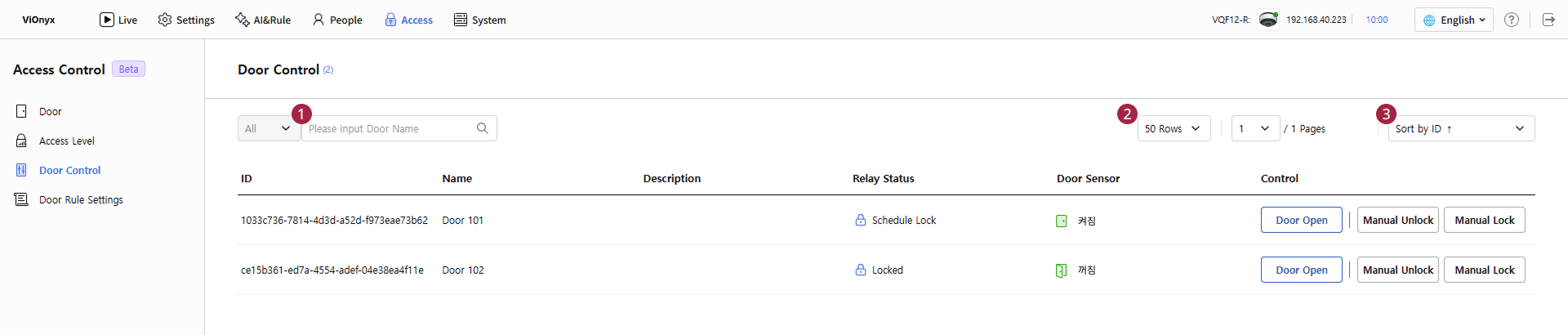
La lista muestra las puertas registradas en el menú Door. La lista se actualiza de inmediato cuando agregas o eliminas una puerta.
-
Para encontrar una puerta específica, ingresa el nombre de la puerta en el campo de búsqueda ().
-
Selecciona un valor en la lista Filas por página () en la esquina superior derecha. Esto cambia el número de puertas por página.
-
Para cambiar el criterio de ordenamiento, selecciona uno en Sort by ID().
Los siguientes campos aparecen en la lista de puertas.
| Ítem | Descripción |
|---|---|
| ID | El identificador único de la puerta. |
| Name | El nombre de la puerta. |
| Description | La descripción ingresada al agregar o editar la puerta. |
| Relay Status | El estado actual de la cerradura de la puerta. |
| Door Sensor | El estado actual del sensor de la puerta. Esta columna aparece solo cuando estableces el puerto de entrada Door Status de la puerta. |
| Control | Esta característica abre la puerta y la bloquea o desbloquea manualmente. |
Estado del relé
La columna Relay Status muestra si la puerta de entrada está bloqueada y qué determina ese estado.
| Estado | Descripción |
|---|---|
| Locked | La puerta de entrada permanece bloqueada de forma predeterminada. |
| Unlocked | La puerta de entrada permanece desbloqueada de forma predeterminada. |
| Schedule Lock | La puerta de entrada se bloquea según el horario de bloqueo. |
| Schedule Unlock | La puerta de entrada se desbloquea según el horario de desbloqueo. |
| Fixed Lock | Bloqueada con Manual Lock. |
| Fixed Unlock | Desbloqueada con Manual Unlock. |
Controlar puertas
Haz clic en el botón en la columna Control para controlar la puerta de entrada.
| Botón | Activador y acción |
|---|---|
| Door Open | Abre la puerta de entrada una vez. La puerta de entrada vuelve a bloquearse cuando se agota el tiempo de apertura establecido. |
| Manual Unlock | Desbloquea la puerta de entrada y mantenla abierta hasta que ejecutes la característica Release. |
| Manual Lock | Bloquea la puerta de entrada y mantenla bloqueada hasta que ejecutes la característica Release. Durante este período, los usuarios inscritos no pueden ingresar y el botón Salir no abre la puerta. |
| Release | Finaliza Manual Lock o Manual Unlock y devuelve la puerta de entrada a su estado anterior. |
-
En el estado Manual Unlock, cualquier persona puede acceder sin importar la autenticación facial. Después de completar las tareas requeridas, haga clic en el botón Release.
-
En el modo Manual Lock, las personas que están dentro no pueden salir con el botón Salir. Antes de ejecutar Manual Lock, confirme que no quede nadie dentro.
-
El bloqueo manual o el desbloqueo manual deshabilitan el botón Door Open y muestran solo el botón Release.

-
El control manual tiene prioridad sobre el horario de desbloqueo y el horario de bloqueo. Por ejemplo, al ejecutar Manual Lock durante un horario de desbloqueo, la puerta de entrada permanece bloqueada.
-
Haz clic en Release para volver al horario vigente o al estado predeterminado.