Primeros Pasos
Después de instalar la cámara ViOnyx, complete la configuración inicial en un navegador web. Este documento explica todos los pasos necesarios, desde la instalación del certificado hasta la configuración de la contraseña del administrador y el inicio de sesión.
Si la cámara no obtiene una dirección IP después de un restablecimiento de fábrica, cambia a la dirección IP predeterminada (https://192.168.1.100). Conéctese a esa dirección en su navegador web.
Instalación del certificado
ViOnyx Web Server usa una conexión HTTPS segura. Aparece una advertencia de seguridad la primera vez que se conecta porque la cámara usa un certificado autofirmado. Aprenda a conectarse al servidor web de forma segura sin advertencias después de agregar el certificado al almacén de confianza de Windows.
Descargar certificado
-
Conéctese a la cámara en su navegador web usando la dirección IP asignada (
https://{IP_address}). -
Si aparece el mensaje de advertencia "Your connection is not private", haga clic en Advanced en la parte inferior.
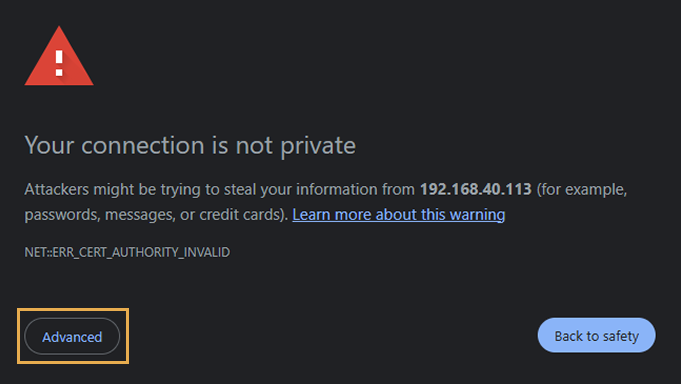
-
Despliegue la sección Advanced y luego haga clic en Proceed to
https://{IP_address}(unsafe) o en un vínculo similar para continuar.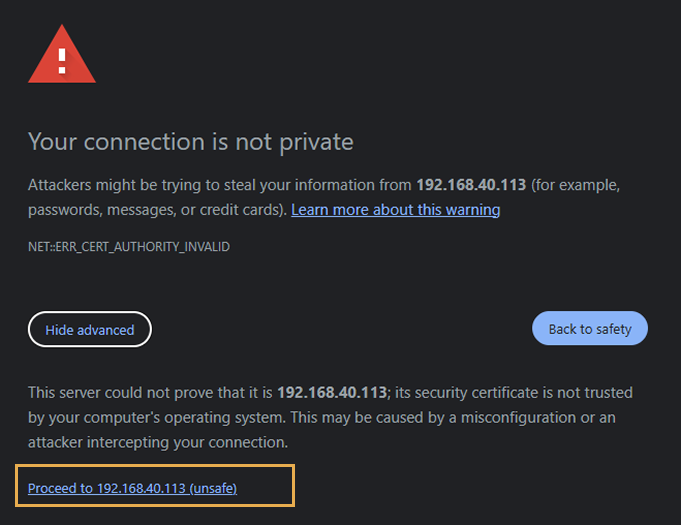
-
Haga clic en el enlace Suprema ViOnyx Device Root CA en la parte inferior de la pantalla de configuración de la contraseña.
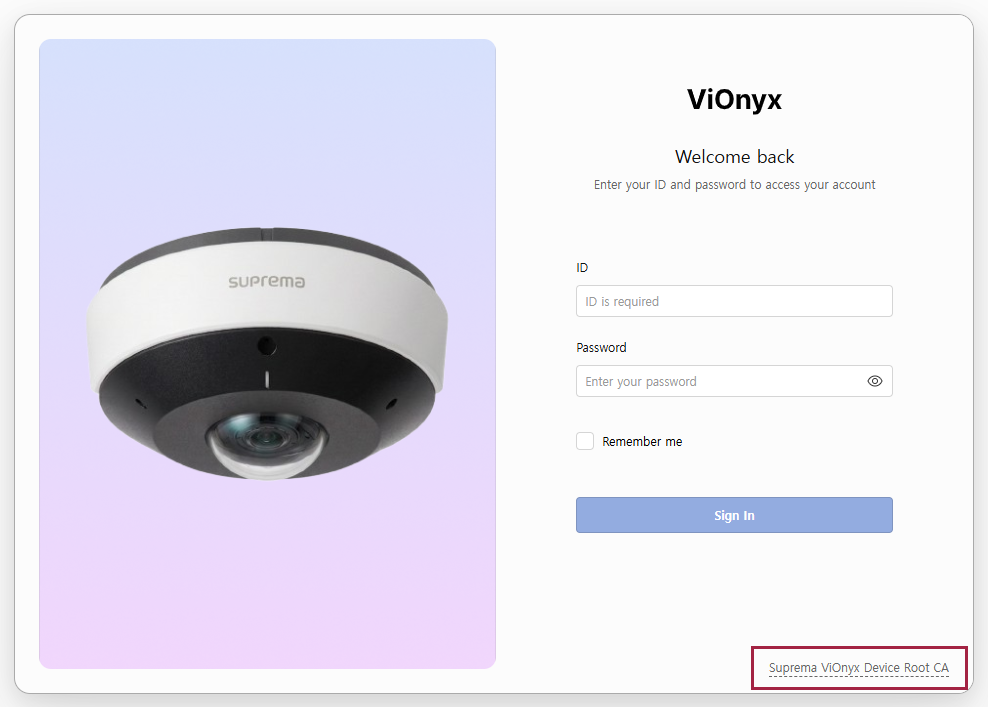
-
Guarde localmente el archivo de certificado
Suprema_ViOnyx_Device_{serial-number}_Root_CA.crt.
Abra la consola de administración de Windows
-
Presione Inicio + R para abrir la ventana Ejecutar.
-
Escriba
certmgr.mscy luego presione Enter para abrir la Management Console.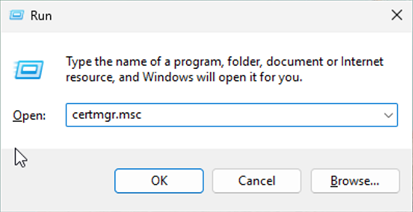
Ejecute el asistente de importación de certificados
-
En el panel izquierdo de la Management Console, expanda Trusted Root Certification Authorities.
-
Haga clic derecho en Certificates debajo de esta opción y luego seleccione All Tasks → Import.
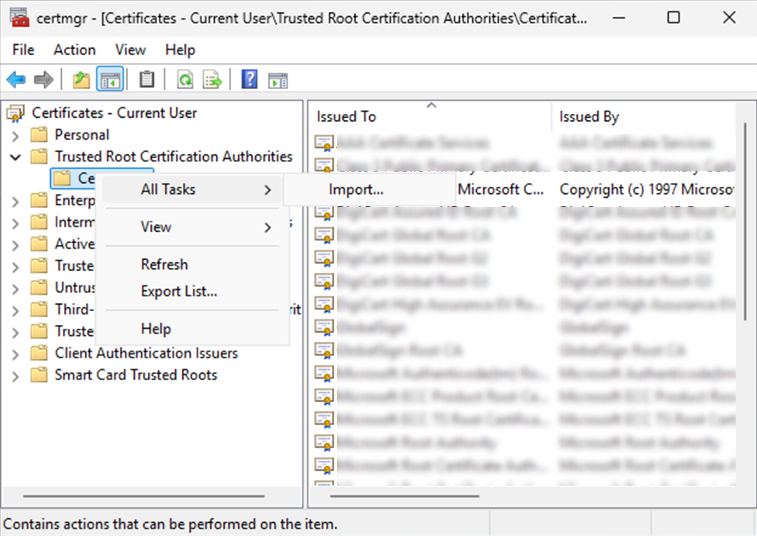
-
En el Asistente para importación de certificados, haga clic en Next.
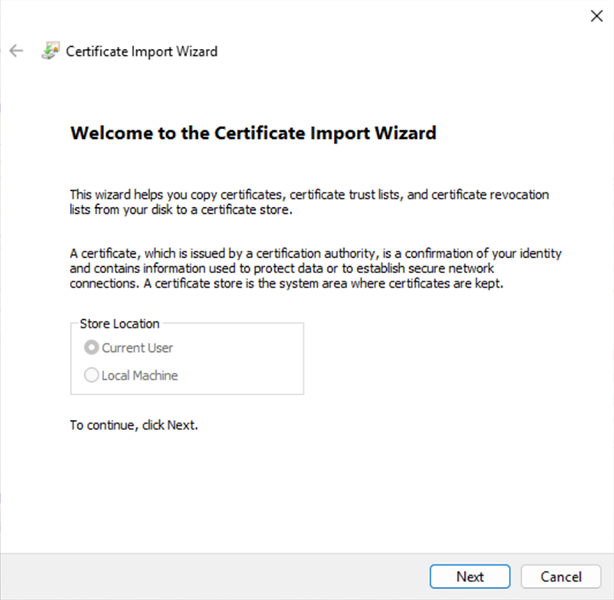
-
Haga clic en Browse y seleccione el archivo de certificado guardado
Suprema_ViOnyx_Device_547849187_Root_CA.crt.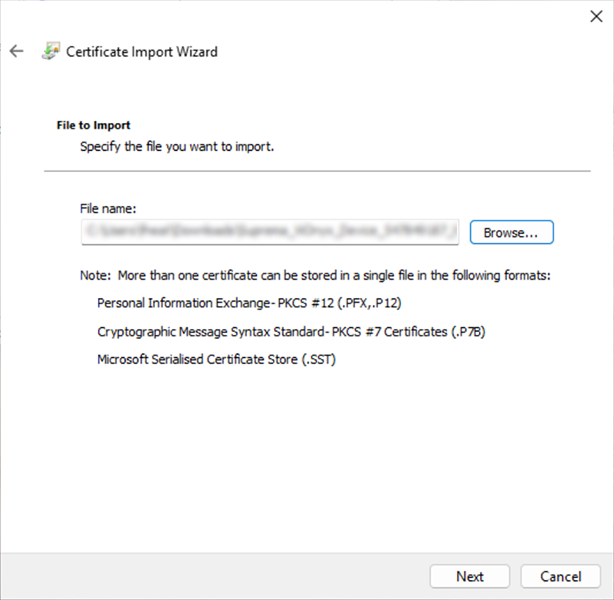
-
Haga clic en Next.
-
Seleccione Place all certificates in the following store.
-
Asegúrese de que Certificate store esté configurado en Trusted Root Certification Authorities.
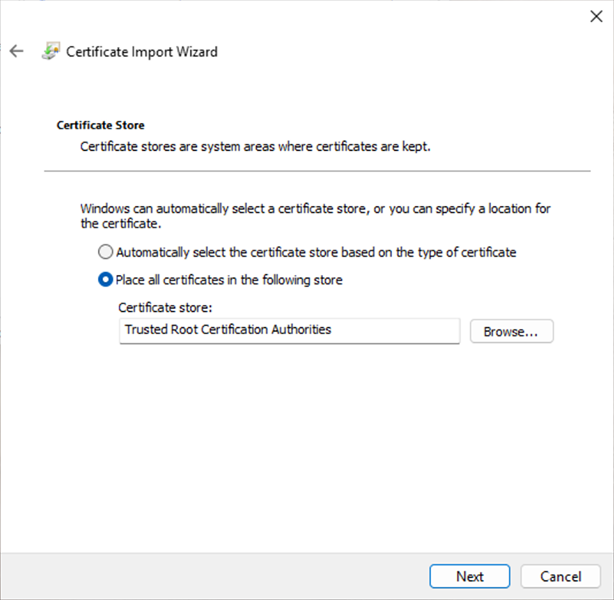
-
Haga clic en Next.
-
Haga clic en Finish para completar la importación del certificado.
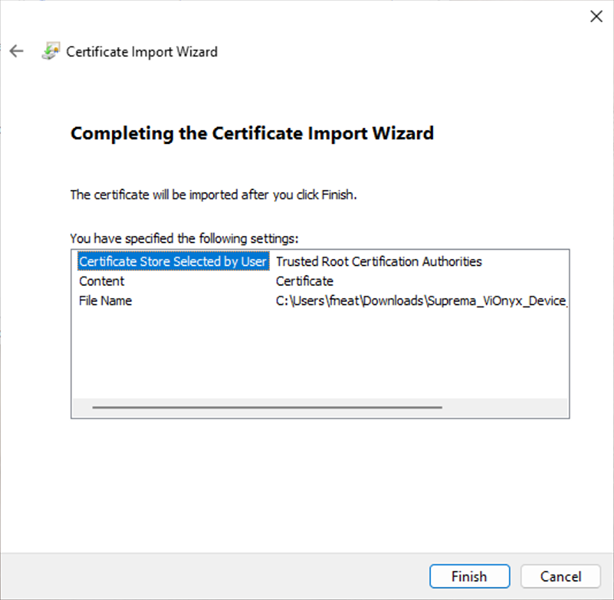
-
Si aparece una advertencia de seguridad, haga clic en Yes.
-
Cuando aparezca el mensaje de importación correcta del certificado, haga clic en OK.
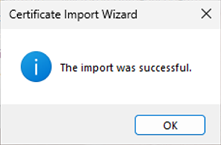
Verificar la instalación del certificado
En la Management Console, seleccione Trusted Root Certification Authorities → Certificates para confirmar que el certificado importado aparezca en la lista.
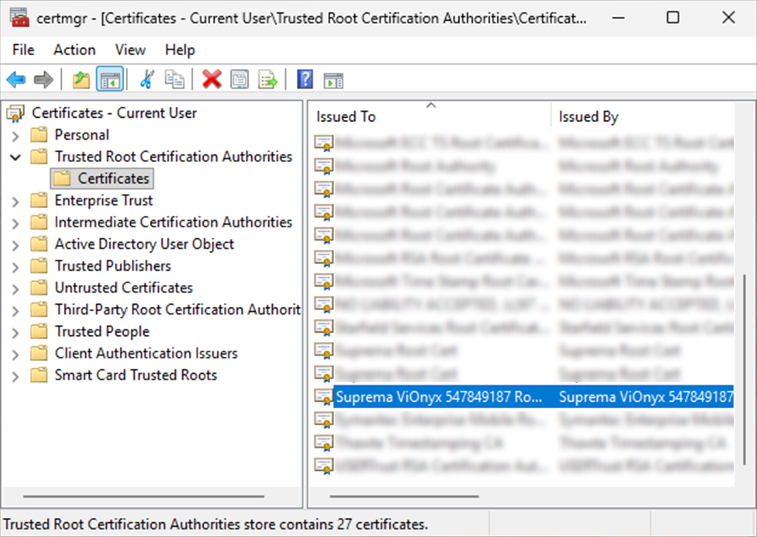
Después de completar la instalación del certificado, cierre por completo y reinicie el navegador web, y luego vuelva a conectarse usando la dirección IP de la cámara. Ahora se conecta de forma segura sin una advertencia de seguridad.
Establecer contraseña
Configure una contraseña segura por seguridad al iniciar sesión por primera vez. ViOnyx aplica una política de contraseñas seguras para proteger la seguridad del sistema.
-
Conéctese a la cámara en su navegador web usando la dirección IP asignada (
https://{IP_address}).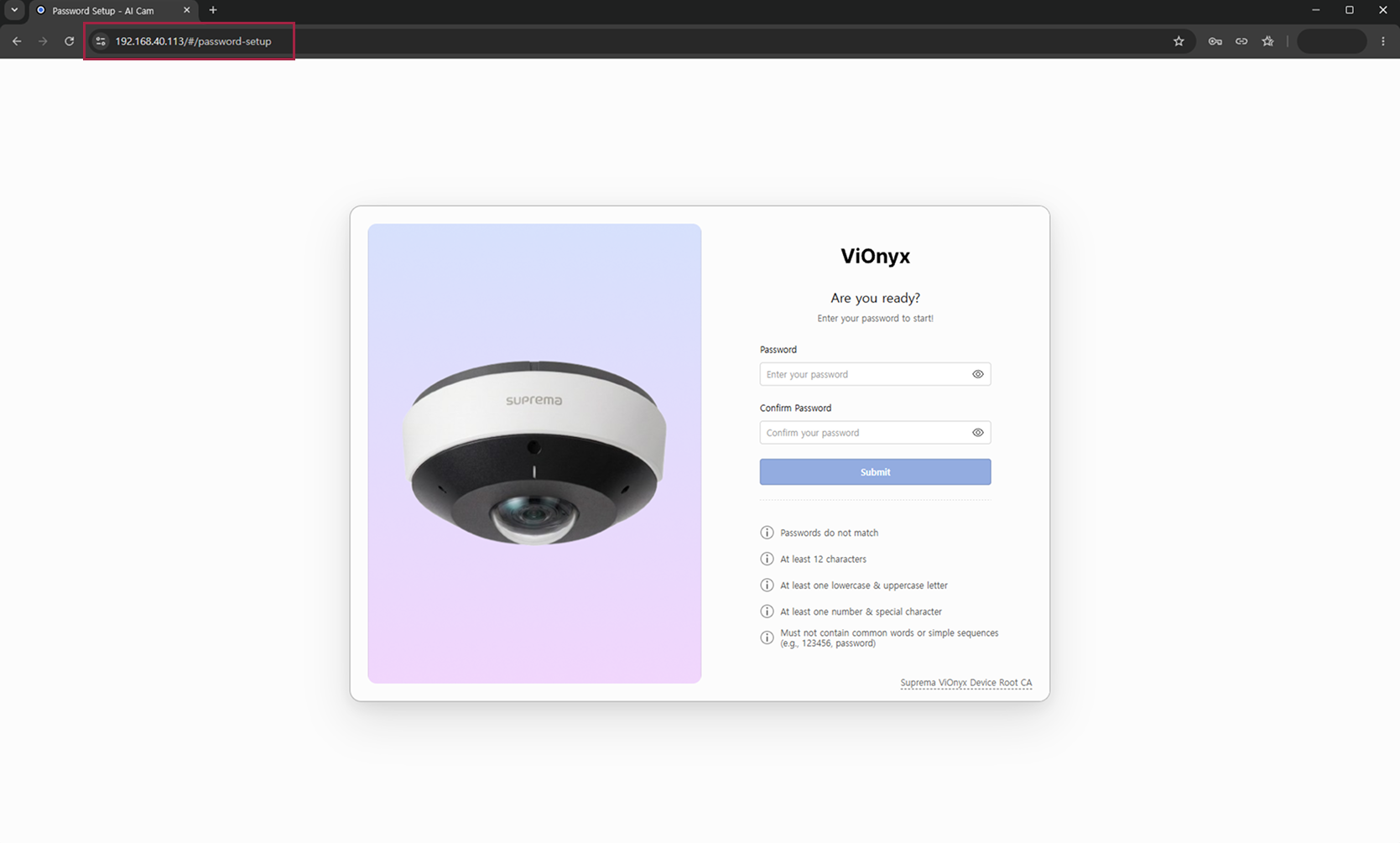
-
En la página de configuración de la contraseña, introduzca una nueva contraseña en el campo de entrada Password.
-
Vuelva a introducir la misma contraseña en el campo Confirm Password.
-
Asegúrese de que la contraseña que introdujo cumpla con todos los siguientes requisitos.
-
Cuando se cumplan todas las condiciones, Submit se activa. Haga clic en el botón para finalizar la configuración de su contraseña.
Requisitos de la contraseña
La contraseña debe cumplir con todos los requisitos siguientes:
-
Los valores de los campos Password y Confirm Password deben coincidir exactamente.
-
La contraseña debe tener al menos 12 caracteres. Longitud máxima: 64 caracteres.
-
Incluya al menos una letra minúscula (
a-z) y una mayúscula (A-Z). -
Incluya al menos un dígito (
0-9) y un carácter especial.Ejemplos de caracteres especiales:
"!@#$%^&*()-_=+[]{} -
No incluya secuencias de 4 o más caracteres consecutivos (por ejemplo,
1234,abcd) ni 4 o más caracteres idénticos. -
El nombre de usuario (sin distinguir mayúsculas y minúsculas) no debe incluirse en la contraseña.
admin, Admin, ADMIN, Admin123! etc.
-
No se permiten contraseñas débiles comunes como
password,qwerty,123456.
Guarde la contraseña que configuró en un lugar seguro. Si pierde la contraseña, inicialice la cámara.
Iniciar sesión
Después de configurar la contraseña, se le redirigirá automáticamente a la página de inicio de sesión. Introduzca el ID del administrador y la contraseña que configuró para acceder a ViOnyx Web Server.
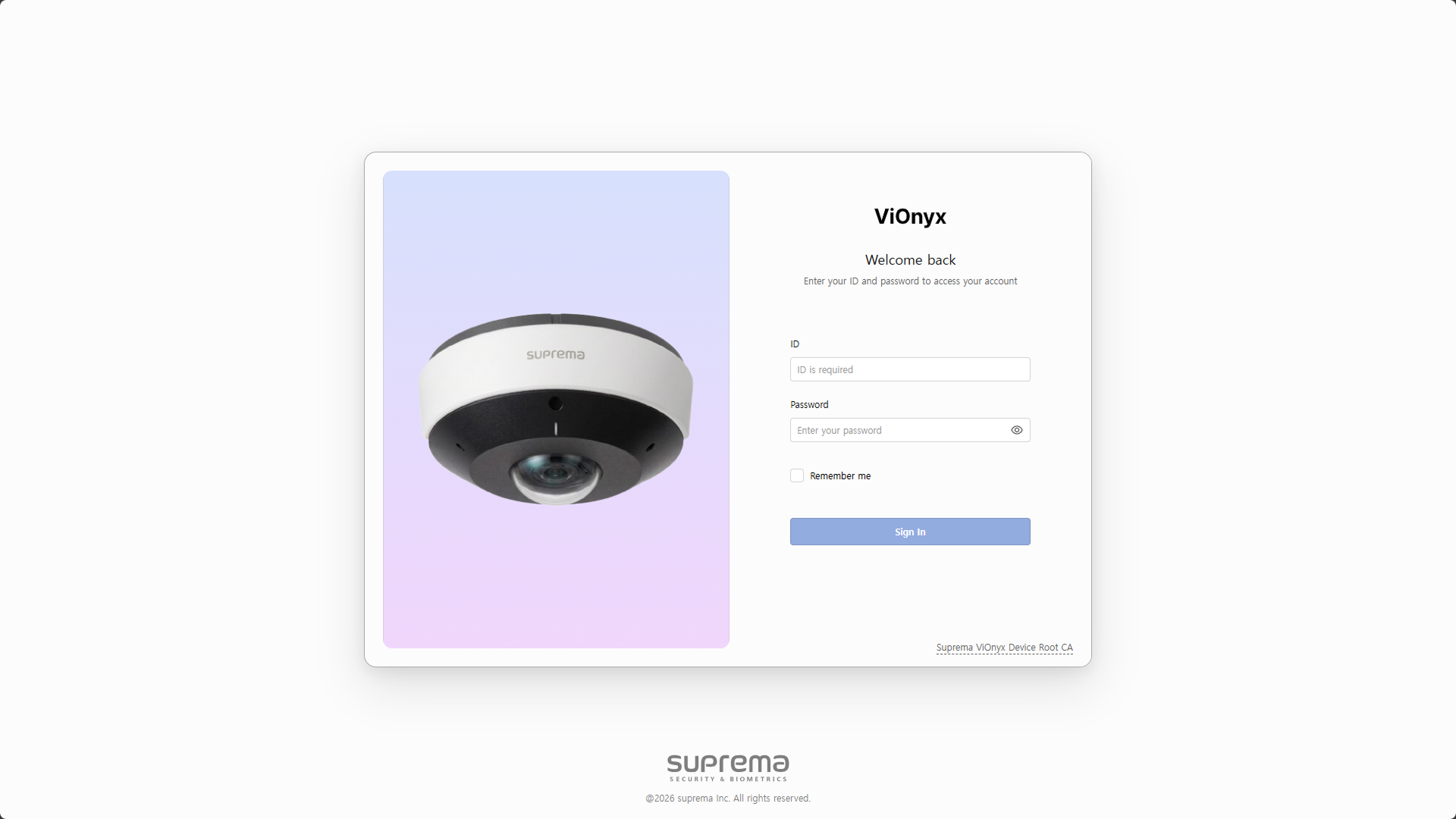
-
Introduzca admin en el campo de entrada ID.
-
Introduzca la contraseña que configuró en el campo de entrada Password.
-
Haga clic en Sign In.
Después de iniciar sesión correctamente, ViOnyx Web Server abre la página Live.
Cambie el ID del administrador (admin) en System → Account.
Siguiente paso
Explica las principales características y el uso del menú Live.
Configure eventos de IA para supervisar situaciones específicas detectadas por la cámara.
Use la configuración de la cámara para mantener una calidad de imagen óptima para el entorno de captura, configurar la red y aplicar políticas de seguridad y privacidad.
Enrolle usuarios para habilitar la feature de reconocimiento facial con IA.
Administra de forma sistemática la información del dispositivo, el firmware, el mantenimiento, las cuentas, el audio y los registros para operar eficazmente el sistema de cámaras.