Ver en Vivo
Use el menú Live de ViOnyx Web Server para ver el video en vivo de la cámara. Seleccione el canal y el modo de visualización deseados, luego acerque o vea en pantalla completa.
Diseño básico de la vista en vivo
Al entrar por primera vez al menú Live, el video aparece en el siguiente estado predeterminado.
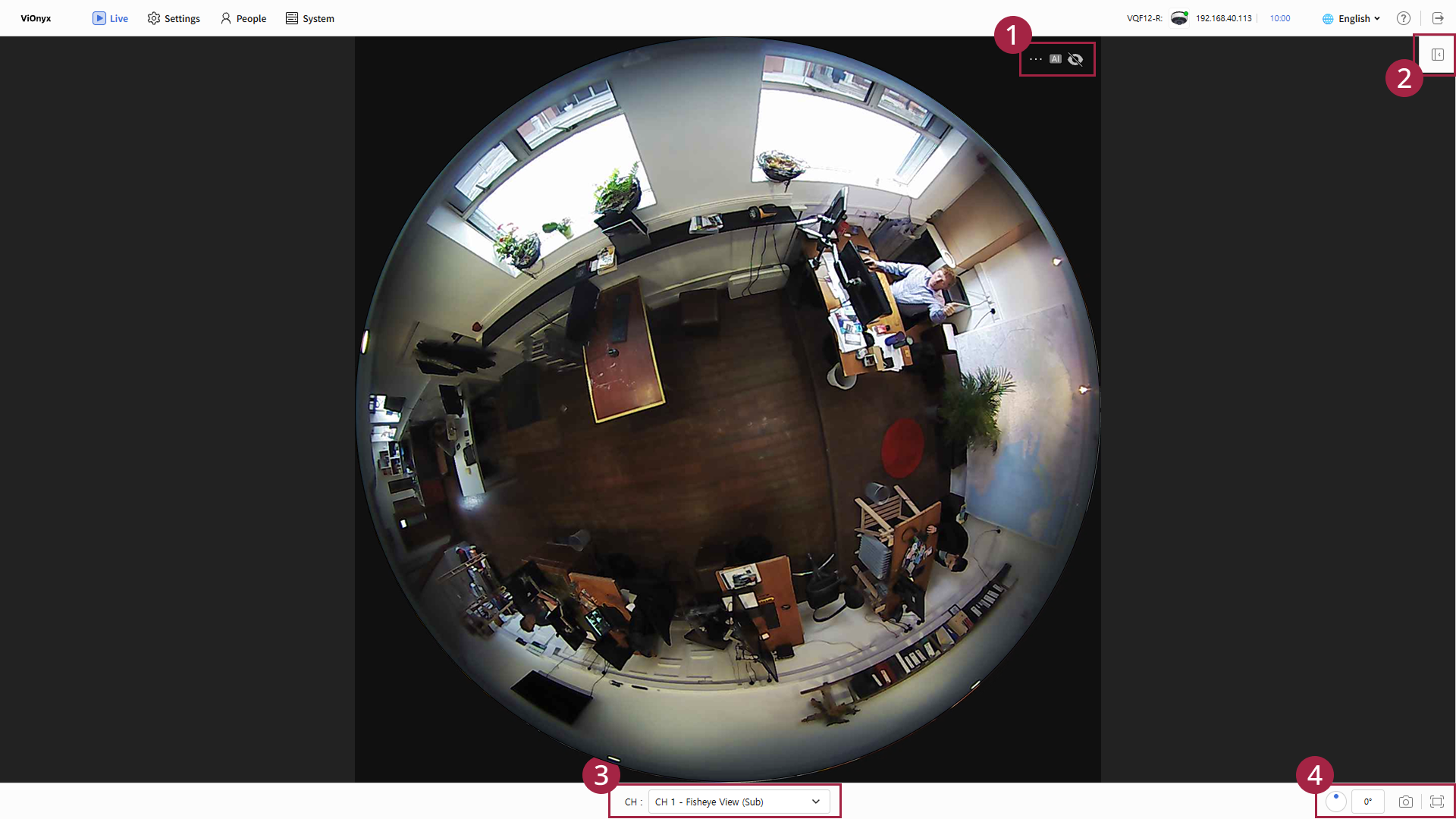
| Ítem | Componente | Descripción |
|---|---|---|
| - Las funciones de IA están deshabilitadas. Haga clic en el icono para habilitar las funciones de IA. - Para mostrar u ocultar los eventos de IA y los cuadros de usuario, haga clic en y ajuste el setting. | |
| Abra el panel Face Shot(Face Shot). | ||
| CH | Seleccione el modo de visualización disponible para cada canal. | |
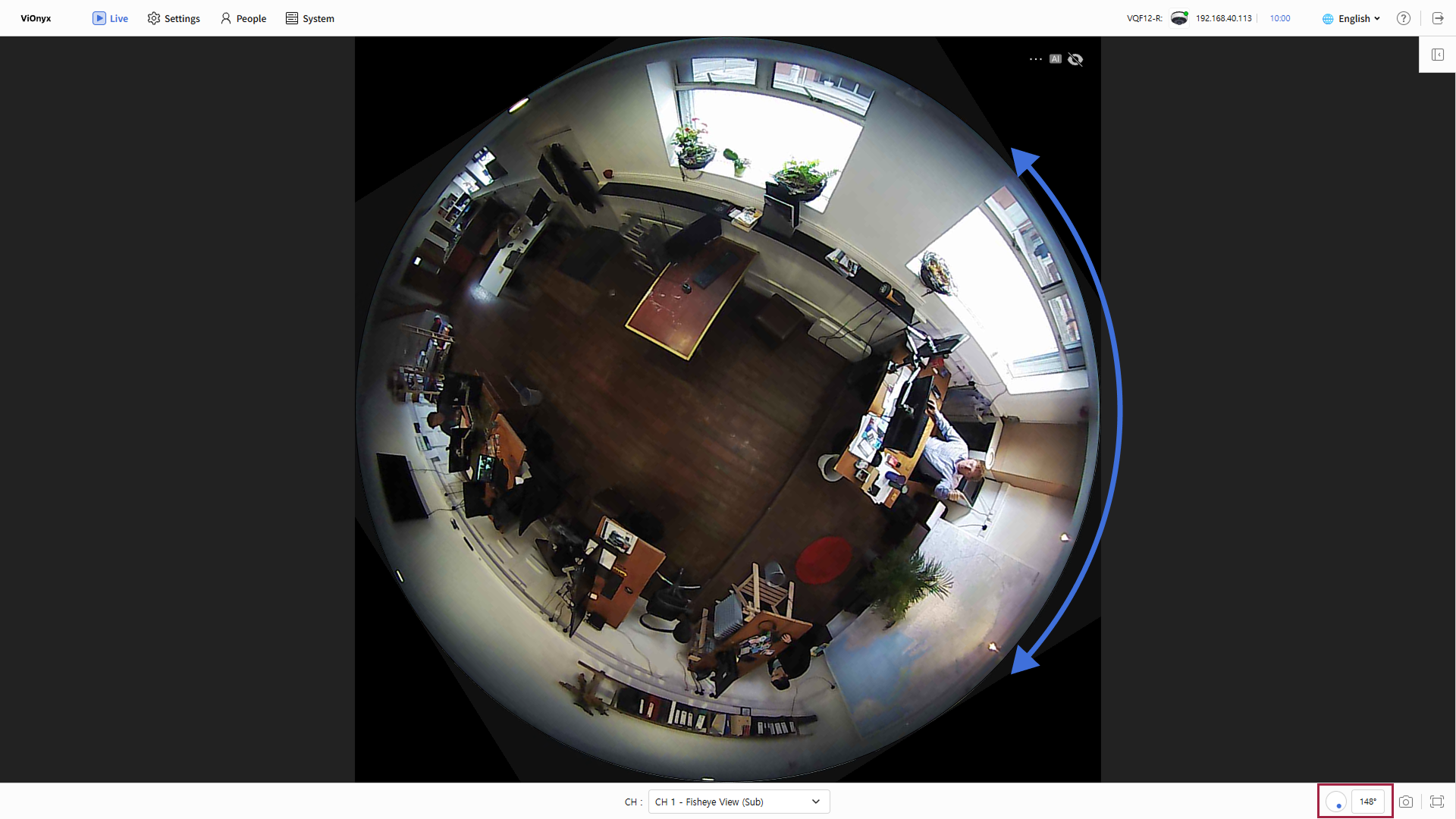
| Gire el video en vivo. | ||
| Capture el video en vivo. | ||
| Vea el video en vivo en pantalla completa. |

Seleccione canal y modo de visualización
ViOnyx Web Server ofrece varios canales y modos de visualización. Seleccione el canal y el modo de visualización deseados en la lista desplegable CH en la parte inferior de la pantalla.
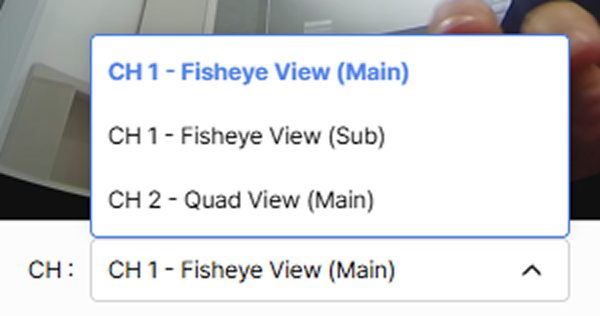
Canales y modos de visualización compatibles
| Canal | Modo de visualización | Descripción | Ejemplo |
|---|---|---|---|
| 1ch | Fisheye View (Main/Sub) | Video original de lente ojo de pez para el canal principal |
|
| 2ch | Quad View (Main) | Vista dividida en 4 para el canal panorámico |
|
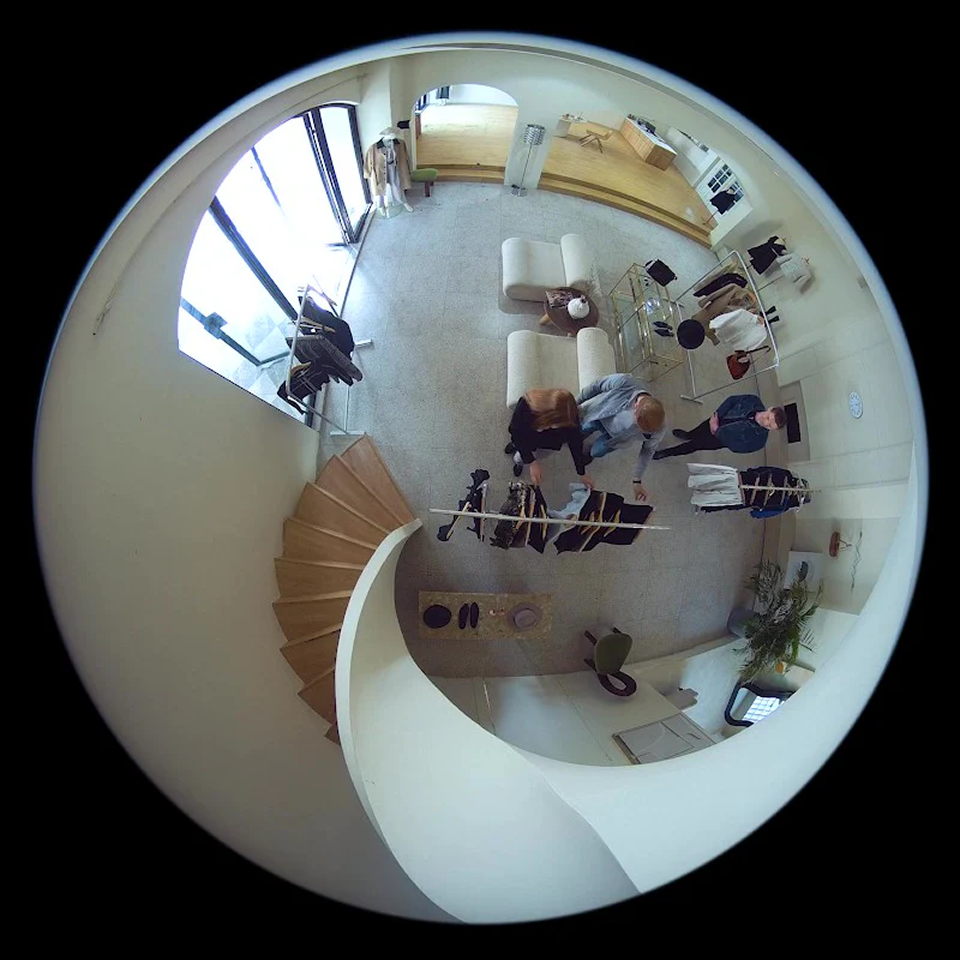
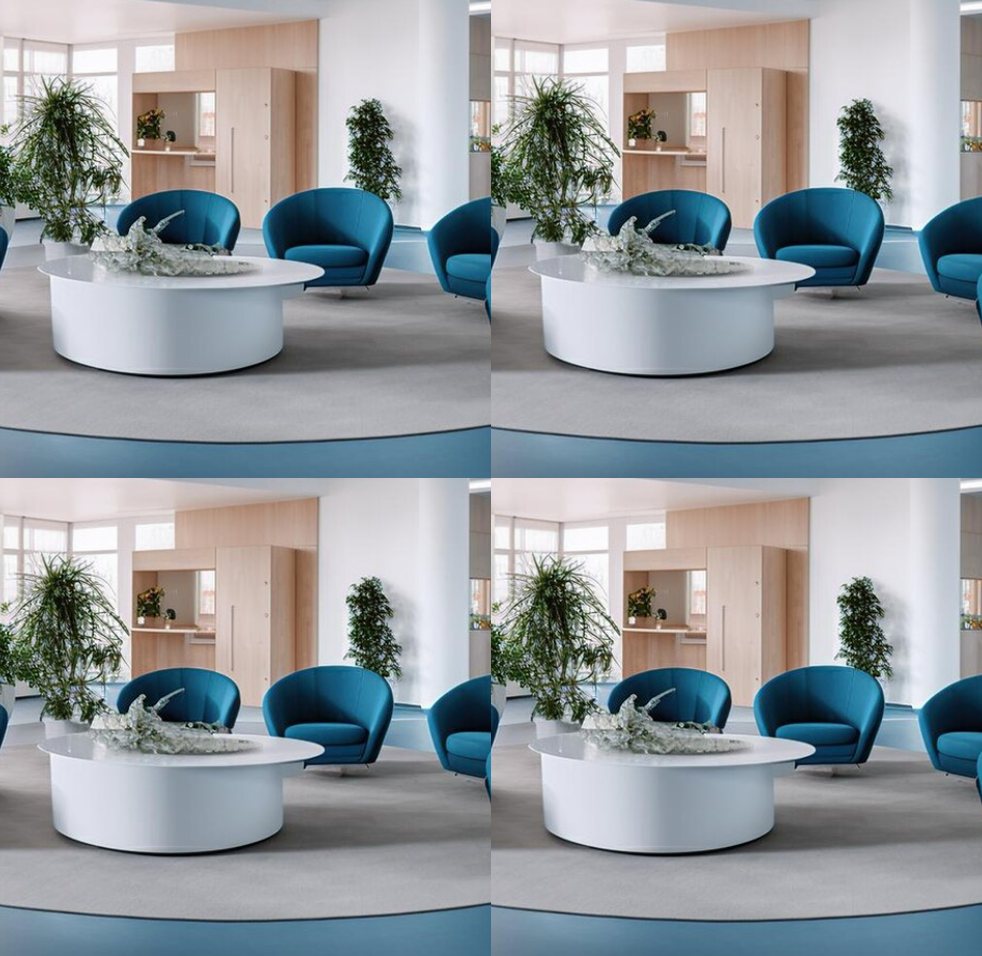
-
Los flujos Principal y Secundario de cada canal ofrecen diferentes resoluciones. Principal es el flujo de mayor calidad; Secundario es el flujo de menor calidad.
-
La imagen es una pantalla de ejemplo. La pantalla real puede diferir.
Acercamiento
Use el mouse para acercar y alejar.
-
Desplazar hacia arriba: acercar
-
Desplazar hacia abajo: alejar
-
Doble clic: regresar al tamaño original (1x)
-
Rango de acercamiento: de 1x a 8x
-
El acercamiento usa ampliación digital, por lo que la imagen puede verse borrosa con niveles altos de acercamiento.
Rotar la pantalla
Para rotar el video en vivo, haga clic y arrastre . O ingrese directamente el ángulo de rotación en el campo de entrada a la derecha del botón .
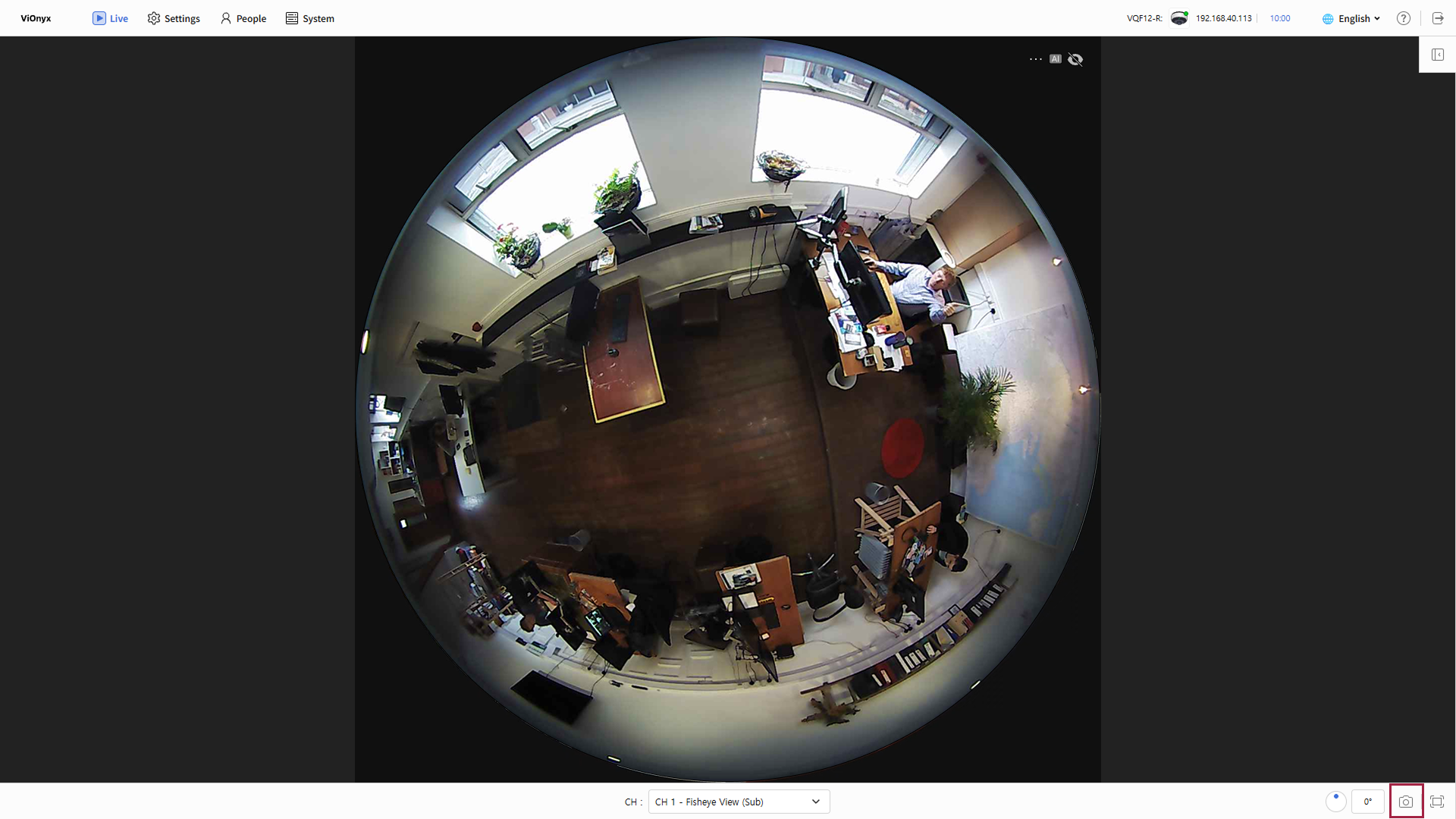
Capturar pantalla
Para capturar el video en vivo, haga clic en . La imagen capturada se guarda en el formato capture_{ch1|ch2}_{main|sub}_{YYYY-MM-DDTHH-MM-SS}.jpeg.
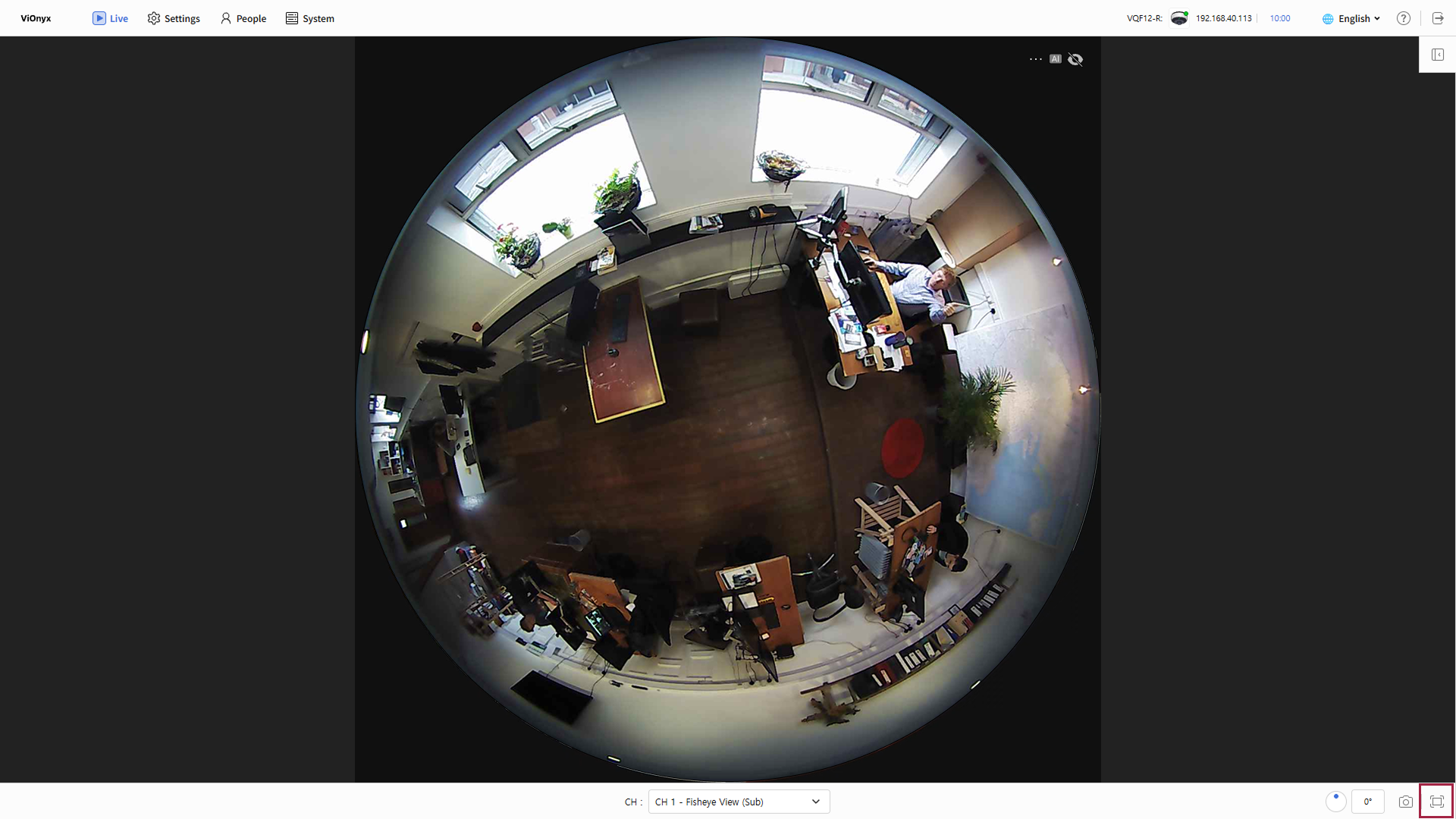
Modo de pantalla completa
Use el modo de pantalla completa para ver el video en un tamaño mayor. Haga clic en en la esquina inferior derecha de la pantalla.
-
Los cambios de modo de visualización y el acercamiento siguen disponibles en el modo de pantalla completa.
-
Para salir del modo de pantalla completa, presione la tecla ESC o haga clic de nuevo en .
Mostrar cuadros de eventos y de usuario
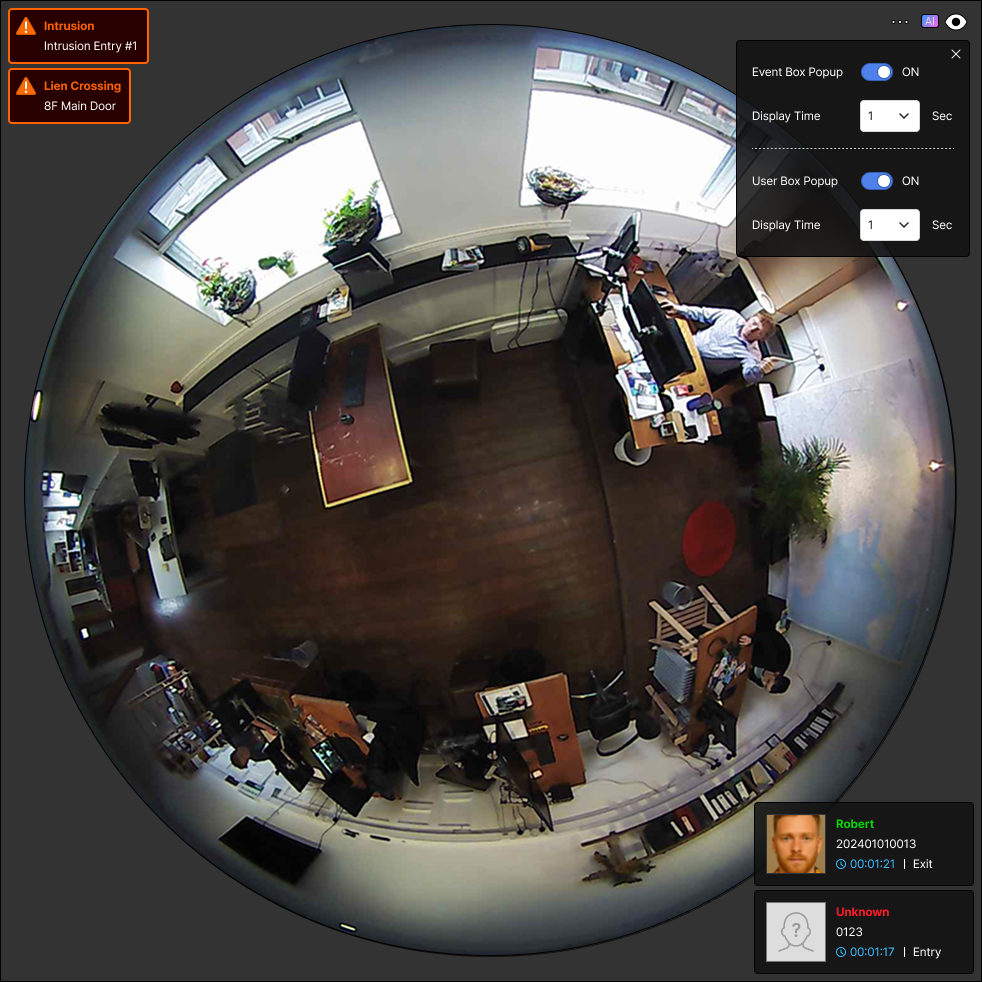
Para mostrar u ocultar los eventos de IA y los cuadros de usuario en el video en vivo, haga clic en en la esquina superior derecha de la pantalla. Seleccione los elementos que se mostrarán.
-
Event Box Popup: Cuando ocurre un evento de IA, el evento aparece como una ventana emergente en la esquina superior izquierda del video en vivo.
-
User Box Popup: Cuando una cara se detecta mediante un evento de IA, el cuadro de usuario aparece como una ventana emergente en la esquina inferior derecha del video en vivo.
La ventana emergente permanece visible durante el tiempo configurado en la opción Display Time (en segundos).
Abra el panel Face Shot
Si habilitó la función de eventos de IA, puede revisar las caras detectadas por la cámara. Para abrir el panel Face Shot, haga clic en en la esquina superior derecha de la pantalla.
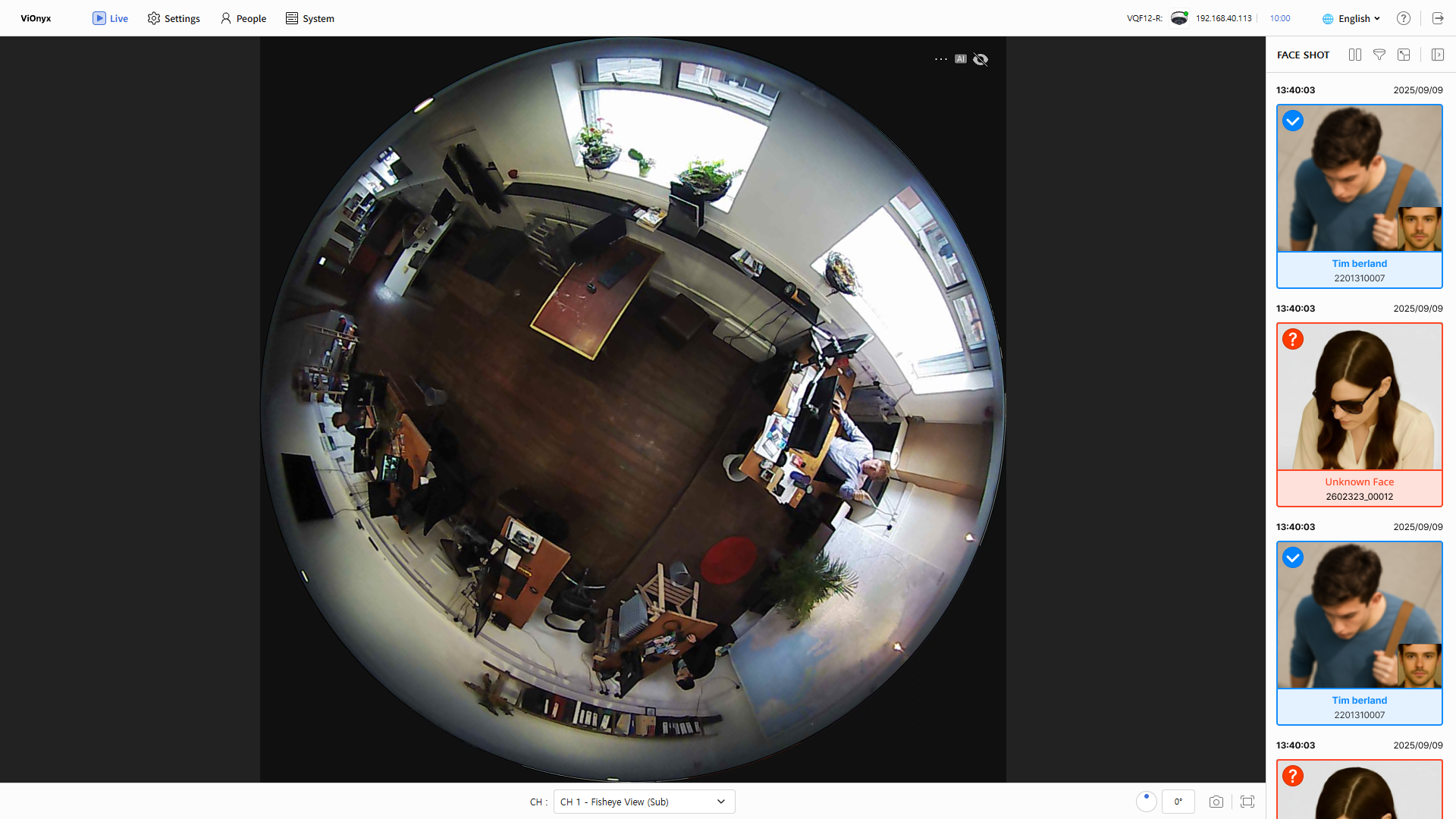
Haga clic en los iconos de herramientas en la parte superior del panel Face Shot para usar estas funciones:
-
 /
/  : Pausar o reanudar Face Shot.
 -
 : Filtrar los resultados de Face Shot.
 -
 : Expandir el panel Face Shot a pantalla completa.
Para obtener más información sobre las opciones de eventos de IA y reglas, consulte Configurar Eventos y Reglas de IA.
Cuando el video no se reproduce
Si el video de la cámara no carga, siga estos pasos para comprobar la conexión de red.
-
Verifique las conexiones de la cámara y de red.
-
Presione Actualizar (F5) en su navegador web.
-
El sistema intenta reconectarse automáticamente.