Administrar Niveles de Acceso
Un nivel de acceso define qué usuarios pueden acceder a qué puertas, y cuándo. En los eventos de control de acceso, los usuarios identificados mediante autenticación facial no pueden ingresar a menos que estén asignados al nivel de acceso de la puerta y dentro del horario de acceso.
Crea un nivel de acceso en las siguientes situaciones.
-
Cuando solo ciertos departamentos o miembros del equipo deben tener acceso a una puerta
-
Cuando debes establecer horarios de acceso diferentes para cada grupo de usuarios, como permitir el acceso solo en días hábiles y en horario laboral
-
Cuando debes otorgar permisos separados a usuarios que acceden solo en ciertos periodos de tiempo, como los trabajadores del turno nocturno
Antes de comenzar
Antes de crear un nivel de acceso, revisa lo siguiente.
-
Agrega puertas antes de asignarlas a un nivel de acceso. Para obtener más información, consulte Administrar Puertas.
-
Inscribe a los usuarios con credenciales faciales antes de asignarlos al nivel de acceso. Para obtener más información, consulta Agregar usuarios.
-
Crea horarios con anticipación para restringir el acceso por horario. Si no existe un horario, usa el horario predeterminado Siempre. Para obtener más información, consulte Administrar horarios.
Agregar un nivel de acceso
Empieza a agregar un nivel de acceso
-
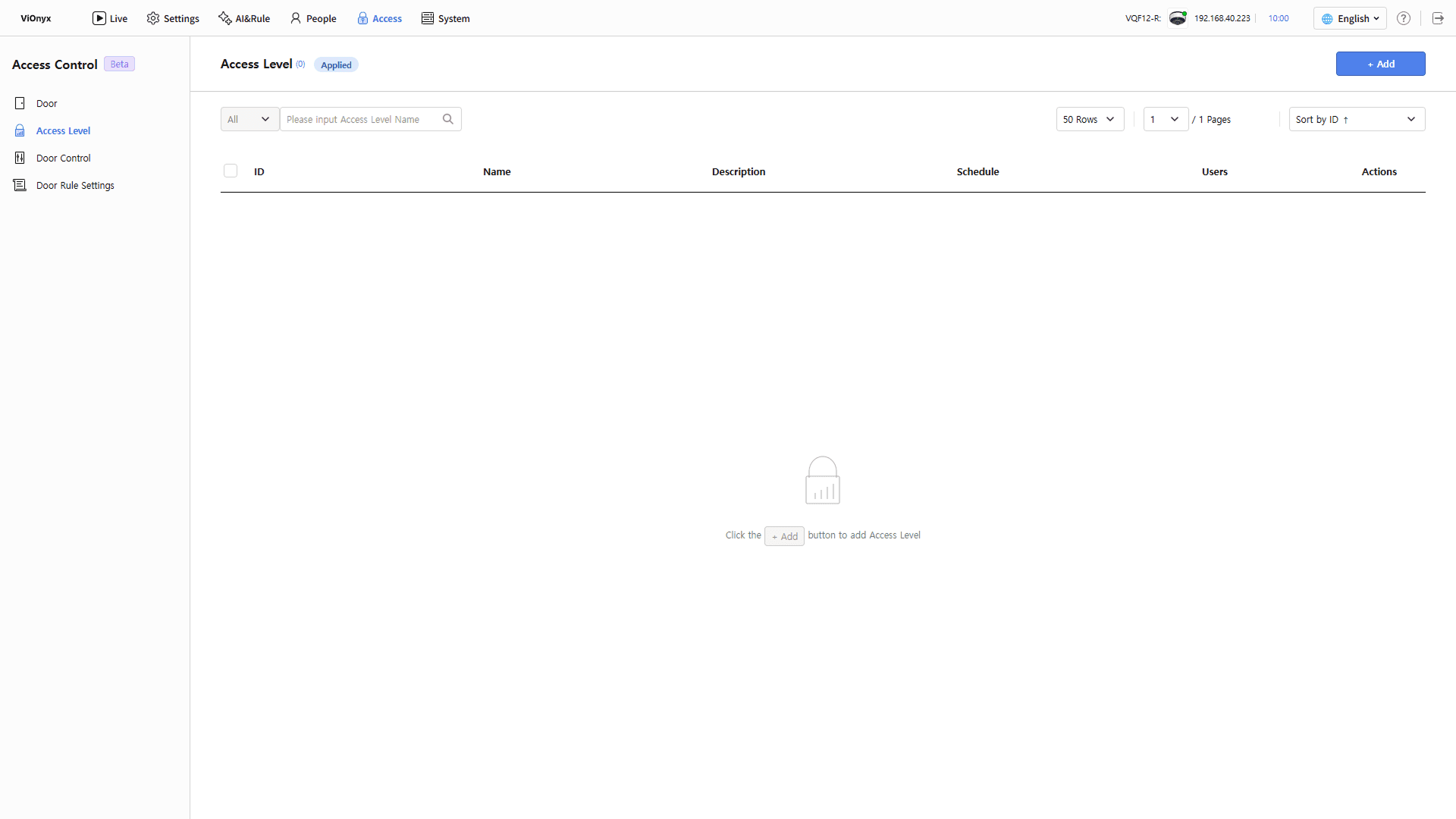
Haz clic en el menú Access en la esquina superior izquierda de la pantalla.
-
Haz clic en Access Level en la barra lateral izquierda.
-
Haga clic en + Add en la esquina superior derecha de la pantalla.
-
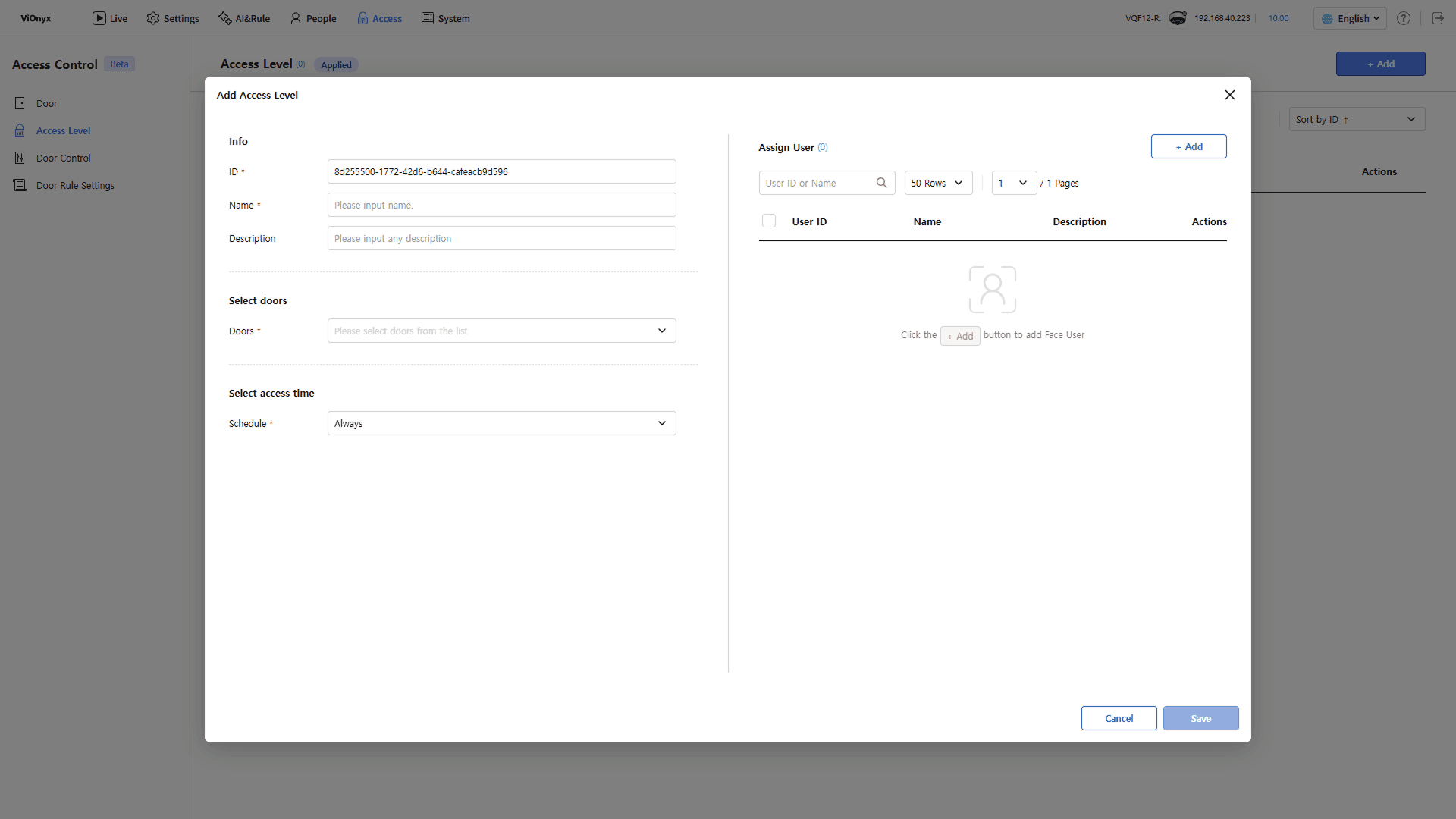
Cuando aparezca la ventana emergente Add Access Level, ingresa la información del nivel de acceso y luego asigna usuarios.
Ingrese información básica
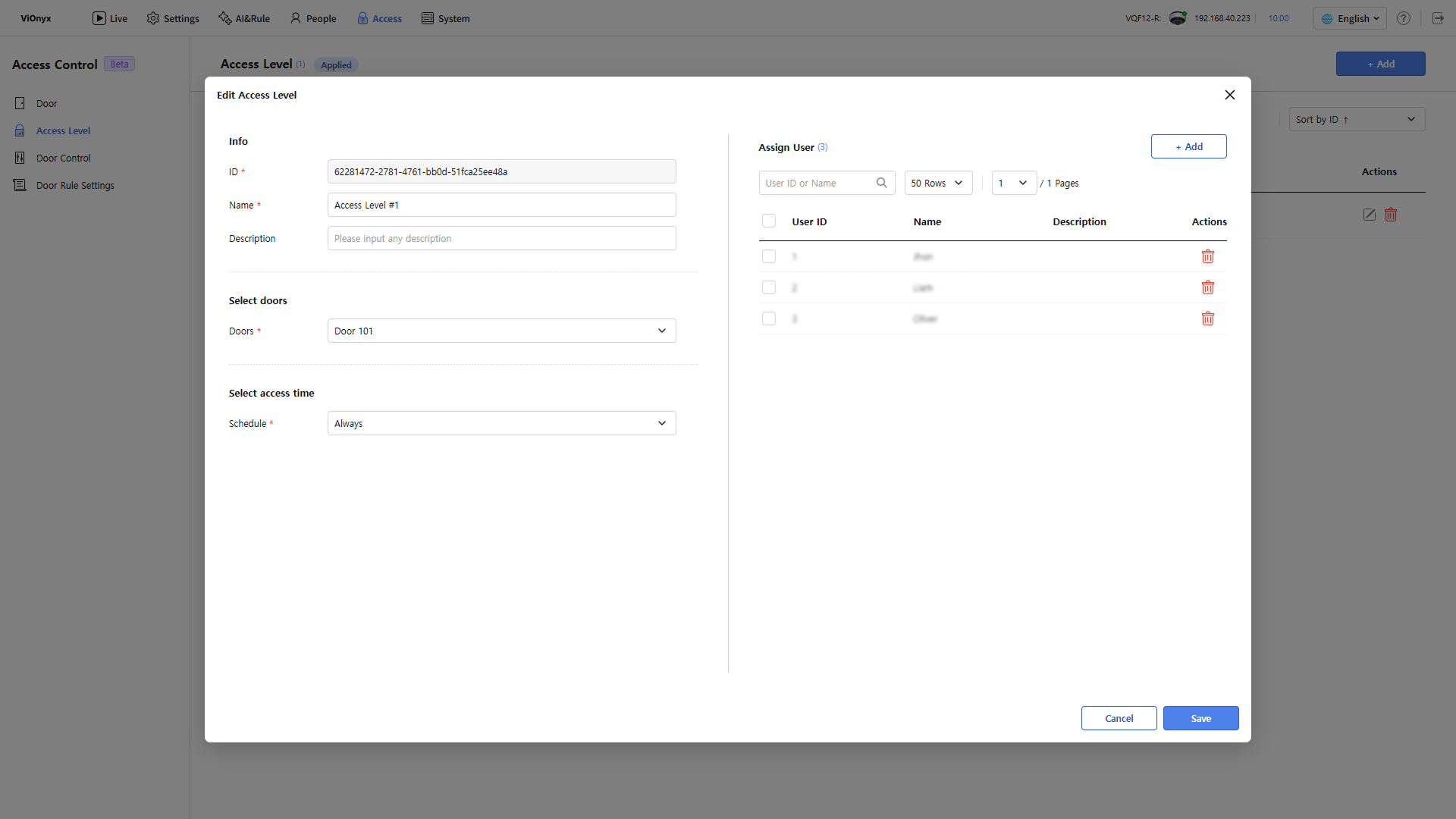
En la sección Info, ingresa la información para identificar el nivel de acceso.
-
ID: El ID único del nivel de acceso. El sistema lo ingresa automáticamente. Cámbialo si es necesario. No uses un ID que coincida con otro nivel de acceso. Ingresa hasta 64 caracteres. Usa letras, números, guiones (
-) y guiones bajos (_). -
Name: Ingresa el nombre del nivel de acceso. Este campo es obligatorio. No use un nombre que coincida con otro nivel de acceso. Use un nombre que indique quién y cuándo, como Equipo de desarrollo—acceso siempre o Trabajadores del turno nocturno.
-
Description: Ingrese una descripción para el nivel de acceso.
Seleccione puertas
En la sección Select doors, seleccione en la lista Door las puertas a las que permitirá el acceso. Obligatorio. Se pueden seleccionar varias puertas.
Agregue al menos una puerta antes de seleccionar una puerta en la lista. Primero, agregue una puerta en Access → Door. Para obtener más información sobre el registro de puertas, consulte Administrar Puertas.
Seleccione horario de acceso
En la sección Select access time, seleccione un horario de la lista Schedule para permitir el acceso. Este campo es obligatorio. El valor predeterminado es Siempre. El sistema permite el acceso solo durante el horario seleccionado. El sistema niega el acceso en otros horarios, incluidos los usuarios inscritos.
Para más información sobre la gestión de horarios, consulte Administrar horarios.
Asigne usuarios
En la sección Assign User, agregue usuarios para aplicar el nivel de acceso.
-
Haga clic en + Add en la esquina superior derecha de la sección Assign User.
-
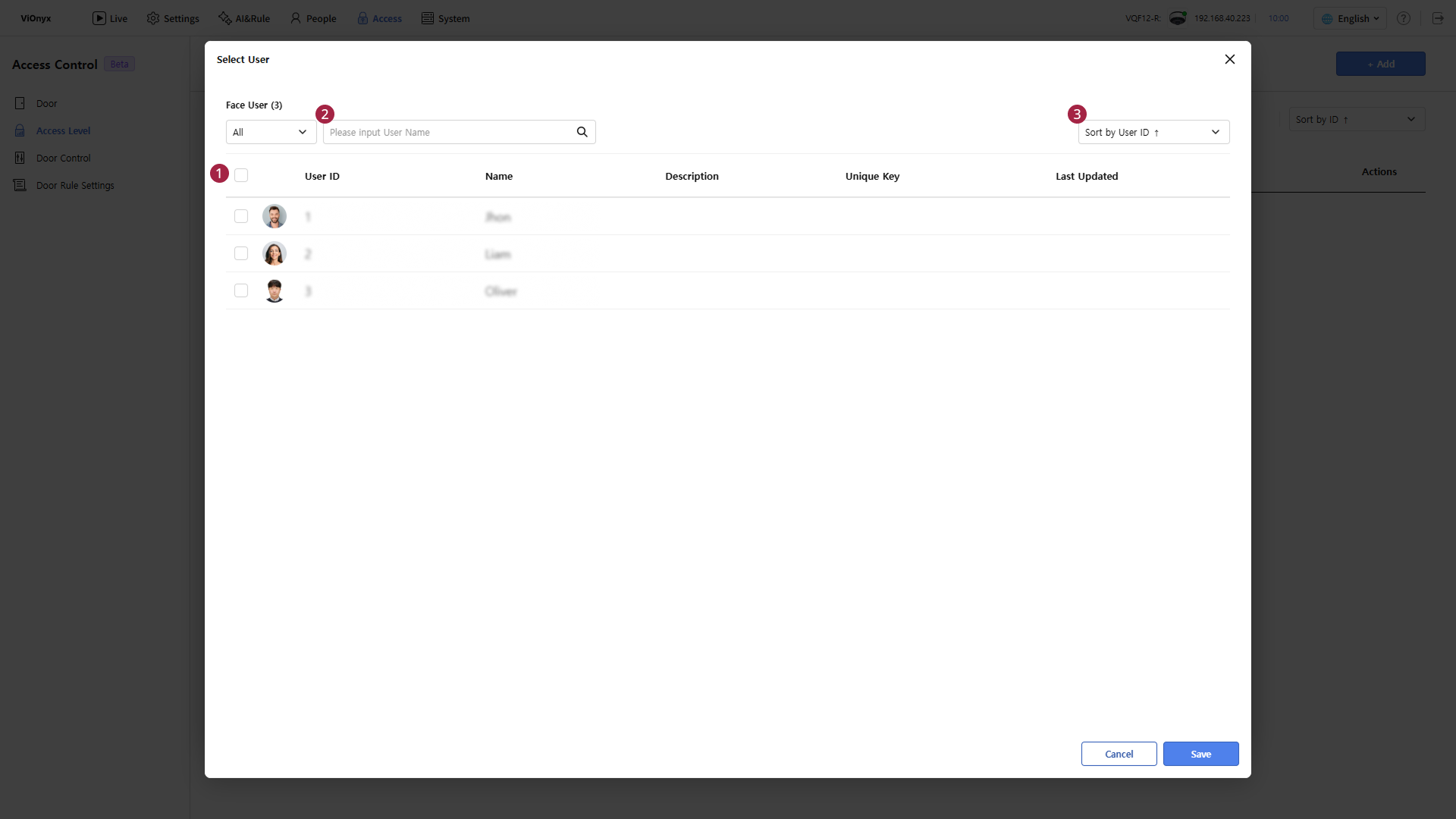
Cuando aparezca la ventana emergente Select User, haga clic en la casilla de verificación de cada usuario que asignará.
-
Seleccione la casilla de verificación () en el encabezado de la lista para seleccionar a todos los usuarios.
-
Ingrese un nombre de usuario en el campo de búsqueda () para encontrar un usuario específico.
-
Seleccione un criterio en la lista de ordenación () para cambiar el orden de clasificación.
-
-
Haz clic en Save. El sistema agrega los usuarios seleccionados a la lista Assign User.
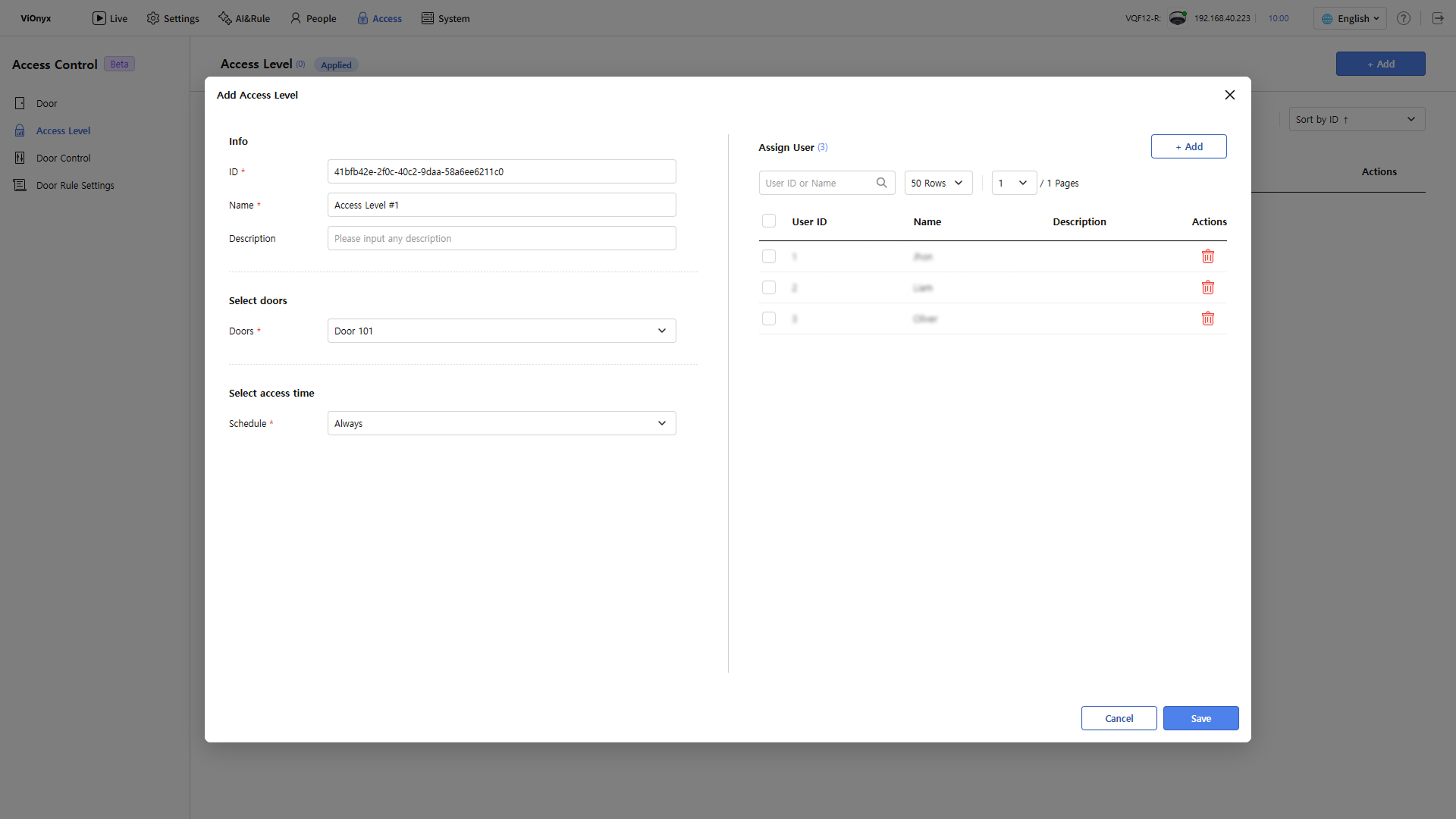
Para quitar un usuario asignado del nivel de acceso, en la lista Assign User, haga clic en el botón de ese usuario.
-
La lista Select User muestra solo los usuarios inscritos con credenciales faciales.
-
Un usuario puede asignarse a varios niveles de acceso. Cada usuario puede asignarse a un número limitado de niveles de acceso.
Guardar nivel de acceso
Después de completar todos los ajustes, haga clic en Save. El sistema agrega el nivel de acceso guardado a la lista de niveles de acceso. Lo aplica de inmediato a los usuarios asignados.

Revisar la lista de niveles de acceso
La lista de niveles de acceso muestra niveles de acceso, horarios de acceso por nivel y usuarios asignados.

-
Ingresa el nombre del nivel de acceso en el campo de búsqueda () para encontrar un nivel de acceso específico.
-
Selecciona un valor en la lista Filas () en la parte superior derecha de la pantalla para cambiar la cantidad de niveles de acceso que aparecen por página.
-
Para cambiar el criterio de ordenamiento, selecciona uno en Sort by ID().
La siguiente información aparece en la lista de niveles de acceso.
| Ítem | Descripción |
|---|---|
| ID | El identificador único del nivel de acceso. |
| Name | El nombre del nivel de acceso. |
| Description | La descripción ingresada al agregar o editar el nivel de acceso. |
| Schedule | El horario que permite el acceso. |
| User | La cantidad de usuarios asignados al nivel de acceso. |
| Actions | Edita () o elimina () niveles de acceso. |
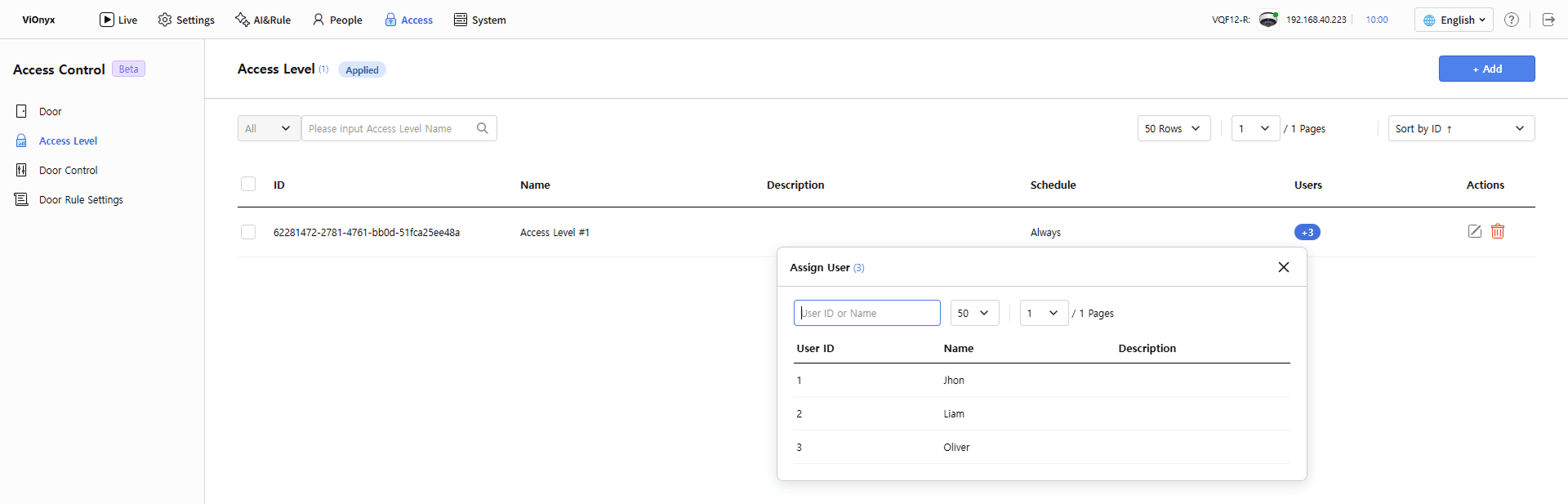
Haz clic en el número en User para ver la lista de usuarios asignados.
Editar nivel de acceso
-
En la lista de niveles de acceso, haz clic en el botón a la derecha del nivel de acceso.
-
Cuando aparezca la ventana emergente Edit Access Level, edita las puertas, el horario de acceso y los usuarios asignados.
-
Haga clic en Save para guardar los cambios.
Al guardar los cambios, el sistema los aplica de inmediato a todos los usuarios asignados.
Borrar nivel de acceso
Elimina niveles de acceso de uno en uno o selecciona varios niveles de acceso para eliminarlos a la vez.
-
Eliminar uno: En la lista de niveles de acceso, haz clic en al extremo derecho del nivel de acceso para eliminarlo.
-
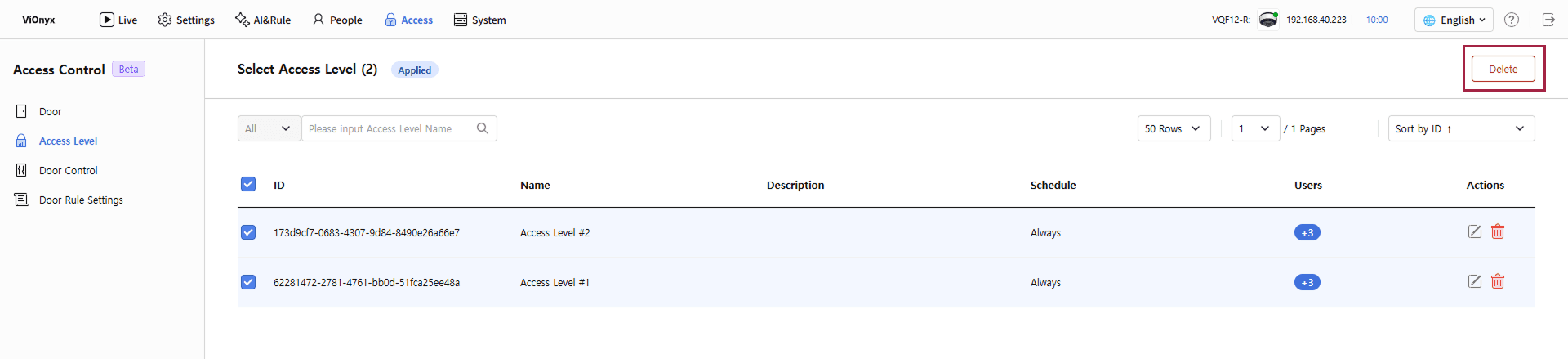
Eliminar varios: En la lista de niveles de acceso, selecciona las casillas de verificación de los niveles de acceso que vas a eliminar y haz clic en Delete en la parte superior derecha de la pantalla.
Si aparece un mensaje de confirmación, revíselo y haga clic en OK. Al eliminar un nivel de acceso, el sistema lo quita de todos los usuarios asignados. Las puertas y los usuarios no se eliminan. Los niveles de acceso eliminados no se pueden recuperar.
Eliminar un nivel de acceso impide que los usuarios asignados solo a ese nivel accedan a las puertas. Revise los usuarios asignados antes de eliminar.