Mantener la Cámara
Gestiona la cámara de forma eficaz reiniciándola o inicializando la configuración. Cubre tres métodos: reinicio, restablecimiento de la configuración y restablecimiento de fábrica.
Usa la función de mantenimiento de la cámara en las siguientes situaciones.
-
Cuando una persona externa que no es administradora intenta quitar la cubierta de la cámara y necesitas aplicar medidas de seguridad para que la cámara deje de operar normalmente.
-
Después de cambiar la configuración de red, para aplicar la nueva configuración.
-
Cuando la cámara responde lentamente o su rendimiento disminuye.
-
Cuando el sistema no funciona normalmente.
-
Cuando necesitas restaurar todas las configuraciones de la cámara a los valores predeterminados.
-
Antes de entregar la cámara a otro usuario, para eliminar toda la información.
-
Cuando un problema del sistema requiere restaurar los valores predeterminados de fábrica.
-
No apagues la cámara durante el reinicio o la inicialización.
-
El restablecimiento de fábrica elimina de forma permanente todos los datos del usuario, los registros de eventos y los registros. Esta acción no se puede revertir; procede con extrema precaución.
-
Haz una copia de seguridad de los datos necesarios antes de inicializar.
Tamper
Activa la función Tamper de la cámara para eliminar los certificados y las claves de la cámara cuando una persona externa que no es administradora intenta quitar la cubierta de la cámara, lo que evita que la cámara funcione normalmente.
-
Haga clic en el menú System en la esquina superior izquierda de la pantalla.
-
Haga clic en Device en la barra lateral izquierda.
-
Haz clic en el interruptor de la sección Tamper para activar la función.
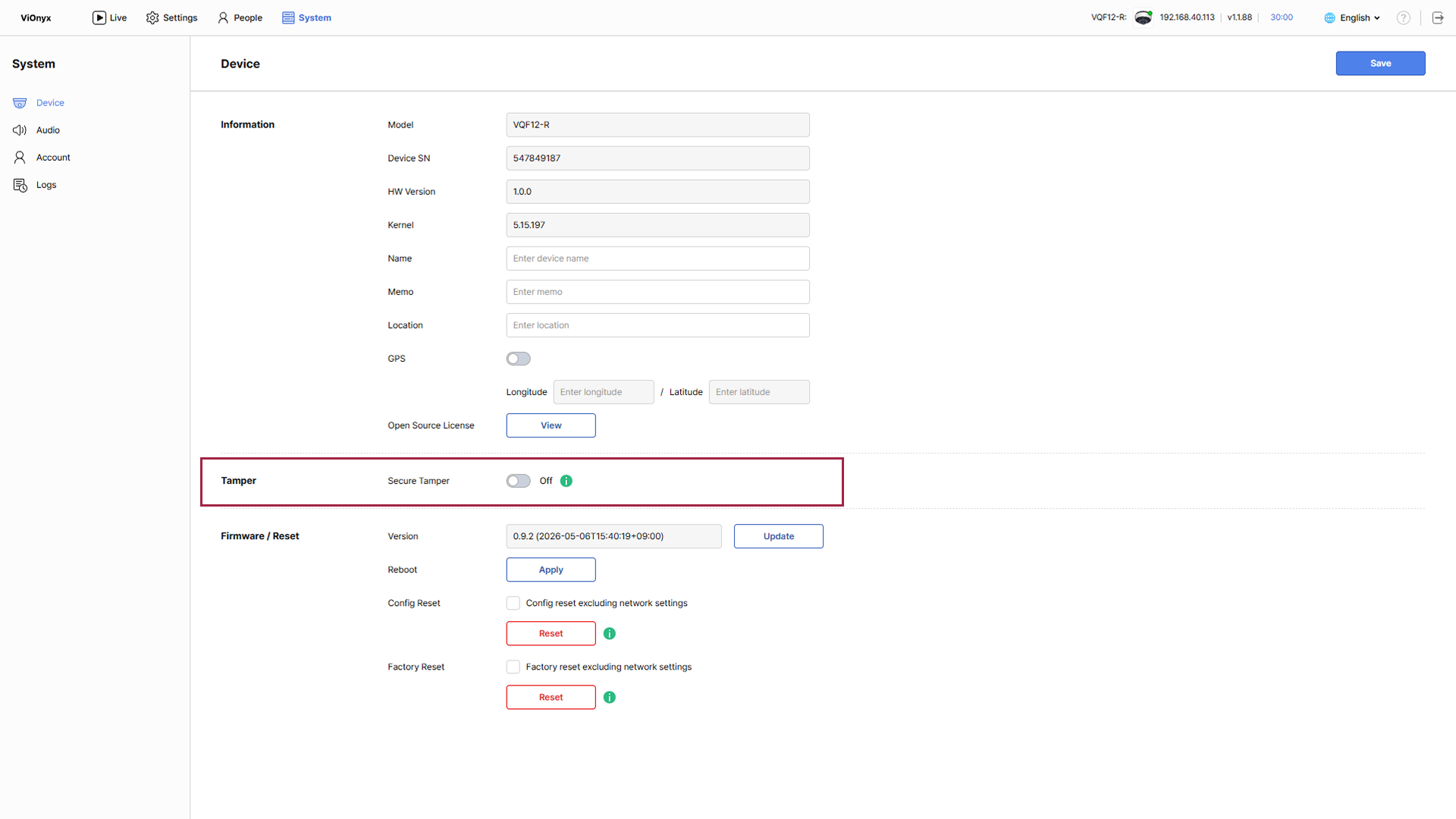
-
Cuando aparezca el mensaje de advertencia, haga clic en OK.
Esta función guarda los cambios automáticamente sin hacer clic en Save.
Cuando la función Tamper está activada y el administrador debe quitar la cubierta de la cámara para mantenimiento, desactiva temporalmente la función Tamper antes de continuar. Vuelve a activarla después de completar la tarea para mantener la seguridad.
Reiniciar la cámara
Reinicia la cámara para aplicar cambios de configuración o restaurar el rendimiento del sistema. El reinicio reinicializa el sistema y mantiene la configuración actual.
-
Haga clic en el menú System en la esquina superior izquierda de la pantalla.
-
Haga clic en Device en la barra lateral izquierda.
-
En la sección Firmware / Reset, debajo de Reboot, haz clic en Apply.
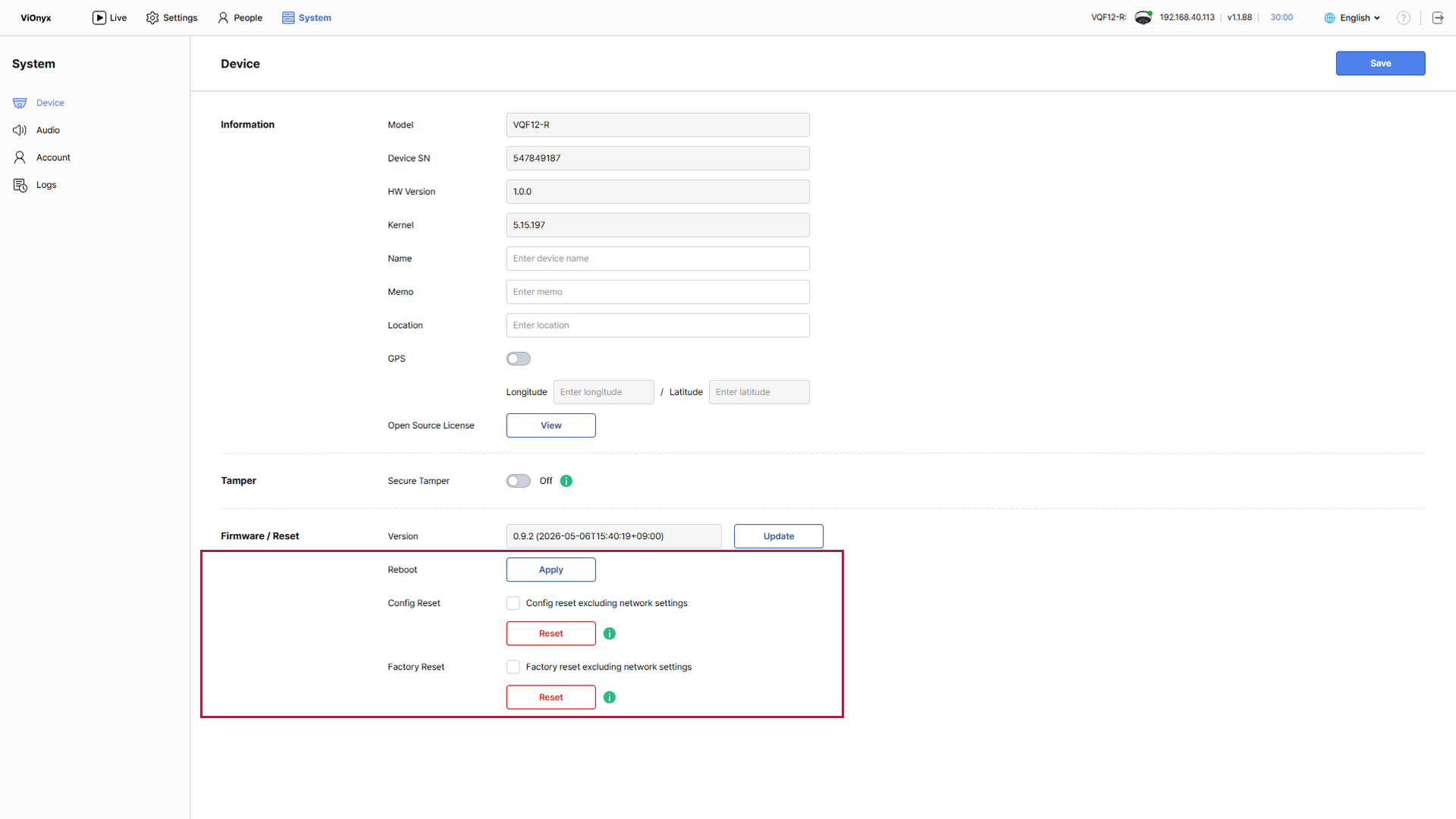
-
Cuando aparezca la ventana emergente de confirmación del reinicio, haz clic en OK.
-
Mientras se reinicia, la cámara no está disponible temporalmente. El reinicio tarda al menos 1 a 2 minutos.
-
No apagues la cámara durante el reinicio. Puede producirse daño en el sistema.
-
Si la dirección IP de la cámara cambia después del reinicio, conéctate con la nueva dirección IP.
-
Cuando comienza el reinicio, la conexión de la interfaz web se desconecta automáticamente. Este comportamiento es normal.
Restablecimiento
Inicializa la configuración de la cámara o restáurala por completo a los valores predeterminados de fábrica. Hay dos métodos de inicialización disponibles; eliminan datos distintos, así que elige con cuidado.
Comparación de métodos de inicialización
| Método | Descripción | Datos eliminados | Datos conservados |
|---|---|---|---|
| Config Reset | Inicializar solo la configuración | Configuración de la cámara, configuración de red (opcional), perfiles de video, reglas, cuentas | Información del usuario, datos faciales, eventos/registros |
| Factory Reset | Eliminar todos los datos y restaurar los valores predeterminados de fábrica | Todas las configuraciones, información del usuario, eventos, registros, cuentas | - |
Config Reset
Inicializa solo la configuración; conserva la información del usuario y los datos de registros.
-
Haga clic en el menú System en la esquina superior izquierda de la pantalla.
-
Haga clic en Device en la barra lateral izquierda.
-
En la sección Firmware / Reset, debajo de Config Reset, haz clic en Reset.
Para excluir la configuración de red de la inicialización, haz clic en la casilla de verificación de la opción Config reset excluding network settings.
-
Cuando aparezca la ventana emergente de confirmación del restablecimiento de la configuración, haz clic en OK.
El restablecimiento de la configuración continúa y la cámara se reinicia automáticamente.
Factory Reset
Inicializa por completo la cámara para restaurarla a los valores predeterminados de fábrica. Esta acción no se puede deshacer.
El restablecimiento de fábrica elimina por completo todos los datos. Esta acción no se puede revertir; procede con extrema precaución.
-
Haga clic en el menú System en la esquina superior izquierda de la pantalla.
-
Haga clic en Device en la barra lateral izquierda.
-
En la sección Firmware / Reset, debajo de Factory Reset, haz clic en Reset.
Para excluir la configuración de red de la inicialización, haz clic en la casilla de verificación de la opción Config reset excluding network settings.
-
Cuando aparezca la ventana emergente de confirmación del restablecimiento de fábrica, haz clic en OK.
-
Cuando aparezca la ventana emergente de confirmación final, ingresa la contraseña de administrador.
-
Haga clic en OK.
-
Después de completar el restablecimiento de fábrica, los siguientes elementos se restauran a sus valores predeterminados.
-
ID de administrador: admin
-
Configuración de red: DHCP
-
Todos los datos del usuario, eventos y registros: eliminados
-
-
Después del restablecimiento de fábrica, establece una nueva contraseña predeterminada al acceder a la interfaz web.