Administrar Puertas
Agregue puertas que la cámara desbloquea y bloquea. Al agregar una puerta, configure el evento de control de acceso, la salida del relé y el tiempo de apertura de la puerta. Agregue una puerta antes de seleccionarla en niveles de acceso y reglas de puertas.
Agregue la puerta en los siguientes casos.
-
Abrir automáticamente la puerta para usuarios autenticados con autenticación facial
-
Permitir que los usuarios abran la puerta desde el interior al presionar el botón de salida
-
Verificar si la puerta está abierta o cerrada mediante un sensor
-
Controlar la puerta por período, por ejemplo, desbloqueada durante el horario laboral y bloqueada por la noche
Antes de comenzar
Revise lo siguiente antes de agregar una puerta.
-
Cada cámara permite registrar hasta 10 puertas. Verifique cuántas puertas controlará la cámara antes de la configuración.
-
Cree primero el evento de control de acceso para decidir el acceso. Para obtener más información, consulte Configurar Eventos De Control De Acceso.
-
Asegúrese de que la cerradura de la puerta se conecte a un puerto de relé en la cámara o en el dispositivo de E/S secundario. Para usar un dispositivo de E/S secundario, agréguelo primero vía RS-485. Para obtener más información, consulte Configurar RS-485.
-
Para usar un botón de salida o un sensor de estado de la puerta, asegúrese de que el dispositivo se conecte a un puerto de entrada.
-
Cree horarios con anticipación para usar horarios de desbloqueo y bloqueo. Para obtener más información, consulte Administrar horarios.
Agregar puertas
Comience a agregar puertas
-
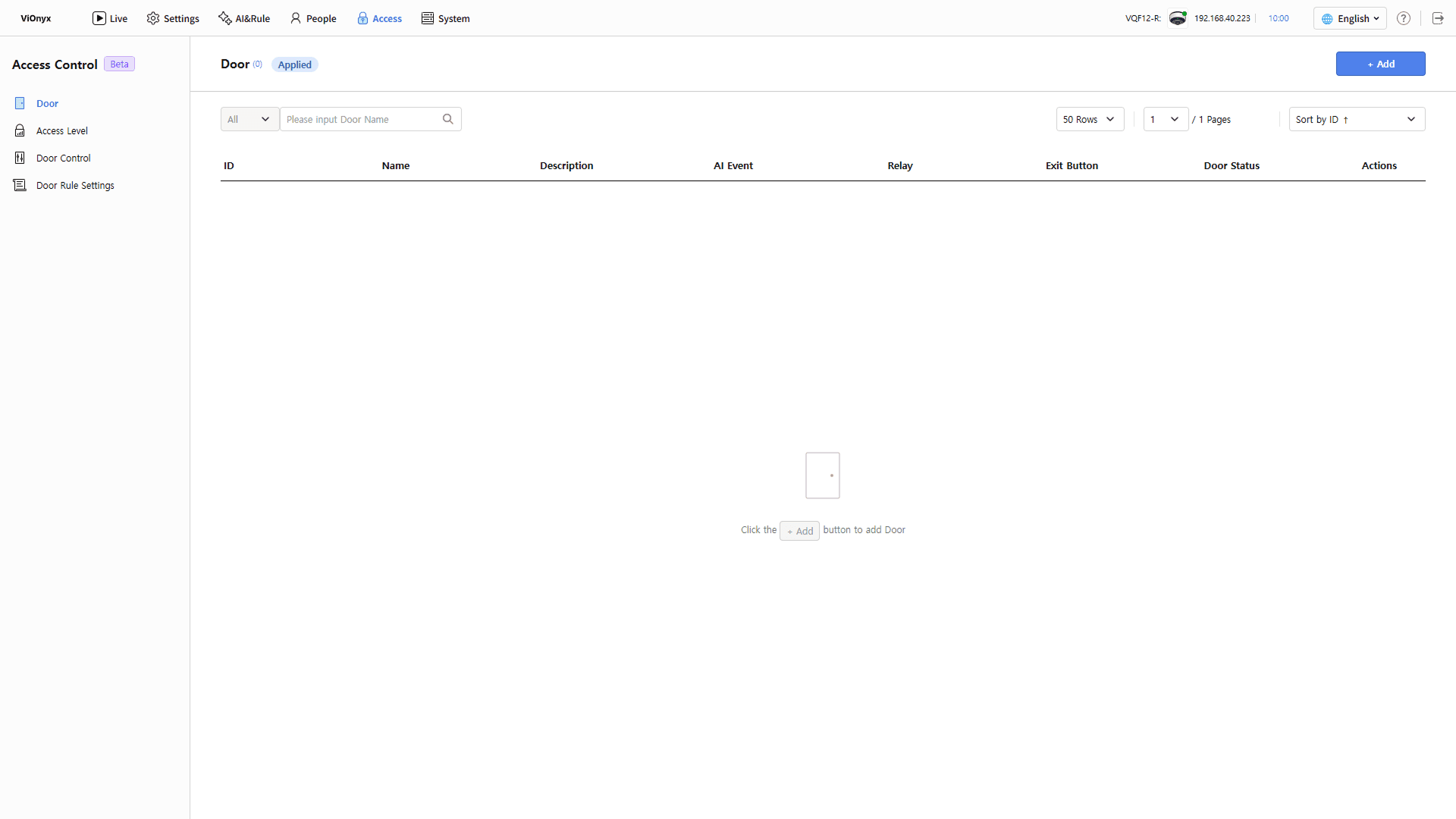
Haz clic en el menú Access en la esquina superior izquierda de la pantalla.
-
Haz clic en Door en la barra lateral izquierda.
-
Haga clic en + Add en la esquina superior derecha de la pantalla.
-
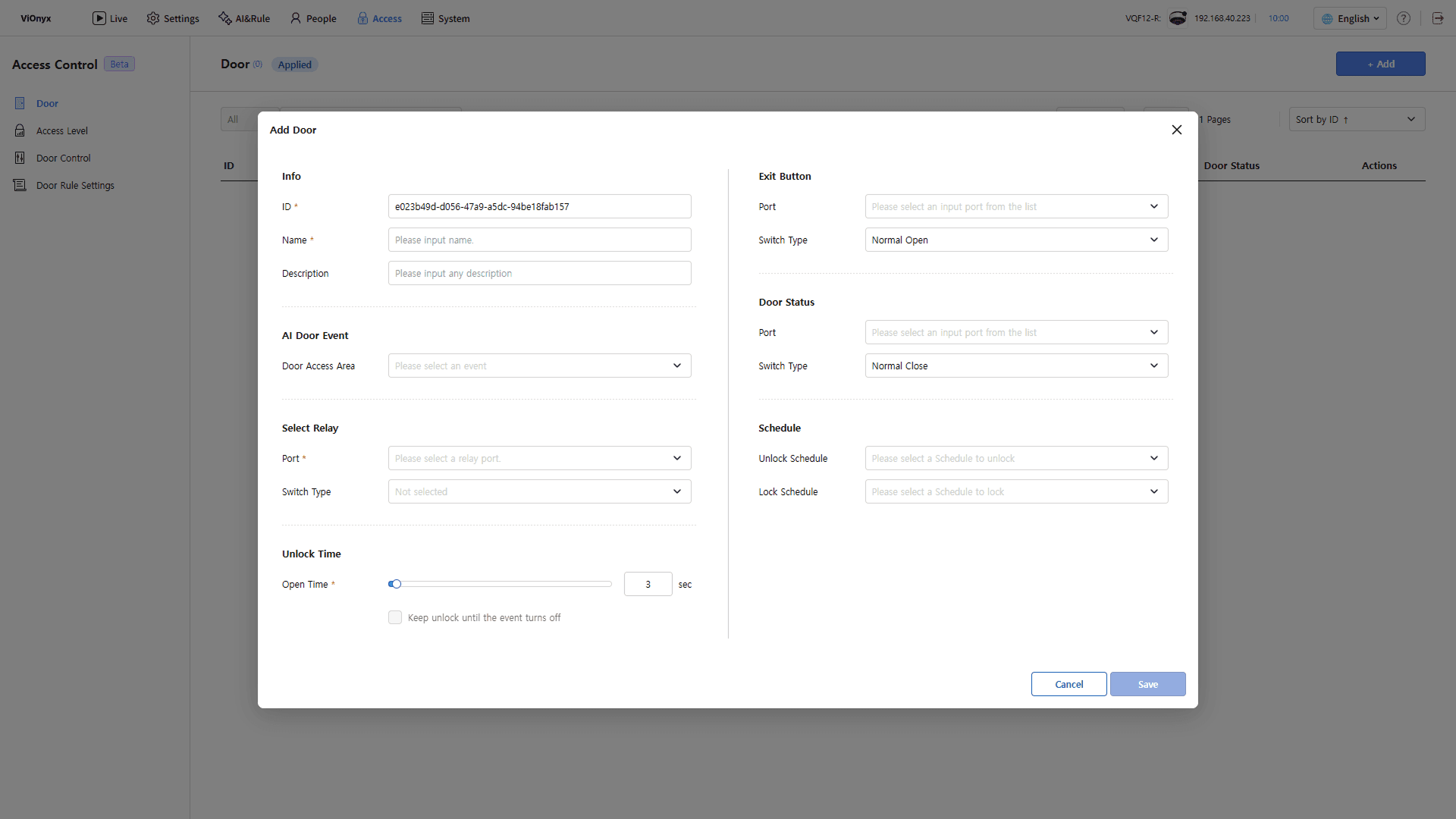
Cuando aparezca la ventana emergente Add Door, ingrese la información de la puerta. Complete todos los campos obligatorios para habilitar el botón Save.
Ingrese información básica
En la sección Info, ingrese información para identificar la puerta.
-
ID: Identificador único de la puerta. El sistema lo ingresa automáticamente. Cámbialo si es necesario. No use un ID que ya esté asignado a otra puerta. Ingresa hasta 64 caracteres. Usa letras, números, guiones (
-) y guiones bajos (_). -
Name: Ingrese el nombre de la puerta. Obligatorio. No use el mismo nombre que otra puerta. Asigne un nombre según la ubicación, como Entrada principal o Oficina del 2º piso, para distinguir las puertas en niveles de acceso y reglas.
-
Description: Ingrese una descripción para la puerta.
-
El ID y el nombre de la puerta deben ser únicos en el sistema. No use valores ya en uso.
-
Después de guardar, el ID de la puerta queda fijo.
Vincular eventos de control de acceso
En la sección AI Door Event, seleccione un área de control de acceso en la lista Door Access Area para usarla en la decisión de acceso de esta puerta. La lista muestra las áreas de control de acceso definidas al crear eventos de control de acceso.
-
Vincule cada área de control de acceso solo a una puerta. No seleccione un área ya vinculada a otra puerta.
-
La página Eventos de IA impide eliminar o cambiar el área de control de acceso vinculada a una puerta. Para cambiar el área, desvincúlela de la puerta primero.
-
Consulte Configurar Eventos De Control De Acceso para obtener más información sobre la creación de eventos de control de acceso.
Configurar relés
En la sección Select Relay, seleccione el relé que controla la cerradura de la puerta.
-
Port: Seleccione el puerto del relé conectado a la cerradura de la puerta. Obligatorio. Seleccione un puerto de relé en la cámara o en un dispositivo de E/S aguas abajo. No seleccione puertos usados por otra puerta o regla de IA.
-
Switch Type: Seleccione el tipo de contacto de la cerradura.
-
Normal Open: Normalmente abierto y se cierra cuando se activa el relé.
-
Normal Close: Normalmente cerrado y se abre cuando se activa el relé.
-
-
Switch Type se aplica al puerto del relé, no a la puerta. Al guardar una puerta, el sistema aplica el ajuste a todas las puertas y reglas que usan el puerto.
-
Verifique las especificaciones de la cerradura y seleccione el Switch Type correcto. Una selección incorrecta puede mantener la puerta desbloqueada durante el funcionamiento normal.
Ajuste del tiempo de desbloqueo
En la sección Unlock Time, defina cuánto tiempo mantener la puerta desbloqueada después de conceder el acceso.
-
Unlock Time: Arrastre el control deslizante o ingrese un valor en el campo de entrada. Establezca de 1 a 120 segundos. Predeterminado: 3 segundos.
-
Keep unlock until the event turns off: Seleccione esta opción para mantener la puerta desbloqueada hasta que finalice el evento de control de acceso, sin importar el tiempo de desbloqueo. Esta opción está disponible solo cuando selecciona un área de control de acceso.
El ajuste Condition del evento de control de acceso determina cuándo finaliza el evento. Por ejemplo, para bloquear la puerta de inmediato cuando alguien entra detrás de otra persona sin autorización, seleccione Keep until the area is clear or a tailgating violation occurs en el evento de control de acceso. Para obtener detalles, consulte Configurar Eventos De Control De Acceso.
Ajustes del botón de salida (opcional)
Si el botón de salida está instalado en el interior de la puerta, defina el puerto de entrada conectado al botón en la sección Exit Button. El botón de salida abre la puerta sin autenticación facial.
-
Port: Seleccione el puerto de entrada al que está conectado el botón de salida.
-
Switch Type: Seleccione el tipo de contacto del botón de salida. El valor predeterminado es Normal Open.
-
Normal Open: Normalmente abierto y se cierra cuando se activa el relé.
-
Normal Close: Normalmente cerrado y se abre cuando se activa el relé.
-
Ajustes del estado de la puerta (opcional)
Si el sensor de posición de la puerta está instalado, defina el puerto de entrada conectado al sensor en la sección Door Status. Después de la configuración, la pantalla Door Control muestra si la puerta está abierta o cerrada.
-
Port: Seleccione el puerto de entrada al que está conectado el sensor de posición de la puerta.
-
Switch Type: Seleccione el tipo de contacto del sensor. El valor predeterminado es Normal Close.
-
Normal Open: Normalmente abierto y se cierra cuando se activa el relé.
-
Normal Close: Normalmente cerrado y se abre cuando se activa el relé.
-
-
Conecte el botón de salida y el sensor de estado de la puerta a puertos de entrada diferentes.
-
No seleccione un puerto de entrada que utilice otra puerta.
Ajustes de horario (opcional)
En la sección Schedule, configure la puerta para que quede desbloqueada o bloqueada por período de tiempo.
-
Unlock Schedule: Mantenga la puerta desbloqueada durante el horario seleccionado. Úselo para mantener la puerta del vestíbulo desbloqueada durante las horas de mayor actividad.
-
Lock Schedule: Mantenga la puerta bloqueada durante el horario seleccionado. Durante este intervalo, los usuarios inscritos no pueden acceder a la puerta. Sin embargo, las personas en el interior pueden salir al presionar el botón Salir.
Use horarios distintos para abrir y bloquear. El sistema no puede guardarlos si las zonas horarias se superponen.
Guardar puerta
Después de completar todos los ajustes, haga clic en Save. El sistema agrega las puertas guardadas a la lista y las habilita en niveles de acceso y reglas de puertas.
Revisar lista de puertas
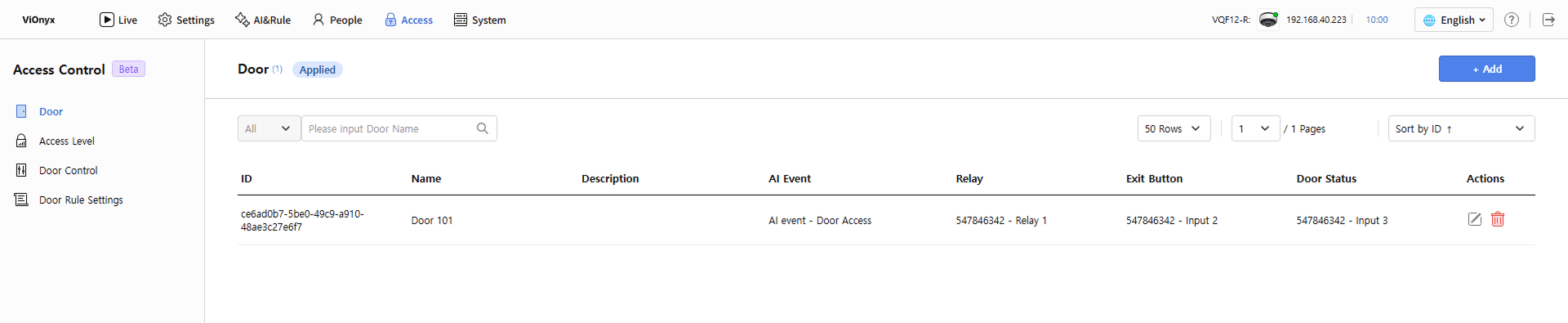
En la lista de puertas, revise las puertas guardadas y los eventos y puertos vinculados a cada puerta.
-
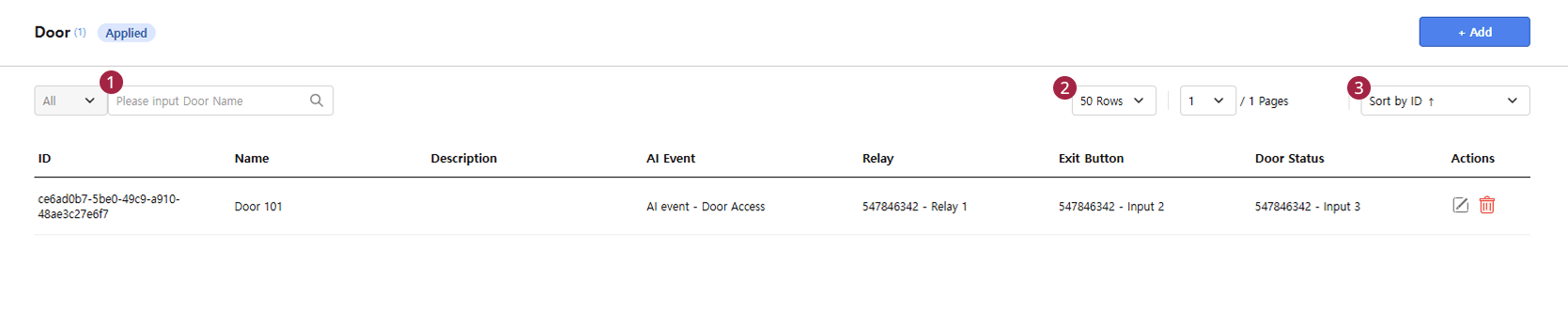
Para encontrar una puerta específica, ingresa el nombre de la puerta en el campo de búsqueda ().
-
Selecciona un valor en la lista Filas por página () en la esquina superior derecha. Esto cambia el número de puertas por página.
-
Para cambiar el criterio de ordenamiento, selecciona uno en Sort by ID().
Los siguientes campos aparecen en la lista de puertas.
| Ítem | Descripción |
|---|---|
| ID | El identificador único de la puerta. |
| Name | El nombre de la puerta. |
| Description | La descripción ingresada al agregar o editar la puerta. |
| AI Event | El área de control de acceso vinculada a la puerta. |
| Relay | Puerto de relé que controla la cerradura de la puerta. |
| Exit Button | Puerto de entrada conectado al botón de salida. |
| Door Status | Puerto de entrada conectado al sensor de apertura/cierre de la puerta. |
| Actions | Edite () o elimine () la puerta. |
Editar puertas
-
En la lista de puertas, haga clic en el botón en el extremo derecho de la puerta para editarla.
-
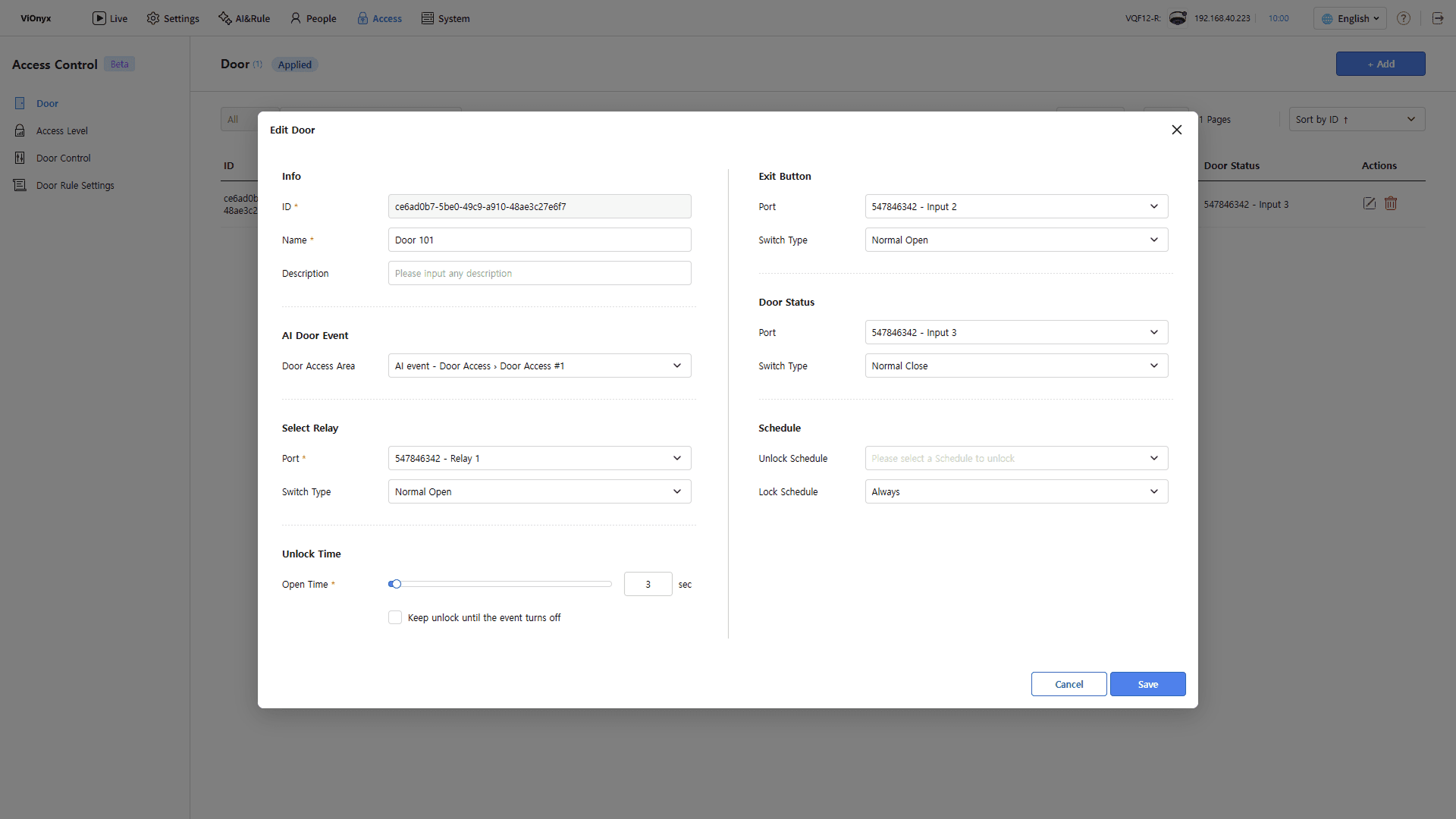
Cuando aparezca la ventana emergente Edit Door, edite los campos.
-
Haga clic en Save para guardar los cambios.
El sistema aplica los cambios de inmediato a los niveles de acceso y las reglas de puerta que usan la puerta.
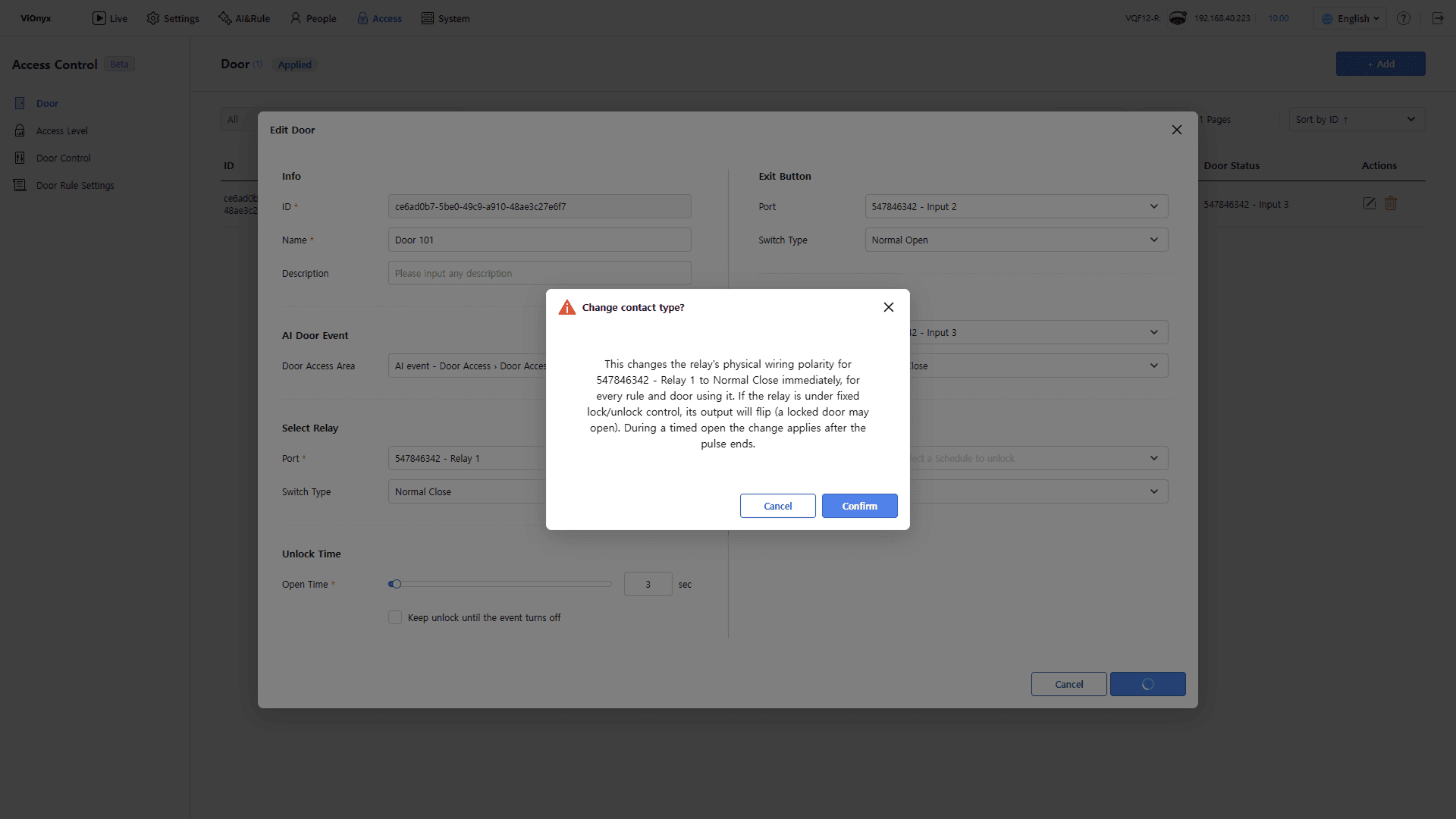
Si la puerta se bloquea o desbloquea manualmente, cambiar el Switch Type del relé podría invertir la salida y abrir una puerta bloqueada. Contrólela manualmente en el menú Door Control antes de cambiar el tipo de contacto.
Cambie el Switch Type del relé y haga clic en el botón Save. Aparece un mensaje de confirmación.
-
Haga clic en OK para cerrar el mensaje de confirmación y aplicar el nuevo tipo de contacto al puerto de relé de inmediato. También se aplica a todas las puertas y reglas que usan el puerto.
-
Haz clic en Cancel para mantener el tipo de contacto y guardar solo los demás cambios.
-
Si lo cambias mientras la puerta se mantiene abierta, se aplica cuando termina el tiempo de apertura.
Borrar puerta
-
En la lista de puertas, haz clic en al extremo derecho de la puerta para eliminarla.
-
Si aparece un mensaje de confirmación, revíselo y haga clic en OK.
Al borrar la puerta, el sistema la desvincula de los eventos de control de acceso conectados y de los niveles de acceso. La puerta borrada también desaparece de la lista Door Control y no se puede restaurar.
-
Al borrar una puerta que se usa en un nivel de acceso o una regla de puerta, el sistema también borra el nivel de acceso y la regla de puerta relacionados.
-
Para agregar, editar o borrar puertas, necesitas el permiso Read Write. Si no tienes permiso, contacta a tu administrador. Para obtener más información sobre los roles de operador, consulta Administrar Operadores.