Administrar Operadores
Además de los administradores, agregue, edite o elimine cuentas de operador con permisos limitados. Los operadores pueden administrar ciertas funciones de la cámara en nombre de los administradores.
Se requiere una cuenta de operador para usar la feature ONVIF. Al conectarse a la cámara desde un cliente ONVIF o VMS, use una cuenta de operador registrada.
Agregue operadores en las siguientes situaciones.
-
Asigne personal adicional para operar la cámara.
-
Otorgue solo permisos específicos.
-
Cuando varias personas deben colaborar para administrar la cámara.
-
Otorgue a los miembros del equipo permisos de solo lectura o de edición.
-
Agregue hasta 10 operadores.
-
Los operadores no pueden agregar otros operadores. Solo los administradores pueden agregar operadores.
-
Las contraseñas de los operadores siguen las mismas reglas que las contraseñas de los administradores. Para obtener más información, consulte Actualizar Contraseña de la Cuenta de Administrador.
-
Cada operador solo puede cambiar la información de su propia cuenta.
Tipos de permisos de operador
Seleccione uno de los dos permisos siguientes al agregar un operador.
-
Read Only: Ve todas las configuraciones y registros de la cámara; no puede cambiar la configuración.
-
Read Write: Accede a todos los menús excepto el menú de Administrador; puede cambiar la configuración de la cámara. Los operadores pueden cambiar su propia contraseña, pero no la de otros operadores ni la de los administradores.
Agregar operador
-
Haga clic en el menú System en la esquina superior izquierda de la pantalla.
-
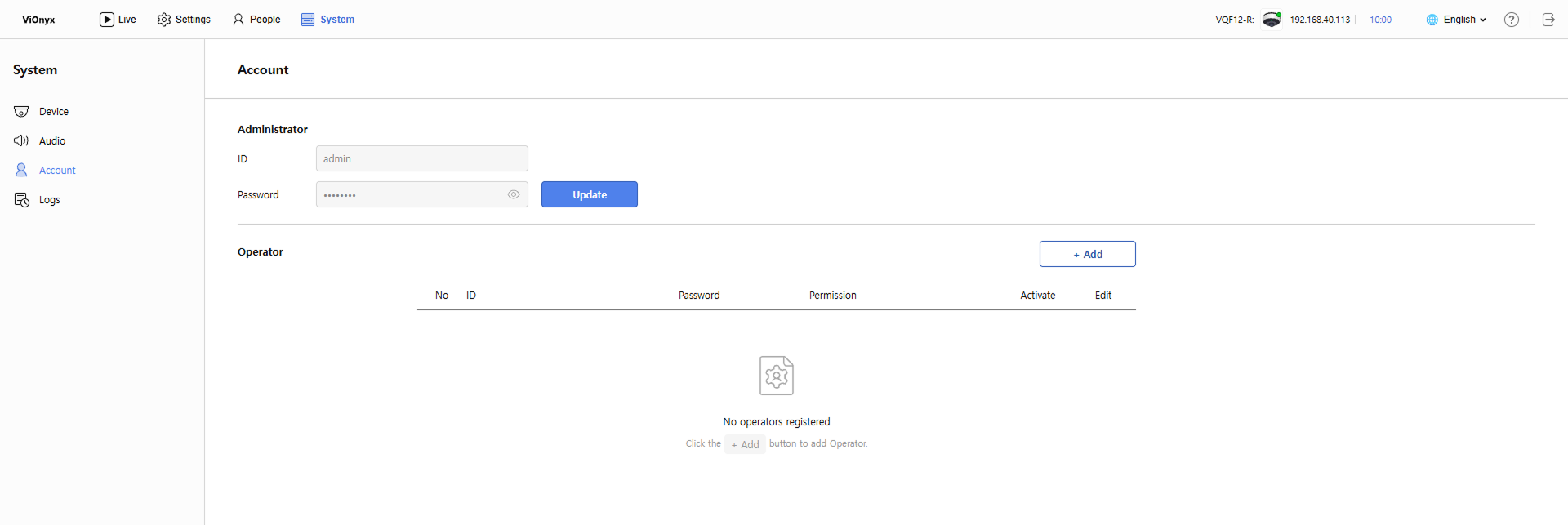
Haga clic en Account en la barra lateral izquierda.
-
En la sección Operator, haga clic en + Add.
-
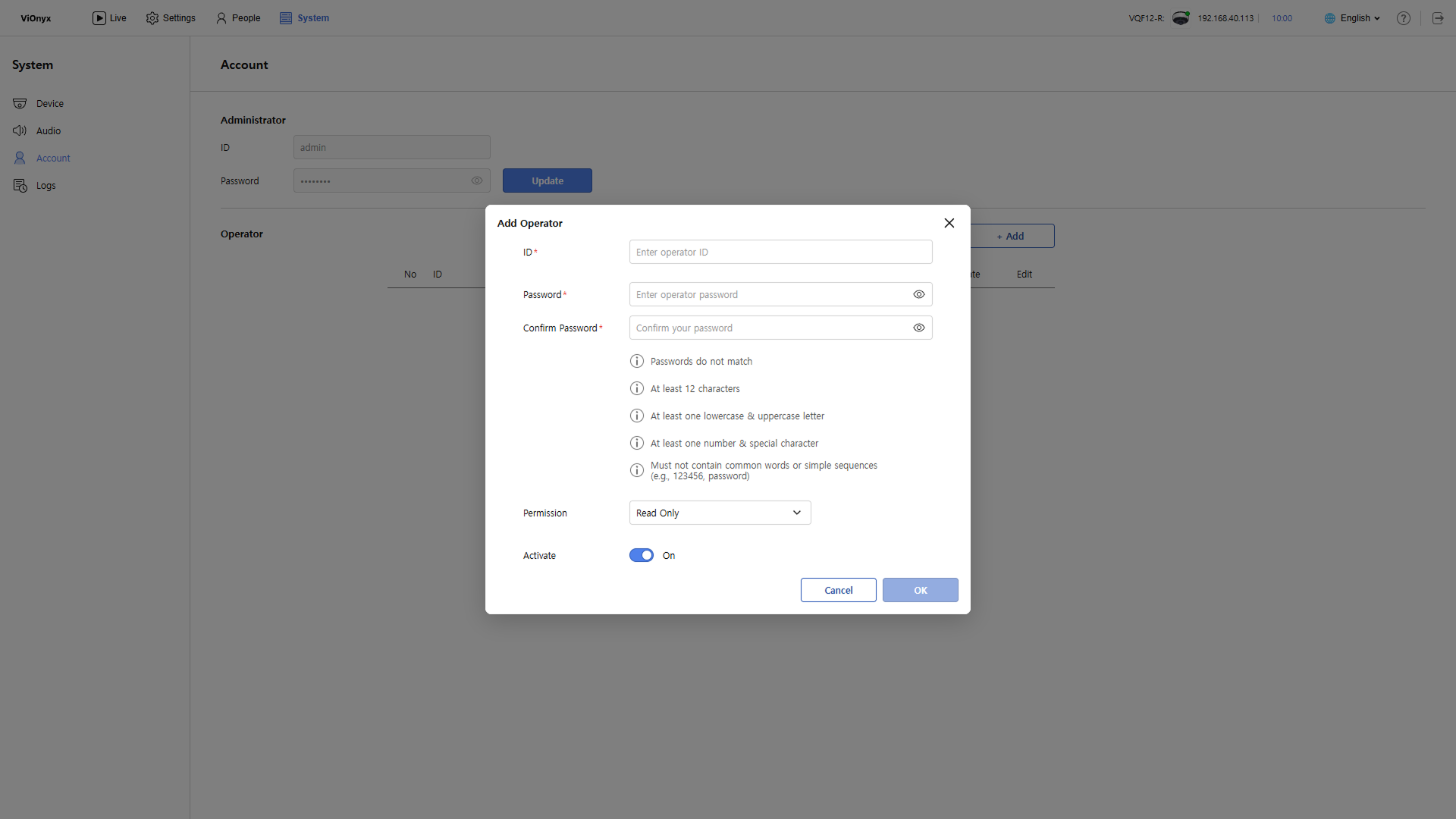
Cuando aparezca la ventana emergente Add Operator, ingrese la información requerida.
-
ID: Ingrese el ID único del operador.
-
Hasta 64 caracteres.
-
Puede incluir letras coreanas, letras inglesas y números.
-
Caracteres especiales permitidos:
_,.,-,(,). -
Debe ser único y no duplicarse con otro operador.
-
-
Password: Ingrese la contraseña del operador. Sigue las mismas reglas que la contraseña del administrador. Para obtener más información, consulte Actualizar Contraseña de la Cuenta de Administrador.
-
Confirm Password: Vuelva a ingresar la contraseña.
-
Permission: Seleccione el permiso del operador.
-
Enabled: Active o desactive la cuenta del operador.
-
-
Después de ingresar toda la información, haga clic en OK.
Después de agregar un nuevo operador, la nueva cuenta aparece en la lista.
-
Después de agregar un operador, inicie sesión con esa cuenta para verificar que los permisos se apliquen correctamente.
-
Entregue de forma segura al operador su ID y contraseña.
Cambiar permisos del operador
Cambie los permisos de un operador.
-
Haga clic en el menú System en la esquina superior izquierda de la pantalla.
-
Haga clic en Account en la barra lateral izquierda.
-
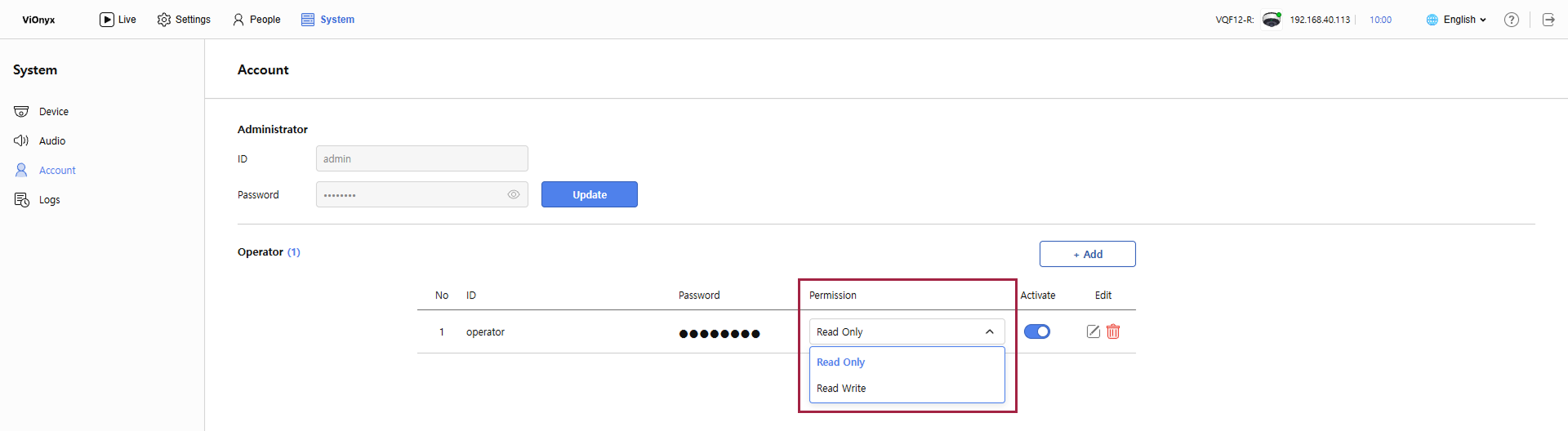
En la sección Operator, haga clic en el campo Permission del operador cuyos permisos desea cambiar.
-
Seleccione los permisos deseados de la lista.
Cuando el cambio de permisos se completa correctamente, aparece un mensaje de éxito en la esquina superior derecha de la pantalla.
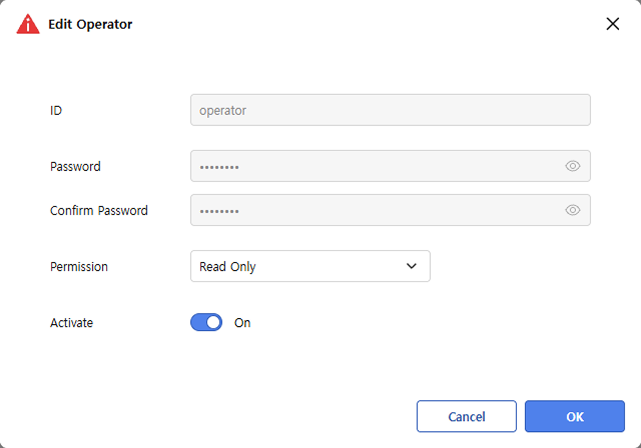
Haga clic en para abrir la ventana Edit Operator. En el campo Permission, cambie a los permisos deseados y luego haga clic en OK.
Deshabilitar operador
Desactive temporalmente la cuenta de un operador. Bloquea el acceso sin eliminar la cuenta.
-
Haga clic en el menú System en la esquina superior izquierda de la pantalla.
-
Haga clic en Account en la barra lateral izquierda.
-
En la sección Operator, haga clic en el interruptor del campo Enabled del operador que desea desactivar.
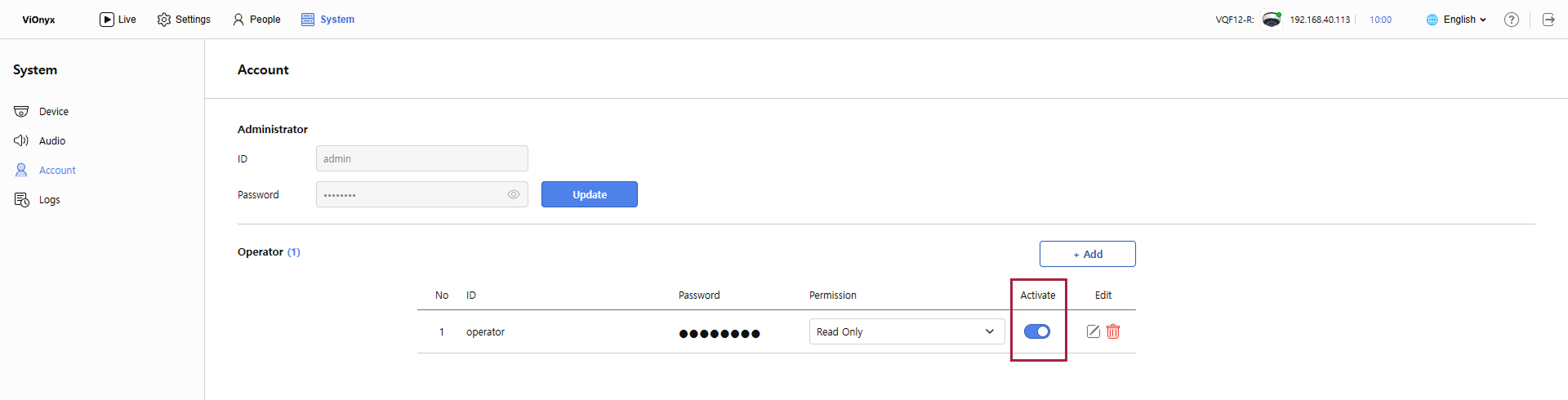
Cuando la desactivación se completa correctamente, aparece un mensaje de éxito en la esquina superior derecha de la pantalla. Las cuentas de operador deshabilitadas no pueden iniciar sesión.
Haga clic en para abrir la ventana Edit Operator. Haga clic en el interruptor del campo Enabled para desactivar la cuenta. Haga clic en OK para guardar los cambios.
Las cuentas deshabilitadas se pueden reactivar más tarde.
Si un operador ya inició sesión, se le denegará el acceso en el siguiente intento de inicio de sesión.
Eliminar operador
Puede eliminar permanentemente las cuentas de operador. Las cuentas eliminadas no se pueden recuperar.
-
Haga clic en el menú System en la esquina superior izquierda de la pantalla.
-
Haga clic en Account en la barra lateral izquierda.
-
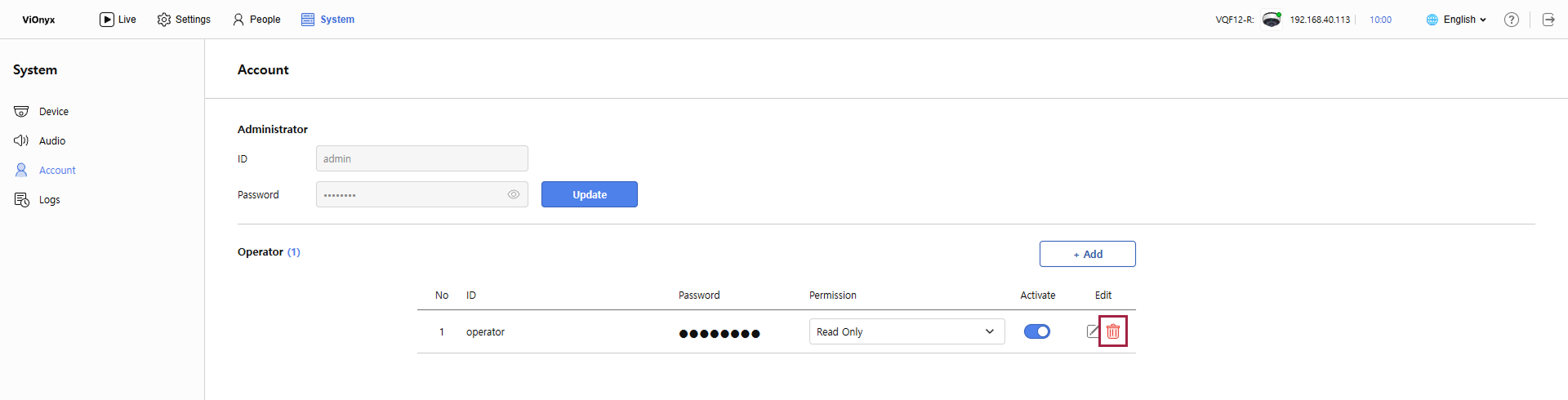
En la sección Operator, haga clic en del operador que desea eliminar.
-
Cuando aparezca el mensaje de advertencia, haga clic en OK.
Cuando la eliminación se completa correctamente, aparece un mensaje de éxito en la esquina superior derecha de la pantalla. La cuenta de operador se quita de la lista.