Administrar horarios
Un horario es un calendario semanal que combina días de la semana y franjas horarias. Cuando una acción de regla de IA usa un horario, la acción se ejecuta solo durante las franjas horarias del horario. Un solo horario se puede usar en varias reglas de IA.
Crea horarios en las siguientes situaciones.
-
Enviar webhooks solo durante el horario laboral de lunes a viernes
-
Reproducir el audio de alerta de detección de intrusión solo por la noche
-
Evitar que los relés operen los fines de semana
El dispositivo ofrece el horario Always de forma predeterminada. El horario Always se ejecuta las 24 horas del día y no se puede editar ni eliminar.
Revisa la lista de horarios
-
Haga clic en el menú AI&Rule en la esquina superior izquierda de la pantalla.
-
Haz clic en Schedule en la barra lateral izquierda.

La lista de horarios muestra los horarios registrados y las reglas de IA que usan cada horario.
-
Junto a Schedule() en la parte superior de la pantalla, el sistema muestra la cantidad de horarios.
-
Ingresa el nombre o el ID del horario en el campo de búsqueda () para encontrar un horario específico.
-
Selecciona un valor de la lista Filas por página () para definir los horarios por página.
-
Para cambiar el orden de clasificación, selecciona un criterio de la lista Sort by Name().
La lista de horarios muestra lo siguiente.
| Ítem | Descripción |
|---|---|
| ID | Identificador único del horario. El horario Always es 0. |
| Name | Nombre del horario. |
| Description | Descripción que se ingresa al agregar o editar el horario. |
| Used By | Reglas de IA que usan el horario. Si ninguna regla de IA usa el horario, aparece None. Si varias reglas de IA usan el horario, aparecen con el formato and N more. |
| Actions | Esta característica permite editar () o eliminar () horarios. |
Agregar horario
Comienza a agregar un horario
-
Haz clic en + Add en la parte superior derecha de la pantalla de lista de horarios.
-
Ingrese la información del horario cuando aparezca la ventana emergente Add Schedule.
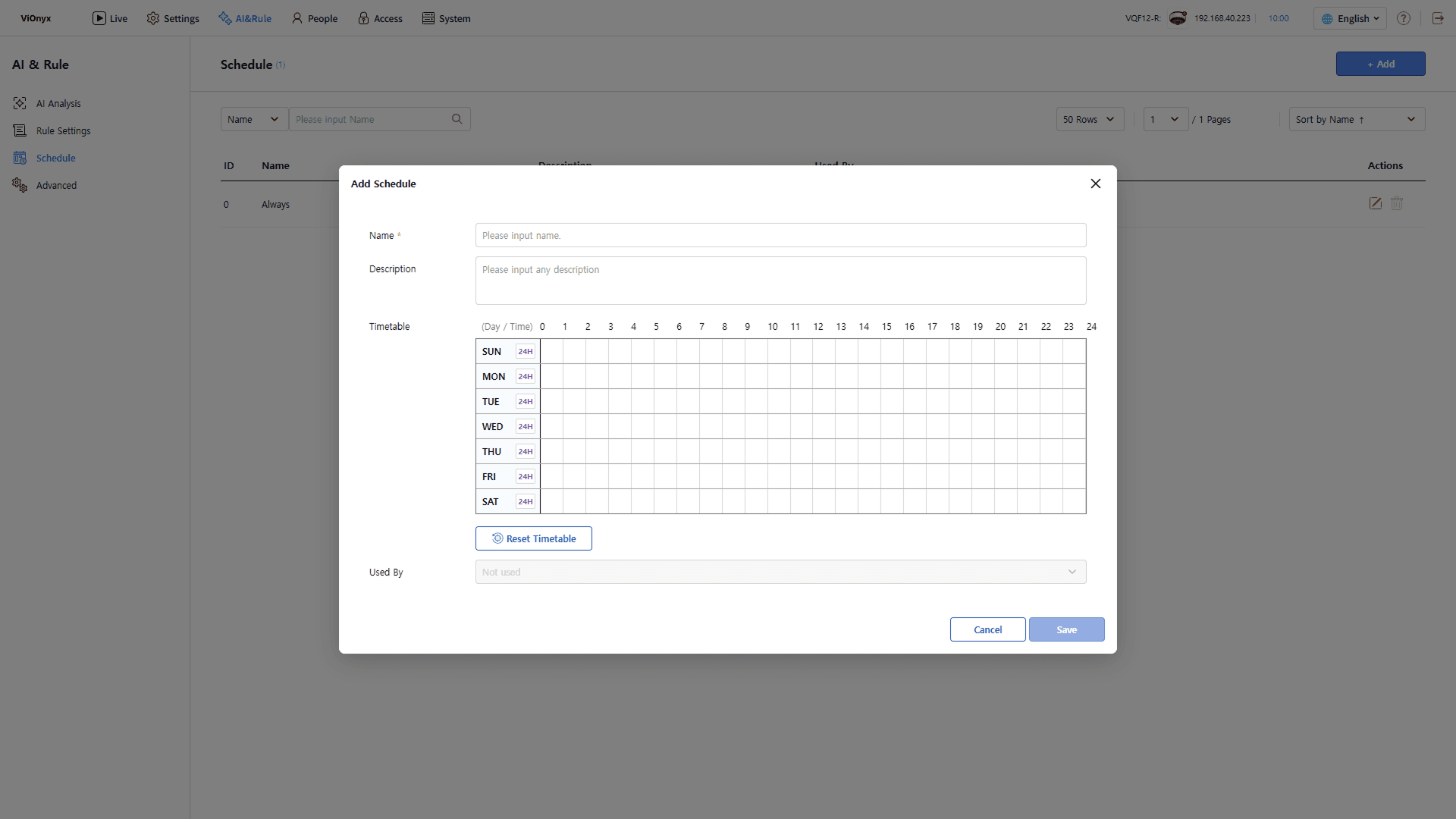
Ingrese un nombre y una descripción
-
Name: Introduzca el nombre del horario. Este campo es obligatorio. Use un nombre único para cada horario. Ingresa hasta 48 caracteres.
-
Description: Ingrese una descripción para el horario. Por ejemplo, agregue un rango de tiempo aplicado como Lun-Vie 09:00-18:00 para distinguir horarios al seleccionarlos en reglas.
Defina franjas horarias en la tabla horaria
Seleccione los días y las franjas horarias en las que se aplica el horario en Timetable. El eje vertical muestra el día de la semana (domingo~sábado) y el eje horizontal muestra la hora (0~24). Las franjas horarias seleccionadas aparecen como bloques.
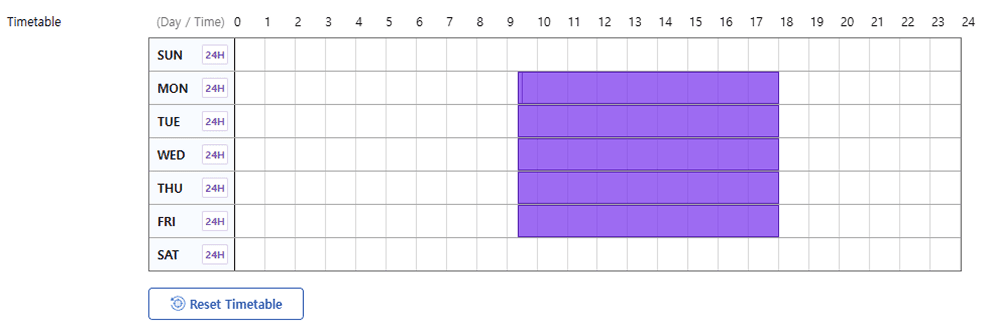
-
Seleccionar franjas horarias: Arrastre desde la hora de inicio hasta la hora de fin en la fila del día deseado. Seleccione en incrementos de 10 minutos.
-
Mover una franja horaria: Arrastre el bloque a la izquierda o a la derecha para moverlo a otra hora.
-
Seleccionar o borrar 24 horas: Haz clic en 24H junto al nombre del día. La tabla horaria selecciona las 24 horas de ese día. Haz clic de nuevo para borrar todo.
-
Eliminar un bloque: Seleccione el bloque para eliminarlo. Aparece el icono . Haz clic en el botón Eliminar bloque.

-
Inicializar todo: Para borrar todas las franjas horarias y definirlas de nuevo, haz clic en Reset Timetable.
Guardar horario
Después de completar todos los ajustes, haga clic en Save. El sistema agrega el horario guardado a la lista de horarios. Selecciónelo en los ajustes de operación de reglas de IA.
-
El campo Used By es de solo lectura y muestra las reglas de IA que usan el horario. Un horario recién creado aún no tiene reglas de IA que lo usen, por lo que aparece como Not used.
-
Para aplicar un horario guardado a una regla de IA, consulte Ajustes de Reglas de IA.
Modificar horario
-
En la lista de horarios, haga clic en el botón a la derecha del horario.
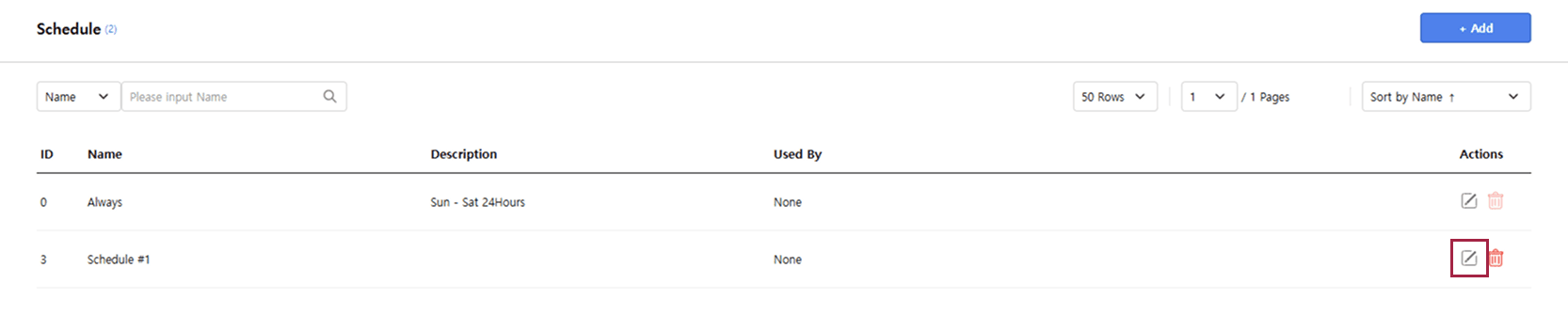
-
Cuando aparezca la ventana emergente Edit Schedule, edite el nombre, la descripción y la tabla horaria.
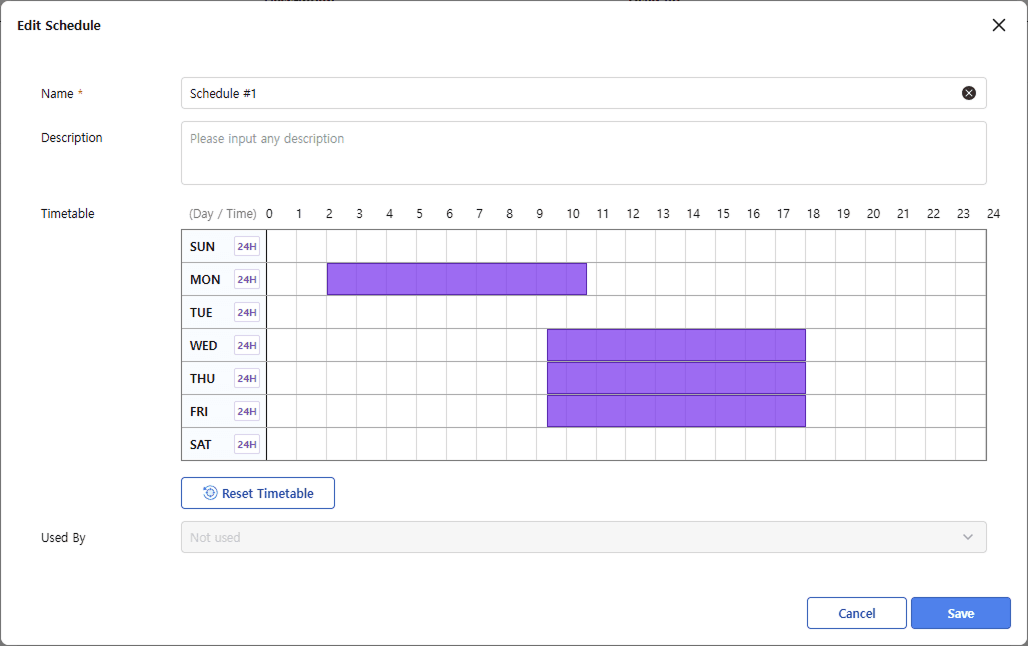
-
Haga clic en Save para guardar los cambios.
Al guardar el horario modificado, el sistema lo aplica a todas las reglas de IA que lo usan.
-
Si varias reglas de IA comparten un horario, revise las reglas afectadas en la columna Used By antes de editar.
-
El horario Always, el horario predeterminado, no se puede modificar.
Eliminar horario
-
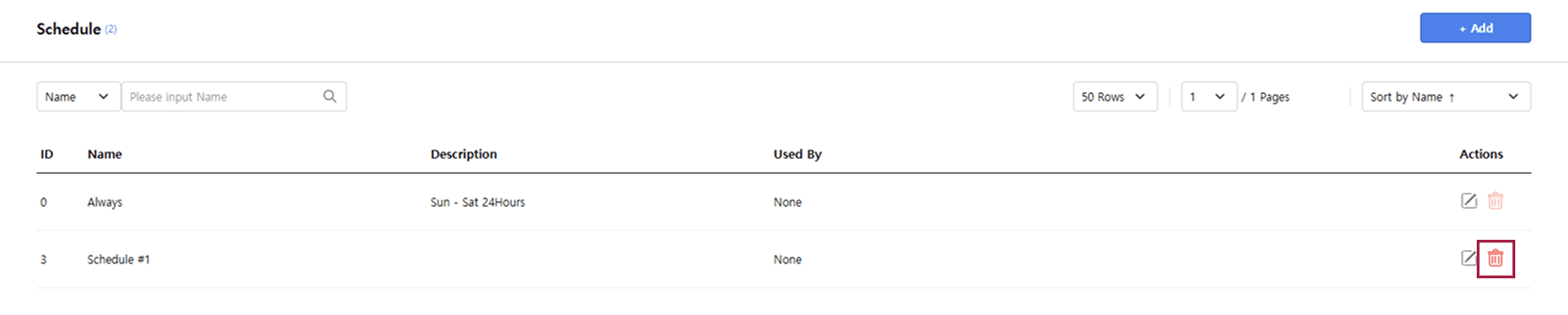
En la lista de horarios, haga clic en el botón a la derecha del horario.
-
Si aparece un mensaje de confirmación, revíselo y haga clic en OK.
Los horarios eliminados no se pueden recuperar.
-
No elimine horarios que usan las reglas de IA. En las reglas de IA de la columna Used By, seleccione otro horario y luego intente eliminarlo de nuevo.
-
El horario Always, el horario predeterminado, no se puede eliminar.