Editar y Eliminar Usuarios
Edita la información de un usuario registrado o agrega o cambia un rostro. Elimina a los usuarios que ya no se necesitan y revisa el historial de actividad de un usuario en el registro de eventos.
Modifica o elimina usuarios en las siguientes situaciones.
-
Cuando necesitas cambiar el nombre, el departamento u otra información de un usuario
-
Cuando necesitas actualizar la foto de rostro de un usuario o agregar un nuevo rostro
-
Cuando un usuario deja la empresa o debe eliminarse del sistema
-
Cuando necesitas revisar los registros de autenticación y el historial de cambios de un usuario
-
Cuando ocurre una autenticación falsa para un usuario registrado
-
Aunque cargues una foto de alta calidad al editar la información del usuario, los datos de plantilla anteriores pueden permanecer. Elimina al usuario y regístralo de nuevo.
-
La eliminación no se puede deshacer. Haz una copia de seguridad de los datos necesarios y verifica cuidadosamente antes de eliminar a un usuario.
Editar información del usuario
Edita la información de un usuario registrado o agrega o cambia un rostro.
-
Haga clic en el menú People en la esquina superior izquierda de la pantalla.
-
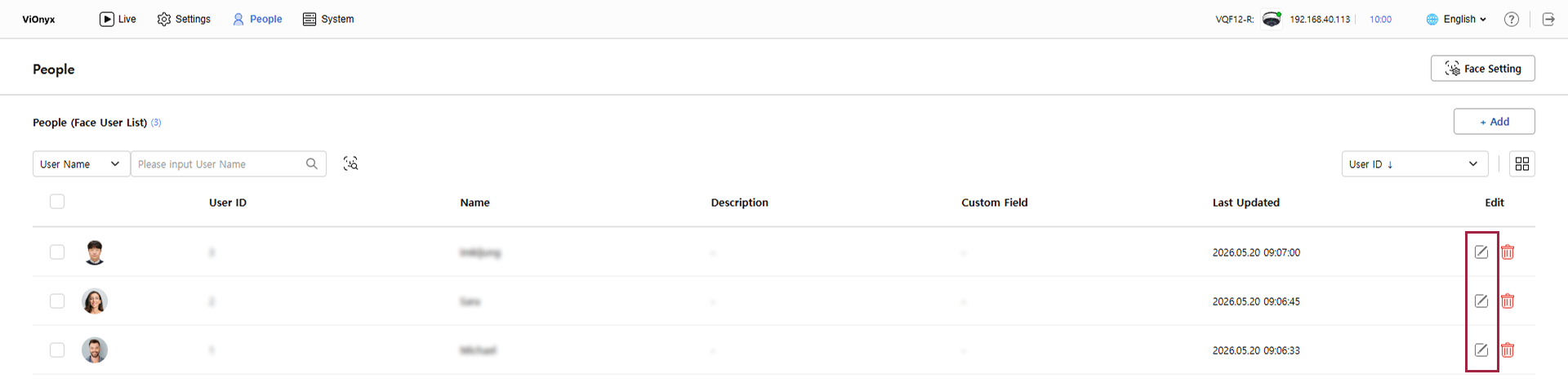
En la lista de usuarios, haz clic en el botón de la columna Edit del usuario que deseas editar.
-
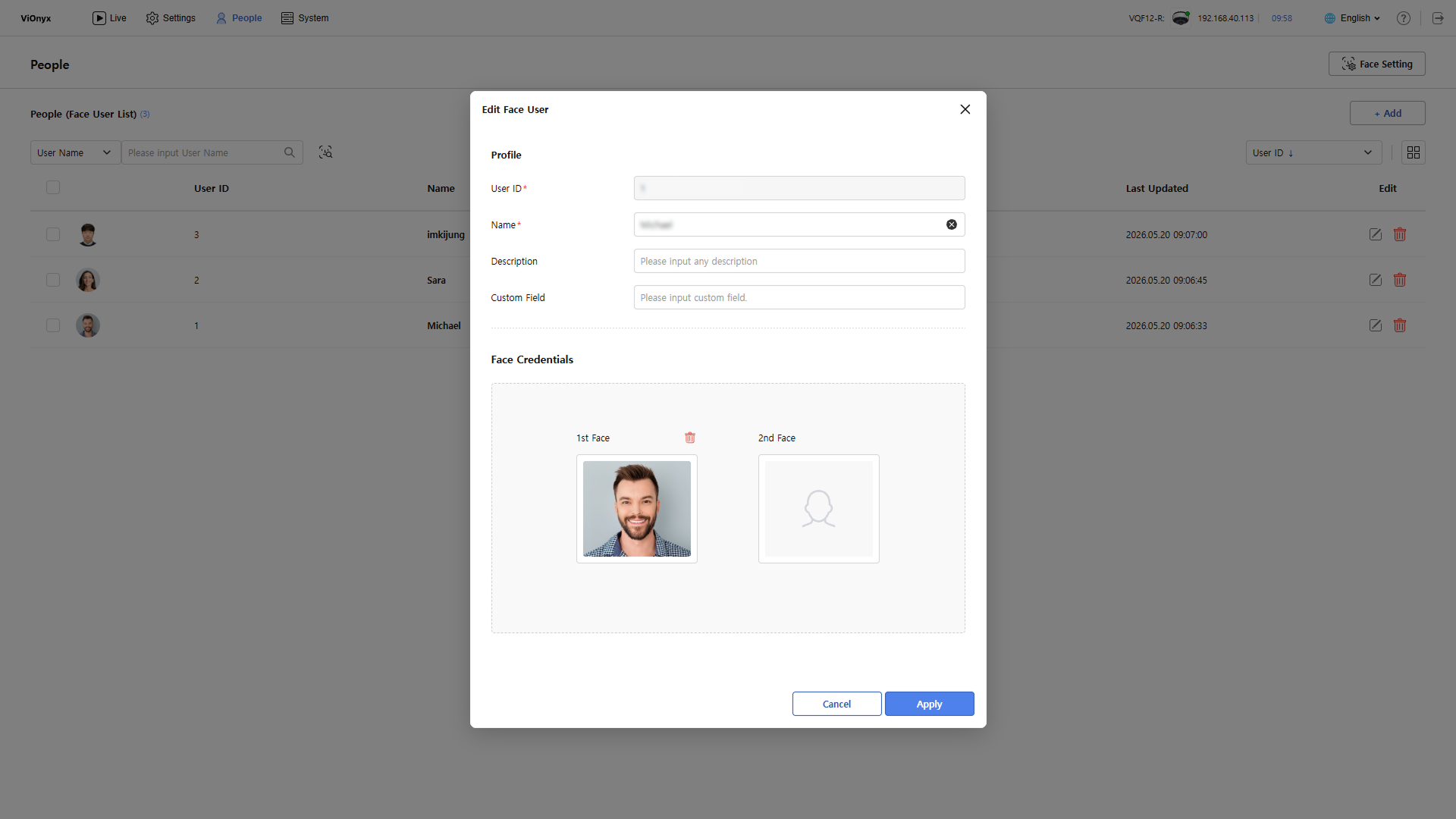
Cuando aparezca la ventana Edit Face User, edita la información requerida.
-
Después de editar la información del usuario, haz clic en Apply.
Después de guardar los cambios, aparece un mensaje de éxito en la parte superior derecha y la vista vuelve a la lista de usuarios.
-
Para obtener más información sobre los datos del usuario, consulta Agregar usuarios.
-
El User ID no se puede cambiar.
-
Las fotos de rostro se pueden eliminar individualmente. Haz clic en en la esquina superior derecha de esa foto de rostro.
Eliminar usuarios
Elimina a los usuarios que ya no se necesitan.
Eliminar un usuario individual
-
Haga clic en el menú People en la esquina superior izquierda de la pantalla.
-
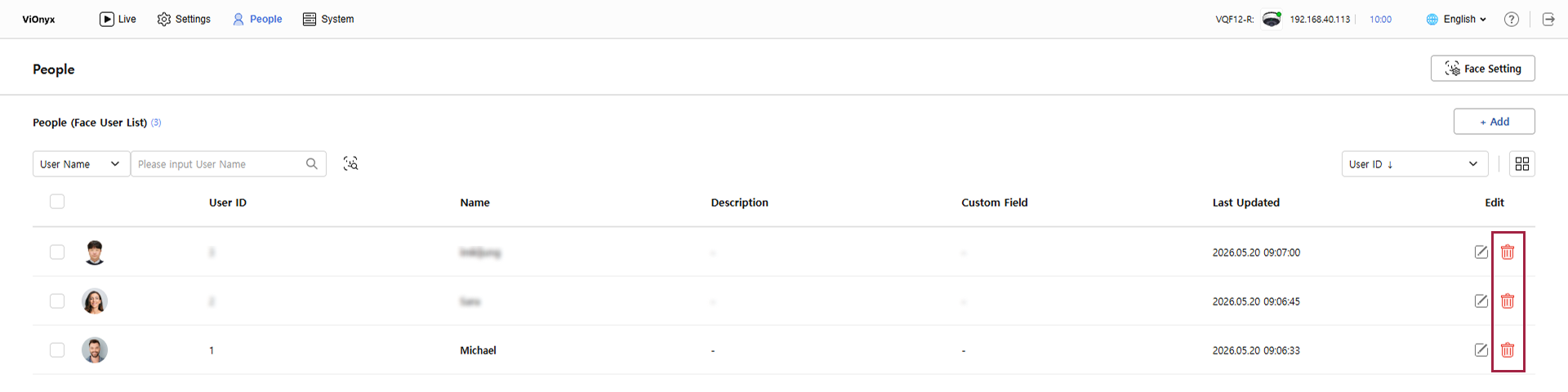
En la lista de usuarios, haz clic en al extremo derecho del usuario que deseas eliminar.
-
Cuando aparezca el mensaje de confirmación de eliminación, haz clic en OK.
Aparece un mensaje de confirmación de eliminación en la parte superior derecha y el usuario se quita de la lista de usuarios.
Eliminar varios usuarios
-
Haga clic en el menú People en la esquina superior izquierda de la pantalla.
-
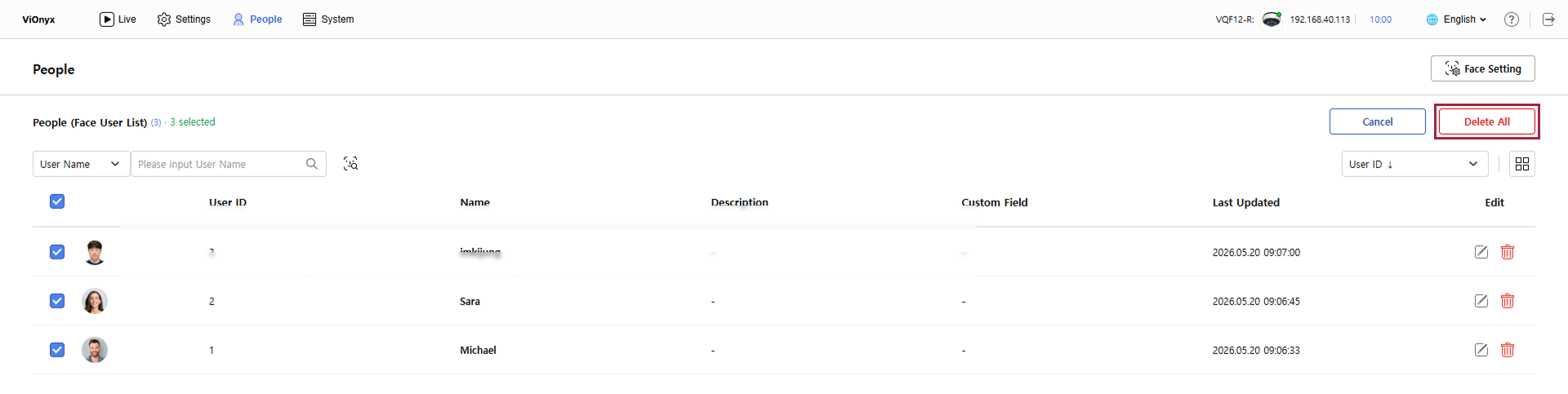
En la lista de usuarios, haz clic en la casilla de verificación al extremo izquierdo del usuario que deseas eliminar. Selecciona varios usuarios.
-
Cuando aparezca el botón de eliminar en la parte superior derecha de la pantalla, haz clic en Delete.
-
Cuando aparezca el mensaje de confirmación de eliminación, haz clic en OK.
Aparece un mensaje de confirmación de eliminación en la parte superior derecha y el usuario se quita de la lista de usuarios.
Ver registros de eventos de usuario
Ver el historial de actividad de los usuarios registrados en el registro de eventos.
-
Haga clic en el menú People en la esquina superior izquierda de la pantalla.
-
En la lista de usuarios, haz clic en el usuario para ver el registro de eventos.
-
Cuando aparezca la ventana emergente de detalles del usuario, revisa la lista de eventos a la derecha, en Event Logs.
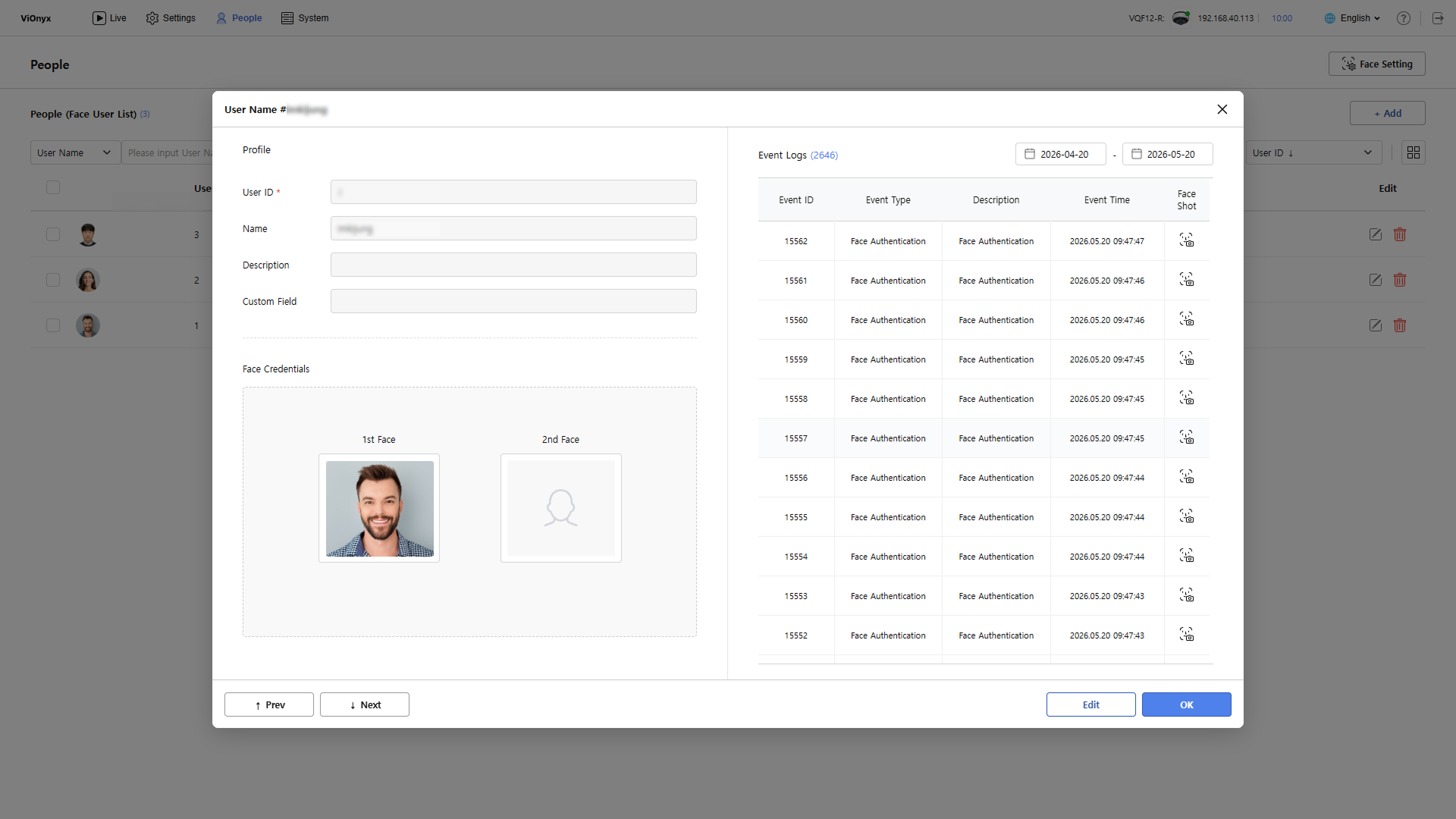
-
Usa el ícono de calendario en la parte superior derecha para ver eventos de una fecha específica.
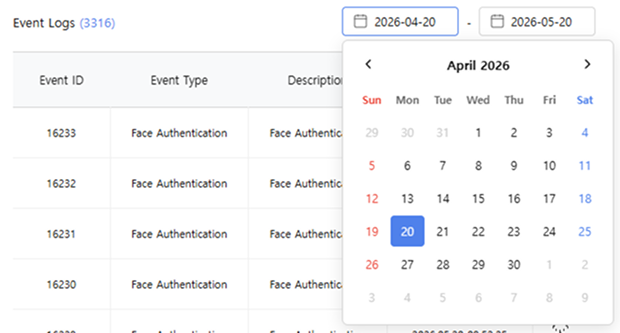
-
Los registros de eventos se guardan automáticamente y rastrean todas las actividades importantes del usuario.