Ajustes de Reglas de IA
Use reglas de IA para ejecutar automáticamente la reproducción de audio o enviar webhooks según el tipo de evento y las condiciones. Este documento guía el procedimiento completo para crear y operar reglas.
Configure reglas de IA en las siguientes situaciones.
-
Envíe un webhook a un servidor externo cuando ocurra un evento específico de IA.
-
Reproduzca audio en el dispositivo cuando ocurra un evento específico de IA.
-
Automatice diferentes acciones de seguimiento según el tipo de evento.
Antes de comenzar
Antes de empezar la configuración de reglas, revise lo siguiente.
-
Los eventos de IA ya deben existir. Consulte los siguientes documentos para crear eventos de IA.
-
Prepare los clips de audio que se reproducirán antes de usar audio.
-
Prepare con antelación la URL del receptor del webhook.
-
Debe configurar al menos una acción de audio o webhook.
Crear regla de IA
Iniciar la creación de una regla
-
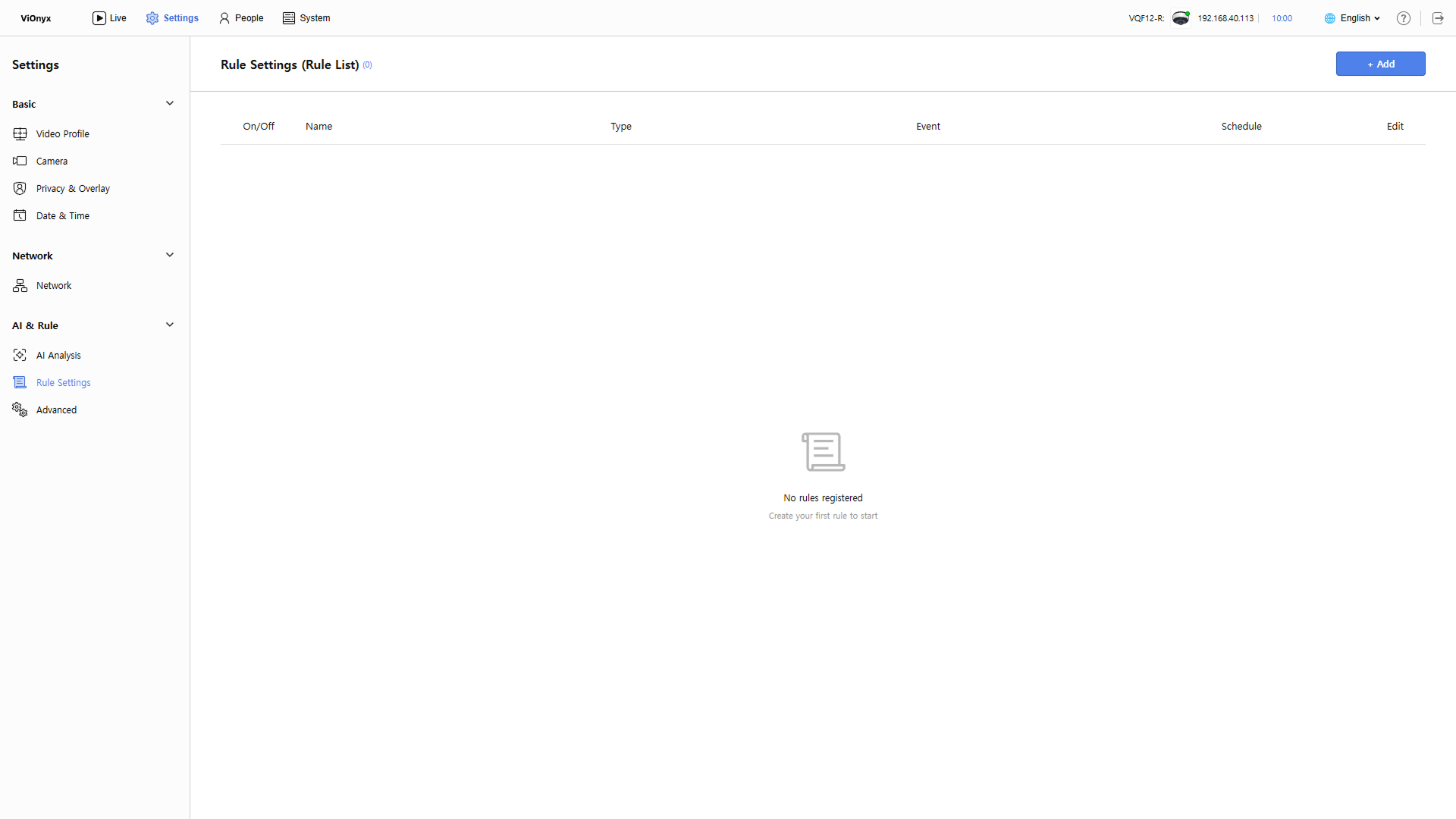
Haga clic en Settings en la esquina superior izquierda de la pantalla.
-
En la barra lateral izquierda, haga clic en AI & Rule → Rule Settings.
-
Haga clic en + Add en la esquina superior derecha de la pantalla.
-
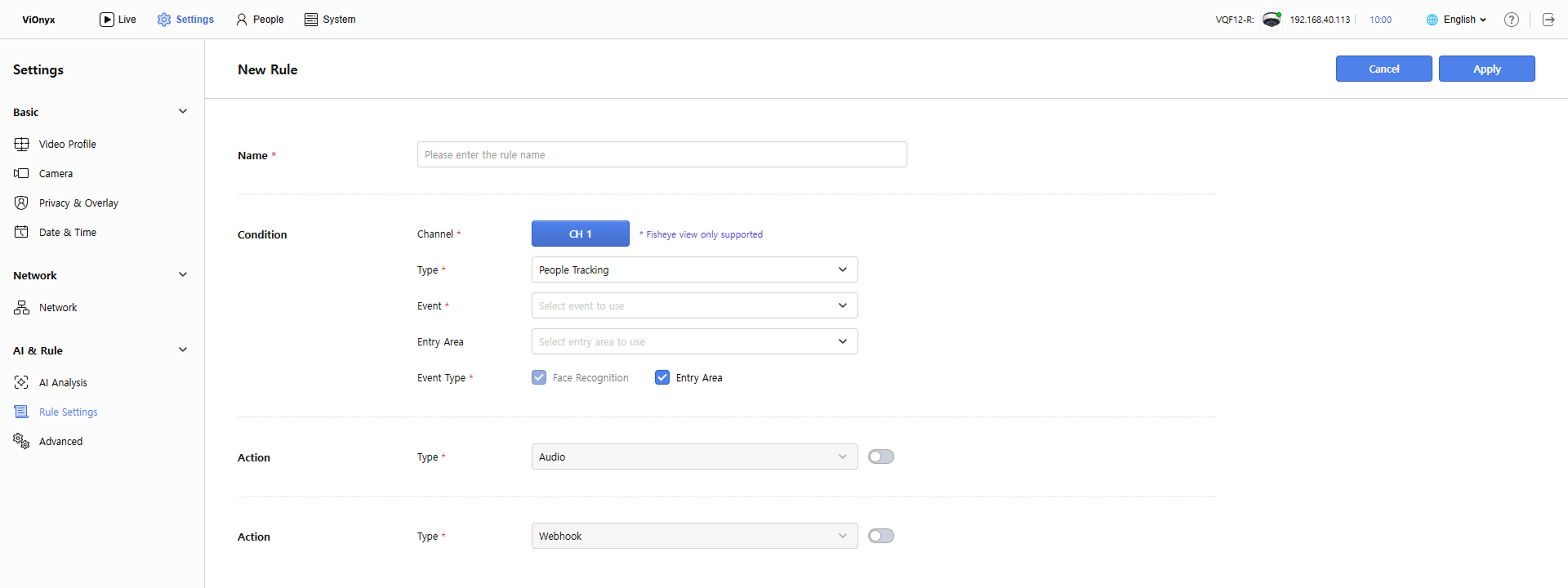
Cuando aparezca la pantalla New Rule, ingrese el nombre de la regla y configure las condiciones y acciones.
Ingresar nombre de la regla
Ingrese el nombre de la regla en el campo de entrada Name. El nombre de la regla es obligatorio. Hasta 64 caracteres.
Configurar condiciones
Las condiciones determinan si una regla se ejecuta cuando ocurre un evento de IA. Configure las condiciones como se indica a continuación. Las opciones Type y Event aparecen según la configuración especificada al crear el evento de IA.
-
Channel: El canal está fijo en CH 1. Solo se admite la vista Fisheye.
-
Type: Seleccione el tipo de evento de IA. Seleccione una de las siguientes opciones.
- People Tracking
- Intrusion
- Line Crossing
- People Counting
-
Event: Seleccione el evento de IA que activará la regla. La lista de eventos muestra los eventos de IA que coinciden con el tipo seleccionado. Los eventos aparecen en el formato
(ID:N) event_name. -
Entry Area / Intrusion Area / Line / Counting Area: Agregue condiciones para un área según el tipo de evento seleccionado.
-
Event Type: Seleccione el tipo de evento que determina si la regla se ejecuta. La regla se ejecuta según el tipo de evento seleccionado.
Debe seleccionar al menos un tipo de evento.
Ajustes de acción de audio
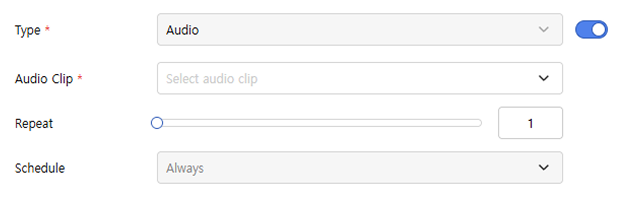
La acción de audio reproduce audio de la cámara cuando ocurre un evento de IA. Haga clic en el botón de alternancia para habilitar la acción de audio.
-
Audio Clip: Seleccione el clip de audio que se reproducirá. Seleccione un clip de audio de la lista de clips cargados en el sistema.
-
Repeat: Configure la cantidad de veces que se repetirá la reproducción de audio. Reproduce el clip de audio repetidamente la cantidad de veces que configure. Puede configurarse hasta un máximo de 10 veces.
-
Schedule: El horario en que la regla se ejecuta y reproduce audio. No puede cambiar esta opción.
Prepare los clips de audio antes de configurar acciones de audio. Cargue clips de audio en System → Audio. Para obtener más información, consulte Subir Clips de Audio.
Ajustes de acción de webhook
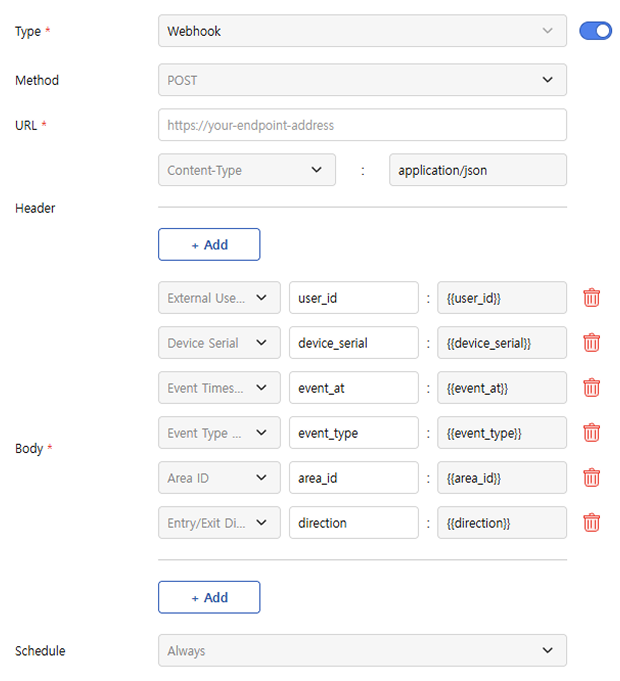
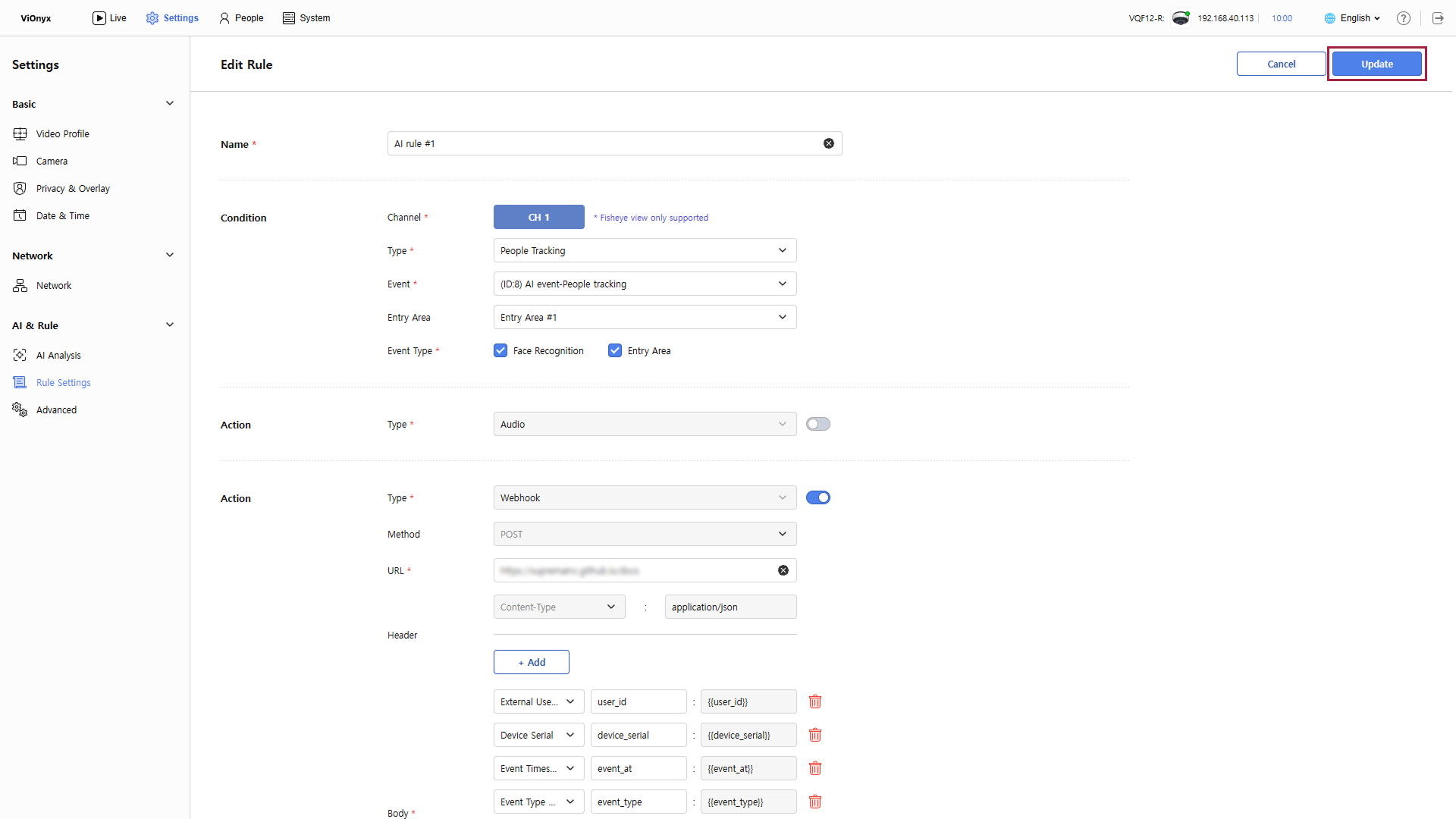
La acción de webhook envía un webhook a un servidor externo cuando ocurre un evento de IA. Haga clic en el botón de alternancia para habilitar la acción de webhook.
-
Method: El método de transmisión del webhook. Solo se admite el método
POST. -
URL: Ingrese la URL para recibir el webhook. La dirección debe ser válida y comenzar con
http://ohttps://. -
Header: Configure los encabezados HTTP que se incluirán en el webhook. Haga clic en + Add para agregar encabezados. Ingrese cada encabezado como un par clave-valor.
-
Body: Configure el cuerpo HTTP que se incluirá en el webhook. Haga clic en + Add para agregar elementos del cuerpo. Ingrese cada elemento del cuerpo como un par clave-valor.
Los elementos personalizados no pueden estar vacíos; se pueden agregar hasta 10.
-
Schedule: El horario en que la regla se ejecuta y envía el webhook. No puede cambiar esta opción.
Los registros de envío del webhook y los códigos de respuesta se pueden revisar en los registros del sistema para solucionar problemas.
Guardar regla
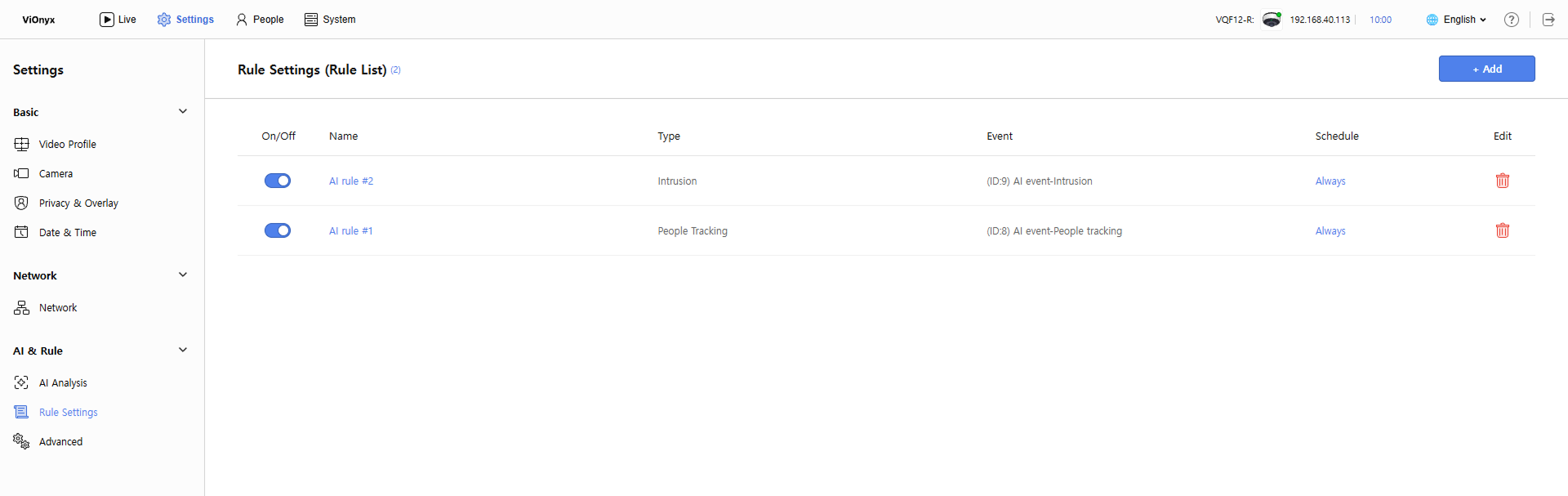
Después de completar la configuración de la regla, haga clic en Apply en la parte superior derecha para guardar la regla. Las reglas guardadas aparecen en la lista de reglas. La lista de reglas muestra el nombre de la regla, el tipo, el evento y el horario.
Habilitar/Deshabilitar reglas de IA
En la lista de reglas, haga clic en el interruptor de la izquierda de una regla para habilitarla o deshabilitarla. Las reglas habilitadas ejecutan las acciones configuradas cuando ocurre un evento de IA. Las reglas deshabilitadas no ejecutan acciones cuando ocurren eventos de IA.

La lista de reglas muestra el estado de habilitación de un vistazo. Las reglas con un interruptor azul están habilitadas; las reglas con un interruptor gris están deshabilitadas.
Editar regla de IA
Haga clic en una regla de la lista de reglas para ver o editar sus detalles. En la pantalla de detalles de la regla, después de modificar las condiciones y las acciones, haga clic en Update para guardar los cambios.
Eliminar regla de IA
En la lista de reglas, haga clic en a la derecha de una regla para eliminarla. Las reglas eliminadas no se pueden recuperar.
