Actualizar Información de la Cámara
Revise la información básica de la cámara e ingrese el nombre del dispositivo, la descripción y la ubicación para administrar varias cámaras de su organización.
Actualice la información de la cámara en las siguientes situaciones:
-
Cambie el nombre de una cámara instalada por uno distintivo dentro de su organización.
-
Agregue información adicional sobre la ubicación o el sitio de instalación de la cámara.
-
Registre la ubicación precisa de la cámara ingresando coordenadas GPS.
-
Agregue notas o descripciones específicas para cada cámara al administrar varias cámaras.
-
Los campos como el nombre del modelo, el número de serie y la versión de hardware son de solo lectura y no se pueden editar.
-
El nombre de la cámara, la nota y la ubicación admiten Unicode y aceptan coreano, inglés, números y caracteres especiales.
Revise la información básica de la cámara
Revise información básica como el modelo de la cámara, el número de serie y la versión de hardware.
-
Haga clic en el menú System en la esquina superior izquierda de la pantalla.
-
Haga clic en Device en la barra lateral izquierda.
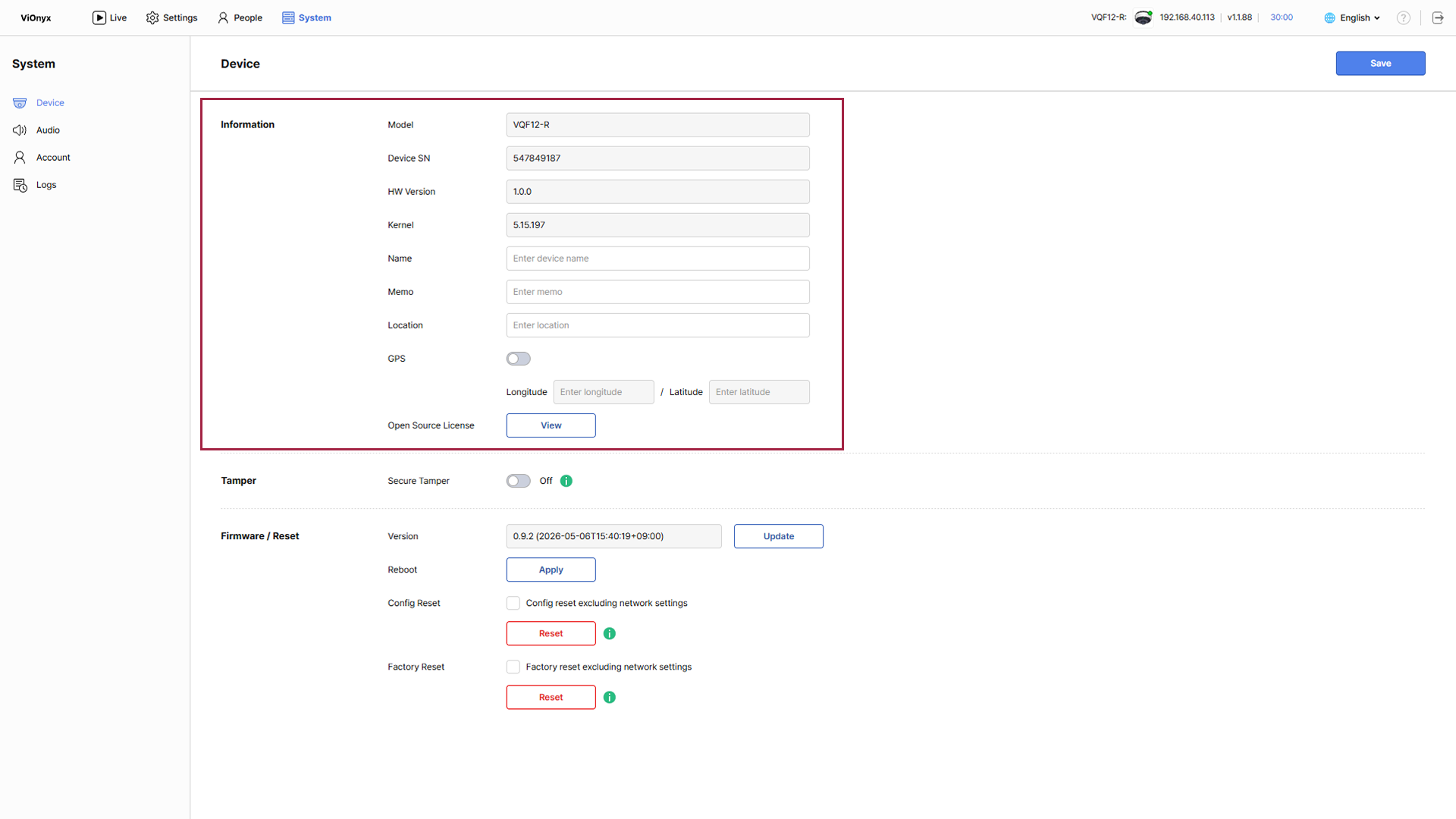
Puede revisar la información básica a continuación en la sección Information. Estos campos son de solo lectura y no se pueden editar.
-
Model: Modelo de la cámara
-
Device SN: Número de serie de la cámara
-
HW Version: Versión de hardware
-
Kernel: Versión del kernel
-
Open Source License: Haga clic en View para ver la información de la licencia de código abierto.
Establecer información de la cámara
Ingrese el nombre, la nota y la ubicación de la cámara para administrarlas de forma eficaz.
-
Haga clic en el menú System en la esquina superior izquierda de la pantalla.
-
Haga clic en Device en la barra lateral izquierda.
Ingrese el nombre
Ingrese un nombre personalizado para identificar la cámara con facilidad. Ingrese el nombre de la cámara en el campo Name.
-
Hasta 64 caracteres.
-
Admite coreano, inglés, números y caracteres especiales (
.,-,(,)).
Ejemplo: "Entrada 1", "Sala de conferencias A"
El nombre de la cámara ingresado aparece en el menú del sistema y en toda la interfaz web, lo que facilita identificar la cámara.
Agregar nota
Ingrese información adicional o una nota para la cámara. Ingrese una nota o descripción en el campo Memo. Hasta 64 caracteres.
Ejemplo: departamento de instalación, nombre del administrador, fecha de instalación
Ingrese información de ubicación
Ingrese la ubicación de instalación de la cámara como texto. Ingrese la ubicación de instalación de la cámara en el campo Location. Hasta 64 caracteres.
Ejemplo: "entrada del vestíbulo del primer piso", "área de espera de la sala de conferencias del segundo piso"
Guardar ajustes
Después de ingresar toda la información, haga clic en Save en la esquina superior derecha de la pantalla.
Establecer coordenadas GPS
Ingrese la ubicación geográfica exacta de la cámara como coordenadas GPS.
-
Haga clic en el menú System en la esquina superior izquierda de la pantalla.
-
Haga clic en Device en la barra lateral izquierda.
-
Para habilitar el ajuste de GPS, haga clic en el interruptor GPS en la sección Information.

-
Ingrese la información de longitud y latitud.
Ejemplo: Seúl (37.5665, 126.9780)
-
Haga clic en Save en la esquina superior derecha de la pantalla para guardar el ajuste.
-
Ingrese las coordenadas GPS en formato de grados decimales (DD).
-
Para deshabilitar el ajuste de GPS, haga clic de nuevo en el interruptor GPS.