Subir Clips de Audio
Sube clips de audio para la cámara y aplícalos como tonos de alarma o indicaciones de voz. Sube y administra archivos de audio en formato WAV.
Sube clips de audio en las siguientes situaciones.
-
Cuando necesites subir tonos de alarma para que suenen cuando ocurra un evento
-
Cuando necesites agregar indicaciones de voz en varios idiomas
-
Cuando necesites agregar mensajes de voz para situaciones específicas
Verificar capacidad de almacenamiento de audio
-
Haga clic en el menú System en la esquina superior izquierda de la pantalla.
-
Haz clic en Audio en la barra lateral izquierda.
-
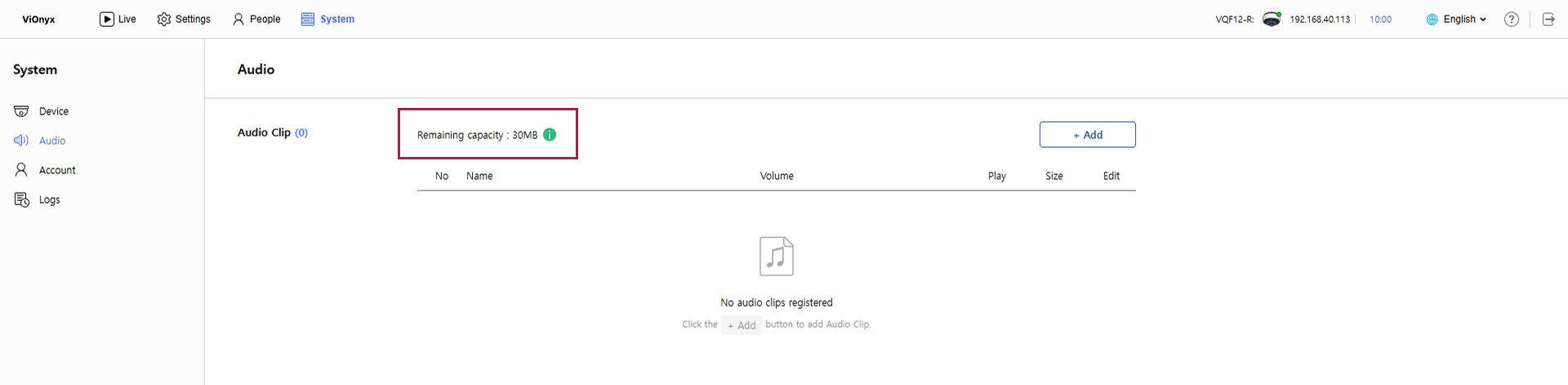
Puedes verificar la capacidad restante del almacenamiento de audio en la sección Audio Clip.
Preparar archivos de audio
Antes de subir clips de audio, verifica lo siguiente.
-
Formato de archivo: Solo se admite la extensión
.wav. -
Frecuencia de muestreo: Usa una frecuencia de muestreo de 48 kHz o superior.
-
Nombre de archivo: Usa solo letras, números y guiones bajos (
_) en inglés, hasta 64 caracteres. No se permiten espacios ni caracteres especiales. -
Tamaño de archivo: Puedes subir archivos dentro de la capacidad restante.
Subir clips de audio
-
Haga clic en el menú System en la esquina superior izquierda de la pantalla.
-
Haz clic en Audio en la barra lateral izquierda.
-
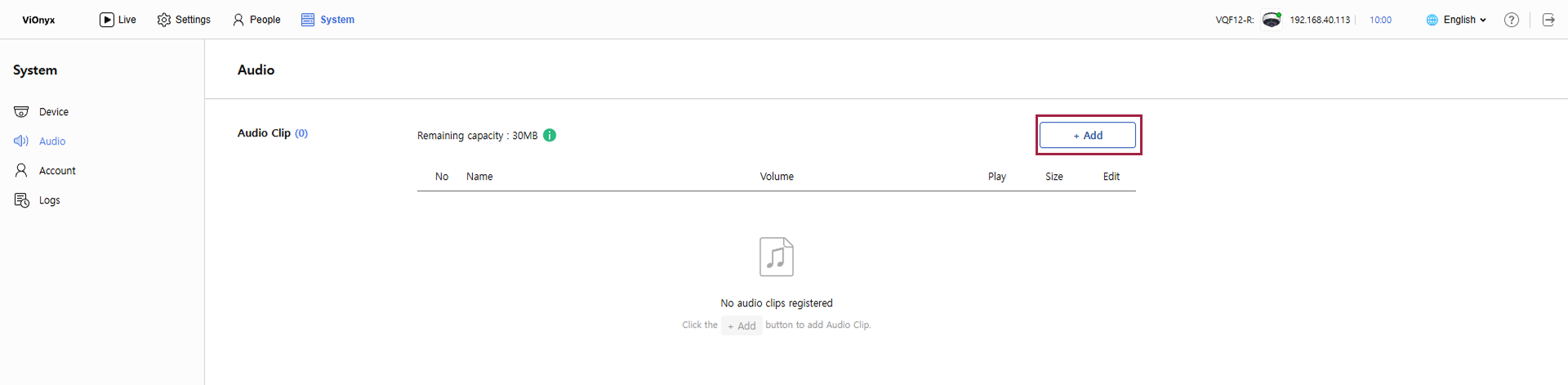
Haga clic en + Add en la esquina superior derecha de la pantalla.
-
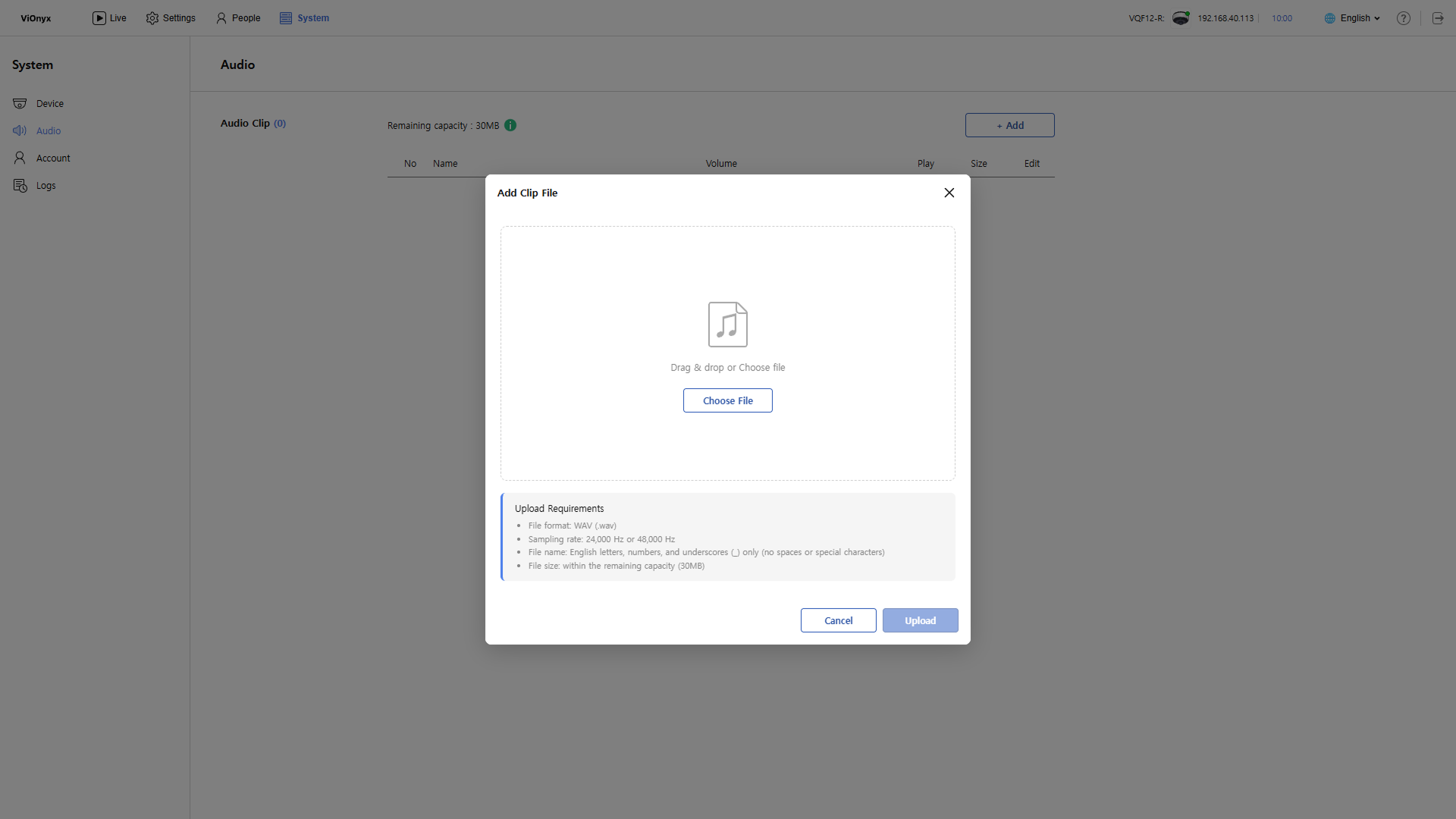
Aparece la ventana emergente Add Clip File.
-
Arrastra y suelta un archivo WAV en el área de carga, o haz clic en Choose File y selecciona un archivo WAV almacenado localmente.
-
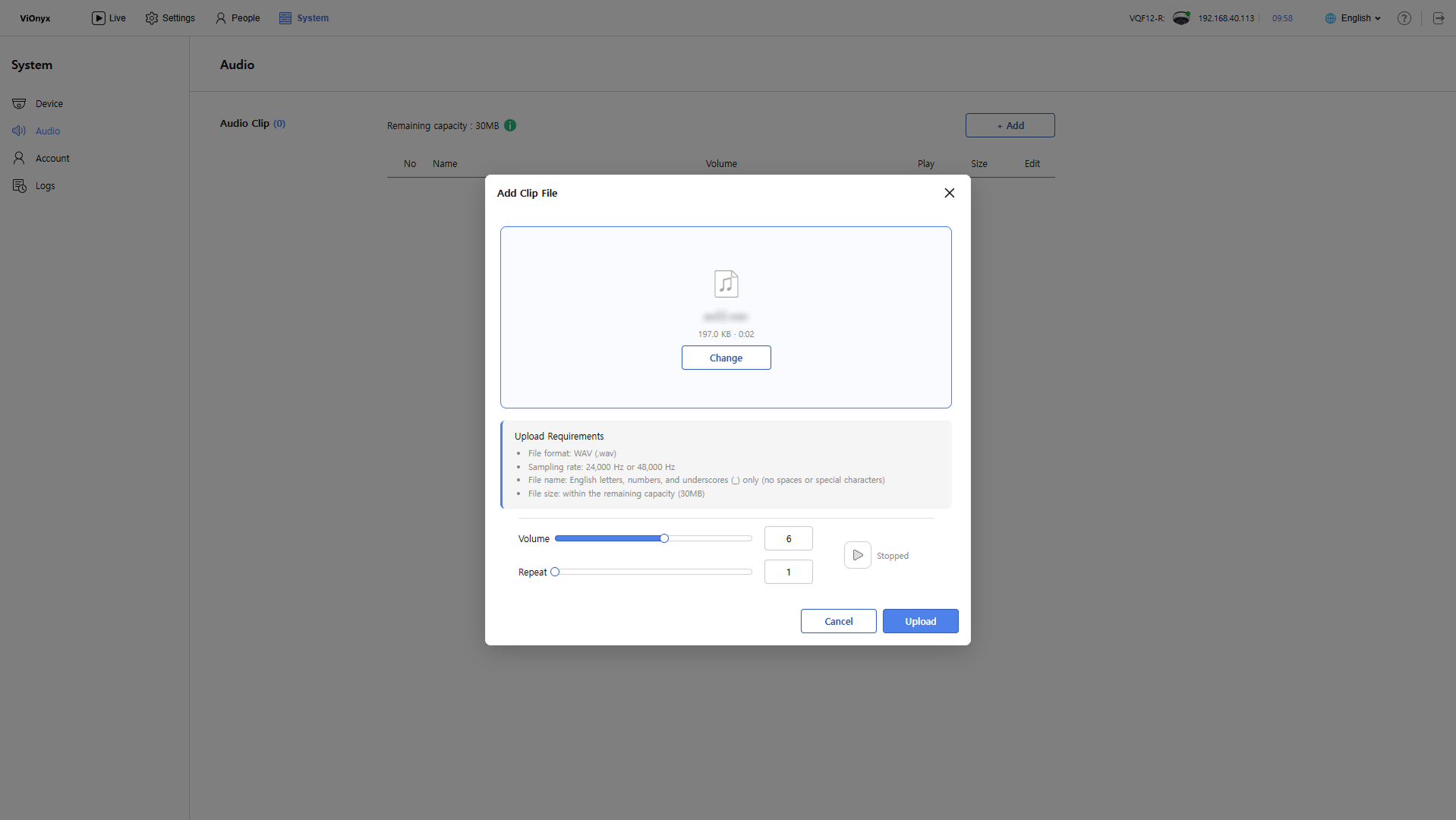
Después de completar la carga, ajusta las opciones de volumen y repetición.
-
Haz clic en Upload para subir el clip de audio.
Consulta los clips de audio subidos en la lista.

-
Ajusta el control deslizante de volumen para definir el volumen de reproducción del clip de audio.
-
Para reproducir el clip de audio, haz clic en .
Eliminar clip de audio
Haz clic en a la derecha del clip de audio que quieres eliminar.

-
Si el clip de audio que quieres eliminar está aplicado a una regla de IA, se excluye automáticamente de la configuración de la regla de IA.
-
Para obtener más información sobre la configuración de la regla de IA, consulta Ajustes de Reglas de IA.