Ver Registros del Sistema
Puede ver y administrar los registros de acceso de usuarios de la cámara, los eventos y las operaciones del sistema. Filtre los registros por los criterios deseados en la interfaz web, expórtelos en formato CSV o descargue los registros cifrados del dispositivo cuando necesite un análisis más detallado.
Revise los registros en las siguientes situaciones.
-
Para verificar quién accedió a la cámara y cuándo
-
Para rastrear cuándo ocurrió un evento específico
-
Para revisar operaciones importantes del sistema, como el arranque y el reinicio
-
Para revisar los registros de acceso con fines de monitoreo de seguridad
-
Para recopilar registros del sistema para la solución de problemas
-
Los registros se conservan automáticamente según el tamaño de memoria del dispositivo.
-
Cada tipo de registro se conserva durante aproximadamente un mes.
-
Cuando la memoria se llena, los registros más antiguos se eliminan automáticamente.
-
Solo los administradores y operadores con permiso de lectura y escritura pueden ver los registros del sistema.
Ver registros
-
Haga clic en el menú System en la esquina superior izquierda de la pantalla.
-
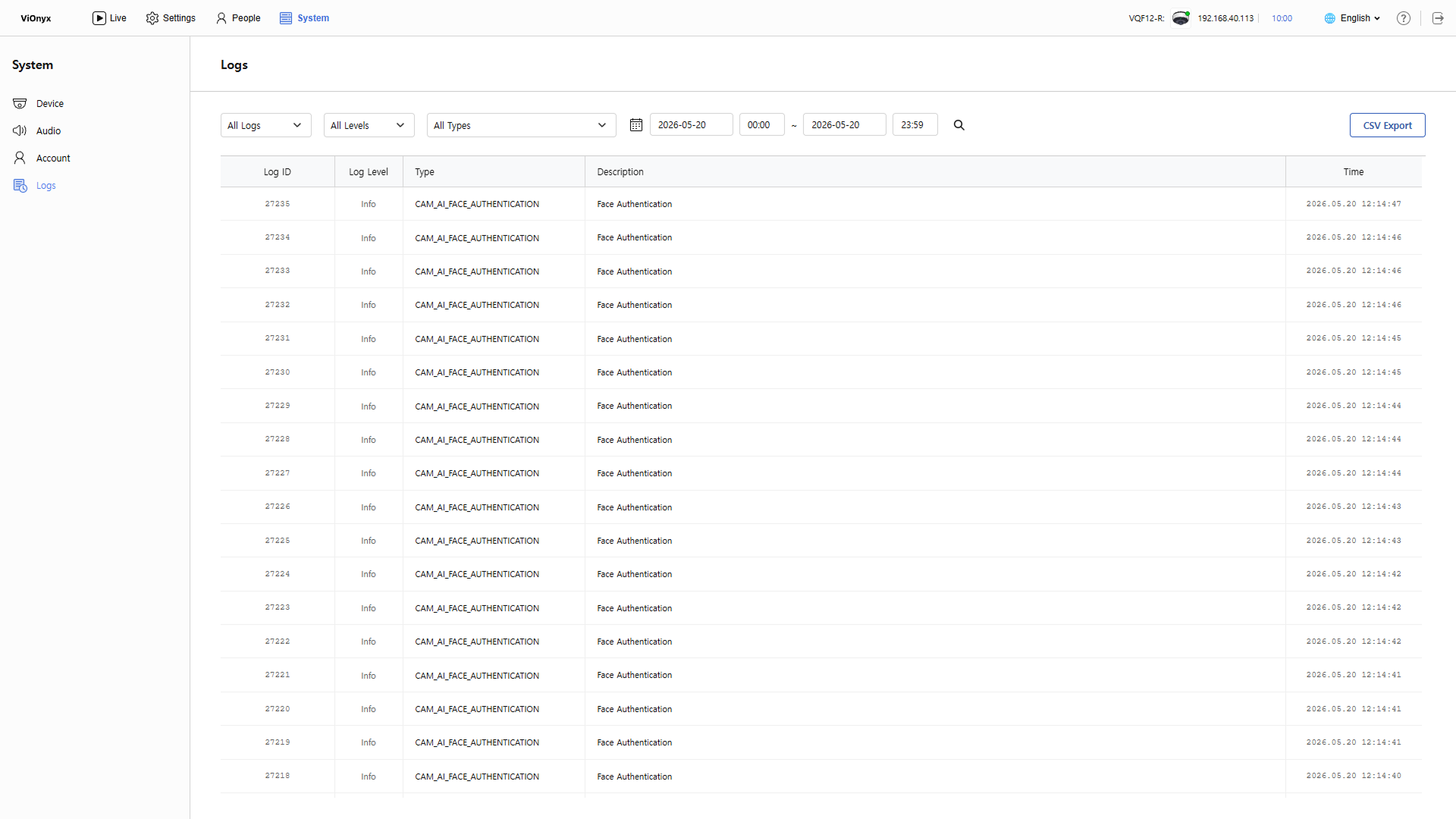
Haga clic en Logs en la barra lateral izquierda. Ver todos los registros.
-
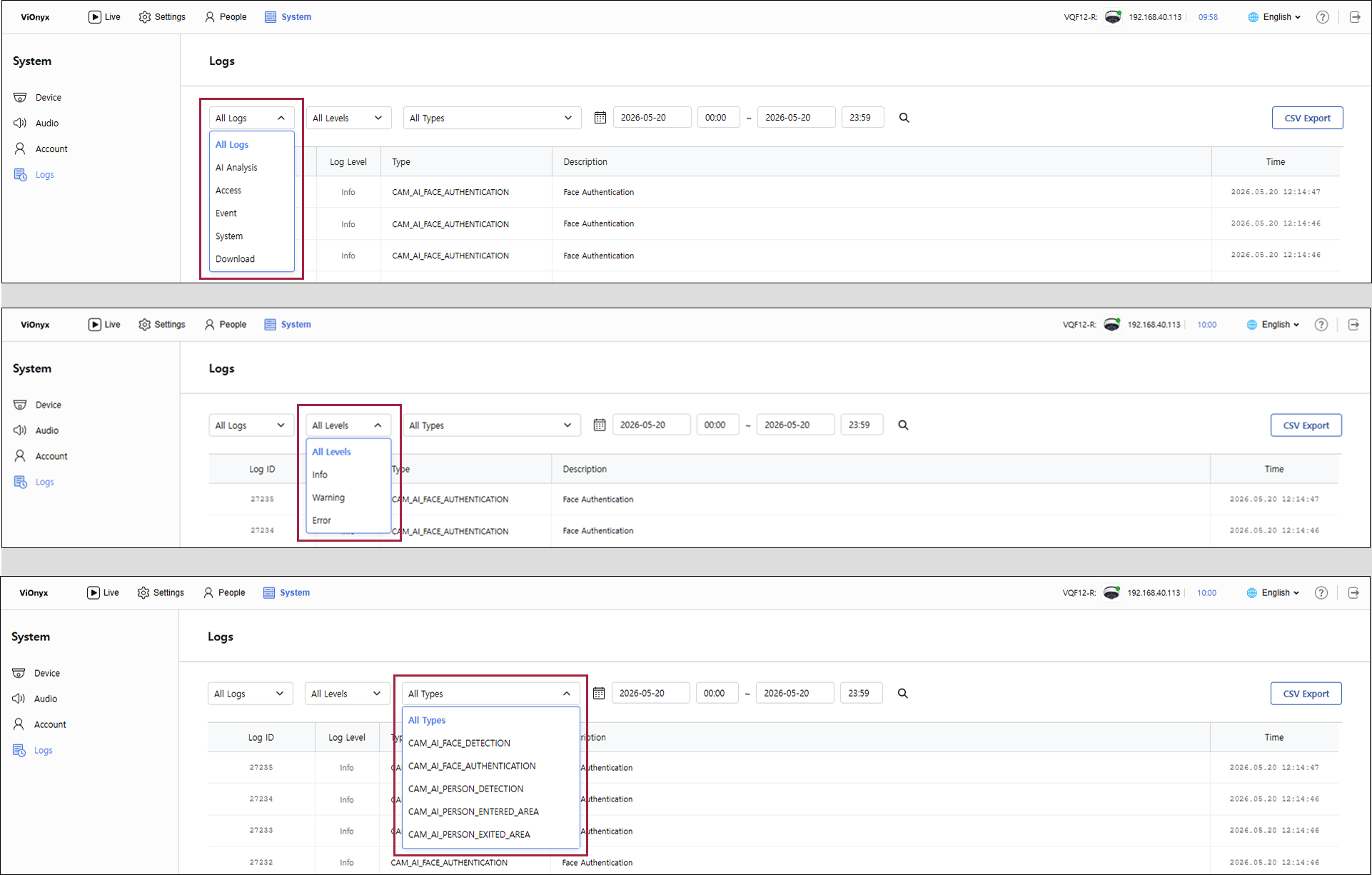
Para filtrar los registros por categoría, nivel y tipo, seleccione los criterios deseados en All Logs, All Levels y All Types en la parte superior izquierda de la lista de registros.
-
Haga clic en en la parte superior de la lista de registros para filtrar los registros según los criterios seleccionados.
-
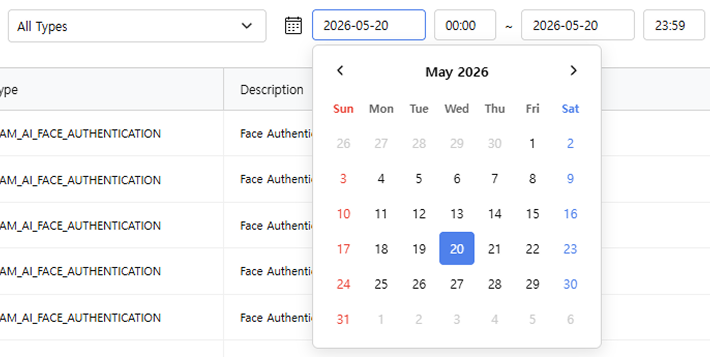
Para ver los registros de un período específico, haga clic en los campos de entrada de fecha y hora. Cuando aparezcan el calendario y el selector de hora, seleccione la fecha y hora de inicio deseadas. Establezca la fecha y hora de fin del mismo modo.
-
Desplácese hacia abajo en la lista para actualizarla y seguir viendo registros anteriores.
-
Para obtener más información sobre los tipos de registro, consulte Tipos de Registros del Sistema.
Tipos de registro
Los registros se clasifican de la siguiente manera.
-
AI Analysis: Ver registros de eventos relacionados con el análisis de IA.
-
Access: Registros de usuarios que acceden a la interfaz web de la cámara.
-
Event: Registros de eventos, envíos de webhook y ejecuciones de reglas.
-
System: Registros de operaciones del sistema, como arranque, reinicio e inicialización. Este registro solo lo pueden ver los administradores.
Seleccione Download para descargar el archivo de registro cifrado del dispositivo. Para más información, consulte #downloadDeviceLogs.
Niveles de registro
Los registros se clasifican en los siguientes niveles.
-
Info: Ver registros de mensajes informativos generales.
-
Warning: Ver registros de mensajes de advertencia.
-
Error: Ver registros de mensajes de error.
Exportar registros
Descargue los registros en formato CSV para su análisis externo o archivo.
-
Haga clic en el menú System en la esquina superior izquierda de la pantalla.
-
Haga clic en Logs en la barra lateral izquierda.
-
Seleccione el tipo de registro que desea exportar en All Logs en la parte superior izquierda de la lista de registros. Establezca un período de búsqueda para exportar registros de un rango de tiempo específico.
-
Haga clic en CSV Export en la parte superior derecha de la pantalla.
-
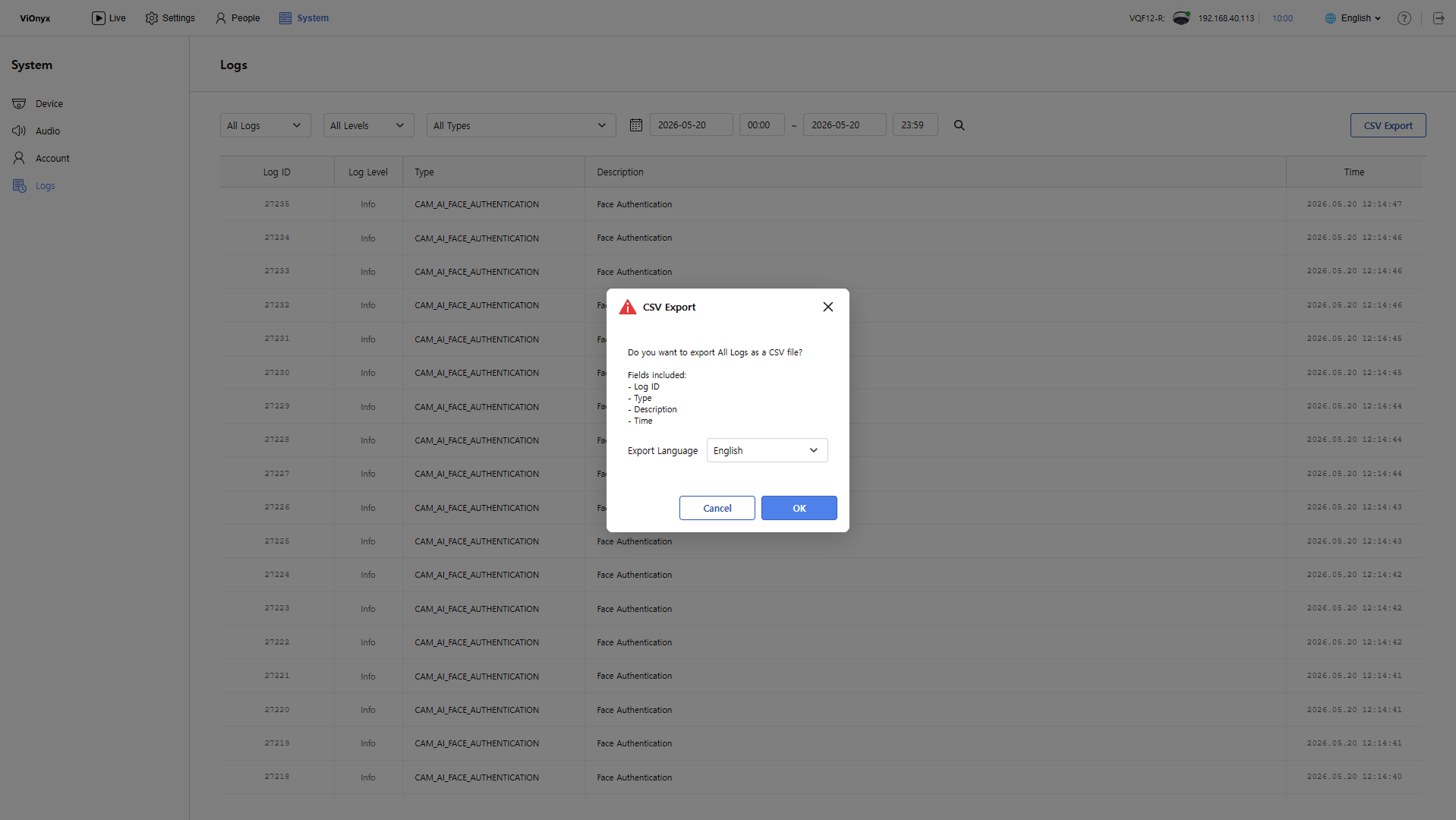
Cuando aparezca la ventana emergente CSV Export, seleccione el idioma de exportación.
-
Haga clic en OK.
Descargue la lista de registros como archivo CSV.
-
Formato del nombre de archivo CSV:
system-logs-YYYYMMDD_HHMMSS.csv.Ejemplo: system-logs-20240326_153000.csv
-
El archivo se guarda en la carpeta de descargas predeterminada del navegador o en una ubicación seleccionada por el usuario.
Retención y administración de registros
Eliminación automática de registros
Cuando la memoria de la cámara se llena, los registros más antiguos se eliminan automáticamente.
| Tipo de registro | Período de retención |
|---|---|
| Registros del sistema | Aproximadamente un mes |
| Registros de acceso | Aproximadamente un mes |
| Registros de eventos | Aproximadamente un mes |
Cómo conservar registros importantes
Para conservar registros importantes a largo plazo, siga estos pasos:
-
Exporte los registros a CSV con regularidad.
-
Guarde los archivos exportados en almacenamiento externo (NAS, almacenamiento en la nube, etc.).
-
Incluya la fecha de exportación y el período del registro en el archivo.
Descarga de registros del dispositivo
Descargue los archivos de registro almacenados en el dispositivo en formato cifrado. Los registros del dispositivo son archivos detallados que incluyen todos los eventos y registros operativos generados por el sistema de la cámara para la solución de problemas. El archivo está cifrado para mantenerlo seguro y entréguelo a Equipo de Soporte Técnico global de Suprema cuando sea necesario para la solución de problemas.
-
Haga clic en el menú System en la esquina superior izquierda de la pantalla.
-
Haga clic en Logs en la barra lateral izquierda.
-
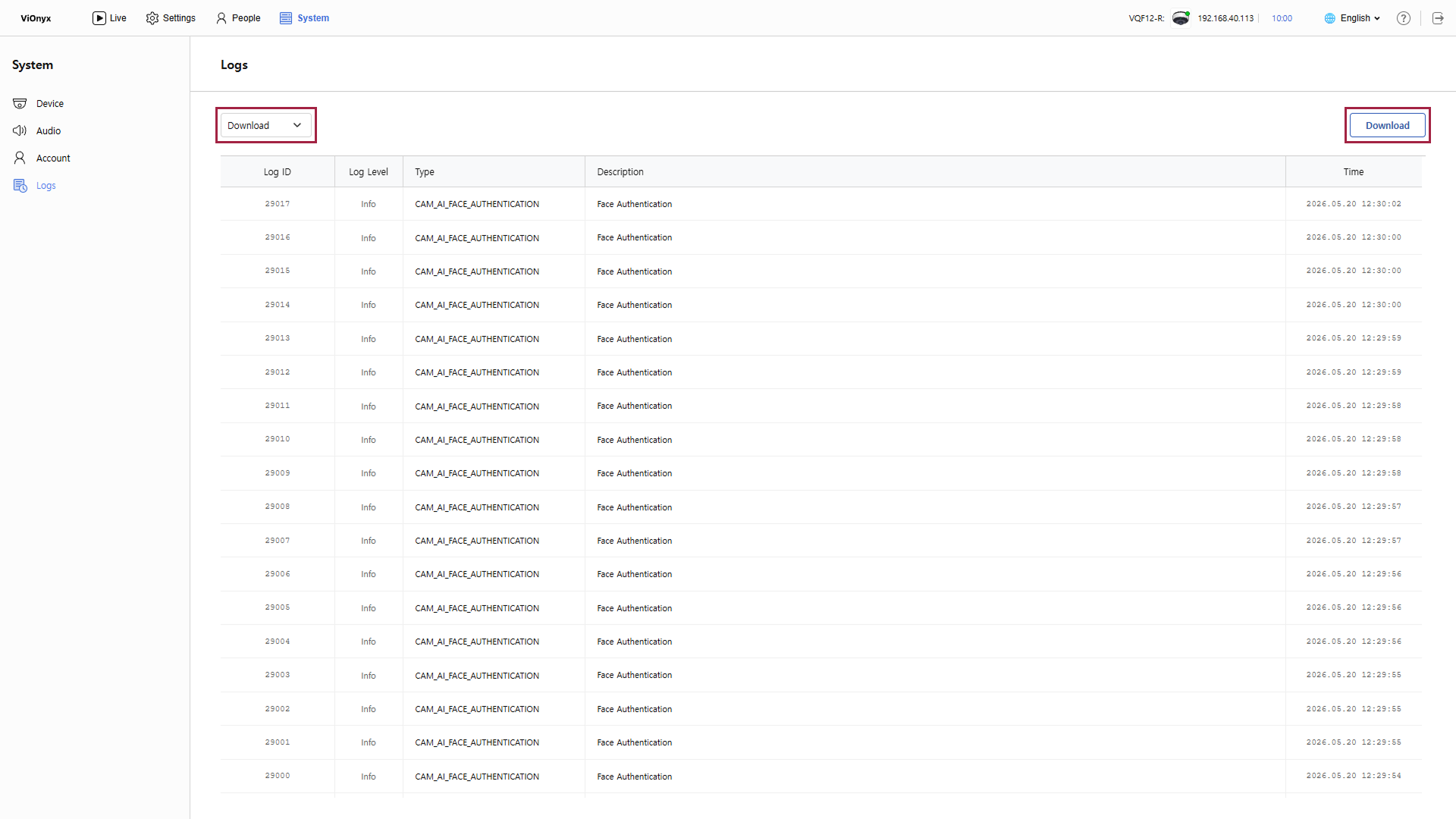
Seleccione Download en All Logs en la parte superior izquierda de la lista de registros.
-
Haga clic en Download en la parte superior derecha de la lista de registros.
Descargue localmente el archivo de registro del dispositivo. El nombre de archivo usa el formato device_logs_{device-serial-number}_YYYYMMDDTHHMMSS.zip.enc.
Ejemplo: device_logs_1234567890_20240326T153000.zip.enc