Usuario
Describe cómo registrar, editar, eliminar y gestionar usuarios.
Cuando se usa el modo Suprema CLUe, el enroll, la edición y la eliminación de usuarios están disponibles solo en el servidor Suprema CLUe, no en el dispositivo.
Registrar información de usuario
Registre información de usuario que incluya datos de autenticación biométrica.
-
Presiona
 , ingresa la contraseña y accede al menú.
 -
Seleccione USER →
 y configure los elementos deseados. La información de uso de usuarios aparece.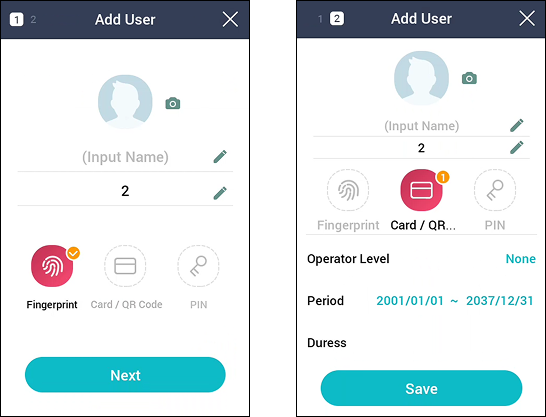
-
 : Registre una foto de usuario.
 -
Nombre: Introduzca el nombre de usuario.
-
ID: Ingrese un número entre 1 y 4294967295 para registrar un ID de usuario. Si User ID Type está configurado en Alphanumeric, puede usar una combinación de caracteres alfanuméricos y los símbolos
_-como ID, con un máximo de 32 caracteres. -
Fingerprint: XS2-ODPB, XS2-OAPB Registre una huella digital para la autenticación del usuario. Presione Fingerprint → Next y siga las instrucciones en pantalla para inscribir una huella. Presione
para inscribir más huellas. Para obtener más información sobre el registro de huellas, consulte Inscripción de huella digital de usuario. -
Card / QR Code: Registre una tarjeta para la autenticación del usuario. Presione Card / QR Code → Next, luego escanee la tarjeta en la unidad de autenticación de tarjetas RF para asignarla al usuario. Haga clic en
para inscribir más tarjetas. -
PIN: Ingrese el PIN que desea usar. Presione PIN → Next e introduzca el PIN que desea usar. Para confirmarlo, introduzca el PIN nuevamente y luego presione OK. Para evitar filtraciones, ingrese un PIN de 4 a 16 dígitos.
InformaciónAl usar la función Master Admin, ingrese un número de al menos 8 dígitos.
-
Operator Level: Seleccione los permisos que desea asignar al usuario.
InformaciónLos menús disponibles varían según el nivel de usuario establecido.
-
None: Este es un nivel de usuario general y el menú no está disponible.
-
Administrator: Puede usar todos los menús.
-
Configuration: Puede usar los menús AUTHENTICATION, DISPLAY & SOUND, DEVICE, NETWORK, EVENT LOG.
-
User Management: Puede usar los menús USER, EVENT LOG.
-
-
Period: Configure la duración de uso de la cuenta de usuario.
-
Duress: XS2-ODPB, XS2-OAPB Seleccione para registrar una huella digital de coacción. Si alguien lo coacciona o necesita abrir la puerta por la fuerza, autenticar con esta huella enviará una señal de alarma a BioStar X.
-
Private Auth Mode: Puede cambiar el método de autenticación para cada usuario.
-
-
Presione Save para completar el registro de la información del usuario.
Inscripción de huellas digitales del usuario XS2-ODPB, XS2-OAPB
-
Presiona
, ingresa la contraseña y accede al menú. -
Haga clic en USER →
. -
Seleccione
 Fingerprint → Next.
 -
Después de escanear la huella del dedo que se va a inscribir, escanee nuevamente la huella del mismo dedo.
-
El registro de huellas digitales solo está disponible para los productos XS2-ODPB y XS2-OAPB.
-
Coloque el dedo lo suficientemente profundo para que haga contacto completo con el sensor.
-
Coloque el centro de la huella en el centro del sensor.
-
Si un dedo tiene un corte o la huella está borrosa, seleccione otro dedo para la huella.
-
Ingrese con precisión según las instrucciones en pantalla al autenticar huellas.
-
Si mantiene el dedo en posición vertical de modo que se reduzca el área de contacto con el sensor o cambia el ángulo del dedo, es posible que la autenticación de la huella no se realice.
Modificar información de usuario
El gestor de usuarios o el administrador pueden modificar la información de usuario registrada. Agregue la huella digital o la tarjeta del usuario y modifique el PIN y los permisos.
-
Presiona
, ingresa la contraseña y accede al menú. -
Haga clic en USER →
 .
. -
Seleccione los términos de búsqueda. Busque usuarios con All, User ID, Name, Fingerprint, Card / QR Code.
-
Seleccione el usuario que desea modificar.
-
Modifique la información consultando Registrar información de usuario y presione OK.
- Seleccione
 y presione OK para eliminar un usuario.
- Seleccione
-
La búsqueda por huella digital está disponible solo en XS2-ODPB y XS2-OAPB.
-
Access Group se puede enrollar en el servidor Suprema CLUe.
Eliminar todos los usuarios
Elimine todos los usuarios registrados a la vez.
-
Presiona
, ingresa la contraseña y accede al menú. -
Selecciona USER →
. -
Seleccione Delete All para verificar y luego presione OK.
-
Para eliminar a todos los usuarios, presione OK.
Ver uso de usuarios
Vea los usuarios registrados y el recuento de tarjetas de un vistazo.
-
Presiona
, ingresa la contraseña y accede al menú. -
Haga clic en USER →
 . La información de uso de usuarios aparece.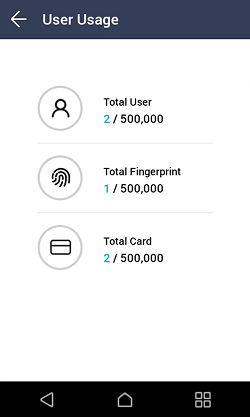
El número de huellas digitales solo puede verificarse en los productos XS2-ODPB y XS2-OAPB.