Seguridad del Sistema
Después de reforzar la seguridad del servidor en el servidor BioStar X, el siguiente paso es proteger la propia aplicación BioStar X. Las cuentas de administrador predeterminadas, las contraseñas débiles y la comunicación no cifrada con dispositivos se convierten en vías para comprometer directamente el sistema y omitir la seguridad a nivel de infraestructura. Este documento explica cómo establecer una base de seguridad en la capa de aplicación mediante autenticación de BioStar X, gestión de roles, cifrado de dispositivos y estrategias de respaldo.
Cambiar el ID de inicio de sesión y la contraseña predeterminados del administrador
Cambie de inmediato el ID de inicio de sesión predeterminado del Administrador (admin) y asigne una contraseña segura y única después de la instalación.
Las credenciales predeterminadas son uno de los puntos de entrada más comunes para los atacantes. Como cada instalación de BioStar X incluye una cuenta de Administrador predefinida (UID: 1), dejarla sin cambios hace que el sistema sea predecible y muy vulnerable a ataques de fuerza bruta o diccionario.
-
Inicie sesión con la cuenta de administrador predeterminada (ID de inicio de sesión:
admin). -
Vaya a Usuario.
-
Haga doble clic en la cuenta Administrator.
Nombre de usuario: Administrator, UID: 1
-
En la página de edición de usuario, busque la sección Permisos:
-
ID Inicio Sesión: Cámbielo de
admina un ID de usuario único y difícil de adivinar. Evite nombres comoroot,systemo el nombre de su empresa. -
Contraseña: Cámbiela por una contraseña segura. De forma predeterminada, BioStar X exige contraseñas de fortaleza media. Las contraseñas deben tener entre 8 y 32 caracteres e incluir letras mayúsculas, minúsculas y números.
-
-
Haga clic en Guardar en la parte superior derecha de la pantalla.
-
Cierre sesión y vuelva a iniciarla con las nuevas credenciales para confirmar el cambio.
Mejor práctica
-
no utilice nombres personales o patrones simples (
admin1,company2025). -
Guarde las nuevas credenciales en un administrador de contraseñas seguro o en una bóveda empresarial.
-
Cree una cuenta de administrador secundaria para uso de emergencia.
-
Revise periódicamente los registros de auditoría de los intentos de inicio de sesión del Administrador.
Separación de accesos
Aplique una separación estricta de roles dentro de BioStar X al asignar cuentas Administrator, Operator y Auditor con privilegios claramente definidos.
Una sola cuenta de superusuario para todas las tareas introduce un riesgo innecesario. Al separar los roles, usted:
-
Reduce la posibilidad de errores de configuración accidentales.
-
Limita las amenazas internas (ningún usuario tiene poder sin control).
-
Mejora la capacidad de auditoría y el cumplimiento (responsabilidad clara por rol).
Esta práctica se alinea con mínimo privilegio y separación de funciones, dos principios fundamentales en ISO 27001, NIST y otros marcos.
Enfoque recomendado después de la instalación
-
Cambiar el nombre y proteger el administrador predeterminado:
Trátelo como una cuenta de emergencia solo para casos críticos. Para obtener más información, consulte #changeDefaultAdmin.
-
Crear cuentas de rol con nombre:
-
Rol de administrador: Para la configuración del sistema y la gestión de roles. Limítelo a 1 o 2 personas de confianza.
-
Rol de operador: Para las operaciones diarias. Sin acceso a las opciones de seguridad del sistema ni a los registros de auditoría.
-
Rol de auditor: Acceso de solo lectura a registros, informes y configuraciones. Sin capacidad para cambiar las opciones.
-
-
Habilitar la autenticación multifactor (MFA):
Exija MFA para todas las cuentas de rol. Para obtener más información, consulte #setMfa.
-
Usar niveles de cuenta personalizados (si es necesario):
-
Vaya a Ajustes → Cuentas, y luego haga clic en Añadir Nivel Personalizado.
-
Configurar acceso granular a través de Grupos de Usuarios, Grupos de Dispositivos, Grupos de Puertas, etc.
-
Seleccione el permiso Editar/Leer o Leer para cada opción de menú en Config.Menú Admin.
-
Ejemplo paso a paso: crear un rol de auditor personalizado
-
Vaya a Ajustes → Cuentas.
-
Haga clic en Añadir Nivel Personalizado.
-
Ingrese Nombre como
Auditory agregue una descripción. -
En Config.Menú Admin, configure:
-
Usuario: Leer
-
Monitorizar: Leer
-
Datos: Leer
-
Panel Control: Leer
-
Configuración: No seleccione.
-
-
Haga clic en Aplicar, luego asigne este rol a las cuentas de auditor designadas.
Mejor práctica
-
Asigne cuentas únicas por persona; evite inicios de sesión compartidos.
-
Revise los roles de las cuentas cada trimestre y elimine las cuentas sin uso.
-
Mantenga la cuenta de Administrador integrada renombrada solo para emergencias.
Aplicación de una política de contraseñas seguras
Configurar BioStar X para aplicar políticas de contraseñas fuertes para todas las cuentas de usuario.
Opciones de política de contraseñas en BioStar X
-
Nivel Contraseña
-
Bajo: Permite ingresar hasta 32 caracteres.
-
Medio: Al establecer una contraseña, se requiere una combinación de 8 a 32 caracteres alfabéticos (mayúsculas o minúsculas) y números.
-
Fuerte: Al establecer una contraseña, se requiere una combinación de 10 a 32 caracteres alfabéticos (mayúsculas y minúsculas, con al menos una mayúscula), números y caracteres especiales.
-
-
Máxima Caducidad Contraseña: Se puede configurar de 1 a 180 días.
-
Máximo Intentos Inválidos: Si ingresa la contraseña incorrectamente más veces que el número establecido, no podrá iniciar sesión durante el tiempo límite. El valor predeterminado es 100 intentos en 10 minutos, y se recomienda reducirlo a 5 a 10 intentos en 15 minutos.
-
Límite Máximo Cambios Contraseña: Sirve para limitar el número de cambios de contraseña que un usuario puede hacer en un día.
Paso a paso: reforzar la política de contraseñas
-
Vaya a Ajustes → Sistema → Seguridad.
-
En Contraseña Login, configure:
-
Nivel Contraseña: Fuerte
-
Máxima Caducidad Contraseña: Habilite y establezca en 90 días
-
Máximo Intentos Inválidos: Habilite y establezca en 5 intentos por 15 minutos
-
Límite Máximo Cambios Contraseña: Habilite y establezca un máximo de 5 veces
-
-
Haga clic en Aplicar en la esquina inferior derecha de la pantalla.
Comunique las nuevas políticas a todos los usuarios.
Seguridad de la sesión
Ruta: Ajustes → Sistema → Seguridad → Seguridad de Sesión
Desactive Conexiones Permitidas Simultáneas para asegurar que cada cuenta solo pueda usarse en una sesión activa a la vez.
-
Activo: Se permiten varios inicios de sesión simultáneos con las mismas credenciales.
-
Inactivo: Solo se permite un inicio de sesión por cuenta. Un nuevo inicio de sesión cierra automáticamente la sesión anterior.
-
El uso compartido de cuentas pasa desapercibido; es imposible saber quién realizó cada acción.
-
Los atacantes que obtienen credenciales robadas pueden iniciar sesión sin ser detectados mientras el usuario legítimo sigue activo.
-
Los registros de auditoría pierden valor porque no pueden atribuir acciones a personas específicas.
Autenticación multifactor
Habilite la autenticación multifactor para todas las cuentas con privilegios altos (Admin, Operator) en BioStar X, y exija un factor biométrico adicional de huella dactilar.
Cómo funciona en BioStar X
-
La MFA se implementa con un lector de huellas dactilares (Suprema BioMini o BioMini Plus 2).
-
Después de que los usuarios ingresan su ID de inicio de sesión y contraseña, el sistema solicita un escaneo de huella dactilar.
-
Si la cuenta de administrador tiene MFA habilitada y falla el componente de huella dactilar, puede quedar bloqueado.
-
La MFA no se admite al iniciar sesión mediante interfaces en la nube.
-
No se puede habilitar MFA para cuentas autenticadas mediante Active Directory o servicios no compatibles.
Paso a paso
-
Conecte e instale el lector de huellas dactilares en el servidor o equipo cliente de BioStar X.
-
En BioStar X, vaya a Usuario.
-
Abra el perfil del usuario y confirme que la huella dactilar esté enrollada.
-
Establezca Autenticación de Múltiples Factores para el Inicio de Sesión en Usar en la sección Permisos.
-
Haga clic en Guardar en la esquina superior derecha de la pantalla para aplicar los cambios.
Pruebe el inicio de sesión: ingrese credenciales válidas y luego escanee su huella dactilar para obtener acceso.
Mejores prácticas y medidas de seguridad:
-
Enrolle huellas dactilares de respaldo (otro dedo) para mitigar fallas del lector.
-
El Administrador integrado original (cuenta de emergencia) debe tener recuperación de respaldo en caso de que falle el hardware biométrico.
-
Documentar cuentas con MFA-enabled y mantener un mecanismo de recuperación.
Comunicación segura con dispositivos
Habilite Securizar comunicación con dispositivos para cifrar el tráfico entre BioStar X y los dispositivos conectados mediante certificados digitales, estilo TLS/SSL.
Opción A: certificados generados por el servidor (predeterminada)
BioStar X genera un certificado y lo aprovisiona automáticamente a los dispositivos.
Si se desactiva y luego se vuelve a activar, se genera un nuevo certificado, lo que puede requerir reinicios manuales de los dispositivos.
Opción B: certificados externos (recomendado para uso empresarial)
-
Cargue la cadena de certificados y la clave privada de su organización.
-
Ofrece una integración más sencilla con la PKI empresarial.
Paso a paso
-
Inicie sesión en BioStar X con una cuenta de administrador.
-
Vaya a Ajustes → Sistema → Seguridad → Comunicación Segura con Dispositivo.
-
Establezca Securizar comunicación con dispositivos en Usar.
-
Si usa certificados de CA externos, establezca Usar certificados externos en Usar.
- Cargue la CA raíz, el certificado público y la clave privada.
-
Aplique y verifique que los dispositivos se reconecten correctamente mediante canales seguros.
Mejor práctica
-
Utilice siempre llaves fuertes (RSA 2048+ o equivalente en ECC).
-
Utilice certificados con los correspondientes valores CN/SAN que coincidan con la forma en que se conectan los dispositivos (nombre de host o IP).
-
Rotar certificados antes de caducidad; mantener un calendario de renovación.
Nota sobre la carga de registros
Si Subida Registro es Manual, corre el riesgo de demora en la visibilidad de eventos o vacíos en las pistas de auditoría. Mantenga Subida Registro en Automática siempre que sea posible.
Gestión de hashkey del dispositivo
Habilite Gestión manual de las claves encriptación en servidor & dispositivo para controlar manualmente la clave de cifrado usada entre BioStar X y los dispositivos. Esto activa la resistencia a la manipulación. Los dispositivos pueden borrar automáticamente los datos críticos si detectan manipulación física.
Mientras #secureComm protege los datos en tránsito, Gestión manual de las claves encriptación en servidor & dispositivo va más allá:
-
Garantiza que el administrador controle la clave de cifrado de datos, en lugar de generarse automáticamente.
-
Activa la defensa contra manipulación. Si un dispositivo detecta apertura o manipulación no autorizada, elimina los usuarios almacenados, los registros y su clave de cifrado.
-
La administración manual de claves no se puede aplicar si los usuarios que no son administradores tienen inicio de sesión PW o PIN.
-
Elimine esos inicios de sesión antes de habilitarla.
Paso a paso
-
Inicie sesión en BioStar X con una cuenta de administrador.
-
Vaya a Ajustes → Sistema → Seguridad → Comunicación Segura con Dispositivo.
-
Establezca Gestión manual de las claves encriptación en servidor & dispositivo en Usar.
-
Lea y acepte la ventana emergente de advertencia.
-
Elimine de los dispositivos cualquier inicio de sesión con PW/PIN que no sea de administrador antes de aplicar.
-
Rote la clave de cifrado y la contraseña del administrador cuando se le solicite.
-
Confirme que los dispositivos todavía puedan sincronizar usuarios, registros y eventos.
-
Documente el cambio de clave (fecha, administrador responsable, próxima rotación programada).
Mejor práctica
-
Rote la clave hash del dispositivo en un ciclo regular (por ejemplo, anual o semestral).
-
Documente todas las rotaciones y guárdelas en una bóveda segura.
-
Pruebe eventos de manipulación en un dispositivo de laboratorio o preproducción.
-
Combínelo con #secureComm para una defensa en profundidad completa.
Copia de seguridad del sistema
Utilice la función incorporada de Copia de seguridad del sistema para realizar copias de seguridad periódicas de la base de datos, ajustes del sistema y valores clave de BioStar X.
-
Si BioStar X y MSSQL están instalados en servidores diferentes, Copia de seguridad/Restauración del sistema no está disponible.
-
La función de respaldo de BioStar X, manual o programada, no está cifrada.
-
La función Restore de BioStar X no admite copias de seguridad cifradas.
Opciones de copia de seguridad manual
Ruta: Ajustes → Sistema → Respaldo de Sistema
-
Ruta Archivo de Respaldo: Defina el directorio. La ruta debe existir y tener permisos de escritura adecuados.
-
Número archivos respaldo para mantener: Rango de 1 a 100. Recomendación: al menos 7 a 10 respaldos rotativos para programaciones diarias.
-
Respaldar Ahora: Inicie un respaldo inmediato cuando se requiera. Útil antes de actualizaciones o cambios importantes.
Copia de seguridad automática del sistema
-
Frecuencia: Diario / Semanal / Mensual
-
Hora: Especifique la hora. Sigue la zona horaria del servidor BioStar X.
Mejor práctica
Para producción, respaldo diario en horas de menor carga.
por ejemplo, 02:00 hora local
Configuración de copias de seguridad automáticas
-
Vaya a Ajustes → Sistema → Respaldo de Sistema.
-
En Respado de Sistema Automático, configure:
-
Frecuencia: Diario
-
Hora: 02:00 (u otra hora de menor carga)
-
Número archivos respaldo para mantener: 30
-
-
Haga clic en Aplicar para guardar la configuración.
-
Verifique que las copias de seguridad se creen revisando el directorio de destino.
-
Pruebe periódicamente los procedimientos de restauración en un entorno de preproducción.
Asegúrese de que el servidor esté protegido por UPS. No interrumpa las operaciones mientras se muestre el estado "In Progress". Las interrupciones pueden causar daños en la base de datos.
Integración de directorio
Directory Integration permite que BioStar X se conecte con sistemas de identidad empresariales como Entra ID (Azure AD) o Microsoft Active Directory (AD).
-
Mayor seguridad: Las políticas empresariales de reglas de contraseñas, MFA y acceso condicional se aplican automáticamente a BioStar X.
-
Control centralizado: El ciclo de vida del usuario se gestiona en Entra ID/AD, lo que reduce el riesgo de cuentas obsoletas.
-
Auditoría y cumplimiento: Todas las acciones de usuario se vinculan con cuentas corporativas.
Directory Integration requiere que la licencia Advance esté activa.
Mejor práctica
-
Use cuentas de servicio dedicadas de Entra ID/AD con privilegios limitados.
-
Restrinja la sincronización a solo los grupos relevantes.
-
Use siempre LDAPS para conexiones de Active Directory.
-
Revise periódicamente las cuentas sincronizadas para detectar entradas obsoletas.
Microsoft Entra ID — paso a paso
-
Inicie sesión en BioStar X con una cuenta de administrador.
-
Vaya a Ajustes → Integración de directorio.
-
En Servicio de directorio, seleccione Microsoft Entra ID.
-
Configurar Servidor Directorio Activo:
-
ID de cliente: Ingresa el Client ID de la aplicación registrada en Entra ID.
-
Secreto de cliente: Ingresa el Client secret agregado en Certificates & secrets de la aplicación registrada en Entra ID.
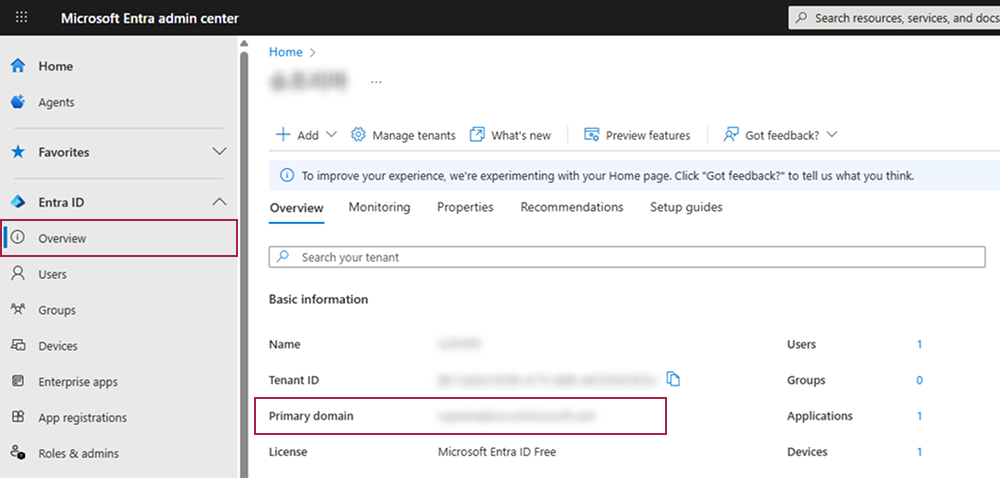
-
Dominio principal: Ingresa el nombre de dominio principal que se ingresó al crear la organización en Entra ID.
-
-
Haga clic en Conectar para obtener la información de grupos de usuarios en BioStar X.
-
Habilite Inicio de sesión de BioStar X con Entra ID.
-
Copie URI de redirección y péguelo en la configuración de redirección SSO del portal de Entra ID.
-
Seleccione el modo de sincronización deseado en Modo de sincronización.
-
Haga clic en Aplicar para guardar la configuración.
Confirme la sincronización revisando la lista de usuarios.
-
Para obtener más información sobre cómo registrar una aplicación en Entra ID, consulta el siguiente enlace.
-
Para obtener más información sobre cómo configurar Certificates & secrets en Entra ID, consulta el siguiente enlace.
-
Tenant ID se puede encontrar en Overview de la aplicación registrada en Entra ID.
-
La información de Dominio principal se puede verificar en Overview de Entra ID.
Microsoft Active Directory — paso a paso
-
Inicie sesión en BioStar X con una cuenta de administrador.
-
Vaya a Ajustes → Integración de directorio.
-
En Servicio de directorio, seleccione Microsoft Active Directory.
-
Configurar Servidor Directorio Activo:
-
Dirección Servidor: IP o nombre de host del servidor AD.
-
Nombre Usuario y Contraseña: Credenciales de la cuenta de servicio de AD.
-
DN Base: Nombre distinguido de su dominio AD.
-
-
Para usar una conexión cifrada (LDAPS), habilite Transferencia Segura:
-
Instale los Servicios de certificados de AD en el servidor AD.
-
Exporte el certificado raíz, conviértalo a .jks y colóquelo en la ruta de instalación de BioStar X.
-
Ingrese Contraseña Almacén de Claves en BioStar X.
-
-
Haga clic en Conectar para obtener la información de grupos de usuarios en BioStar X.
-
Anule la selección de los grupos que no necesite en Grupo Usuarios.
-
Habilite Inicio de sesión de BioStar X con Active Directory.
-
Seleccione el modo de sincronización deseado en Modo de sincronización.
-
Haga clic en Aplicar para guardar la configuración.
Confirme la sincronización revisando la lista de usuarios.
Opciones de registro del sistema
Ruta: Ajustes → Servidor → Servidor
Configurar el registro de BioStar X para conservar suficientes datos para auditorías y solución de problemas.
Duración del almacenamiento de registros del sistema
-
Subida Registro: Seleccione el método para cargar registros de eventos.
-
Automática (predeterminado): Los registros se eliminan automáticamente después del período de retención.
-
Manual: Los registros deben purgarse manualmente.
-
-
Duración almacenamiento registro sistema: 1 a 120 días (predeterminado: 60 días).
Mejor práctica
En entornos con requisitos de cumplimiento estrictos, establezca la retención en 90 a 120 días y reenvíe los registros a un SIEM.
Opciones del nivel de registro del sistema
Por subsistema: Debug, Network, SQL, System, Web, WebSocket
| Nivel | Descripción |
|---|---|
| Trazar | Captura todo, con mucho detalle |
| Depurar | Registros detallados a nivel de desarrollador |
| Info. | Eventos operativos, conexiones correctas (predeterminado para la mayoría) |
| Aviso | Posibles problemas |
| Error | Solo fallas |
Ejecutar Trazar o Depurar en producción puede generar registros excesivos, afectar el rendimiento y llenar los discos rápidamente. Resérvelo solo para solución de problemas a corto plazo.
Niveles de registro predeterminados de BioStar X
-
Depurar, SQL, WebSocket: No usar
-
Network, System, Web: Info.
Configuración de puertos del servidor
Configure explícitamente los puertos de BioStar X y prefiera canales seguros siempre que sea posible. Use el puerto HTTPS predeterminado (443) para el acceso al sistema y restrinja los puertos de comunicación con dispositivos solo a redes confiables.
Cambiar el puerto HTTPS
-
Abra BioStar X Service Manager:
http://127.0.0.1:28088/ -
En el menú lateral, seleccione SERVICE SETTINGS.
-
En Unified Gateway Service, busque el campo HTTPS Port (predeterminado: 443).
-
Cambie el puerto al valor que desee.
por ejemplo, 8443
-
Haga clic en Apply y reinicie el servicio si es necesario.
-
Actualice las reglas del firewall y las conexiones de cliente según corresponda.