Configuración
Configuración de Gallagher Command Centre
Inicio de sesión del cliente de configuración de Gallagher
-
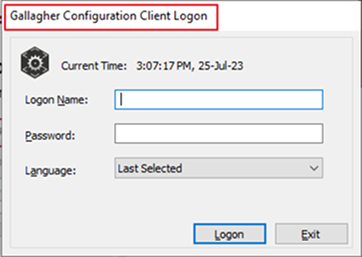
Haz clic en el menú Inicio y abre Configuration Client.
-
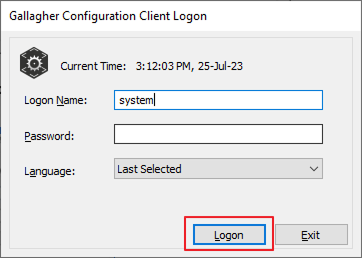
Establece el nombre de inicio de sesión como system, la contraseña como none y presiona el botón Logon.
Gallagher Command Centre
Proceso para generar la clave de API de Gallagher.
-
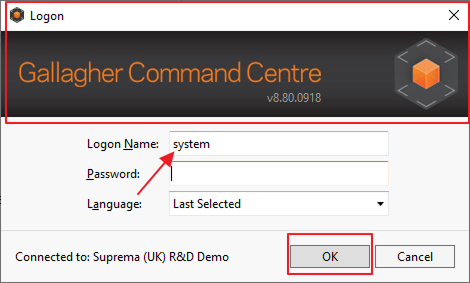
Abre Gallagher Command Centre, establece el nombre de inicio de sesión como system y presiona el botón OK.
-
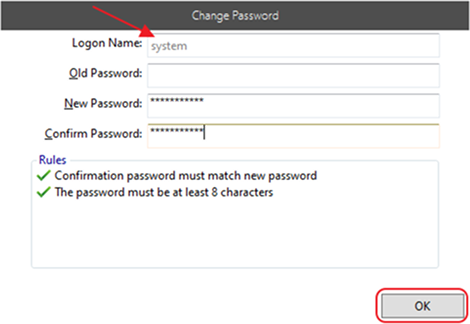
Establece el nombre de inicio de sesión como system, establece la contraseña para Gallagher Command Centre y presiona OK.
-
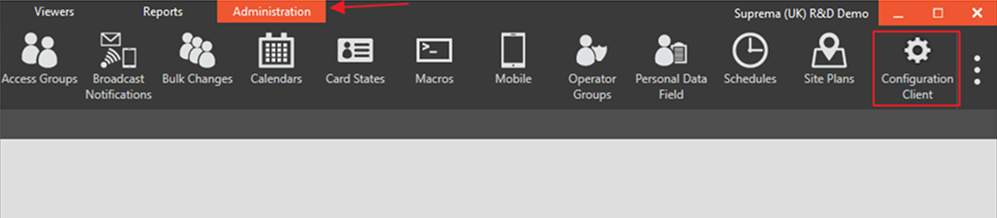
Ahora, ve a Administration desde la esquina superior izquierda y selecciona Configuration Client; la ventana se abrirá.
-
Se abrirá la pestaña siguiente.

-
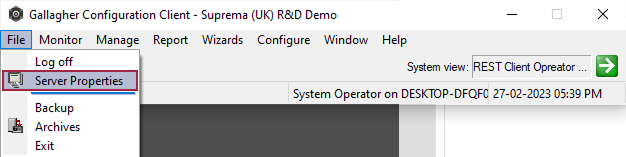
Para configurar las propiedades del servidor, selecciona File → Server Properties.
-
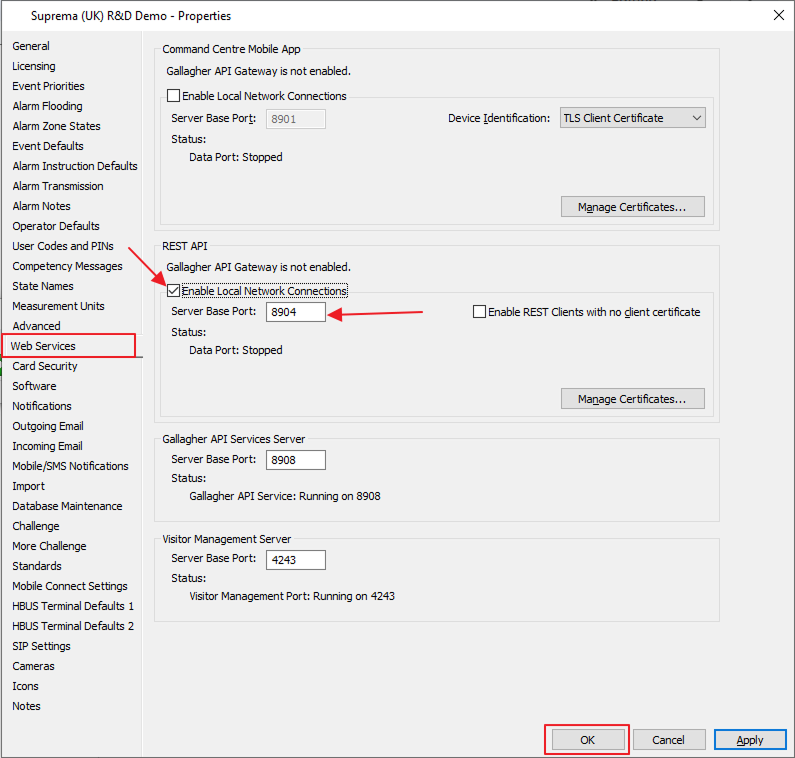
Se abrirá la nueva ventana. Ahora ve a Web Services. En la sección REST API, habilita la conexión a la red local, establece el puerto del servidor en 8904, desmarca Enable REST client with no client certificate y presiona el botón OK.
-
Haz clic en Gallagher Client.
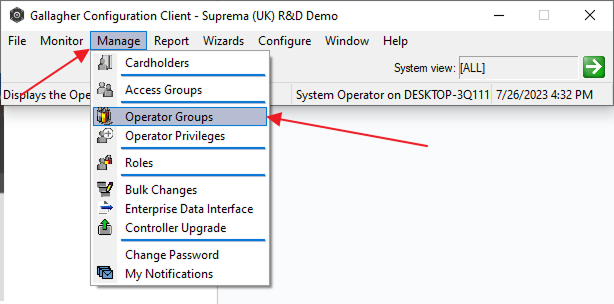
Haz clic en Manage. En el menú desplegable, selecciona Operator Groups.
-
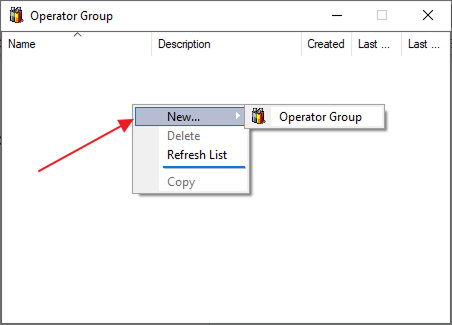
Se abrirá la ventana de Operator Group. Haz clic derecho y selecciona New → Operator Group.
-
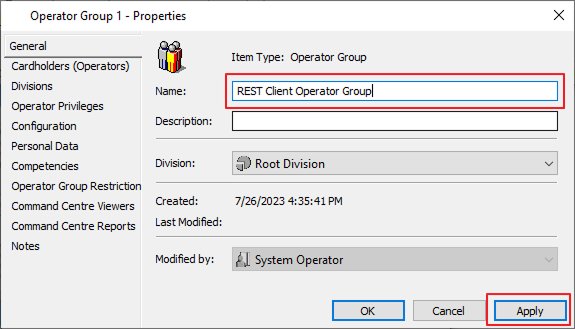
En la configuración general, el nombre debe establecerse como REST Client Operator Group. Luego haz clic en Apply.
-
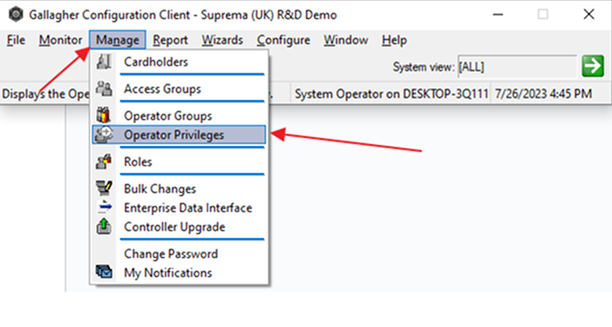
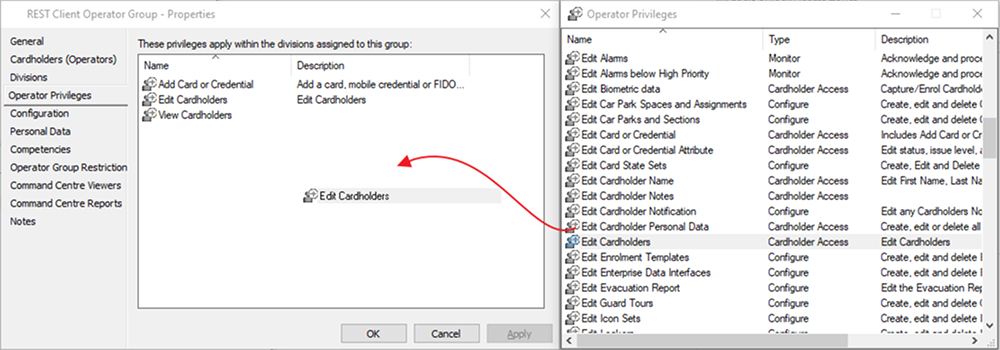
Ahora selecciona la configuración Operator Privileges en Operator group y ve a la ventana de cliente de configuración de Gallagher: Manage → Operator Privileges. Ahora arrastra y suelta.
Debes agregar 3 privilegios al Operator Group (Add Card or Credential, Edit Cardholders, View Cardholders) desde operator privileges al operator group y presionar el botón OK; luego cierra operator privileges.
-
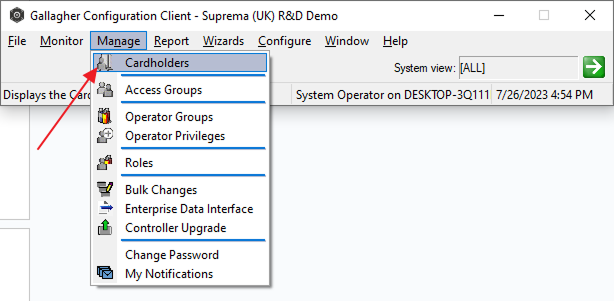
Ve a Configuration Client y selecciona Cardholders.
-
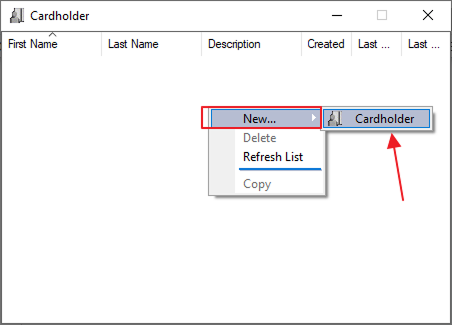
Haz clic derecho en New → Cardholder.
-
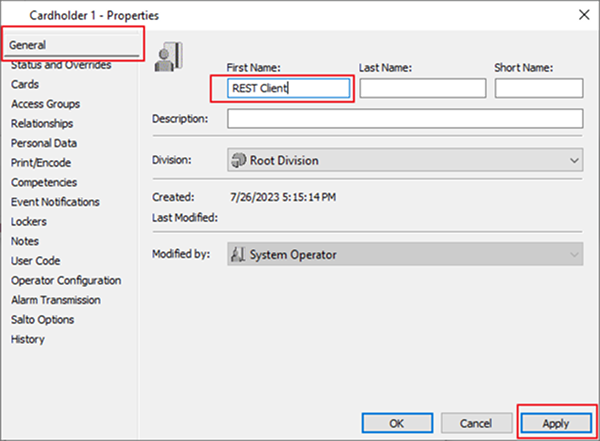
En la configuración general, establece First Name como REST Client y presiona Apply.
-
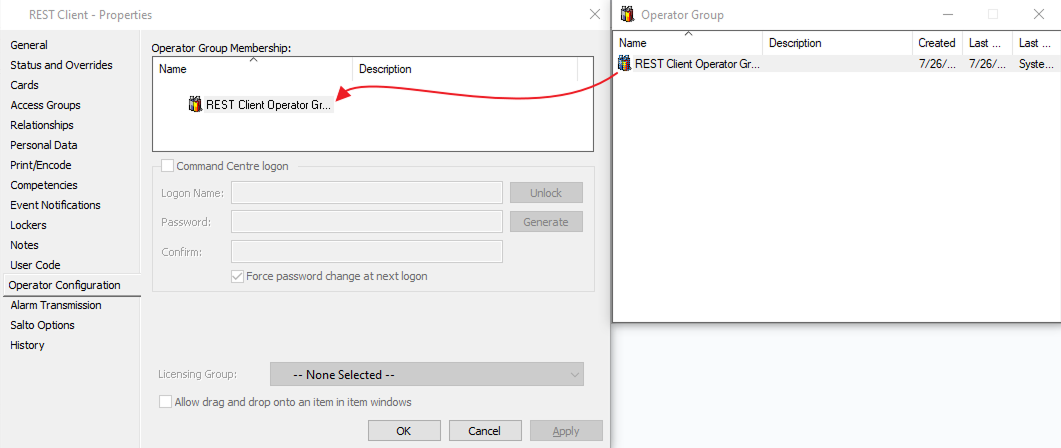
Haz clic en la pestaña Operator Configuration del lado izquierdo dentro de REST Client Properties. Arrastra y suelta el grupo de operadores REST Client que creamos desde Operator Group hasta Operator Group Membership.
-
Arrastra REST Client Operator Group hasta Operator Group Membership, como en la imagen siguiente:
-
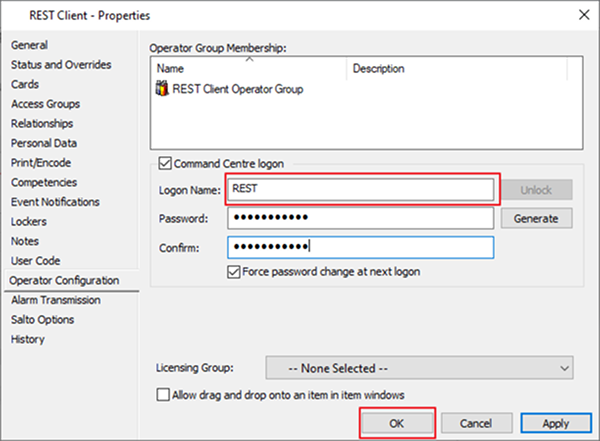
Establece el nombre de inicio de sesión en REST y establece la contraseña igual a la que configuramos para Gallagher Command Centre. Haz clic en OK y también cierra la ventana de Operator Group.
-
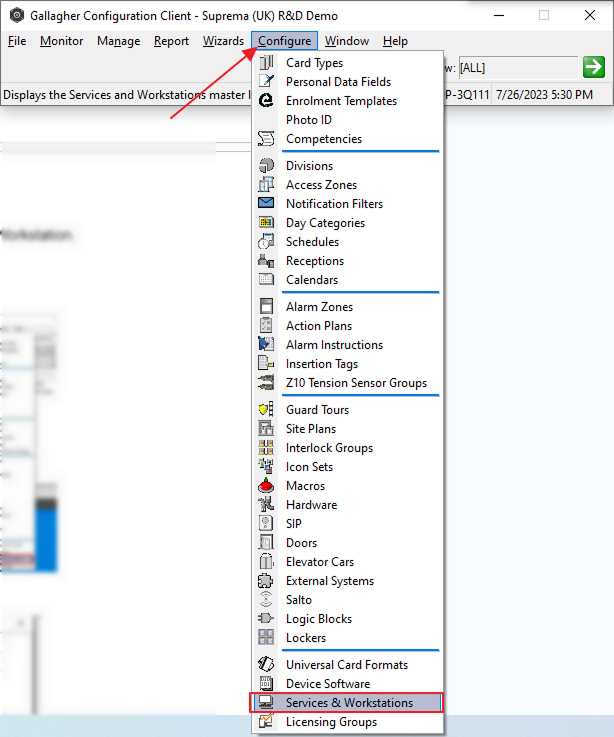
En Configuration Client, ve a Configure → Services & Workstations.
-
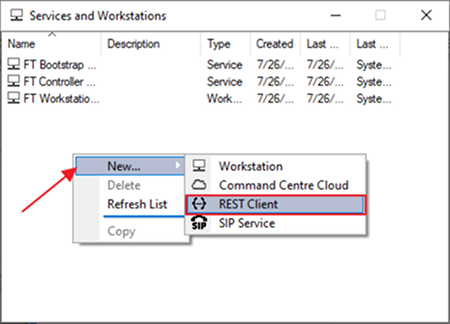
Ahora haz clic derecho en New → REST Client.
-
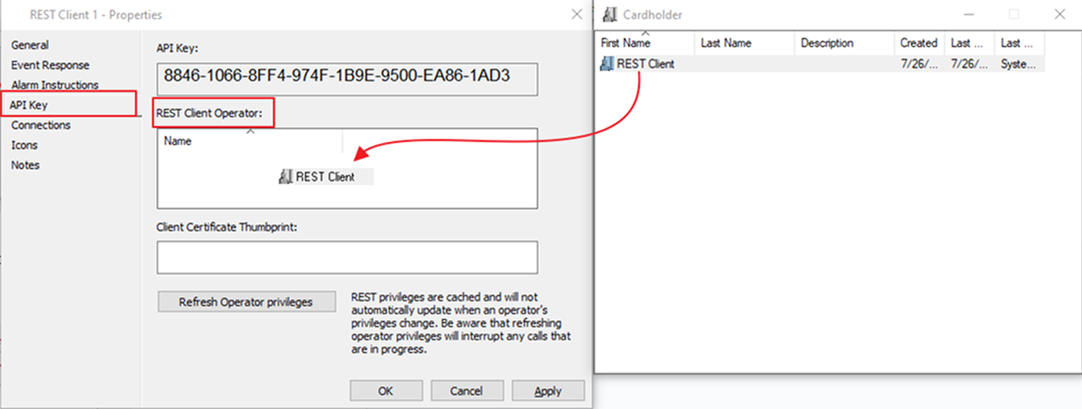
En la sección de clave de API, arrastra y suelta el REST Client de Cardholder a REST Client Operator. Haz clic en Apply. Cierra la ventana de Cardholder.
-
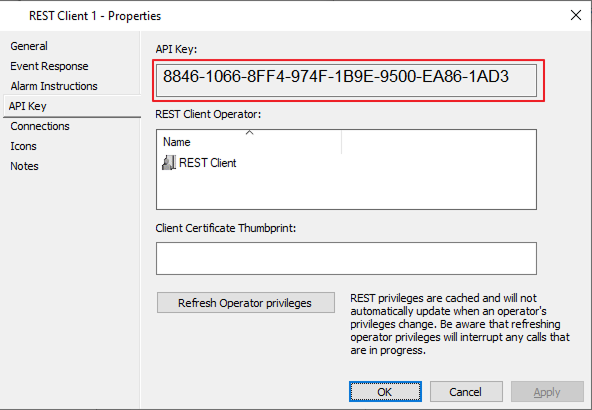
La clave de API de Gallagher está allí, en la sección de clave de API.
InformaciónGuarda la clave de API de Gallagher en un lugar seguro.
-
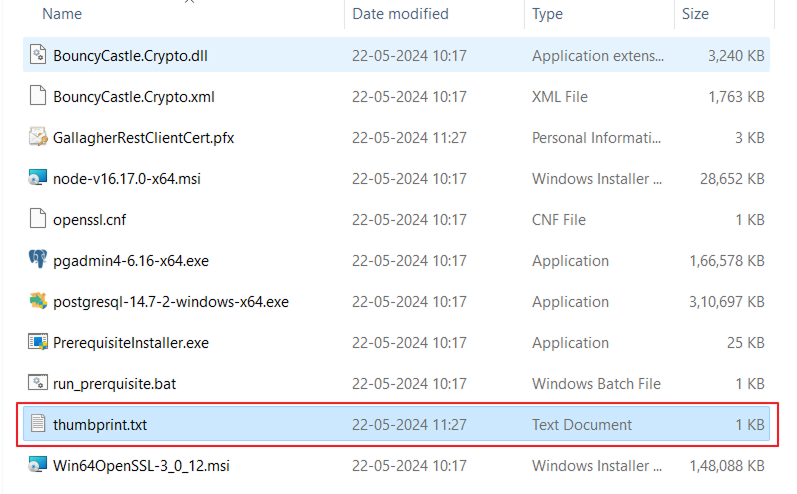
Para obtener el thumbprint, ve a
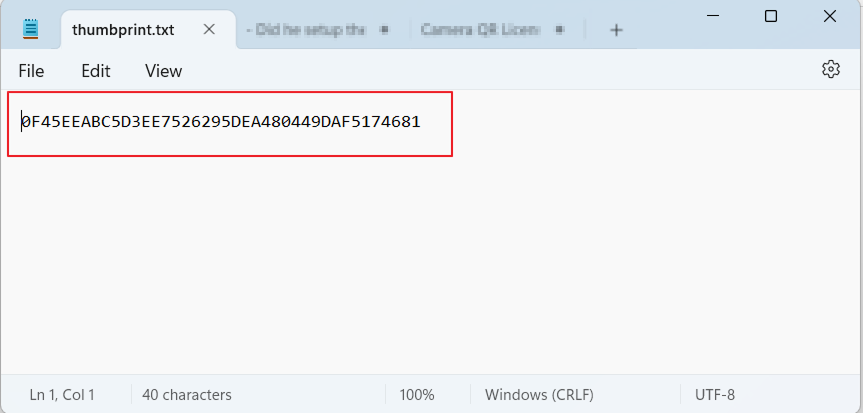
C:\Program Files\Suprema Integration with Gallagher\Prerequisites, abre el archivo del thumbprint y copia el valor del thumbprint que contiene.InformaciónSi falta el archivo del thumbprint. Si el thumbprint no se genera al ejecutar el archivo EXE.
-
Copie el thumbprint y pegue la clave del thumbprint del certificado del cliente en la sección correspondiente. Presione el botón OK y también cierre Services and Workstations.
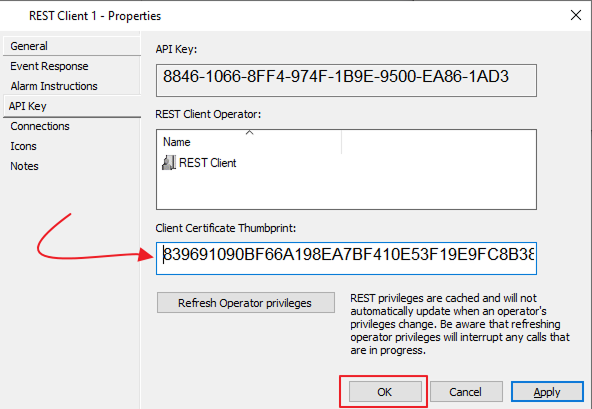
Verificar la clave de API de Gallagher
-
Ve a Command Centre iso → utilities → REST API → RestClient_v8.60.072 → win-x64 → RestClientDemo, muévelo al escritorio y abre
RESTClientDemo.exe. -
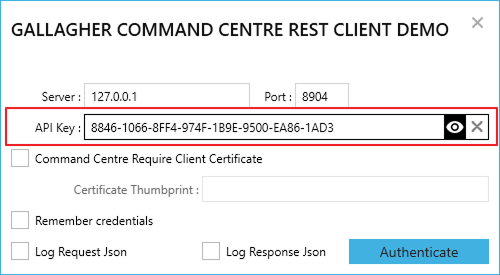
Ingresa la clave de API de Gallagher como se muestra en la imagen.
-
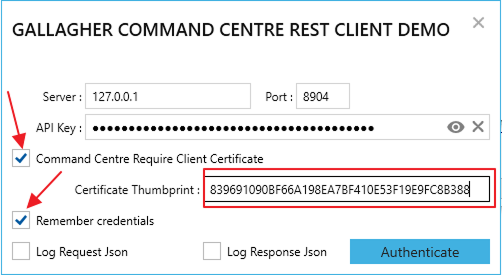
Marca Command Centre Requirement Client Certificate y completa Certificate Thumbprint; además, marca Remember credentials (Optional).
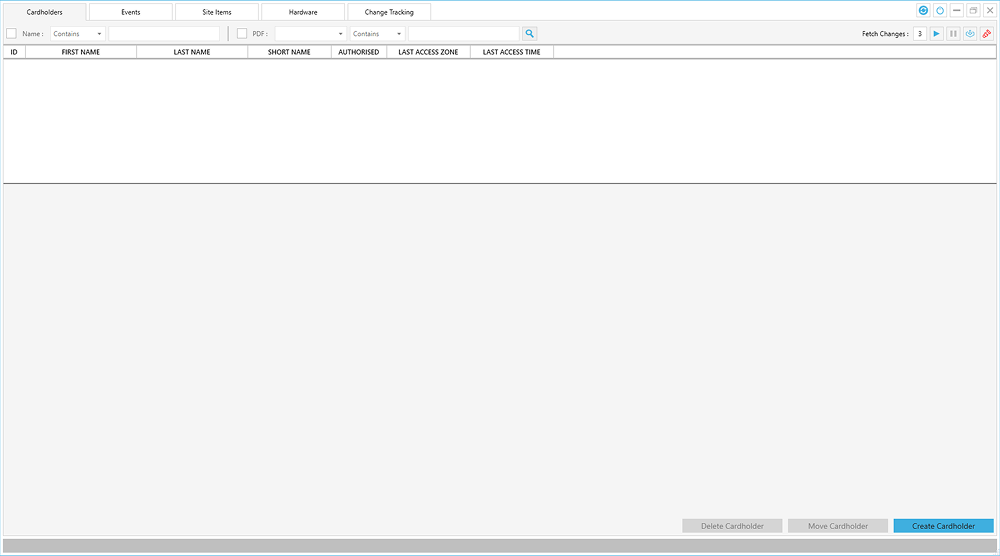
Si hay un error, se mostrará en la terminal; de lo contrario, se abrirá una nueva pantalla como se muestra en la imagen siguiente. Después de la prueba, cierra esta ventana.
Configuración de hardware
-
Salta a Configuración de BioStar 2 si el hardware ya se configuró.
-
Usamos el controlador 6000 como referencia. Si tienes otro controlador, sigue los pasos según corresponda.
-
Primero, debemos crear el controlador 6000 (o cualquier otro controlador que tengas) para conectarlo al controlador Gallagher.
Abre la ventana Gallagher Configuration Client y ve a Configure → Hardware.
-
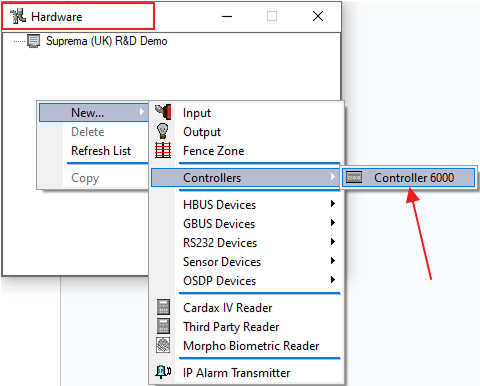
En la ventana de hardware, haz clic derecho y luego New → Controllers → Controller 6000 (si tienes un controlador diferente, aparecerá aquí) y presiona apply. Esto creará un controlador en hardware.
-
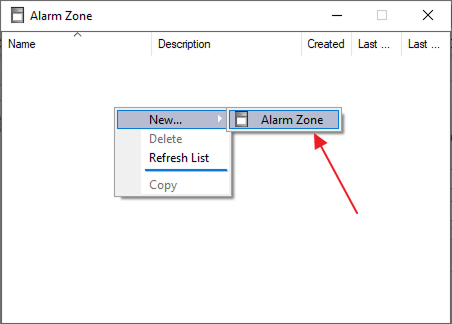
Luego regresa a Gallagher Configuration Client y ve a configure → Alarm Zones. Después, haz clic derecho para crear una nueva zona de alarma.
-
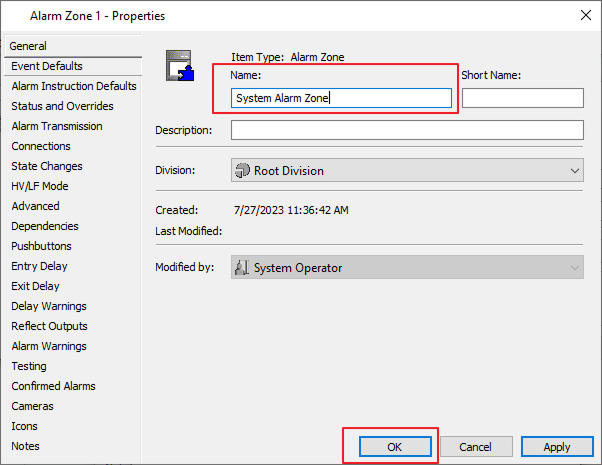
Para configurar la zona de alarma en General settings, cambia el nombre a System Alarm Zone y presiona el botón OK.
-
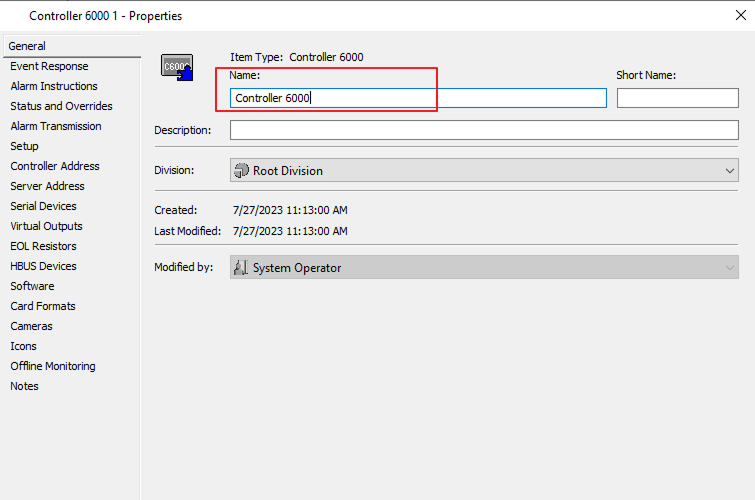
Configuremos el Controller 6000. En la configuración general, establece el nombre como Controller 6000 (usa el mismo nombre que tu controlador).
-
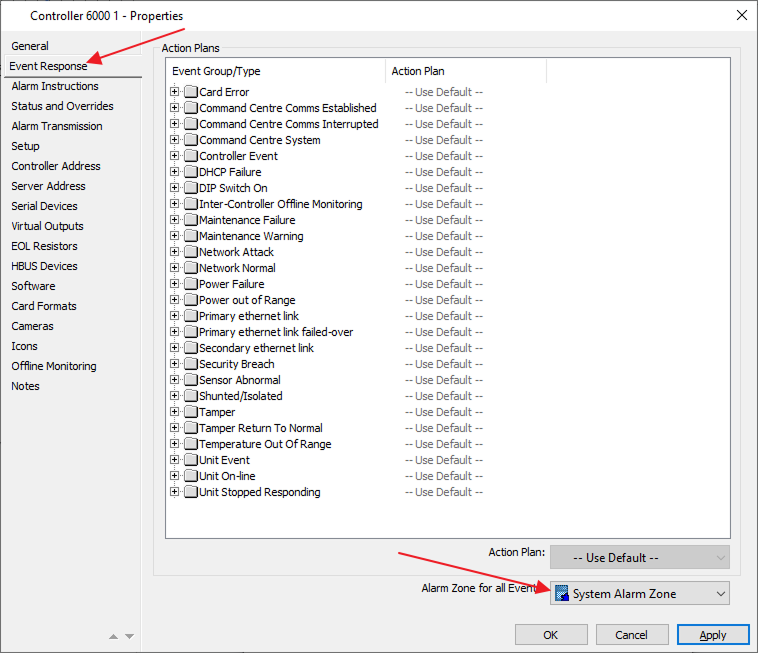
Ahora ve a Event Response y selecciona Alarm Zone para todos los eventos y selecciona System Alarm Zone. Luego presiona el botón Apply.
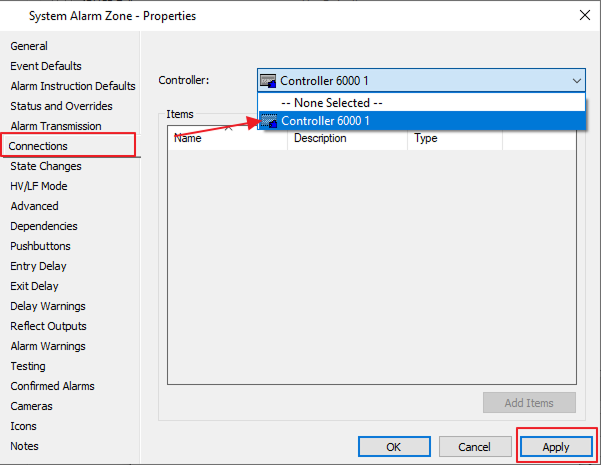
Ahora ve a System Alarm Zone Properties y selecciona Connections; en el menú desplegable del controlador, elige Controller 6000. Presiona el botón OK y cierra la ventana de Alarm Zone.
-
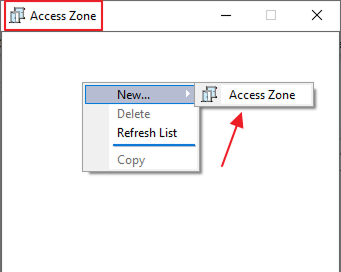
Ahora debemos crear una Access Zone en configure.
Ve a Access Zone y se abrirá la ventana. Ahora haz clic derecho en la ventana de Access Zone y selecciona New → luego haz clic en Access Zone, y se creará una access zone.
-
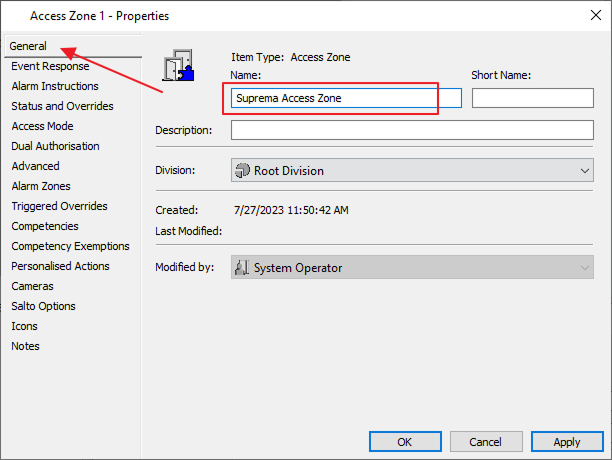
Abre las propiedades de Access Zone que creamos en General Setting. Luego establece el nombre como Suprema Access Zone.
-
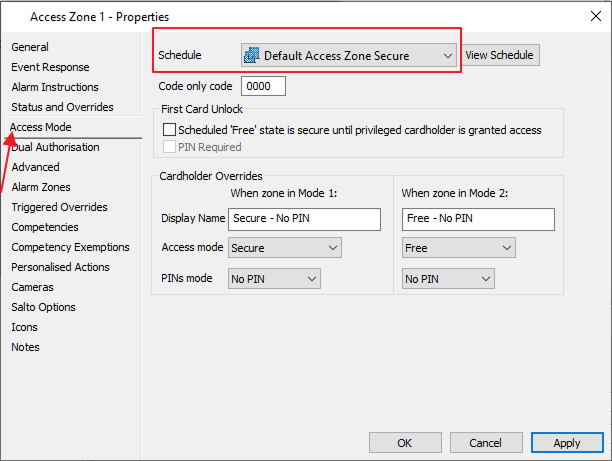
Ve a la pestaña Access Mode. Selecciona Schedule como Default Access Zone Secure y presiona el botón OK.
-
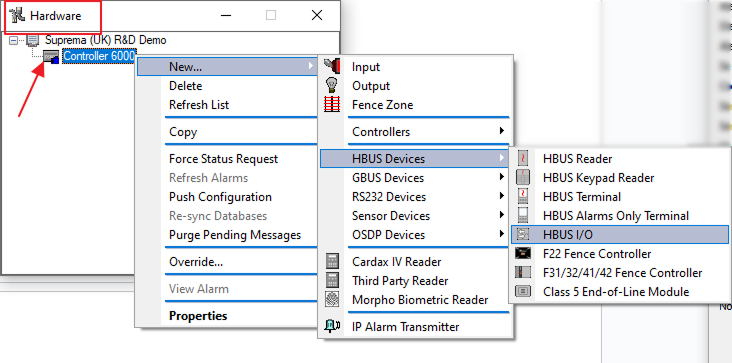
Ahora ve a la ventana de Hardware y luego haz clic derecho en Controller 6000. Selecciona New → HBUS Devices → HBUS I/O. Este paso creará HBUS dentro del controlador.
-
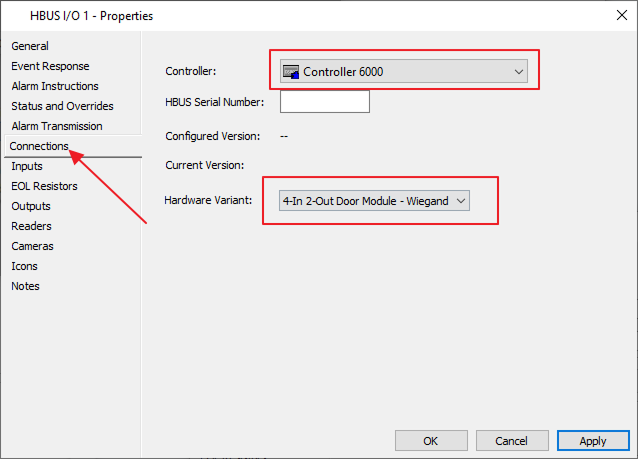
Configuremos el HBUS que creamos; para editar las propiedades, haz doble clic en él. En la configuración general, establece el nombre como HBUS I/O Wiegand Module (Suprema).
Ve a la pestaña Connections y elige Controller como Controller 6000, establece Hardware Variant como 4 in 2 out y luego presiona el botón OK.
-
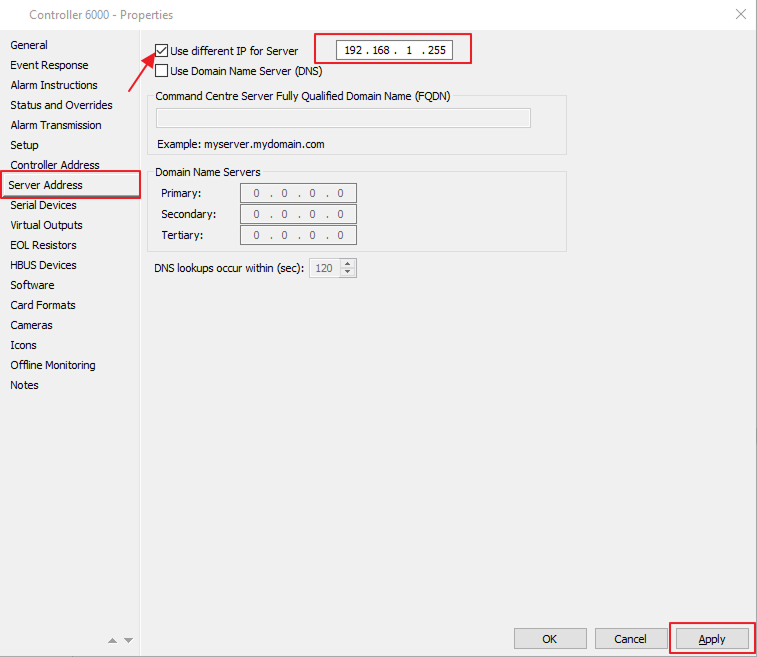
Para conectar tu controlador Gallagher al sistema, abre las propiedades de Controller 6000 y haz clic en la pestaña Server Address. Marca use different IP for the server y escribe la dirección IP de tu PC/servidor. Luego presiona el botón Apply.
-
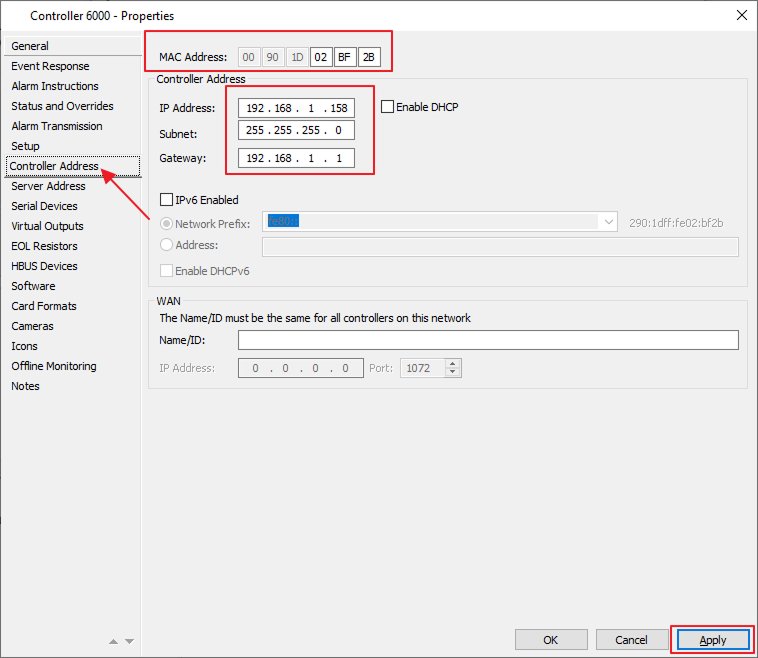
En la configuración de Controller Address, establece la dirección MAC de tu controlador (consulta tu controlador C6000). Además, establece la dirección IP asignada para el controlador, la subred y la puerta de enlace. Presiona el botón Apply.
-
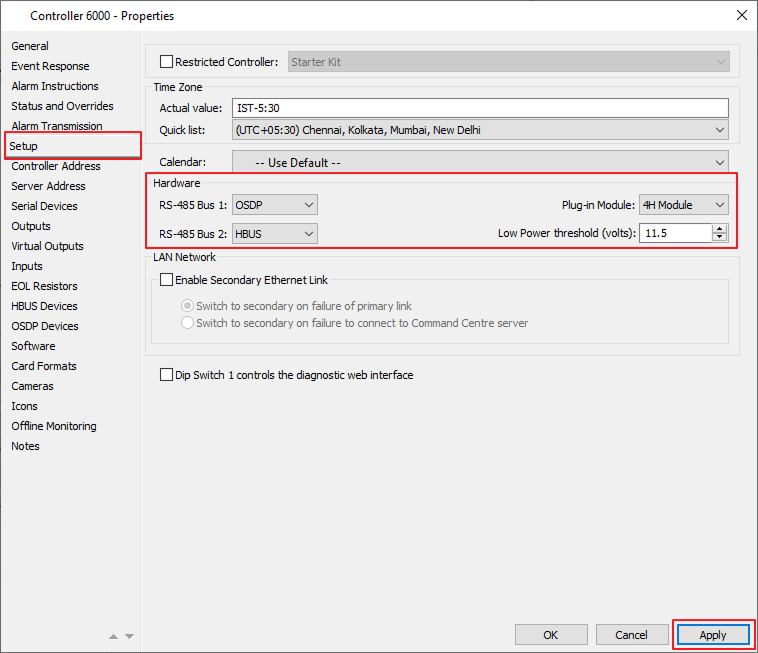
En la pestaña Setup, establece Plug in Module como 4H Module (elige según tu controlador) y en Hardware RS485 Bus 1 como OSDP y RS485 Bus 2 como HBUS; luego presiona Apply.
 Información
Tu configuración puede variar según tus dispositivos y componentes Gallagher.
-
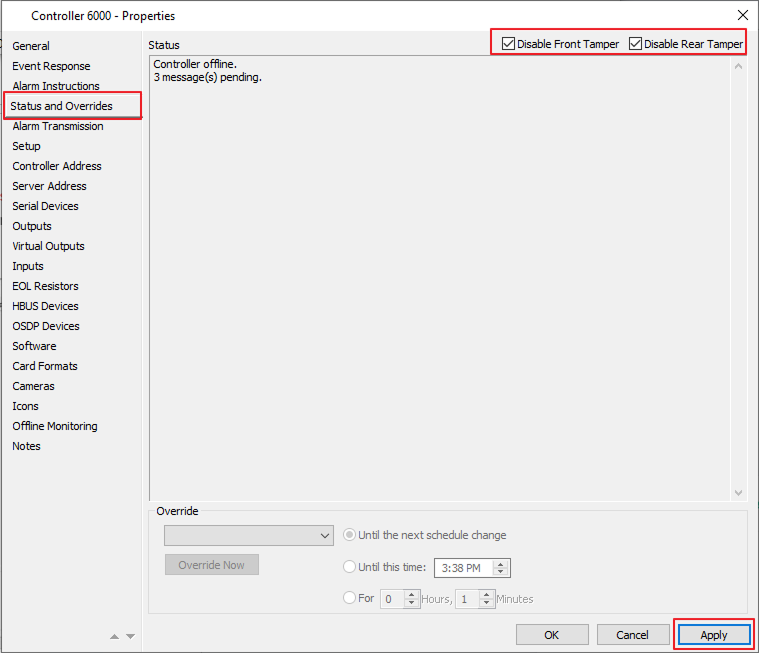
En las opciones Status and Overrides, marca las dos casillas Disable Front Tamper y DisableRear Tamper.
-
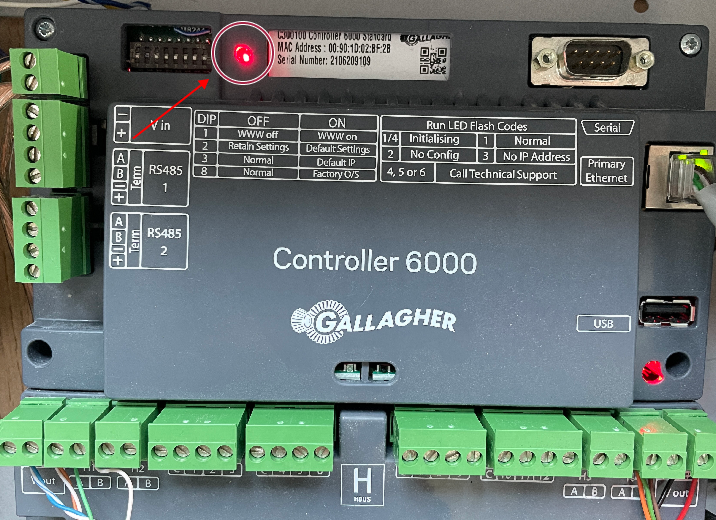
Para conectar tu controlador al sistema, apaga el controlador y espera hasta que la luz roja se apague. Luego enciende el segundo interruptor desde la izquierda.
InformaciónAntes de realizar este paso, asegúrate de que el firewall de tu PC esté desactivado.
-
Cuando el estado del controlador vuelva a normal, apaga el segundo interruptor (baja el segundo interruptor DIP).
InformaciónUna vez que el controlador esté en línea y en estado normal, puedes apagar todos los interruptores DIP, incluido el 2.
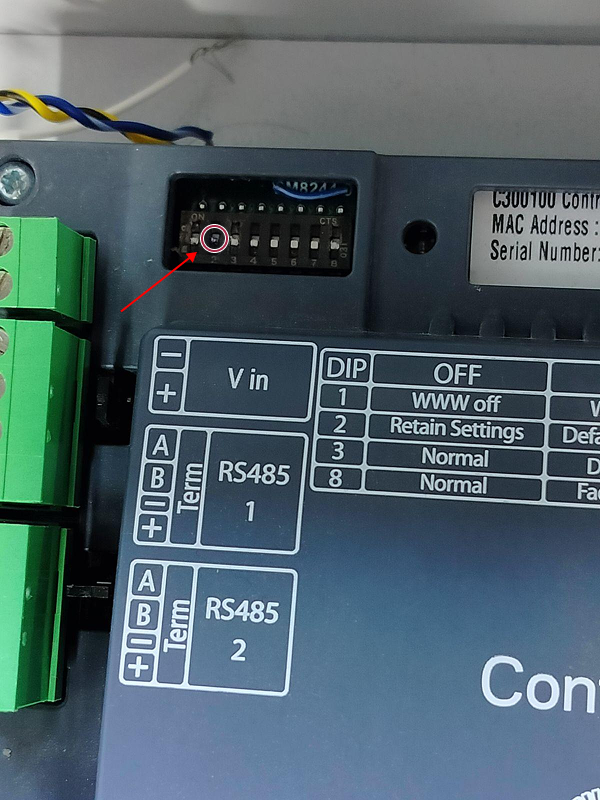
Nota adicional: primer encendido y conexión de un controlador nuevo:
Solo necesitas activar el interruptor #2 cuando enciendas por primera vez un controlador nuevo y lo conectes a un servidor.
Además, el puente #2 puede usarse al realizar ciertos reinicios del controlador. Déjalo fijo si realizas actualizaciones en el controlador.
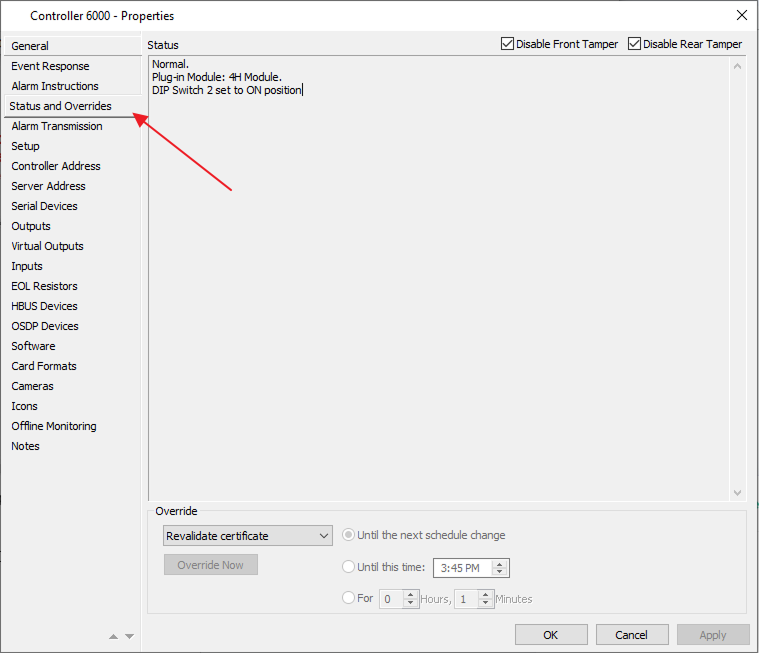 Información
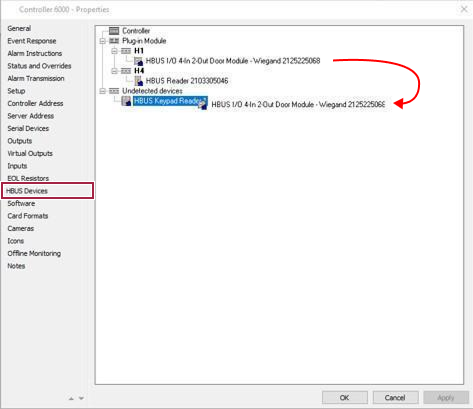
Conecta dispositivos para acceder a HBUS en la configuración HBUS del controlador. (Para conectar dispositivos, consulta la configuración de BioStar 2.)
-
En la opción HBUS Devices de Controller 6000, arrastra y suelta el módulo HBUS I/O 4 in 2 Out - Wiegand desde Plugin Modules a Undetected devices HBUS I/O.
-
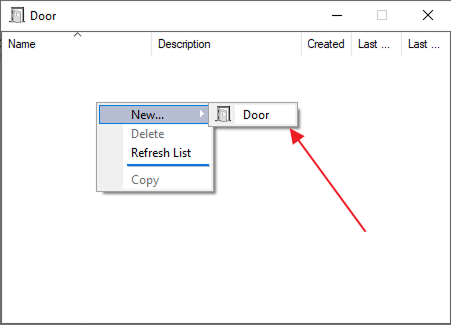
Para crear una puerta, ve a Configure, Door y luego haz clic derecho y crea una nueva puerta.
-
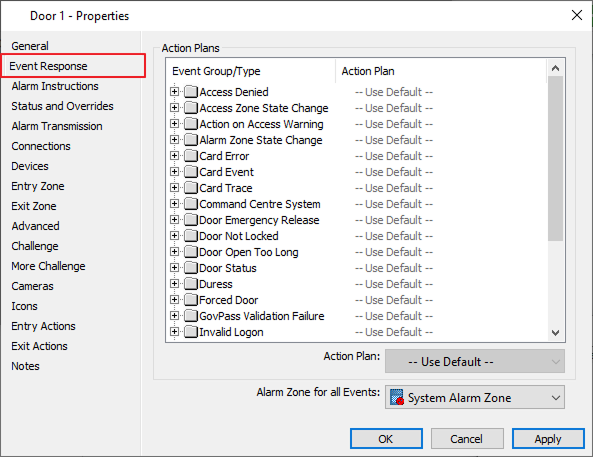
Establece el nombre de la puerta como Suprema Door y ve a Event Response y elige la alarma como System Alarm Zone.
-
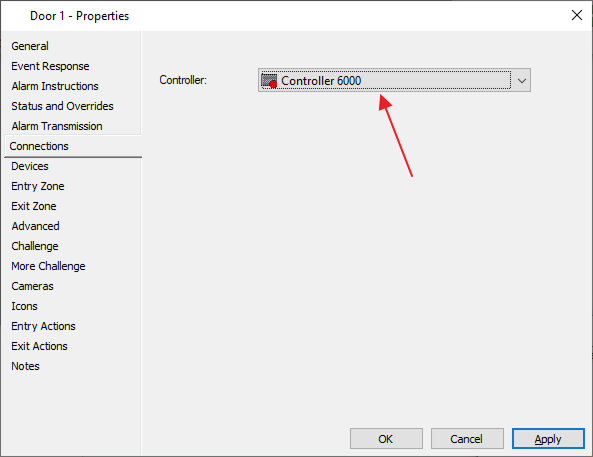
En Connections, selecciona Controller como Controller 6000 y presiona Apply y OK.
-
Para crear una conexión OSDP, haz clic derecho en la ventana de Hardware. Selecciona New** → OSDP Device → **luego haz clic en OSDP Reader** para crear OSDP Reader en Hardware.
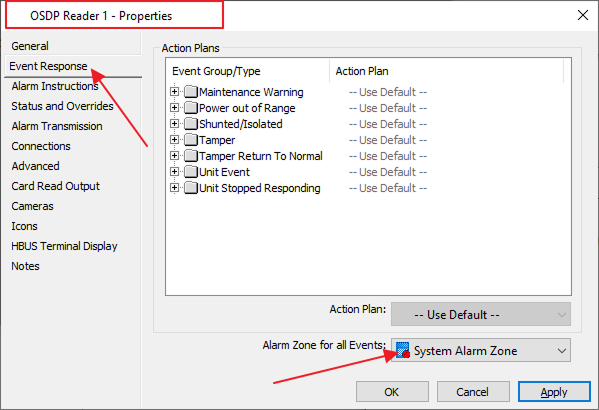
Se abre una nueva ventana. Establece el nombre como Suprema OSDP Reader y, en la pestaña de ajustes de Event Response, establece Alarm Zone for all events como System Alarm Zone. Luego haz clic en Apply y presiona OK para guardar los cambios.
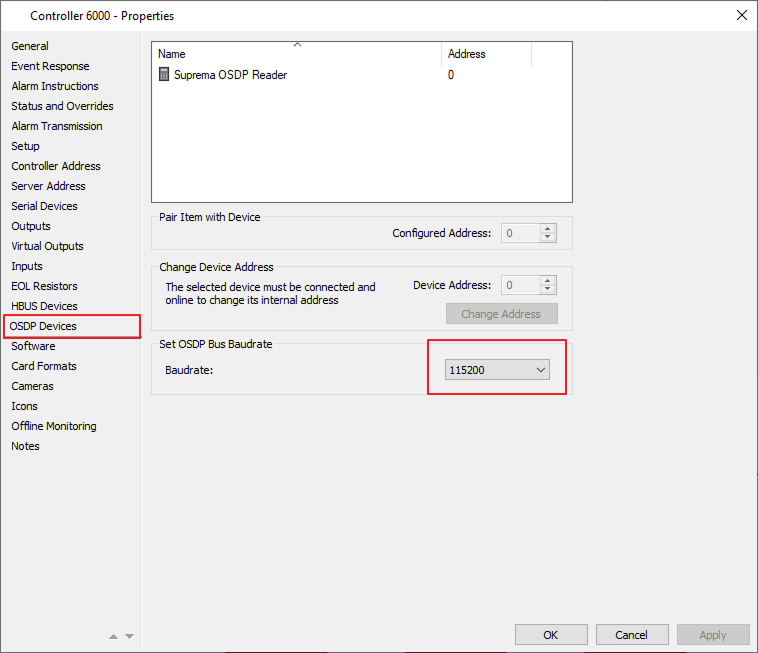
Regresa a la ventana de Hardware. Haz doble clic en Controller 6000 para abrir las propiedades. Haz clic en la pestaña OSDP Devices.
-
Arrastra el lector OSDP desde la ventana de Hardware hasta las propiedades del controlador en la pestaña OSDP Devices. Establece Configured Address como 0, Suprema OSDP Device Address como 0 y Baudrate como 115200.
 Información
Si tienes un lector OSDP 2x, cambia la dirección OSDP dentro de BioStar 2.
-
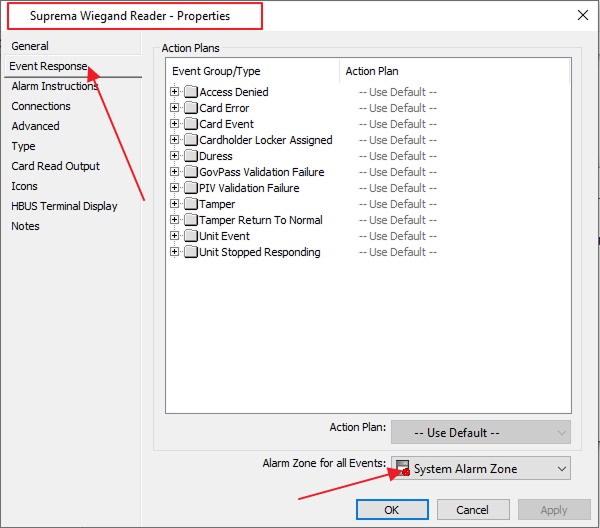
Para crear el lector Wiegand. Haz clic derecho en la ventana de Hardware. Haz clic en New → Third-Party Reader. Aparece una nueva ventana; establece el nombre como Suprema Wiegand Reader y luego ve a la pestaña Event Response. Elige Alarm Zone como System Alarm Zone y presiona OK.
-
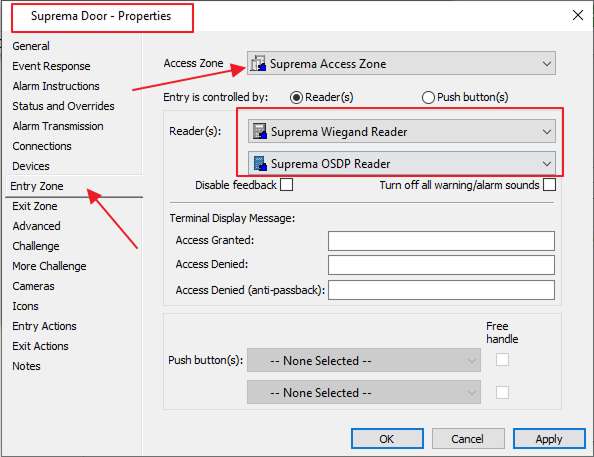
Ve a la puerta que creamos en las propiedades. En Entry Zone, establece Access Zone como Suprema Access Zone y reader como Suprema Wiegand Reader y Suprema OSDP Reader; luego presiona el botón OK.
-
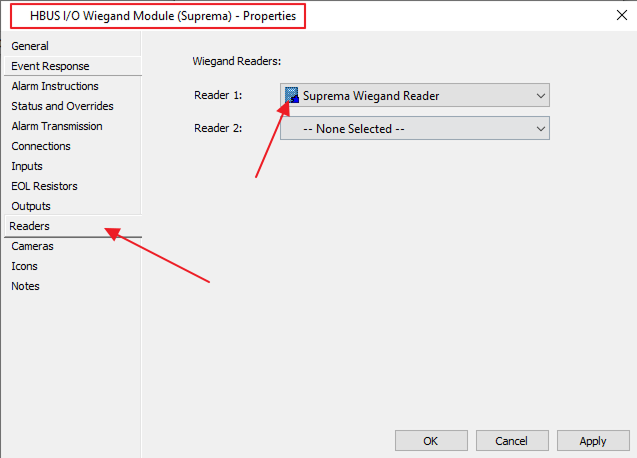
En las propiedades de HBUS I/O, ve a los ajustes de Reader y establece Reader 1 como Suprema Wiegand Reader; presiona el botón OK. Cierra la ventana de la puerta y del controlador.
-
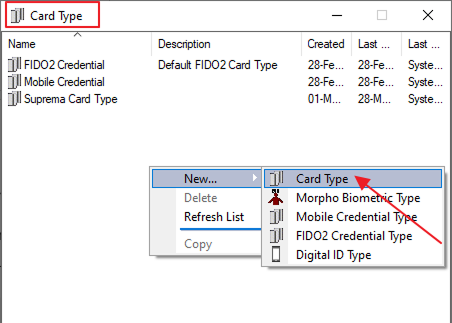
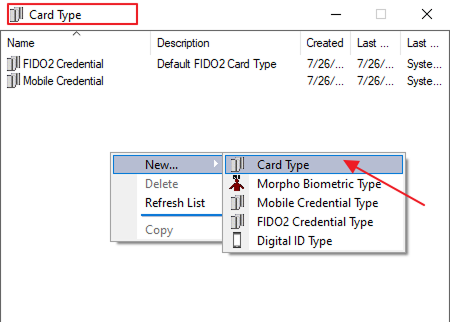
Para crear un tipo de tarjeta, ve a Configure → Card Type, haz clic derecho y crea un nuevo Card Type. Establece su nombre como Suprema Card Type.
Información-
Se necesita una licencia QR Device para leer el código QR de Gallagher. Ponte en contacto con Suprema para obtenerla.
-
Usa los mismos términos mencionados para los campos.
-
-
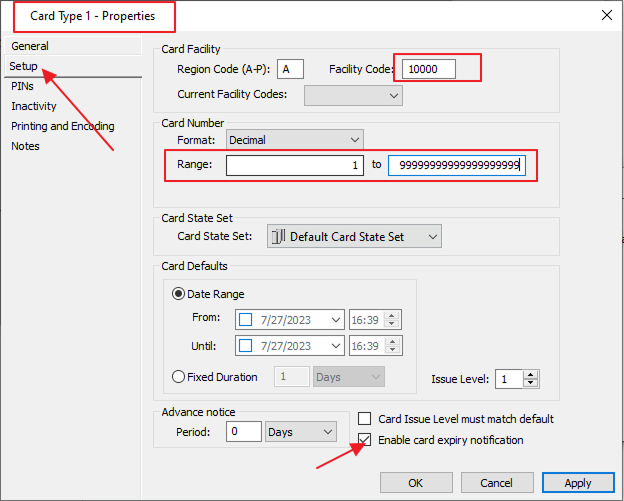
En las propiedades del tipo de tarjeta, ve a la opción setup y configura Region code como A, Facility code como 10000, el rango de números de tarjeta como 1 a 99999999999999999999 (20 veces) y habilita la notificación de vencimiento de la tarjeta. Presiona OK.
-
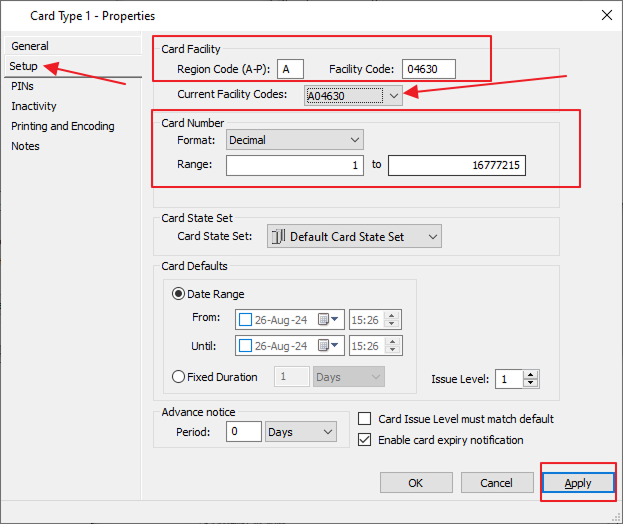
Crea otro tipo de tarjeta: ve a Configure → Card Type, haz clic derecho y crea un nuevo Card Type. Establece su nombre como HID Seos Corporate. Y ve a las propiedades (setup) para configurar el tipo de tarjeta. Usa la siguiente configuración para configurar la tarjeta y presiona Apply y OK.
-
Crea otro tipo de tarjeta: ve a Configure → Card Type, haz clic derecho y crea un nuevo Card Type. Establece su nombre como Suprema QR Code.
-
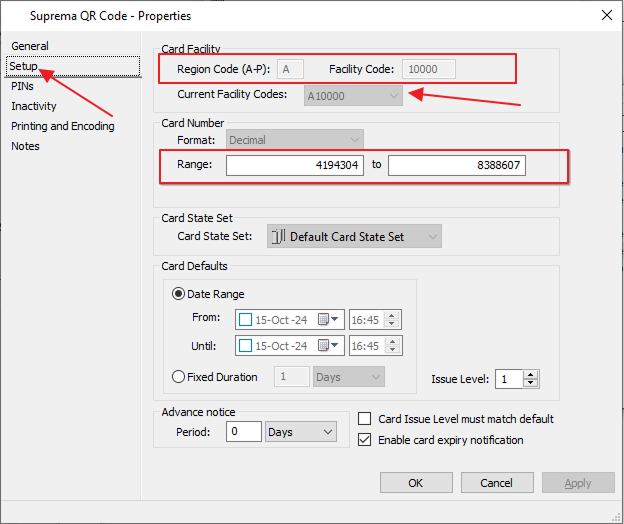
En las propiedades del tipo de tarjeta, ve a la opción setup y configura Region code como A, Facility code como 10000, el rango de números de tarjeta como 4194304 a 8388607 y habilita la notificación de vencimiento de la tarjeta. Presiona OK.
-
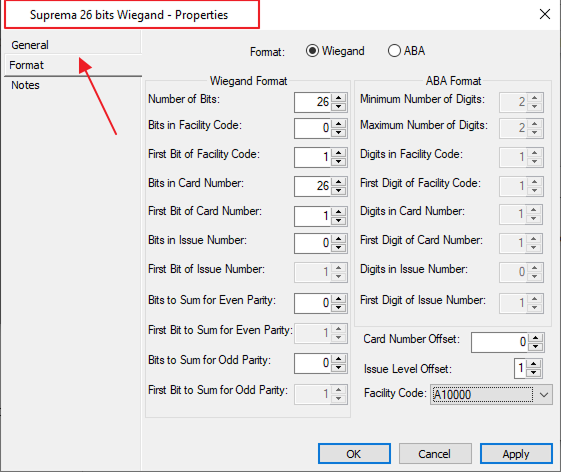
Para crear un tipo de tarjeta universal, ve a Configure → Universal Card Format, haz clic derecho y crea un nuevo formato de tarjeta universal. Debemos crear 4 formatos de tarjeta.
-
Crea un nuevo formato con el nombre Suprema 26 bits Wiegand y establece el formato como en la imagen siguiente:
-
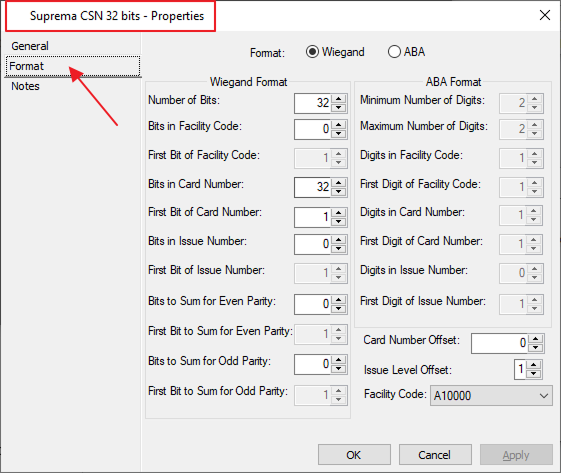
Crea un segundo formato de tarjeta como Suprema CSN 32 bits y establece el formato como se muestra abajo.
-
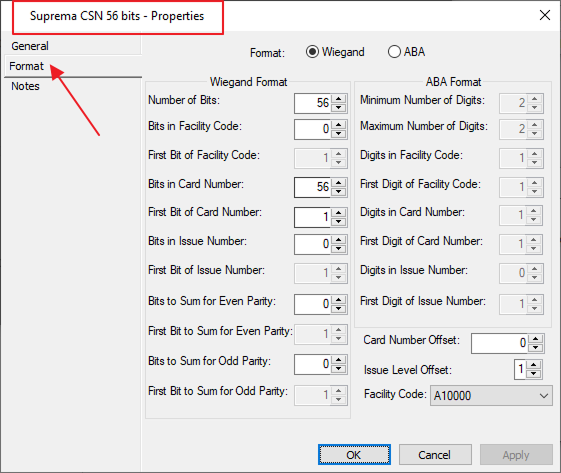
Crea un tercer formato de tarjeta como Suprema CSN 56 bits y establece el formato como se muestra abajo.
-
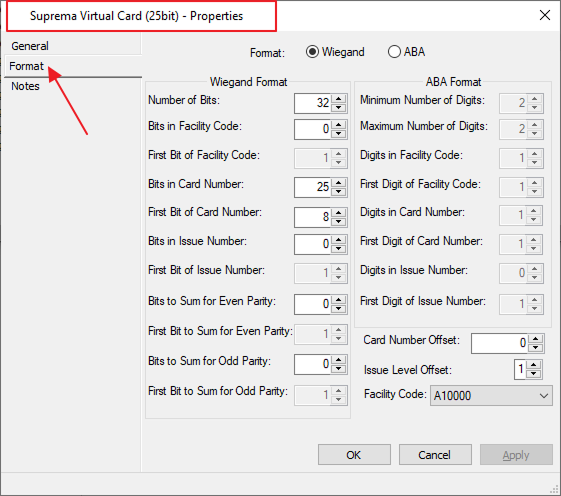
Crea un cuarto formato de tarjeta como Suprema Virtual Card (25bit) y establece el formato como se muestra abajo.
-
Crea un quinto formato de tarjeta como HID 48bit y establece el formato como se muestra abajo.
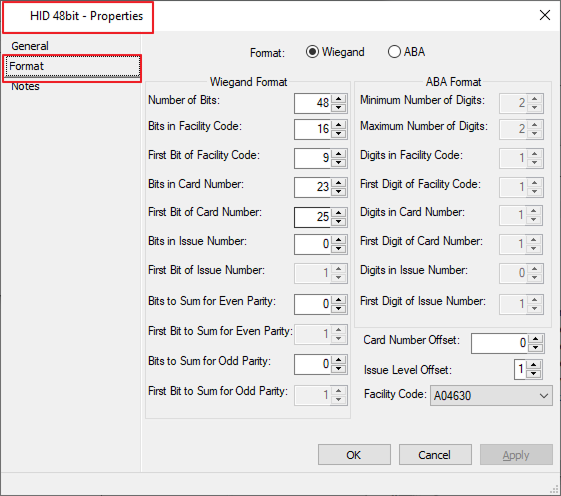
-
Crea un sexto formato de tarjeta como Suprema QR 23 bits y establece el formato como se muestra abajo.
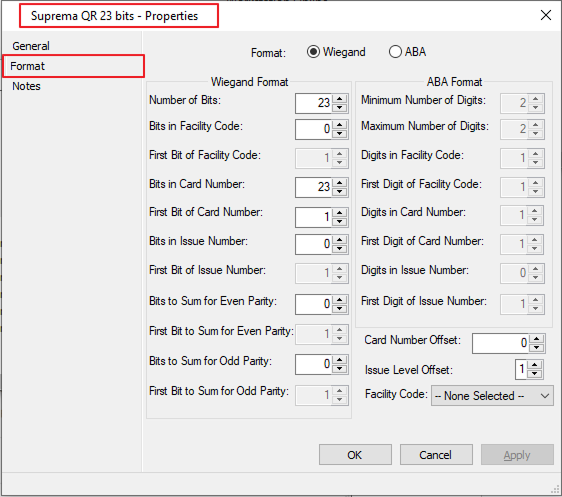
-
-
Arrastra los seis tipos de tarjeta y suéltalos en las propiedades del controlador, en Card Format Setting, y aplica la configuración. Presiona OK y cierra todas las ventanas de Gallagher Configuration Client.
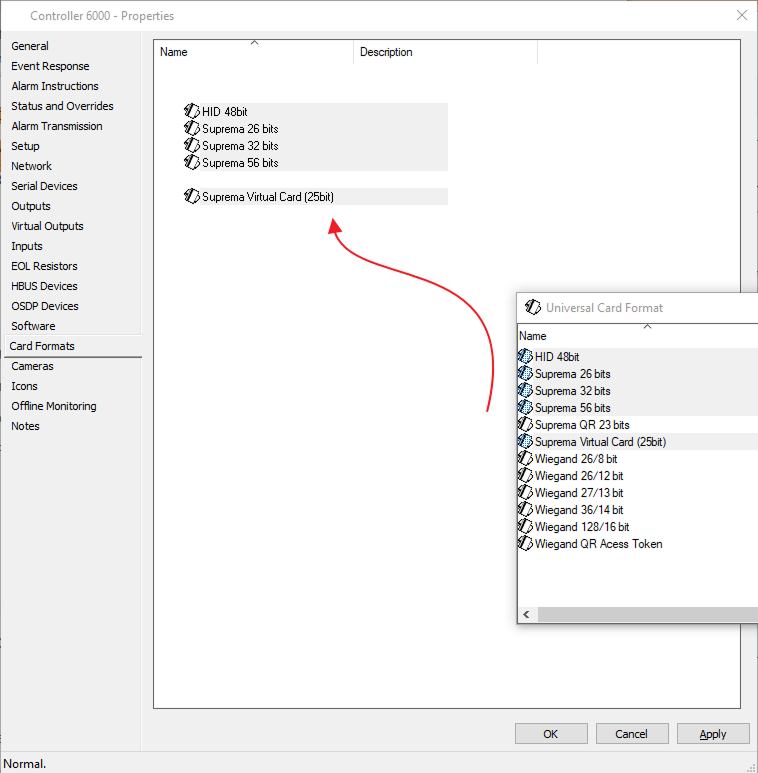
-
Ve a Config Client Configure → Hardware.
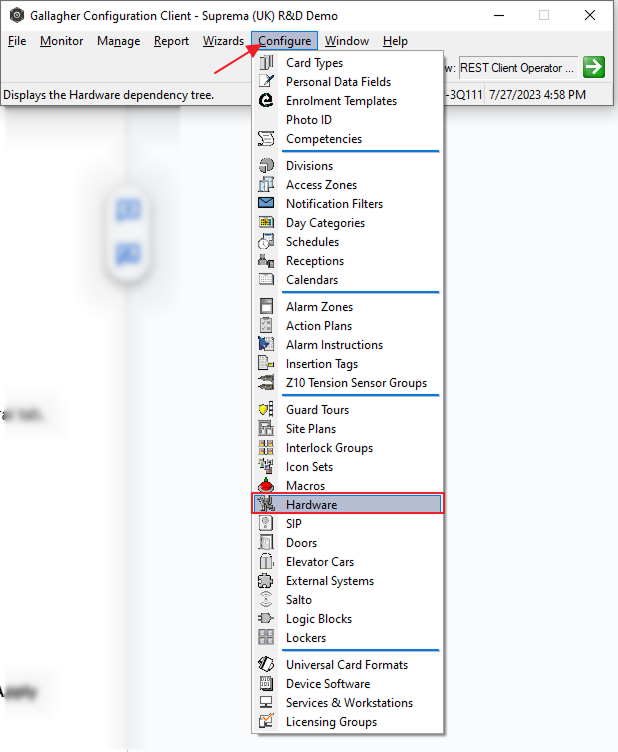
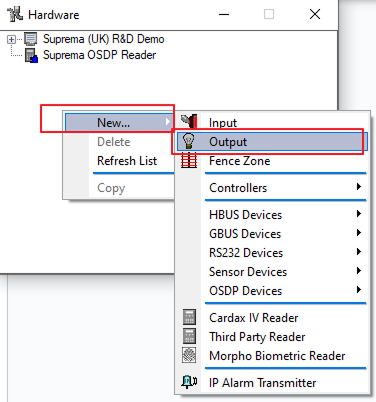
Luego haz clic derecho en la ventana y crea una salida y establece el nombre como Wiegand Output en la pestaña general.
-
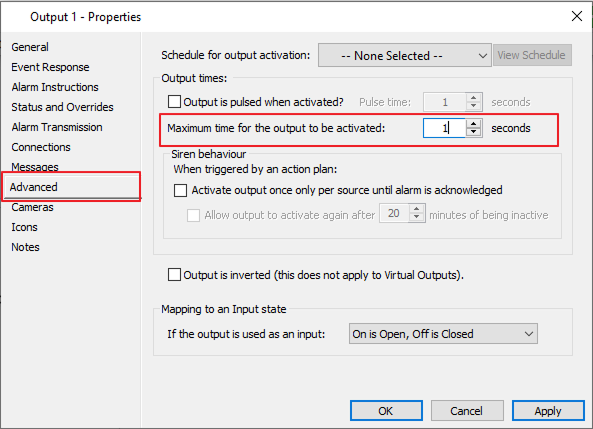
Ahora haz clic en Advance en el lado izquierdo, establece 1 segundo en la opción Output times y presiona Apply y OK.
-
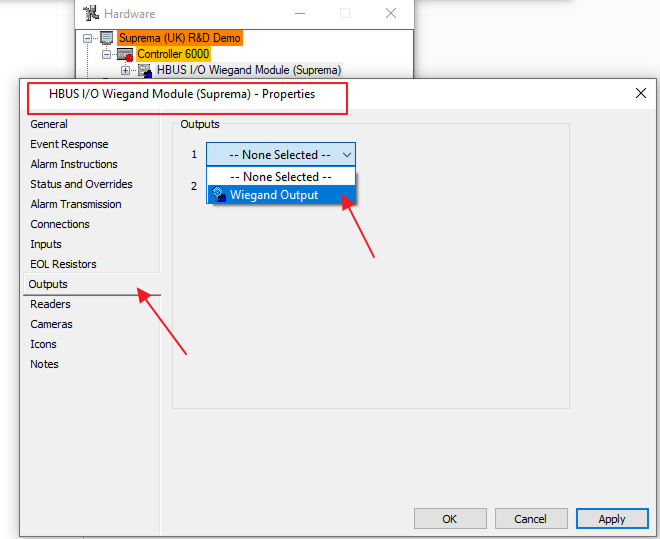
Ahora ve a la ventana de hardware → haz doble clic en HBUS I/O Wiegand Module (Suprema) en el lado izquierdo, ve a Outputs y selecciona Wiegand Output; presiona Apply y OK.
Configuración de BioStar 2
-
Para abrir BioStar 2, escribe
https://[Your system IP Address]/#/loginen tu navegador; se abrirá el formulario de inicio de sesión.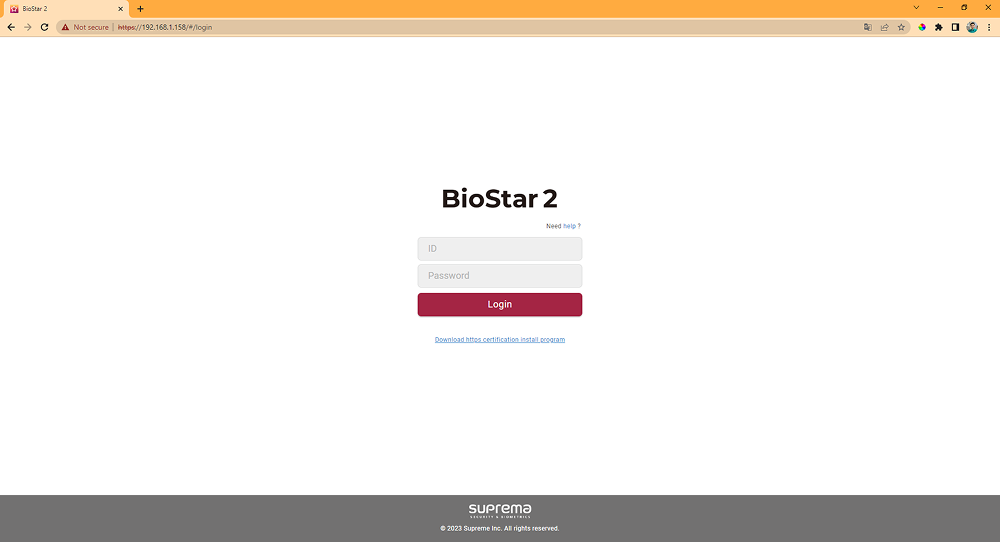
-
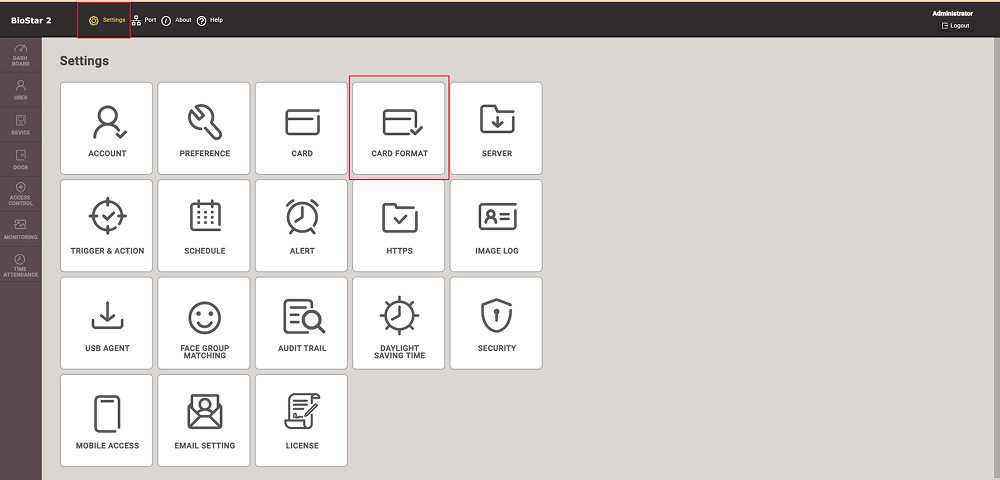
Completa tus credenciales de BioStar 2 para iniciar sesión, ve a la página de ajustes y selecciona Card Format.
-
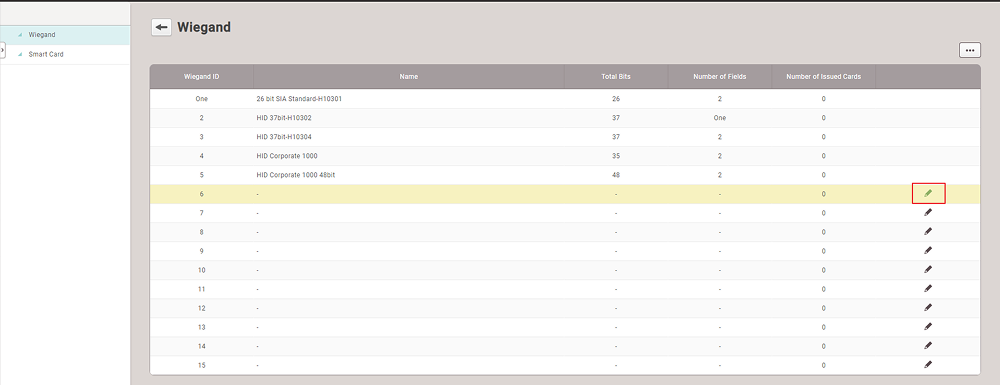
En el ajuste de la tarjeta, haz clic en el botón edit para crear un nuevo formato de tarjeta.
-
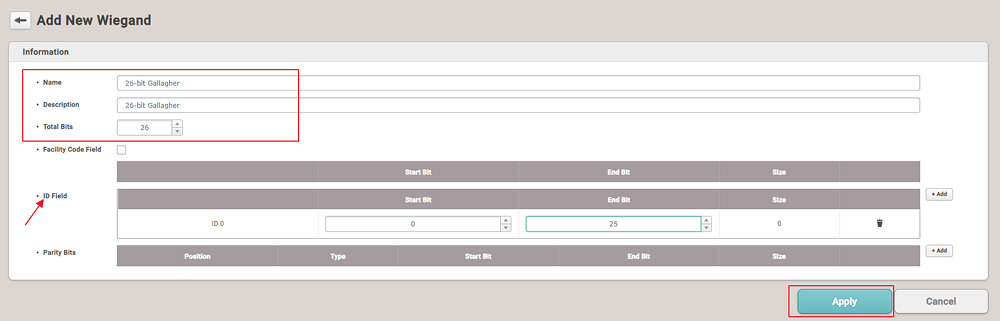
Aquí también debemos crear tres tipos de tarjeta: 56-bit, 32-bit y 26-bit.
-
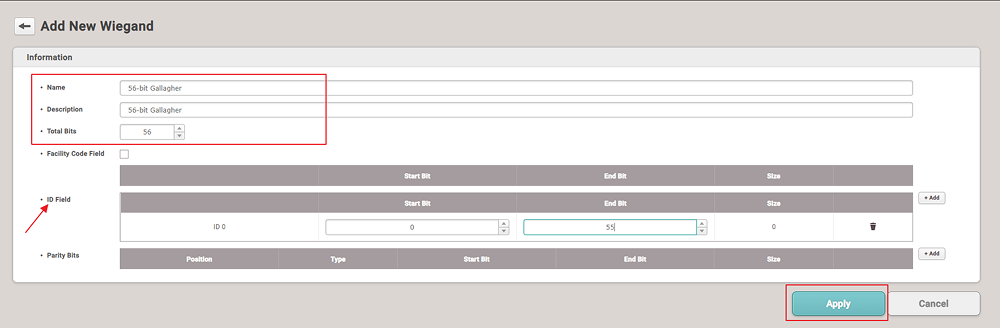
Establece el nombre como 56-bit Gallagher, los bits totales como 56 y, en el campo ID, presiona add, establece el bit inicial como 0 y el bit final como 55.
-
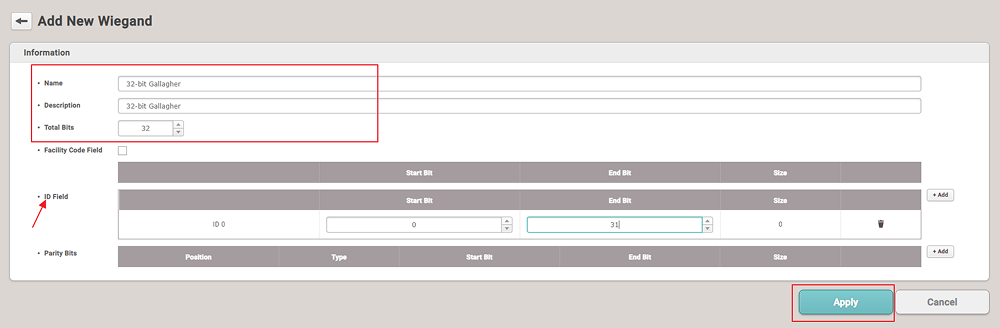
Establece el nombre como 32-bit Gallagher, los bits totales como 32 y, en el campo ID, presiona add y establece el bit inicial como 0 y el bit final como 31.
-
Establece el nombre como 26-bit Gallagher, los bits totales como 26 y, en el campo ID, presiona add y establece el bit inicial como 0 y el bit final como 25.
-
-
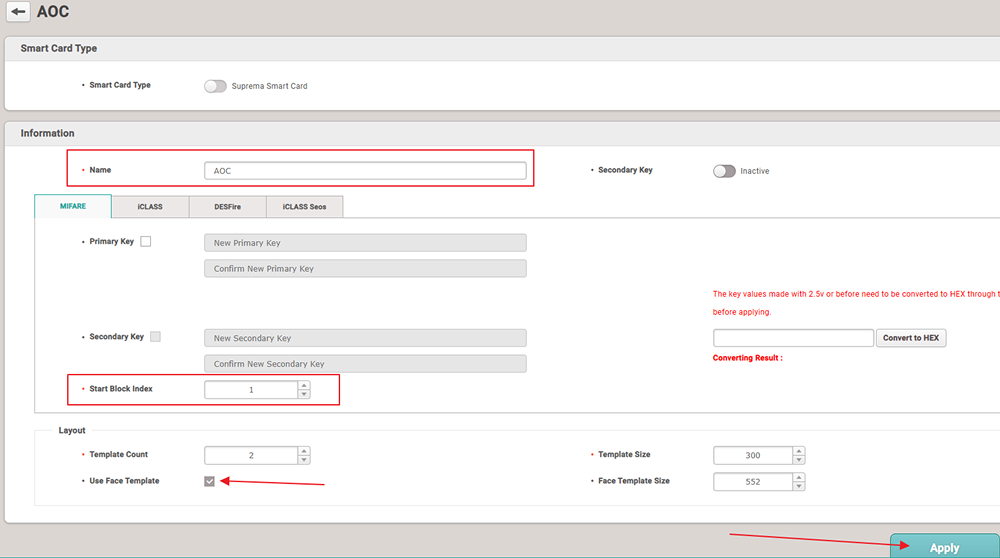
Ahora, dentro del formato de tarjeta, ve a la sección smart card presionando el botón smart card y haz clic en el botón ADD SMART CARD.

-
Ahora escribe el nombre como AOC Inside MIFARE, ingresa 1 para Start Block Index, marca la casilla Use Face template y presiona el botón Apply.
InformaciónSi no quieres usar un Visual Face y solo quieres usar una fingerprint en la smart card, puedes desmarcar la casilla.
-
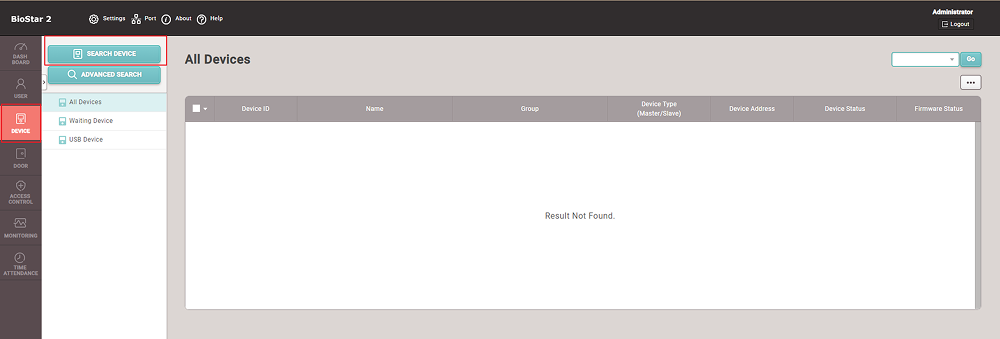
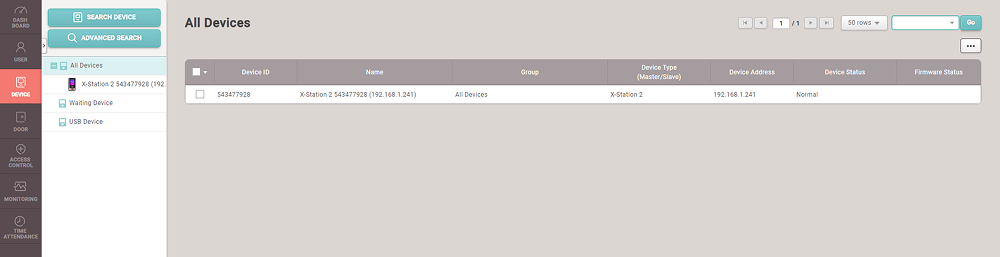
Para conectar dispositivos al sistema, ve al panel de dispositivos y presiona el botón SEARCH DEVICE.
-
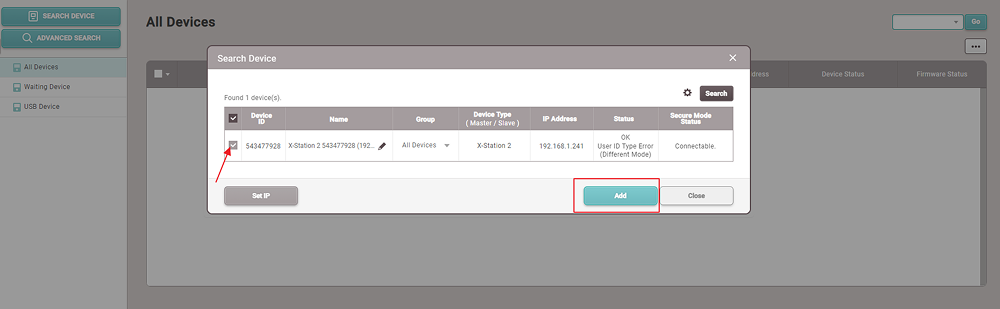
Ahora presiona el botón de búsqueda, selecciona el dispositivo y presiona el botón Add.
-
Los dispositivos conectados aparecerán en el panel de dispositivos del lado izquierdo.
CONEXIÓN DEL READER Wiegand
-
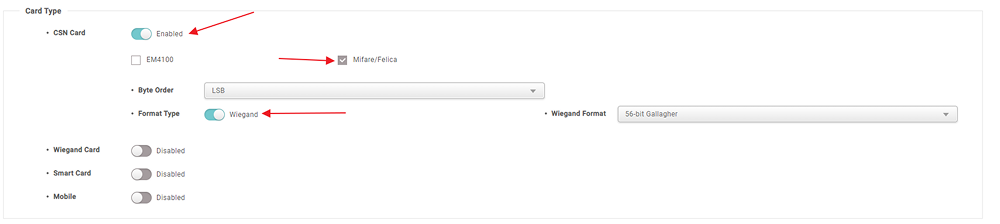
Haz clic en el dispositivo que está conectado mediante la conexión Wiegand. Desplázate hacia abajo hasta ver Card Type.
Activa la card CSN, marca Mifare/Felica, establece el tipo de formato como Wiegand, el orden de bytes como LSB y el formato Wiegand como 56-bit Gallagher.
-
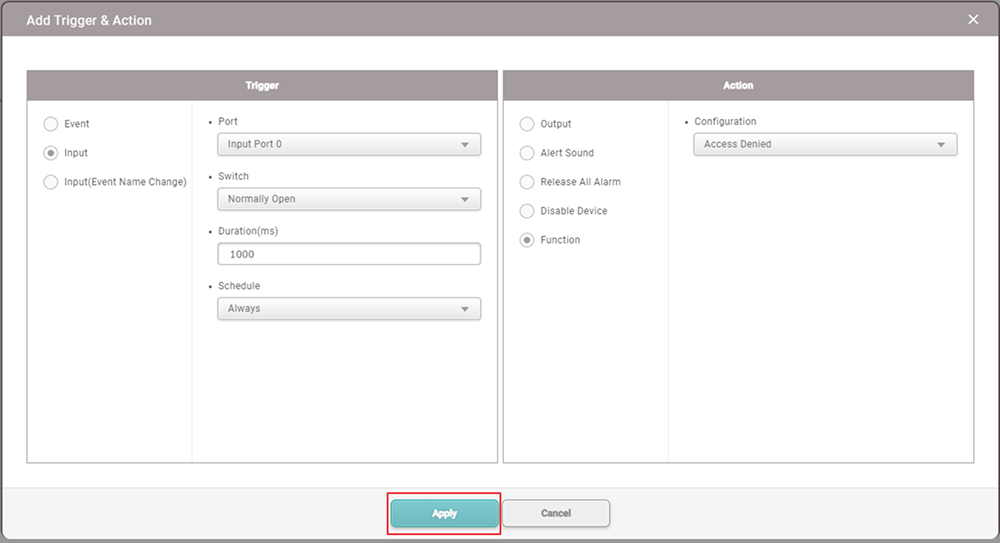
Ahora ve a la configuración avanzada y desplázate hacia abajo hasta ver trigger and action; presiona el botón add y establece el campo como se muestra en la imagen.
-
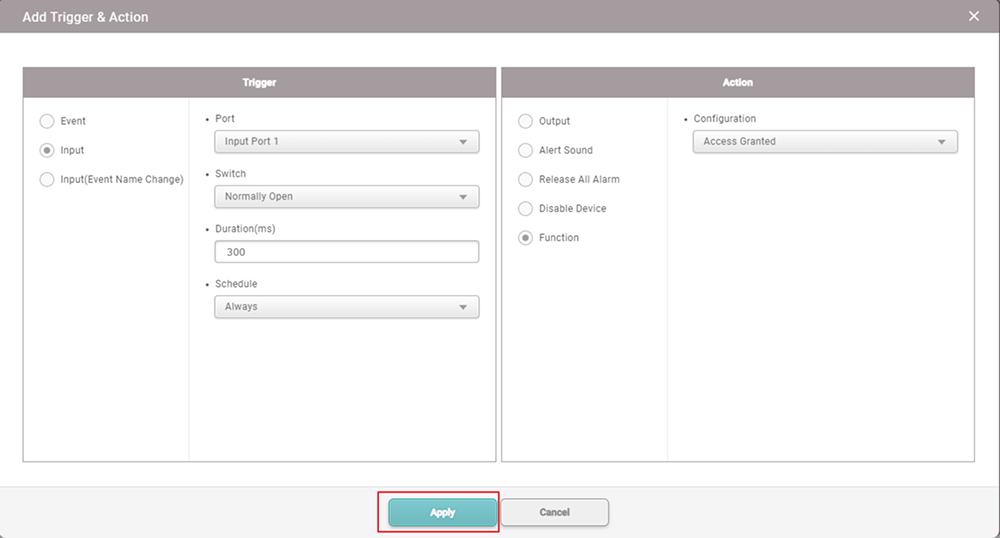
Vuelve a presionar el botón add para agregar otro trigger and action.
-
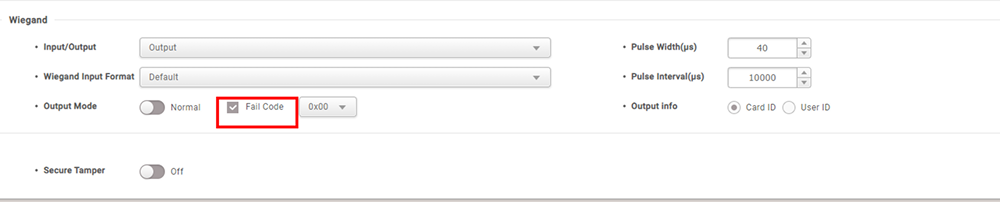
En la sección Advanced, debajo de Trigger & Action: la configuración Wiegand debe establecer Input/Output como Output, Wiegand Input Format como Default, Pulse width como 40, pulse interval como 10000, output mode como normal, marca fail code y output info como Card ID.
CONEXIÓN DEL READER OSDP
-
Para la conexión OSDP, haz clic en el dispositivo conectado al panel OSDP y desplázate hacia abajo hasta ver Serial.
Establece RS485 como Default y Baud rate como 115200.

-
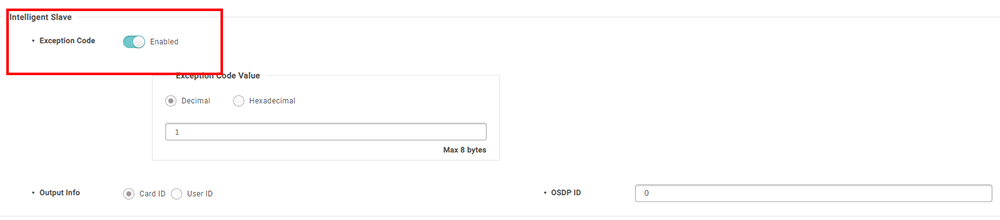
En intelligent slave expectation, configura code as Enabled, output info as Card ID y OSDP ID como 0.
InformaciónSi tienes más dispositivos OSDP, cambia el OSDP ID a otro número y, para output, Info debe ser Card ID.
Configuraciones de correo electrónico para el código QR
-
Las confirmaciones por correo electrónico y los correos electrónicos para los perfiles de usuario son obligatorios para QR Code.
-
Se requieren licencias para los correos electrónicos. Contacta al administrador para obtener la licencia necesaria.
-
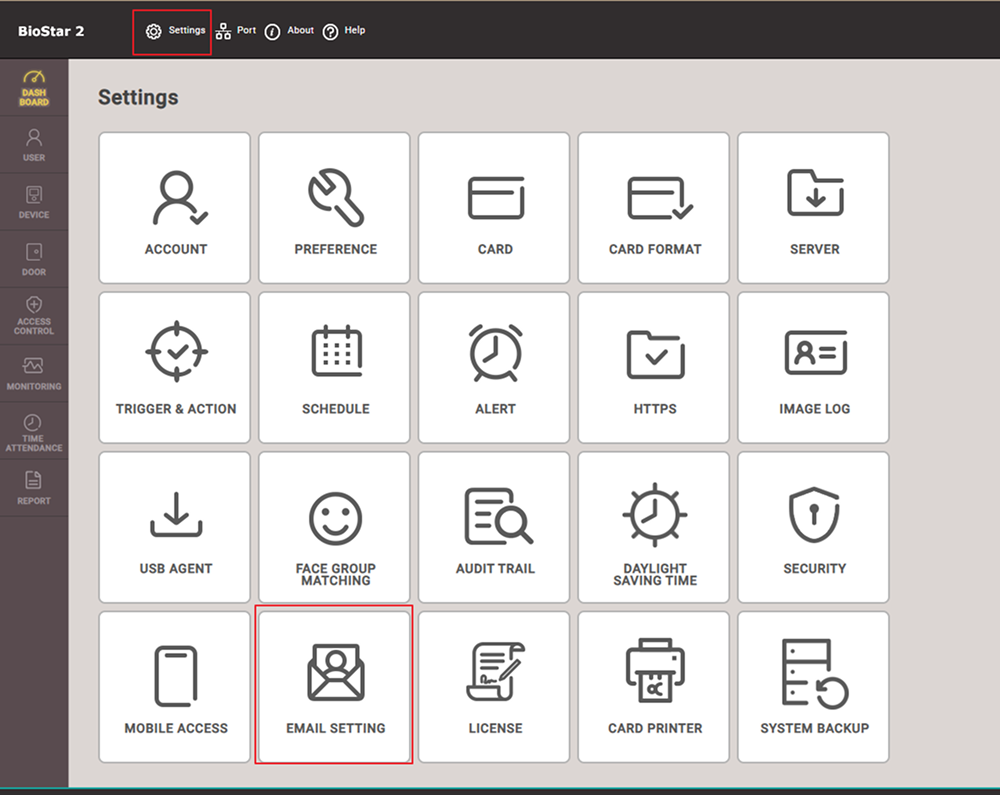
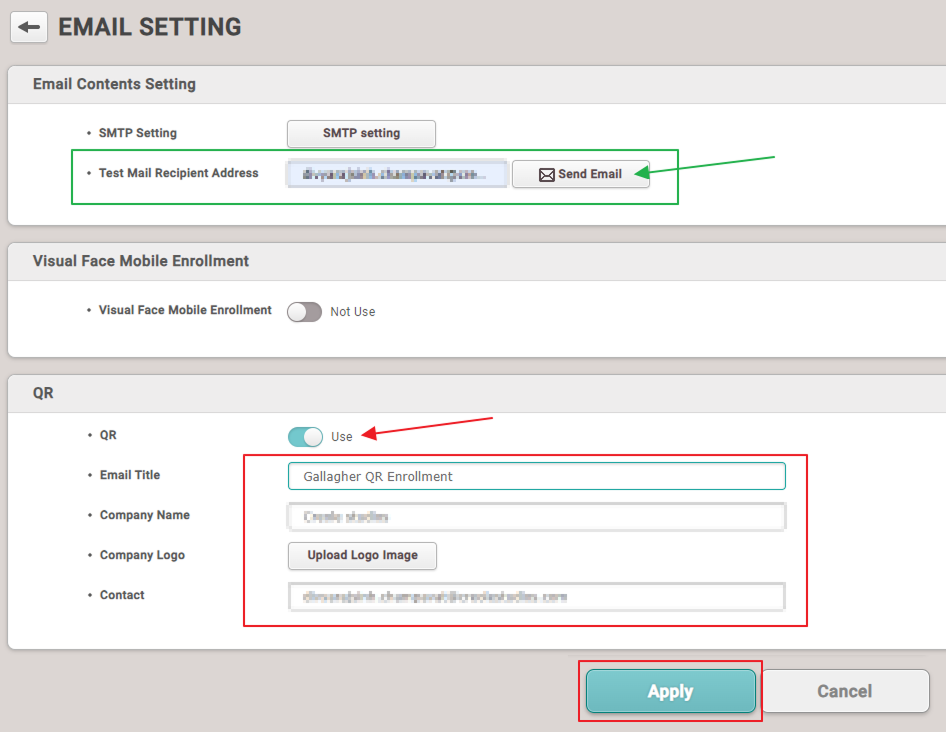
Ve a la página de ajustes y selecciona Email Settings.
-
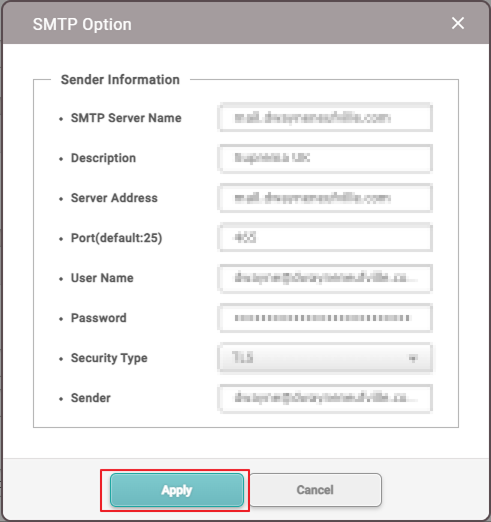
Presiona el botón de configuración SMTP dentro de Email Settings, completa los detalles de la opción SMTP y presiona el botón Apply.
-
Para verificarlo, usa la función de correo de prueba: debes ingresar la dirección de correo que deseas probar y presionar el botón send email.
Para usar la tarjeta QR Code, habilita la opción QR dentro de los ajustes, ingresa los detalles según los requisitos y presiona el botón Apply.
Integración de Suprema con Gallagher v2.0
-
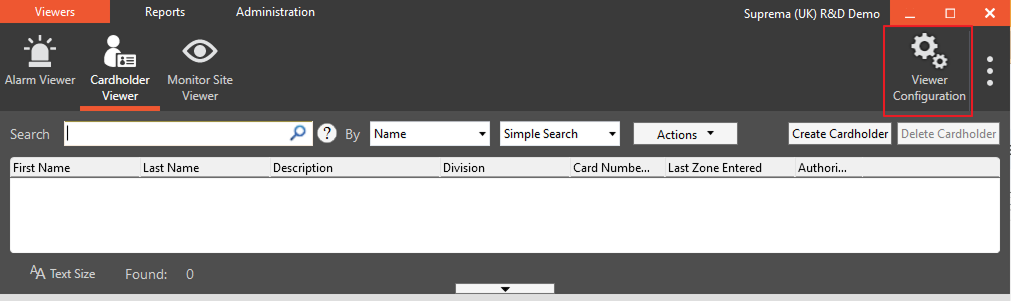
Abre Gallagher Command Centre en la opción Cardholder viewer y ve a viewer configuration.
-
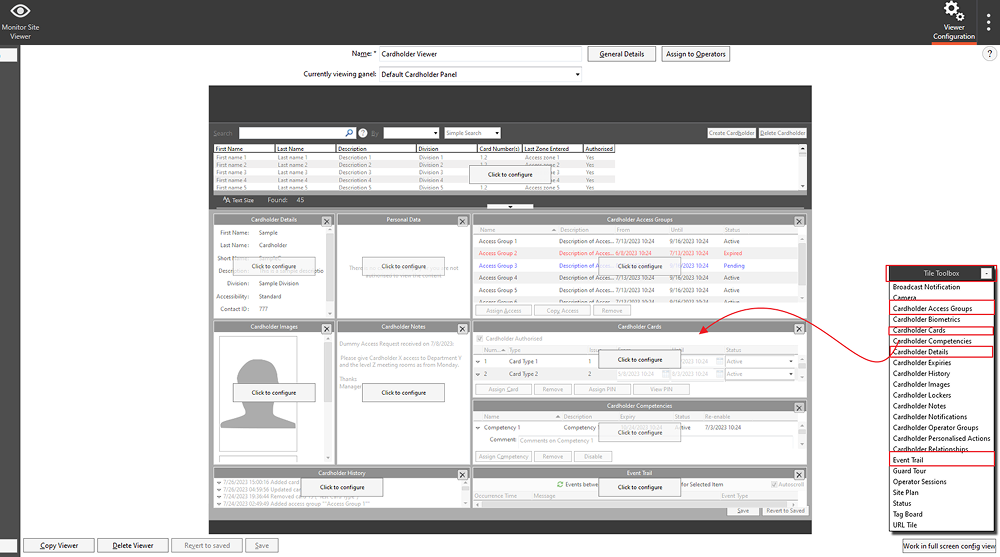
En Viewer Configuration, configura las ventanas como se muestra en la imagen siguiente y usa la ventana de herramientas para arrastrar y soltar ventanas.
-
Detalles del titular de la tarjeta
-
Grupos de acceso del titular de la tarjeta
-
Tarjetas del titular de la tarjeta
-
Historial de eventos
-
Elemento URL
-
Imágenes del titular de la tarjeta
-
-
En la ventana URL, haz clic para configurar la URL específica en
<127.0.0.1>:28523y elige navegación como Disable Navigation. Y presiona el botón de guardar para guardar la configuración.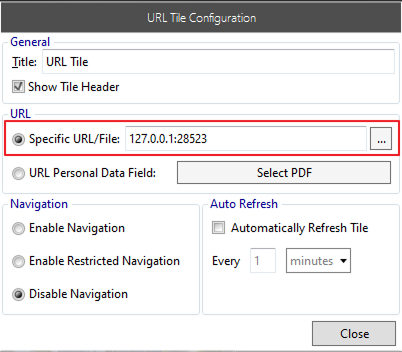
-
Después de completar la configuración, presiona el botón de guardar y luego haz clic derecho en viewer configuration y recarga el visor para ver el cambio.
-
Conecta el Mifare Encoder a la PC.
-
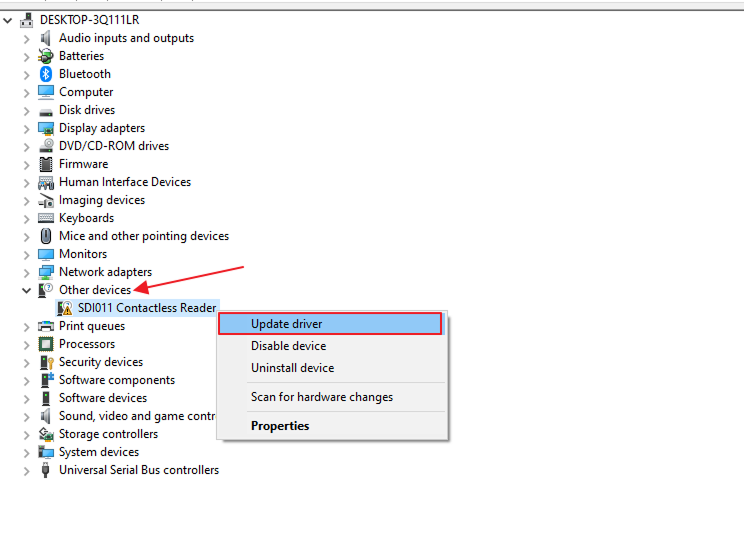
Ve al Administrador de dispositivos del sistema, en Otros dispositivos, haz clic derecho en SDI011 Contactless Reader (en tu caso puede ser un dispositivo diferente) y elige actualizar controlador.
-
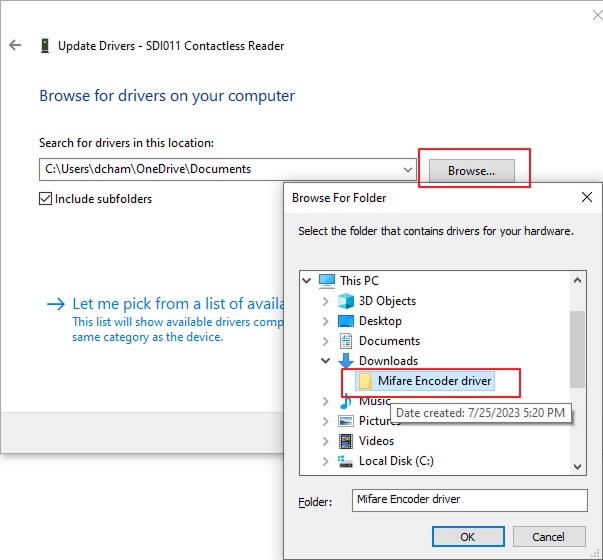
Busca en mi equipo el controlador y selecciona la carpeta que proporcionamos.
-
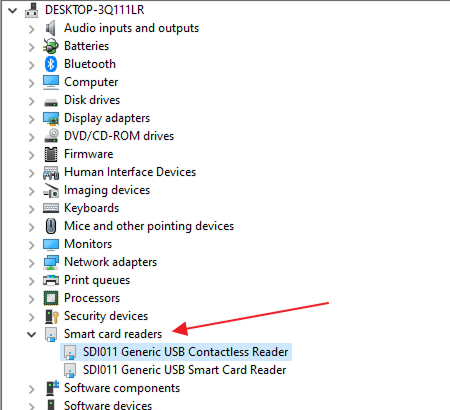
Cuando actualices el controlador por primera vez, estará disponible un lector de tarjeta inteligente.
InformaciónEl nombre del dispositivo USB puede diferir de un dispositivo a otro.
-
Ahora debemos actualizar de nuevo el controlador de Contactless Reader con el mismo archivo. Después verás que el nuevo controlador de tarjeta inteligente estará disponible.
Agregar grupo de acceso
-
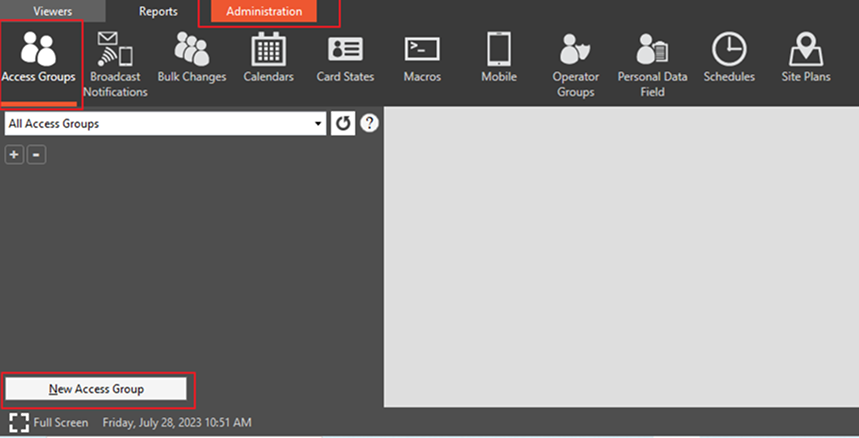
Ve a Administration, donde puedes ver Access Groups en la parte superior izquierda. Haz clic allí; luego verás el botón New Access Group en la parte inferior izquierda. Haz clic en ese botón.
-
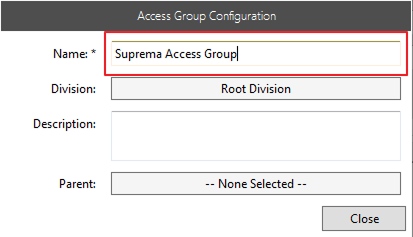
Después de hacer clic en el botón New Access Group, se abrirá una ventana emergente como se muestra en la imagen siguiente. Establece el nombre como Suprema Access Group y haz clic en el botón Close; luego la ventana emergente se cerrará.
-
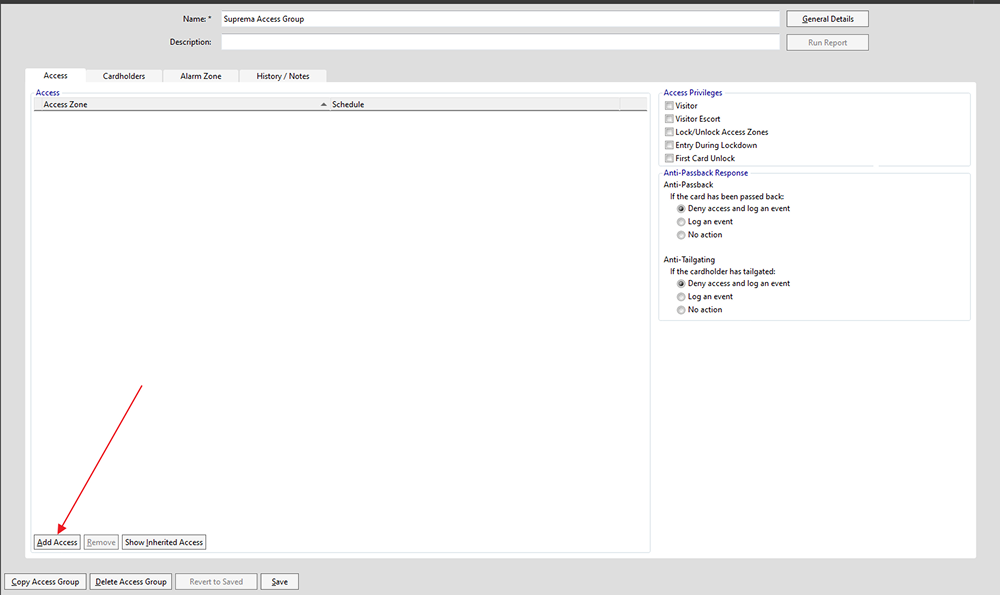
Después de hacer clic en el botón close, verás la pantalla que se muestra en la imagen siguiente; haz clic en el botón Add Access en la esquina inferior izquierda.
-
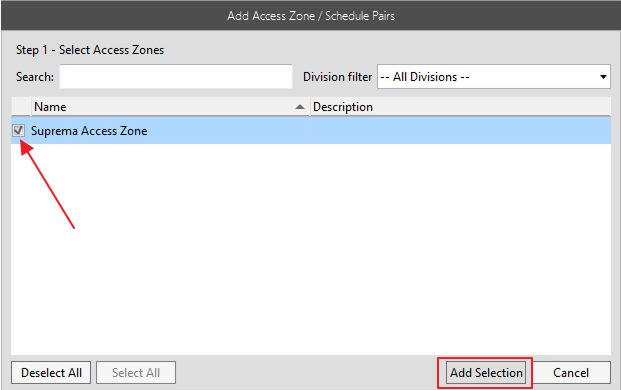
Después de hacer clic en Add Access, se abrirá una ventana emergente como se muestra en la imagen siguiente. Allí, marca la casilla y luego haz clic en el botón Add Selection.
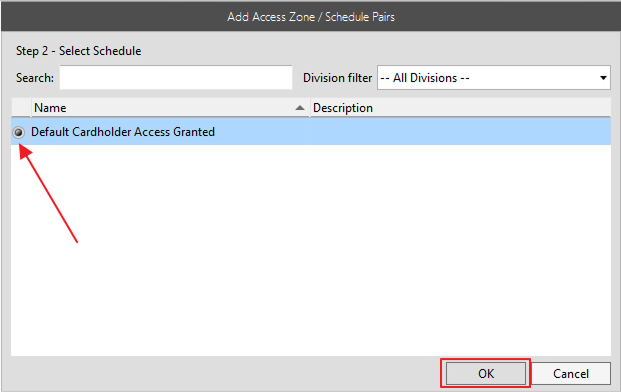
Luego marca el botón de opción y haz clic en el botón OK; la ventana emergente se cerrará.
-
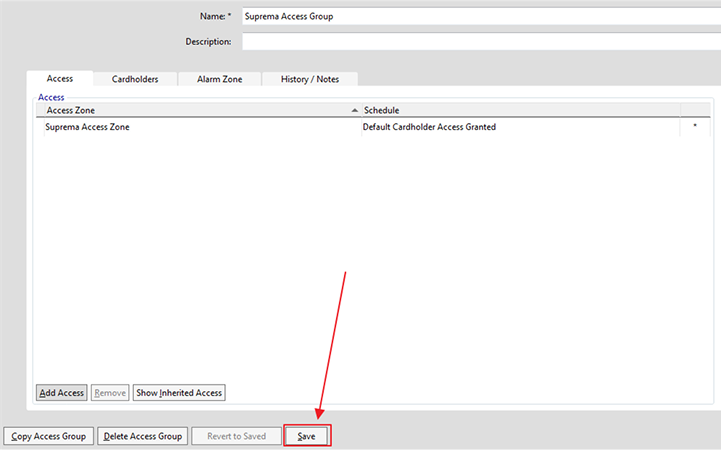
Haz clic en el botón Save; tu Access Group se agregará correctamente.