Instalación
Requisitos previos
Se requieren los siguientes requisitos previos para usar la integración de Suprema con Gallagher. Revise las condiciones de soporte antes de instalar la integración de Suprema con Gallagher.
| Requisitos previos | |
|---|---|
| Microsoft Windows 10 (x64) o posterior | |
| Navegadores web | Nuevo Microsoft Edge |
| Gallagher Command Centre | Command Centre 8.80 o posterior |
| Suprema BioStar 2 |
|
| Software |
|
| Requisitos de hardware del sistema middleware |
|
| Dispositivos biométricos Suprema |
|
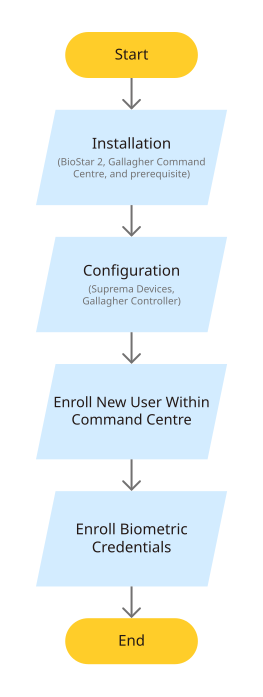
Diagrama de flujo de la configuración
Conexión del cableado de hardware
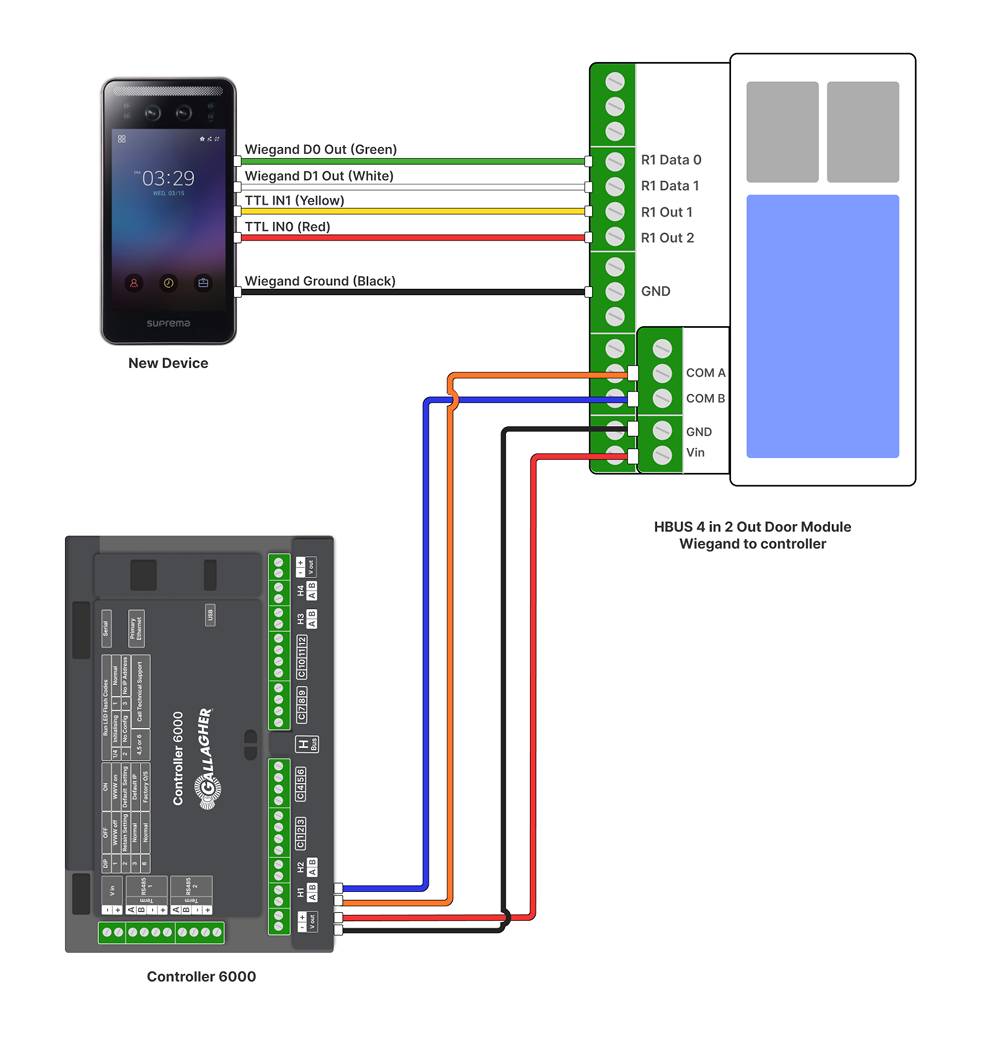
Para conexión Wiegand
Dispositivo Suprema - Lector 1 a módulo de puerta HBUS 4 In 2 Out Wiegand
| (Suprema Device) Wire Name | HBUS 4 In 2 Out Door Module Wiegand Port to connector |
|---|---|
| Wiegand D0 Out (Green) | R1 Data 0 |
| Wiegand D1 Out (White) | R1 Data 1 |
| Wiegand Ground (Black) | GND |
| TTL IN0 (Red/Purple) | R1 Out 2 |
| TTL IN1 (Yellow/Brown) | R1 Out 1 |
Dispositivo Suprema - Lector 2 a módulo de puerta HBUS 4 In 2 Out Wiegand
| (Suprema Device) Wire Name | HBUS 4 In 2 Out Door Module Wiegand Port to connector |
|---|---|
| Wiegand D0 Out (Green) | R2 Data 0 |
| Wiegand D1 Out (White) | R2 Data 1 |
| Wiegand Ground (Black) | GND |
| TTL IN0 (Red/Purple) | R2 Out 2 |
| TTL IN1 (Yellow/Brown) | R2 Out 1 |
Módulo de puerta HBUS 4 In 2 Out Wiegand a Controller 6000 HBus
| Controller 6000 | HBUS 4 In 2 Out Door Module Wiegand |
|---|---|
| H1 A | COM A |
| H1 B | COM B |
| Vout -ve | GND |
| Vout +ve | Vin |
Diagrama de conexión Wiegand
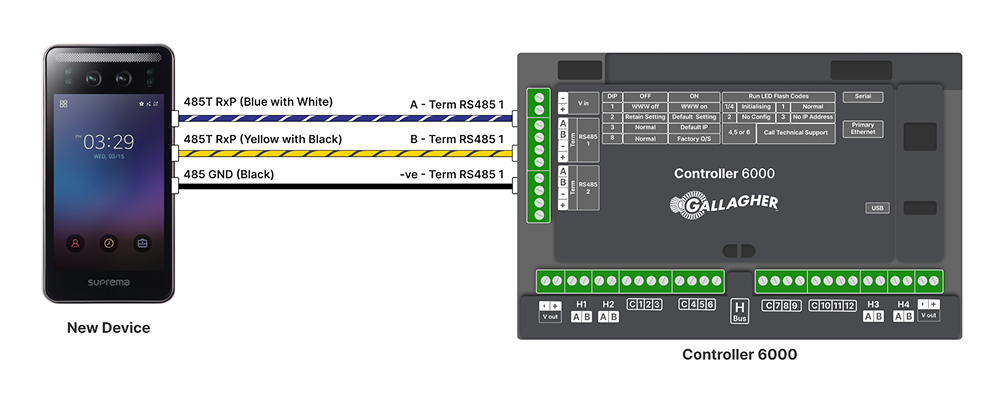
Para conexión OSDP
Dispositivo Suprema OSDP/RS485 lector 1 a Controller 6000
| (Suprema Devices/OSDP device) Wire Name | Controller 6000 Ports |
|---|---|
| Blue/Blue With White | RS485 1 A |
| Yellow/Yellow With Black | RS485 1 B |
| Black/White With Black | RS485 1 -ve |
Dispositivo Suprema OSDP/RS485 lector 2 a Controller 6000
| (Suprema Devices/OSDP device) Wire Name | Controller 6000 Ports |
|---|---|
| Blue/Blue With White | RS485 2 A |
| Yellow/Yellow With Black | RS485 2 B |
| Black/White With Black | RS485 2 -ve |
Diagrama de conexión OSDP
Instalar software de requisitos previos
Instalación de la configuración de Gallagher Command Centre
-
No cambie ningún nombre ni contraseña durante la instalación y la configuración.
-
Para actualizar la integración de Suprema con la versión de Gallagher, haga clic aquí.
-
En concreto, puede consultar la 3C4643 Gallagher Command Centre vEL8.80 Release Note para instalaciones nuevas.
-
La 3E0068 Upgrade Procedure para fines de actualización contiene más información en la carpeta Release Notes de su directorio ISO de Command Centre.
-
Debe extraer
Suprema integration With Gallagher.zipenC:\Program Files\.
-
Dentro de la carpeta Gallagher Command Centre vEL.8.80 (o posterior) → Setup.exe, marque la casilla y presione el botón Siguiente.
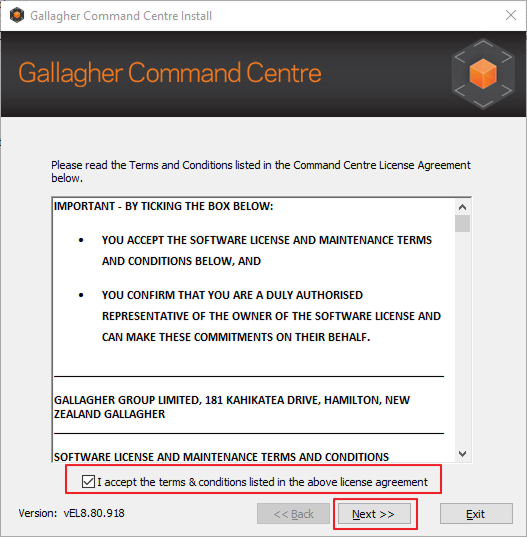
-
Haga clic en el botón "…" y ubique el archivo de licencia incluido en la configuración.
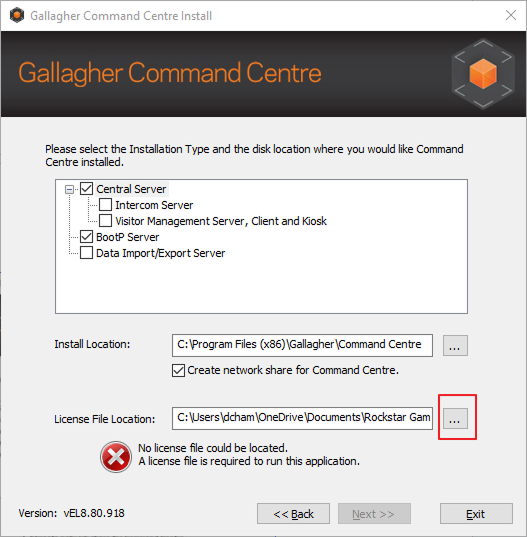
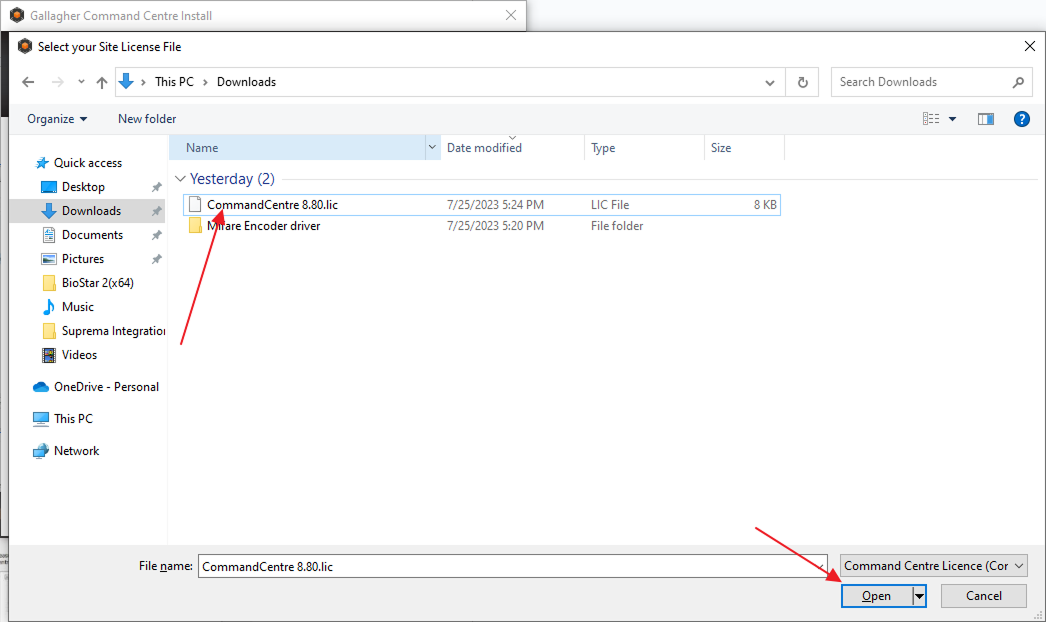
-
Cuando seleccione el archivo de licencia correcto, el icono cambiará a una marca de verificación; después, presione el botón Siguiente.
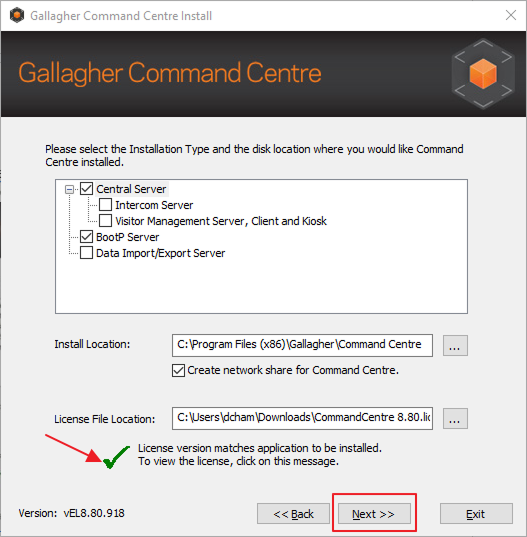
-
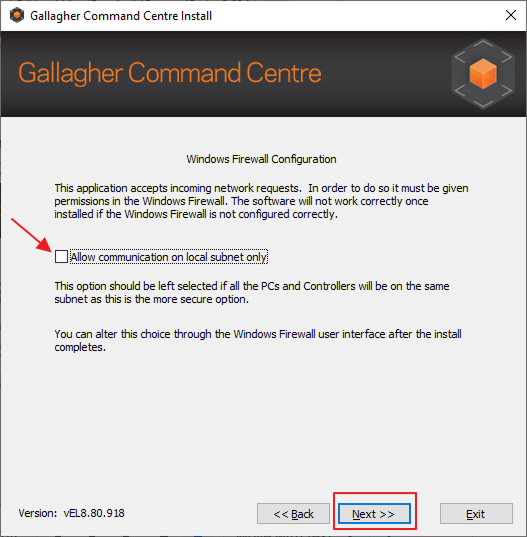
Desmarque solo la casilla de la subred y presione el botón Siguiente.
-
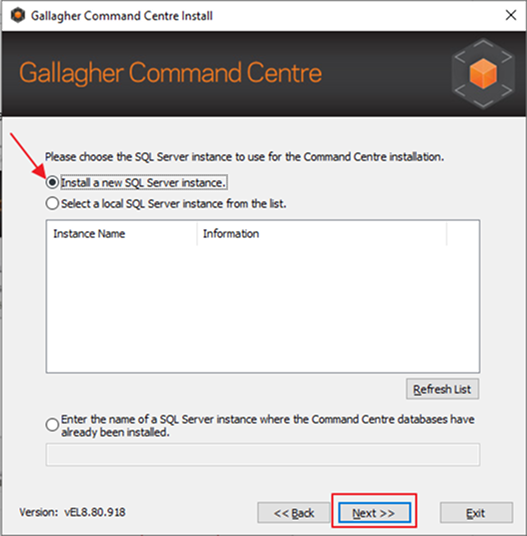
Seleccione la opción Instalar nueva SQL y presione el botón Siguiente.
-
Seleccione la opción No instalar una plantilla de base de datos.
-
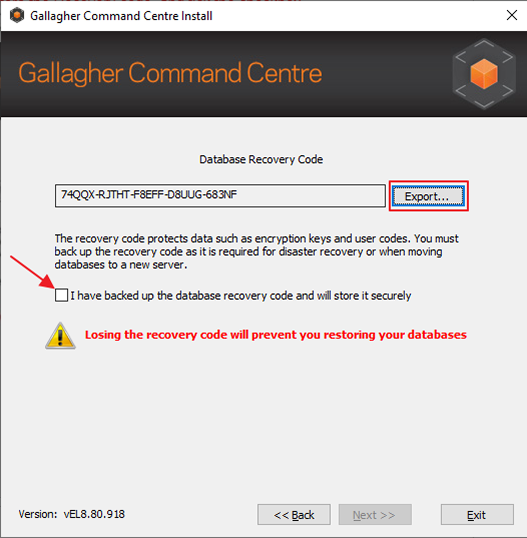
Sin cambiar ninguna opción, presione Siguiente hasta llegar a la pantalla del código de recuperación.
InformaciónHaga clic en el botón de exportación, guarde el código de recuperación y marque la casilla.
-
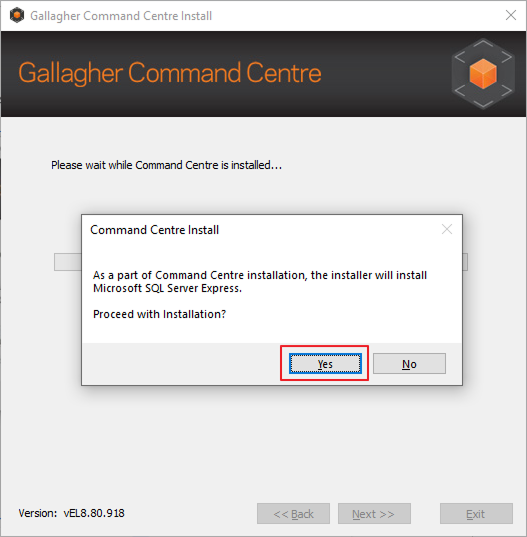
Seleccione Sí y comenzará la instalación.
-
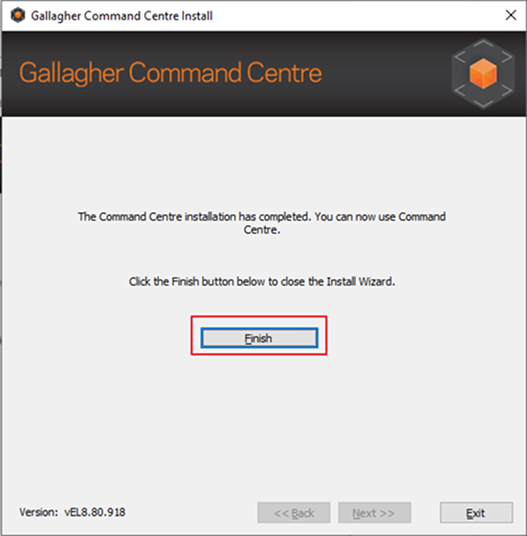
Después de completar la instalación, presione el botón Finalizar.
Instalación de BioStar 2
-
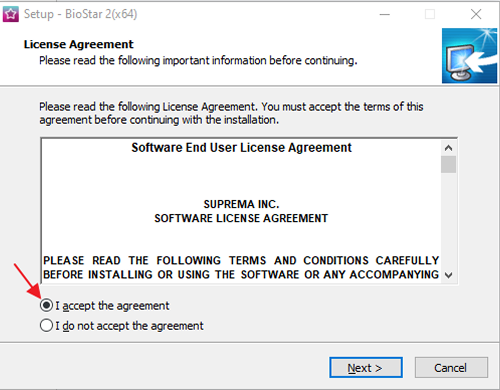
Abra BioStar 2.exe, elija el idioma, acepte el acuerdo y presione Siguiente.
InformaciónDescargue la versión más reciente de BioStar 2: Haga clic aquí.
-
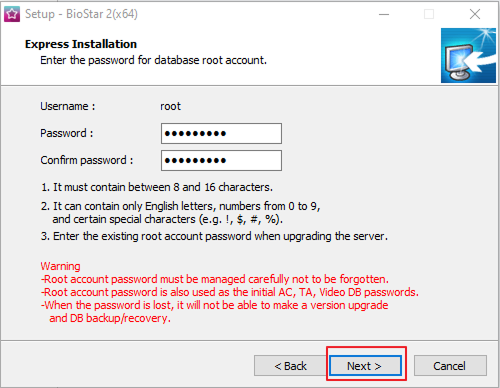
Ingrese aquí su contraseña de BioStar 2 y presione el botón Siguiente.
-
Seleccione la instalación Express e ingrese de nuevo la contraseña de BioStar 2.
-
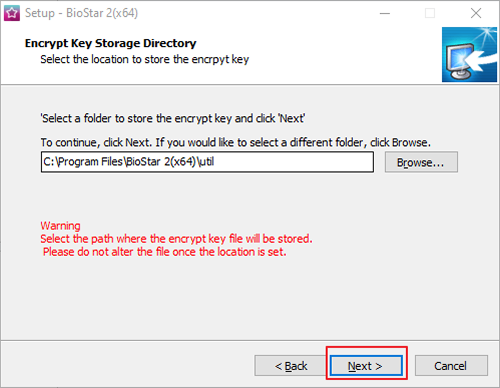
Seleccione la ubicación y continúe.
-
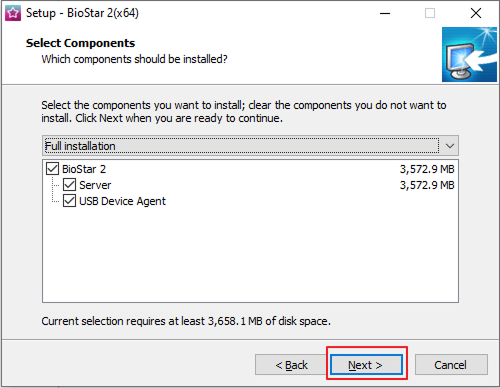
Presione el botón Siguiente hasta llegar a la pantalla Seleccionar componentes. Marque ambas opciones y presione el botón Siguiente.
-
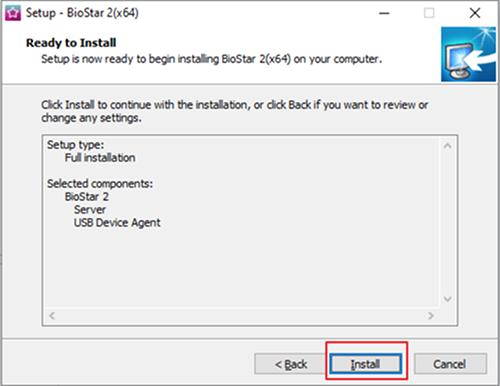
Presione el botón Instalar para iniciar la instalación.
-
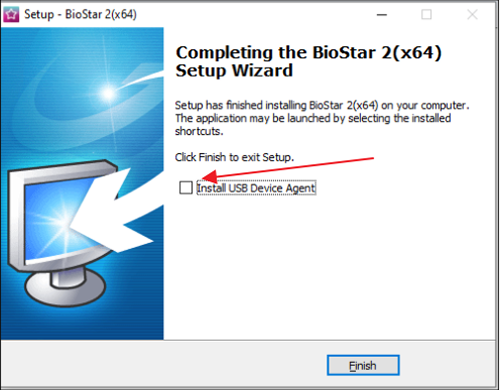
Desmarque la opción Instalar USB Device Agent, presione el botón Finalizar y BioStar 2 se instalará en su PC.
InformaciónSi va a usar el dispositivo USB, debe marcar Instalar USB Device Agent.
Requisitos previos de instalación del middleware
-
Antes de extraer o ejecutar
Suprema Integration with Gallagher2.0.zip, desactive el antivirus. -
Si está actualizando desde una versión anterior, revise la solución en la guía de solución de problemas.
-
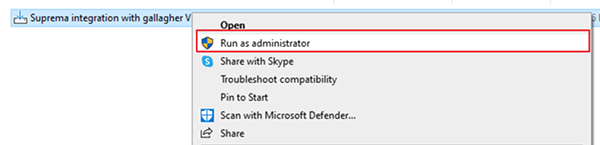
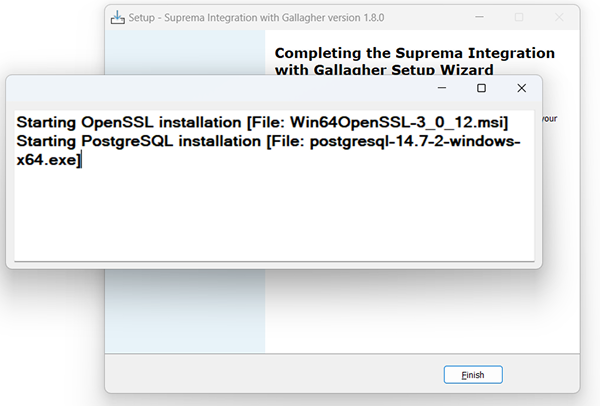
Debe ejecutar el archivo Suprema Integration with Gallagher 2.0 como administrador dentro de la carpeta Suprema Integration with Gallagher 2.0. Esto instalará OpenSSL, PostgreSQL, PgAdmin4 y Node. JS. Además, esto configurará los certificados necesarios para nuestra integración.
-
Presione Sí si solicita permisos para permitir desde un editor desconocido.
-
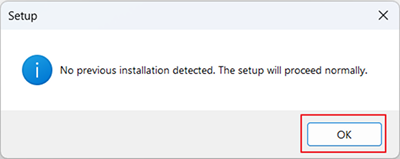
Presione Aceptar.
-
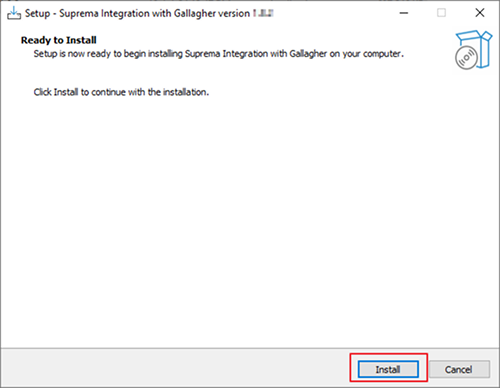
Ahora que está listo para instalar el software, presione Instalar.
-
Comenzará la instalación de los requisitos previos y el software se instalará automáticamente.
-
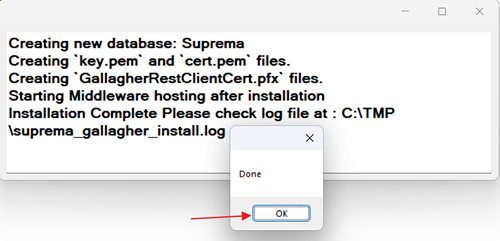
Presione Aceptar para la ventana emergente siguiente.
-
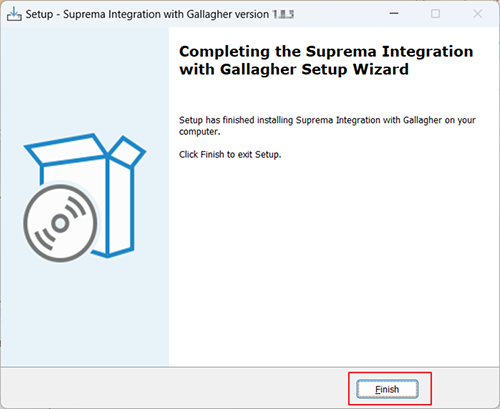
Ya terminó con la instalación de los requisitos previos; presione Finalizar.
InformaciónDespués de instalar el middleware, reinicie el sistema una vez.