Integración de Suprema con Gallagher
-
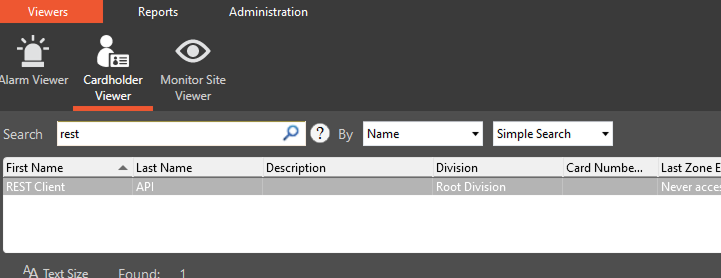
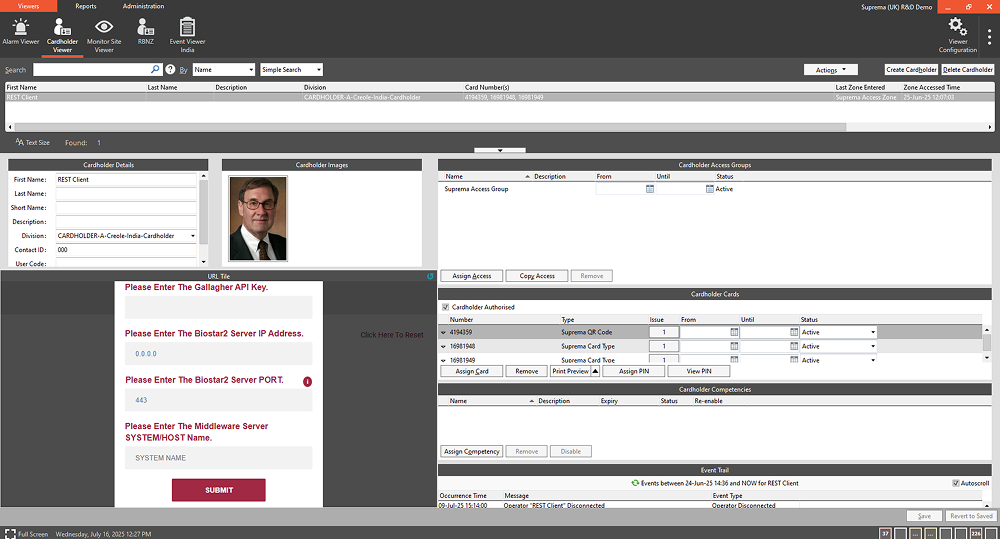
En Cardholder Viewer, busca rest y se cargarán todas las ventanas.
-
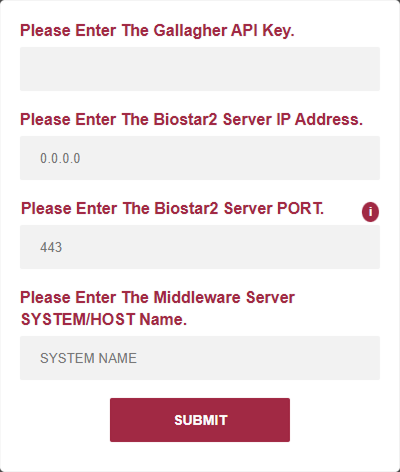
Primero, aparece la siguiente pantalla y debes ingresar la clave API de Gallagher, la IP del servidor BioStar 2, el puerto del servidor BioStar 2 y el nombre SYSTEM/HOST de la dirección del middleware para continuar.
InformaciónSi ejecutas el middleware en un puerto específico en dos servidores diferentes con direcciones IP particulares, consulta: Configura las reglas de entrada para el middleware.
-
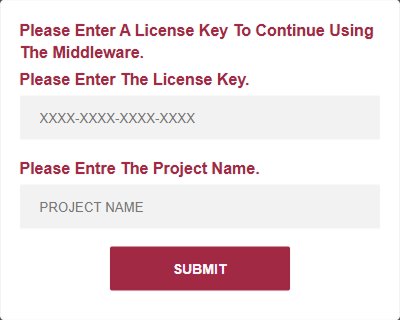
En la pantalla de licencia, ingresa la clave de licencia y el nombre de proyecto exacto que obtienes del administrador.
-
En la pantalla de inicio de sesión, ingresa las credenciales de Suprema BioStar 2.
InformaciónEn la pantalla de inicio de sesión, si obtienes un error por LAN desconectada o IP cambiada para (dirección IP). Consulta: Solucionar error de la página de inicio de sesión.
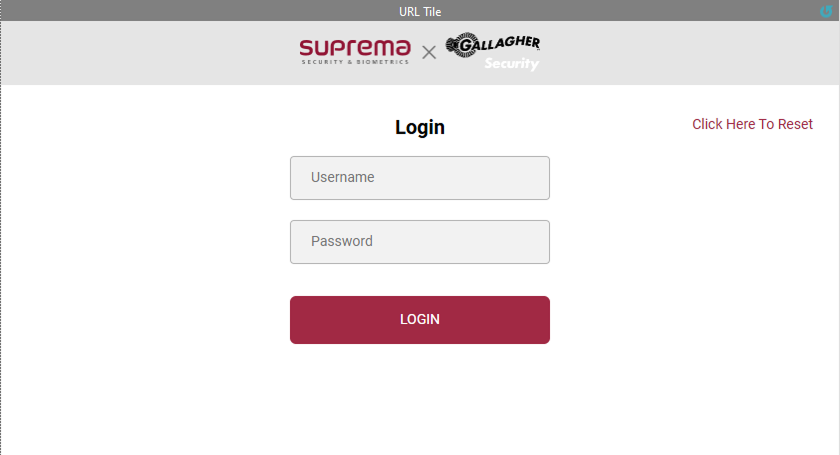
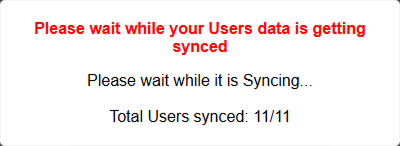
Después de ingresar las credenciales correctas, se abrirá la siguiente pantalla de sincronización de usuarios para la sincronización inicial.
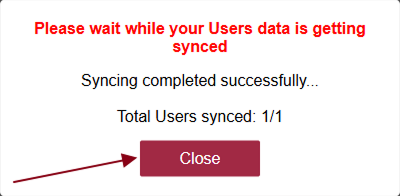
Después de sincronizar correctamente los usuarios, aparecerá el botón Cerrar en la pantalla, y al presionar el botón Cerrar podrás continuar.
Después de sincronizar correctamente los usuarios, aparecerá la pantalla de búsqueda de usuarios.
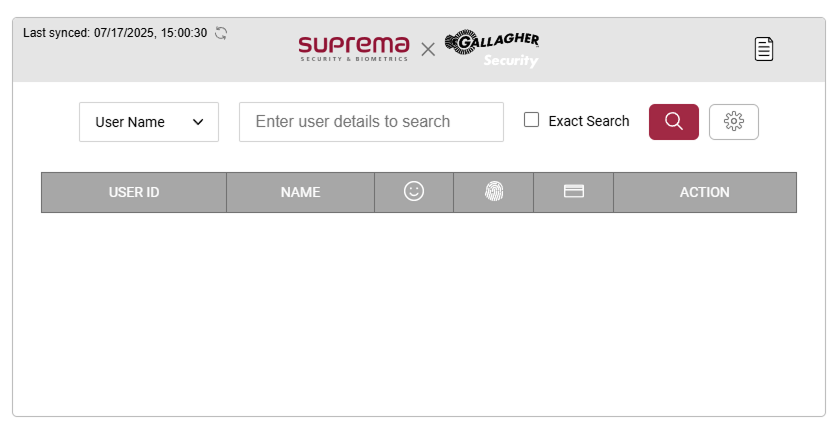
-
Busca rest y presiona el botón de búsqueda; el usuario buscado aparecerá en la tabla.
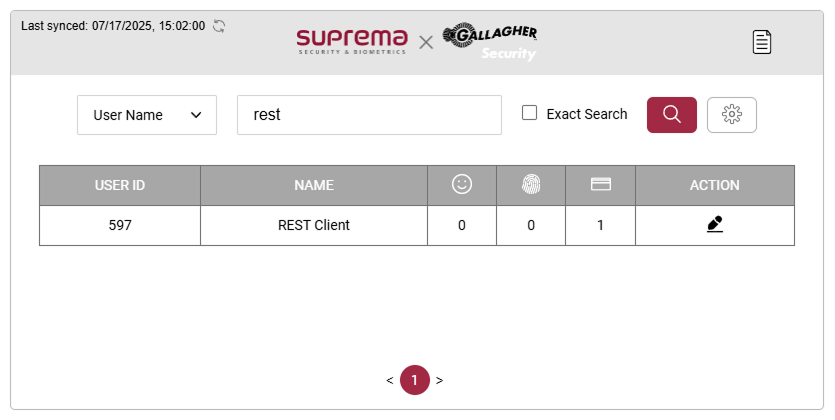
-
Ahora, conecta el codificador Mifare al sistema. Presiona el botón Asignar acceso, elige el grupo de acceso Suprema que creamos y presiona el botón Guardar.
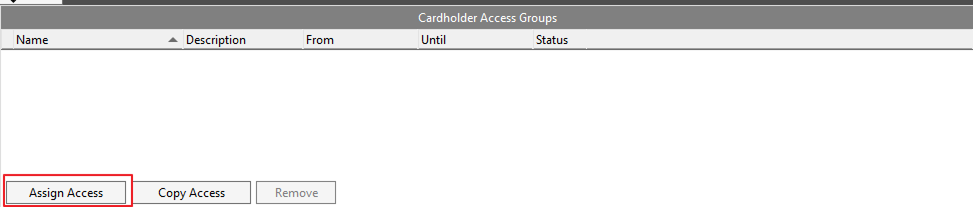
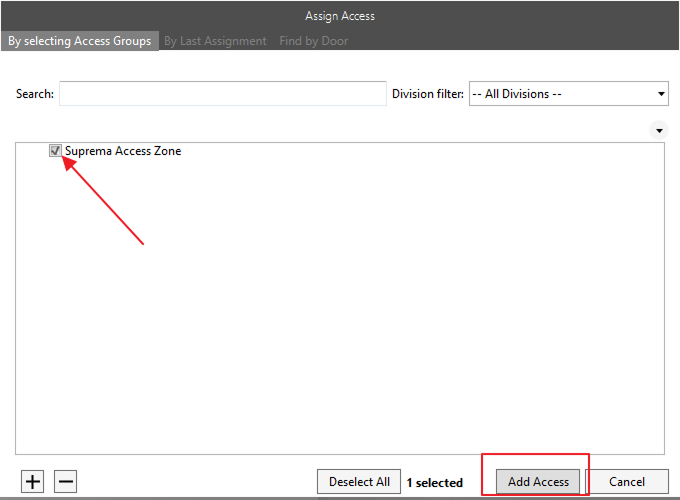
-
Después de agregar el grupo de acceso y conectar el codificador Mifare, haz clic derecho en Viewer Configuration y vuelve a cargar el visor.
-
Al colocar la tarjeta en el botón Assign Card del codificador, al presionar ese botón se asignará la tarjeta al usuario; después, presiona el botón Guardar. Luego presiona el botón Editar en el middleware.
InformaciónSi solo quieres inscribir datos biométricos, no asignes ninguna tarjeta antes; solo presiona el botón Editar después de asignar la zona de acceso.
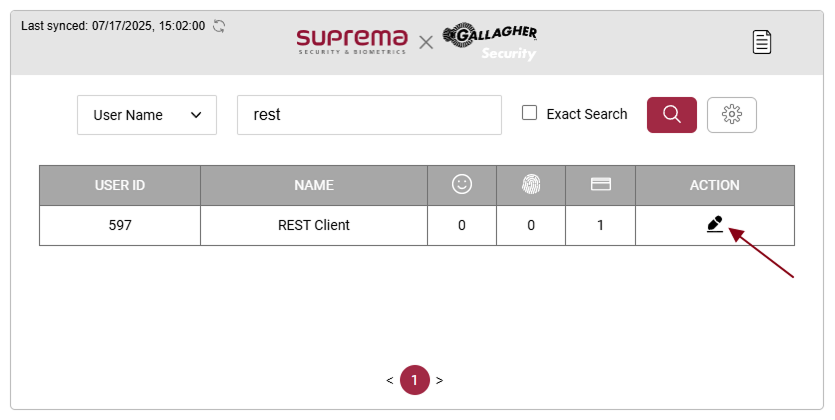
Puedes asignar varias tarjetas al usuario; cuando asignes la tarjeta y presiones el botón Guardar, presiona el botón verde de sincronización para sincronizar todos los datos de ese usuario.
-
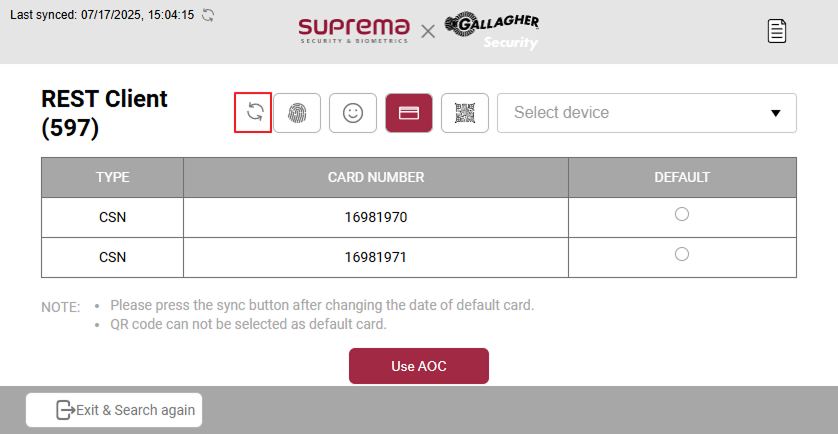
Presiona el botón Fingerprint y se cargará el módulo de huella dactilar.
-
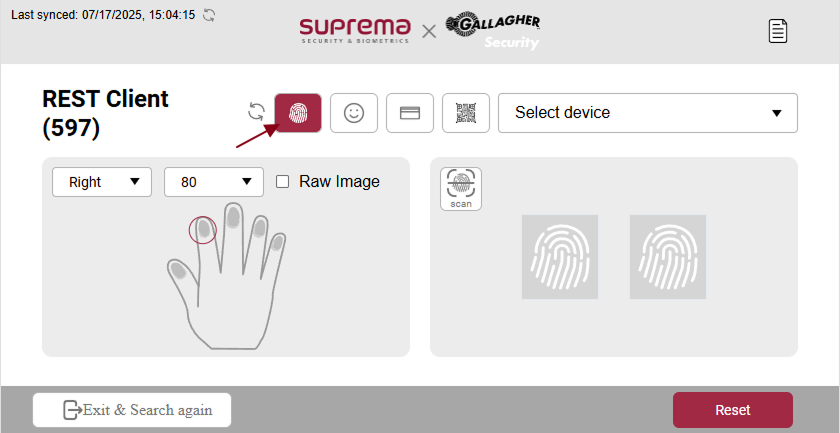
Selecciona el dispositivo de la lista.
-
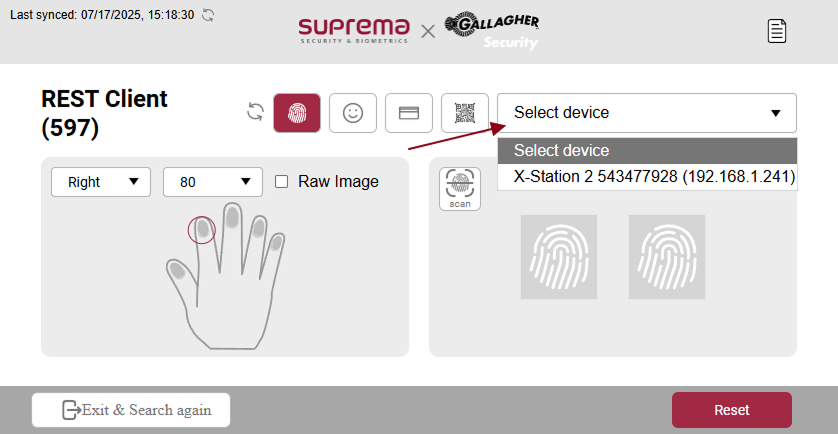
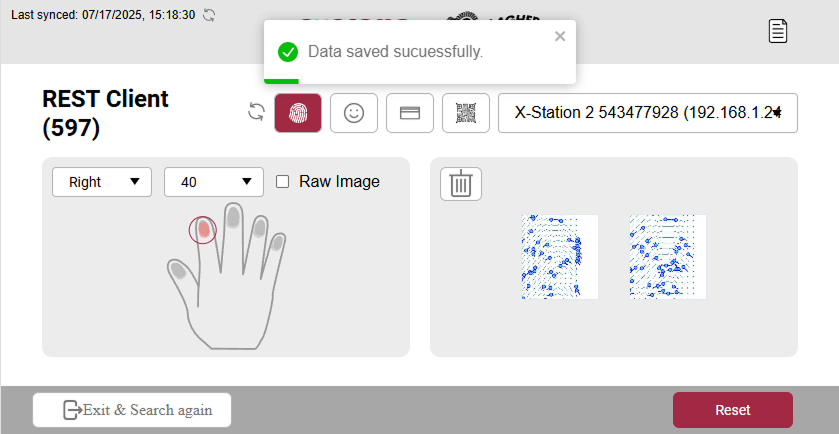
Puedes seleccionar la mano izquierda o derecha; después, elige la calidad de la huella dactilar y presiona el botón de escaneo para iniciar el escaneo. Cuando el escaneo se complete, el botón de escaneo cambiará al botón eliminar y la huella dactilar aparecerá en la pantalla. Los datos se almacenarán automáticamente; cuando se guarden correctamente, la huella dactilar guardada se mostrará en color.
-
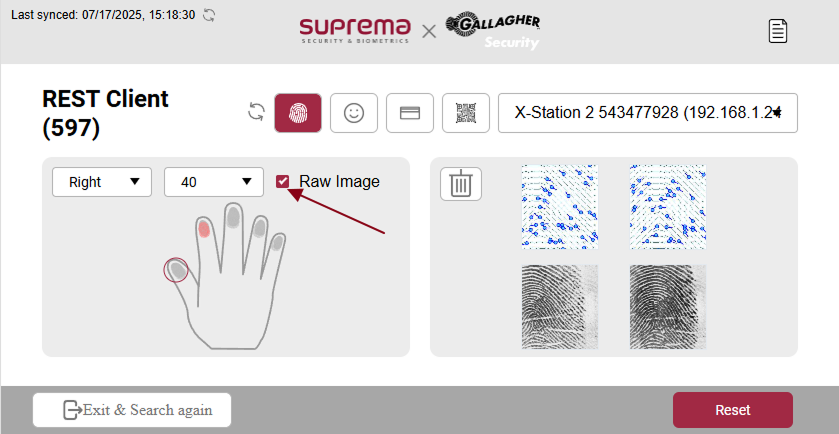
Si necesitas una imagen sin procesar, marca la casilla Raw Image y luego escanea el dedo.
-
Para eliminar una sola huella dactilar, presiona el botón Eliminar; aparecerá una ventana emergente y luego presiona el botón Sí. Se eliminará esa huella dactilar.
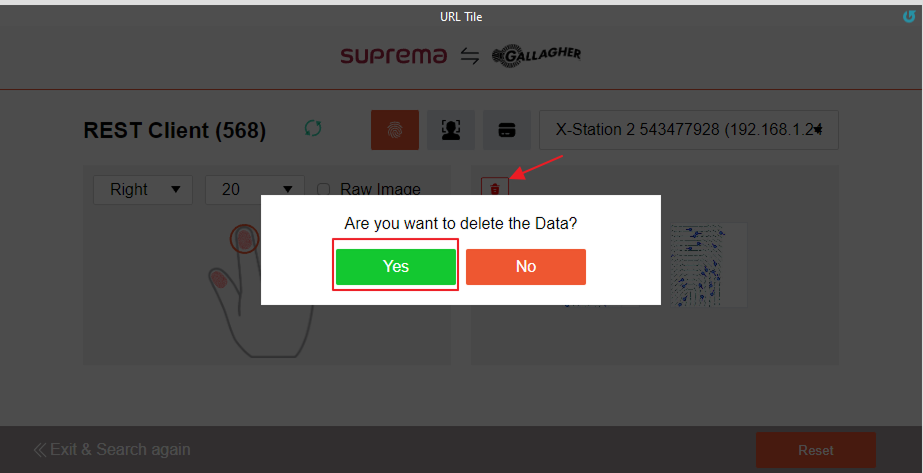
Para restablecer todos los datos de huellas dactilares, presiona el botón Restablecer; aparecerá una ventana emergente y luego presiona Sí. Se restablecerán todos los datos de huellas dactilares.
-
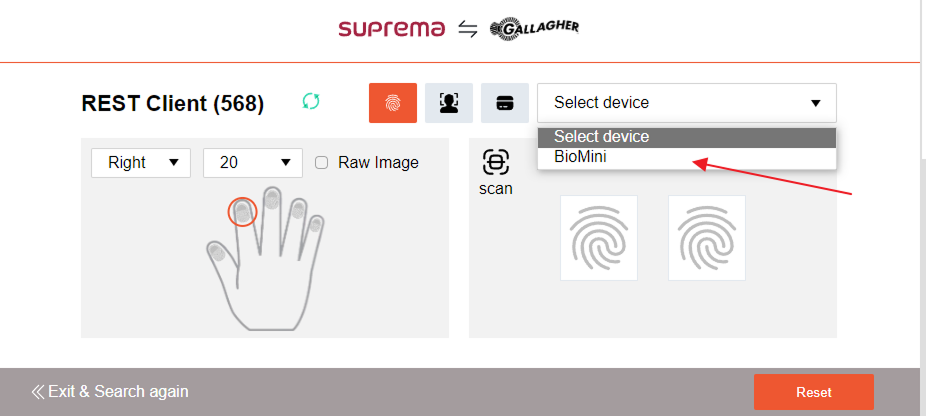
Podemos usar BioMini Plus 2 para inscribir datos de huellas dactilares de usuarios. Para ello, solo conecta el dispositivo y lo verás dentro de la sección de selección de dispositivos de huellas dactilares. Selecciona el dispositivo e inicia la inscripción de datos del usuario.
-
Para inscribir el rostro visual, presiona el botón junto a la huella dactilar; se cargará el módulo de rostro visual.
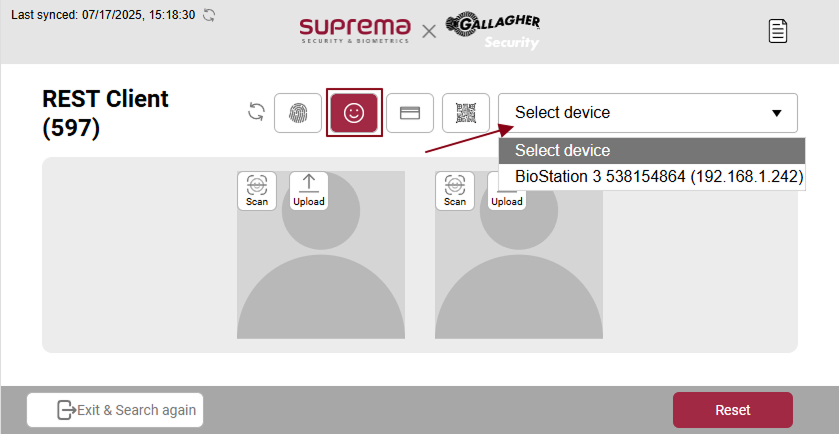
Hay dos métodos para escanear el rostro visual. Podemos cargarlo o escanear el rostro para inscribirlo.
-
Presiona el icono de carga; luego se abrirá una nueva ventana y podrás elegir la imagen que deseas cargar.
Si presionas el botón de escaneo, se activará el dispositivo que seleccionaste; usa ese dispositivo seleccionado para escanear tu rostro. Los datos se almacenarán automáticamente después de cargar o escanear el rostro visual, y luego aparecerá un mensaje de éxito.
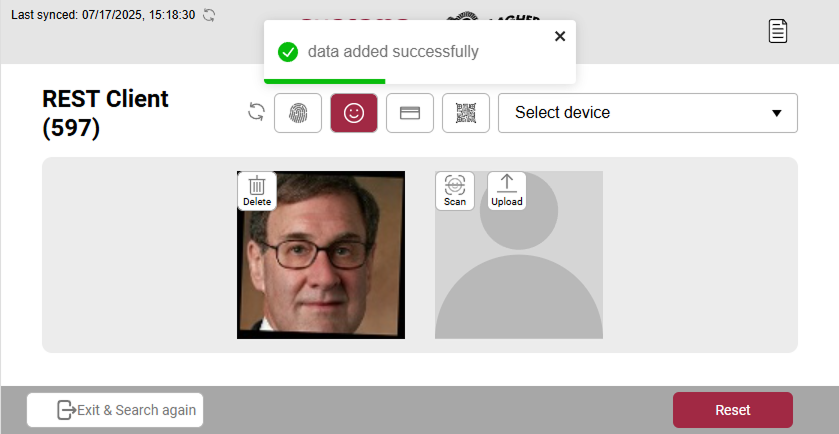 Información
-
El tamaño admitido del archivo de imagen es de hasta 2 MB.
-
Los formatos de archivo de imagen admitidos son JPG, JPEG y PNG.
-
Si ocurre un error al inscribir un rostro visual con una imagen de perfil, usa una imagen más nítida.
-
-
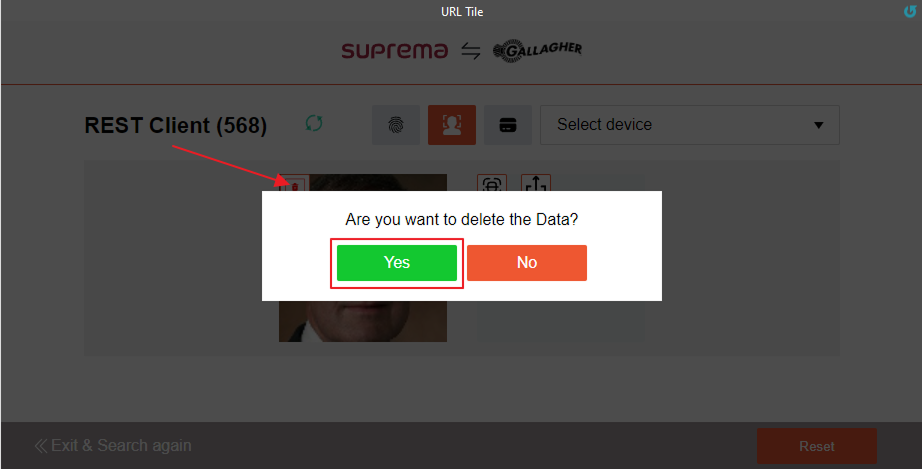
Si necesitas volver a escanear o volver a cargar los datos, debes eliminar los datos anteriores; presiona la ventana emergente del botón rojo Eliminar y presiona Sí. Se eliminará esa imagen.
-
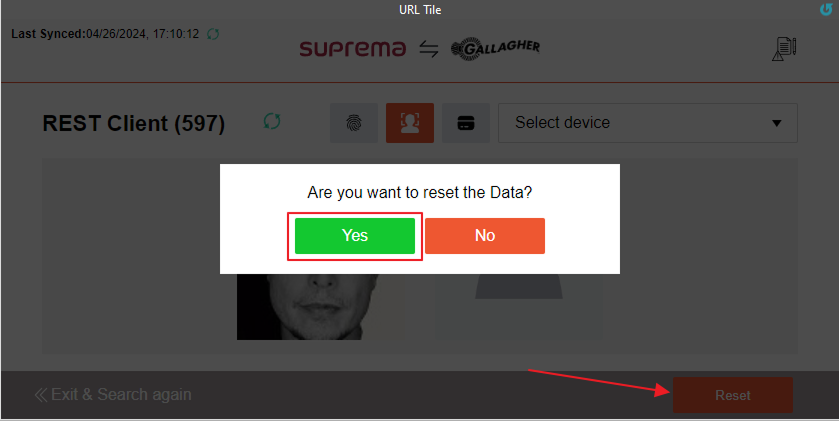
Y si necesitas restablecer todos los datos de rostro visual, presiona el botón Restablecer y presiona Sí. Se restablecerán todos los datos.
-
Si sales y buscas de nuevo al usuario, todos los datos guardados aparecerán en la tabla.
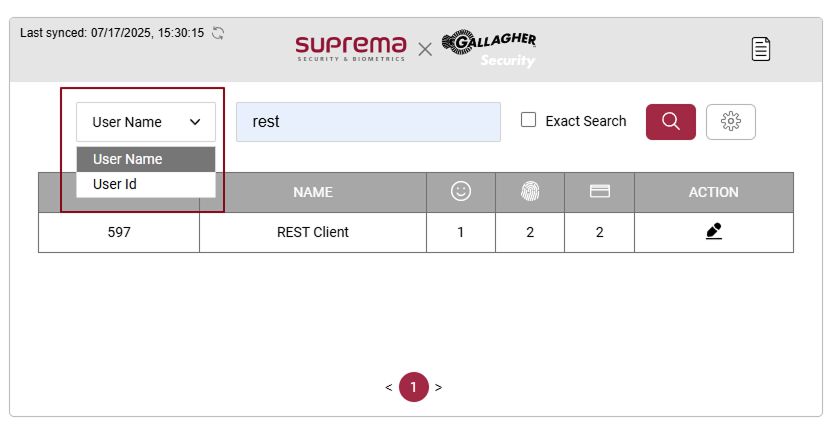
También puedes buscar al usuario por su id; cambia el nombre de usuario del menú desplegable a id de usuario y busca al usuario por id.
Inscribir la ID de foto del usuario en Command Center para la plantilla facial
-
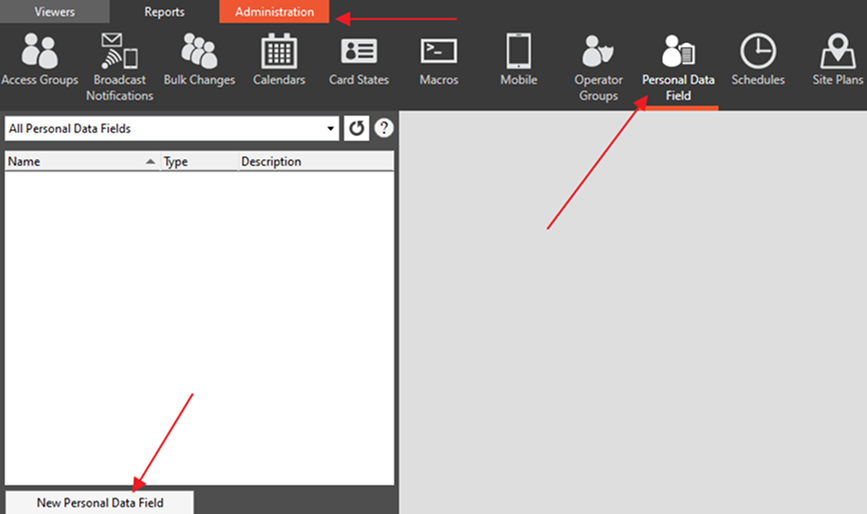
Ve a Administration, haz clic en Personal Data Field y presiona New Personal Data Field.
-
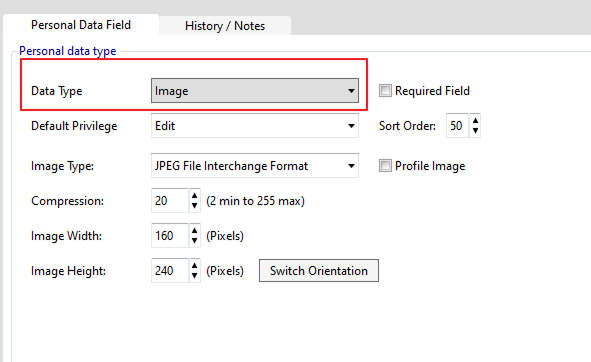
Ahora, dentro de la ventana emergente, establece el nombre como Image y presiona el botón Close. En el campo Data Type, selecciona Image como tipo de dato. No cambies nada aquí y asigna el grupo de acceso presionando el botón Add Access Group dentro de la sección Access Group y seleccionando Suprema Access Zone. Después de seleccionar Access Zone, presiona el botón Add Selection para el campo.
-
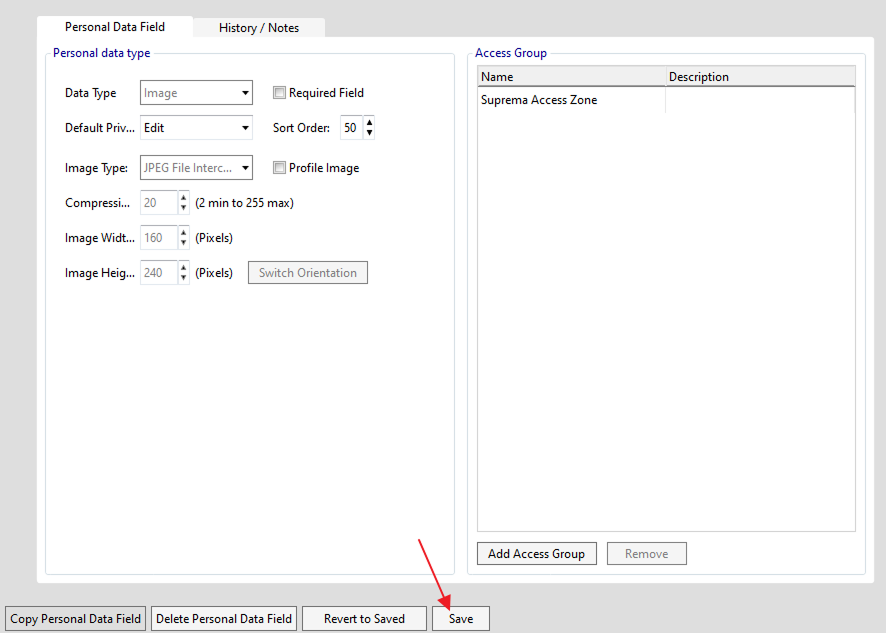
Después de asignar Access Zone, presiona el botón Guardar en la parte inferior.
-
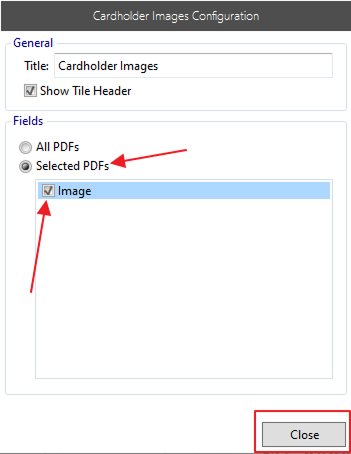
Ahora ve a Viewer Configuration y haz clic en Click to configure para Cardholder Images. Dentro de Cardholder Images Configuration, elige Selected PDFs, selecciona el campo Image y presiona el botón Close. Ahora presiona el botón Guardar en la parte inferior izquierda para guardar los cambios. Ahora haz clic derecho en Viewer Configuration y vuelve a cargar el visor para reflejar los cambios.
-
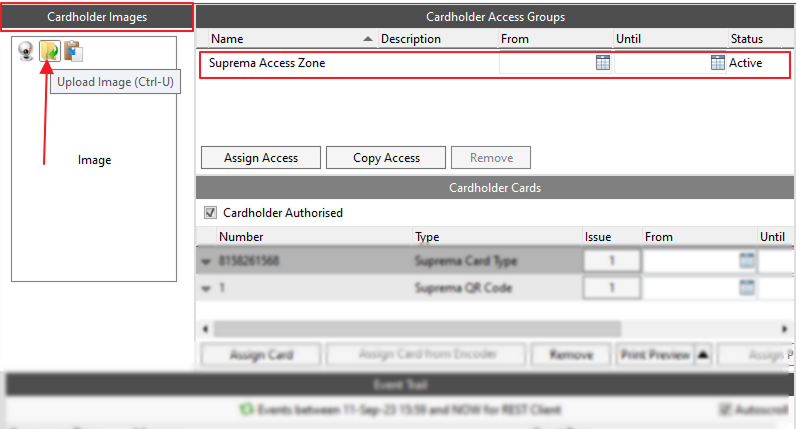
Ahora, dentro de Cardholder Viewer, puedes ver la pestaña Cardholder Images. Puedes cargar imágenes haciendo clic en el icono amarillo. Para ello, debemos asignar una zona de acceso al usuario. Después de cargar la imagen, presiona el botón Guardar.
-
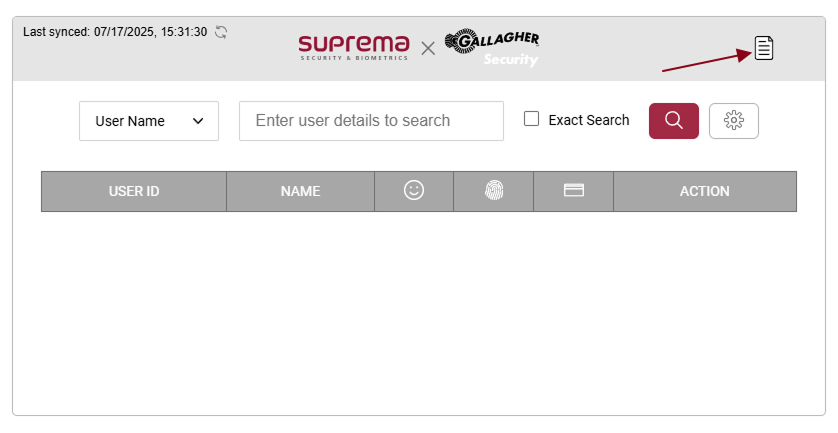
Si necesitas ver el mensaje de error que ocurre para los usuarios al actualizar la información del usuario, puedes encontrarlo en la sección ErrorLog haciendo clic en este icono. Se abrirá una ventana emergente que muestra diferentes errores del usuario.
-
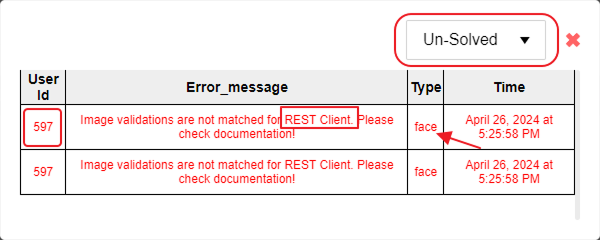
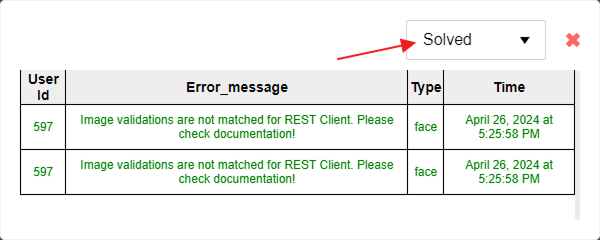
Como en la imagen siguiente, tenemos un error para un usuario. Aquí Type define qué tipo de error es, Status Un-solved significa que el error todavía no se ha resuelto para el usuario, y Solved indica que el error ya se resolvió para el usuario. Ahora el cuadro rojo indica el nombre del usuario y el otro cuadro rojo indica la ID del usuario.
-
La imagen siguiente muestra el resultado después de cambiar la imagen del usuario desde Gallagher Command Center, ya que obtenemos el error al inscribir el rostro del usuario; después de una inscripción exitosa, el color del mensaje de error también cambia y Status también cambia.
-
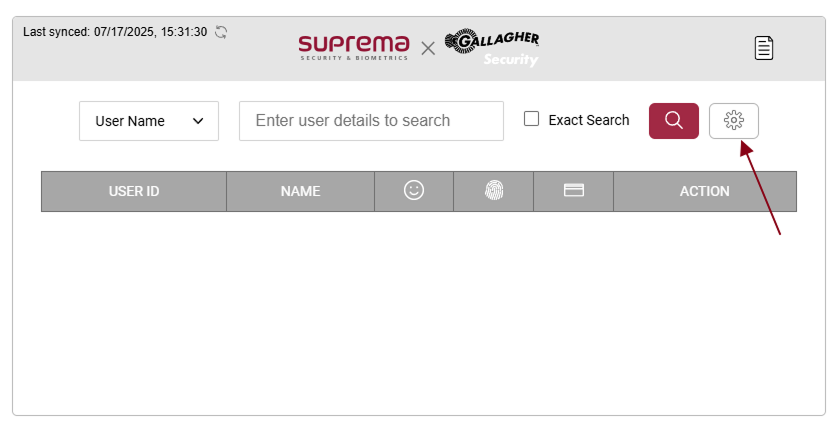
Si necesitas cambiar la configuración del dispositivo, presiona el botón Configuración y verás las siguientes pantallas:
Inscribir la ID de correo electrónico del usuario en Command Center para el código QR
-
Ve a Administration, haz clic en Personal Data Field y presiona New Personal Data Field.
-
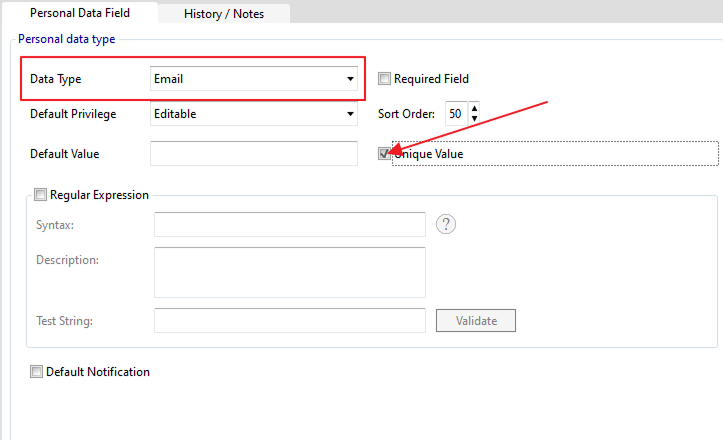
Ahora, dentro de la ventana emergente, establece el nombre como Email y presiona el botón Close. En el campo Data Type, selecciona Email como tipo de dato y marca la casilla Unique Value. No cambies nada aquí y asigna el grupo de acceso presionando el botón Add Access Group dentro de la sección Access Group y seleccionando Suprema Access Zone. Después de seleccionar Access Zone, presiona el botón Add Selection para el campo.
InformaciónUsa los mismos términos mencionados para los campos.
-
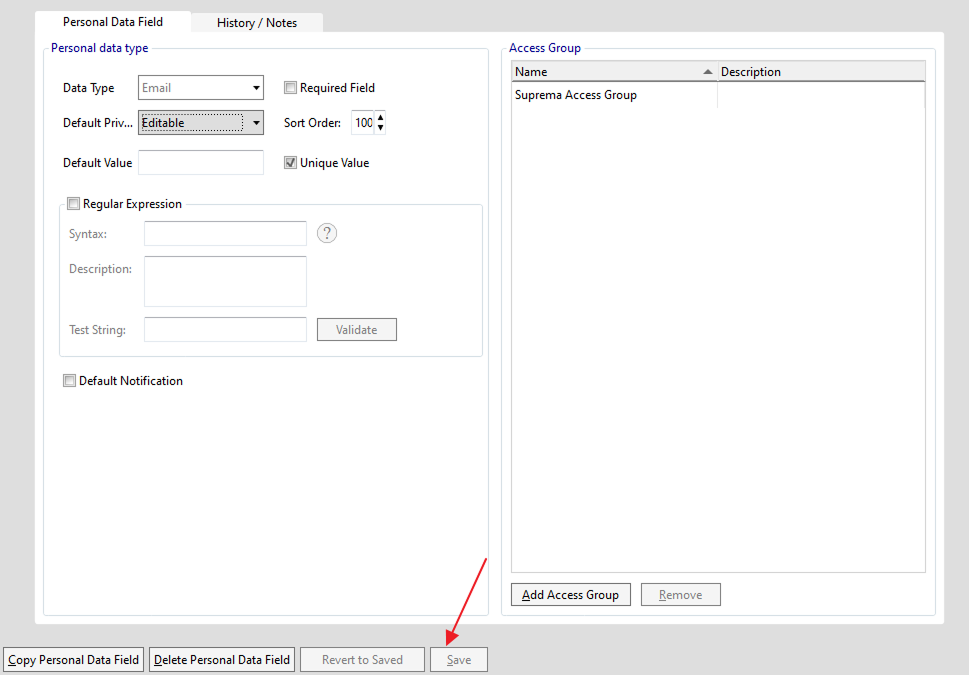
Después de asignar Access Zone, presiona el botón Guardar en la parte inferior.
-
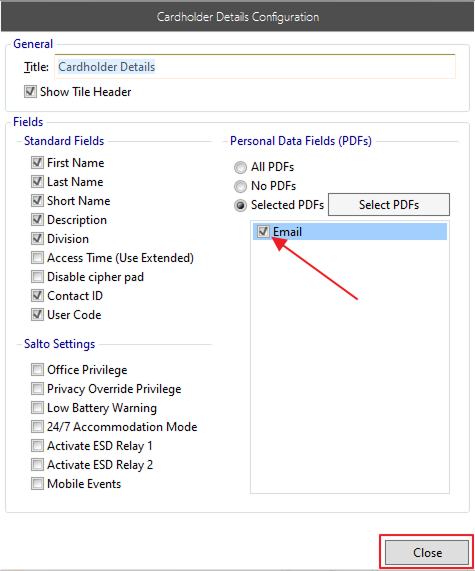
Ahora ve a Viewer Configuration y haz clic en Click to configure para Cardholder Details. Dentro de Cardholder Details Configuration, elige Selected PDFs, selecciona el campo Email y presiona el botón Close. Ahora presiona el botón Guardar en la parte inferior izquierda para guardar los cambios. Haz clic derecho en Viewer Configuration y presiona Reload Viewer.
-
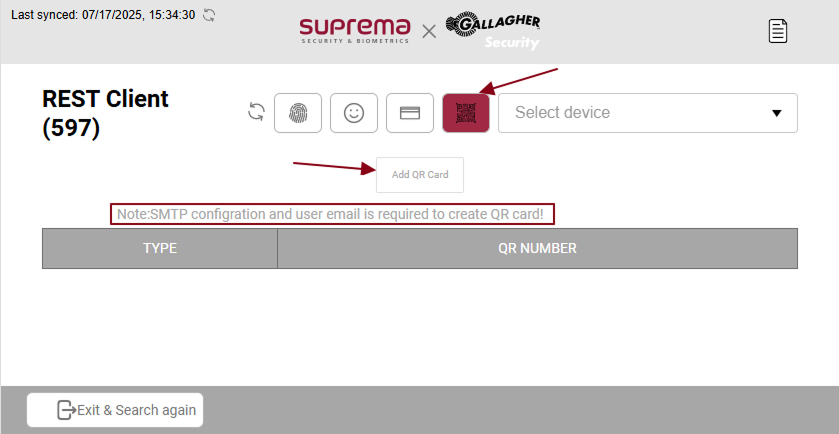
Para asignar el código QR, ve al perfil de usuario dentro del middleware y haz clic en el icono de QR. Como se muestra abajo, el botón Add QR está deshabilitado, y hay una nota que indica que el correo electrónico del usuario no se ha asignado en Gallagher.
 Información
-
Para configurar las opciones de SMTP: Configurar SMTP para código QR.
-
Para configurar la dirección de correo electrónico en Gallagher, configuración de correo electrónico en Gallagher.
-
Configura el tipo de tarjeta QR en Gallagher: Crear tipo de tarjeta de código QR.
-
-
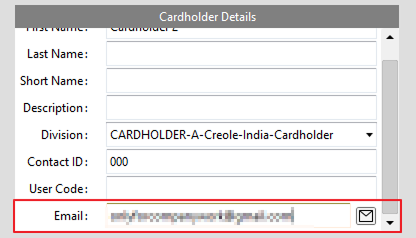
Para asignar una dirección de correo electrónico a un usuario, en Command Center ve a los detalles del usuario, coloca el correo electrónico del usuario en el campo de correo electrónico de Cardholder Details y presiona el botón Guardar.
-
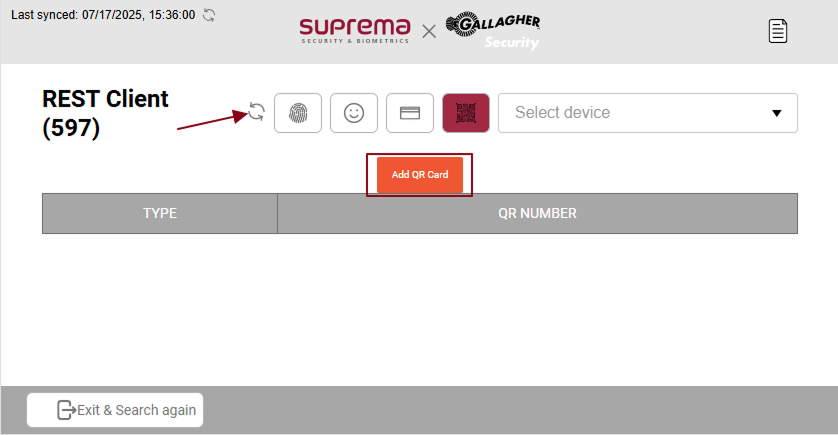
En el perfil de usuario del middleware, presiona el botón de sincronización, y el correo electrónico se asignará automáticamente al perfil de usuario en BioStar 2. El botón de correo electrónico ahora estará habilitado y la nota se quitará.
-
Ahora presiona el botón Add QR Code dentro de la sección QR del perfil de usuario; agregará el código QR a Gallagher y BioStar 2, y enviará el código QR a la dirección de correo electrónico que asignamos arriba.
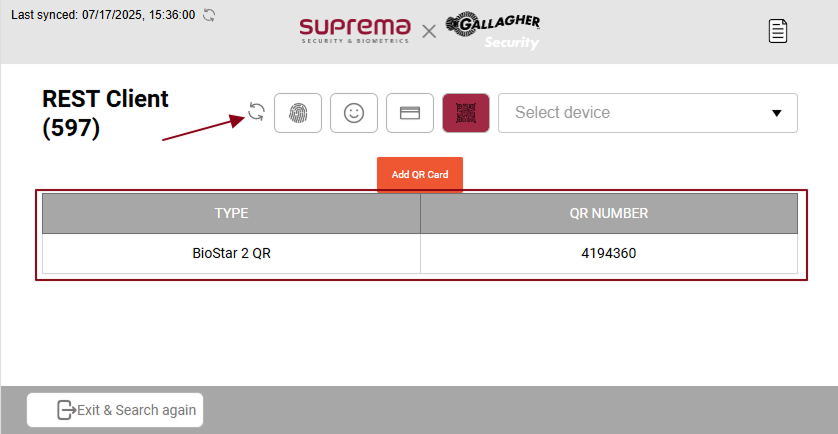
Una vez agregado el QR, puedes actualizar los datos presionando el botón de sincronización.

-
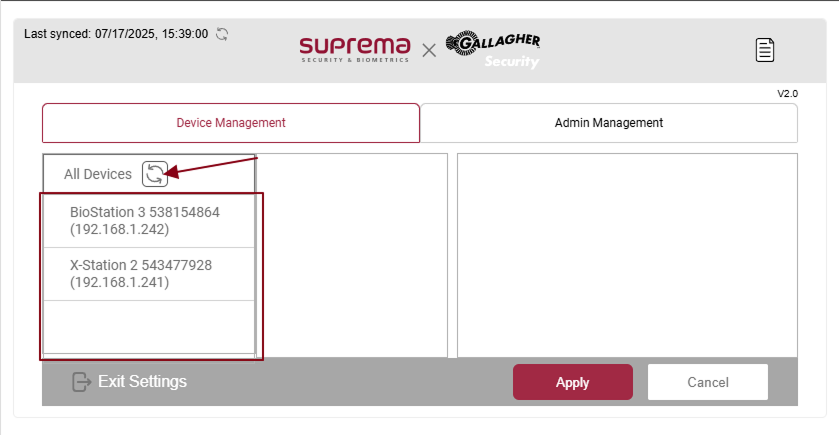
Debes presionar el botón de sincronización para sincronizar los dispositivos, y desde aquí puedes ver todos los dispositivos conectados y seleccionar cualquiera de ellos para ver la configuración del dispositivo.
-
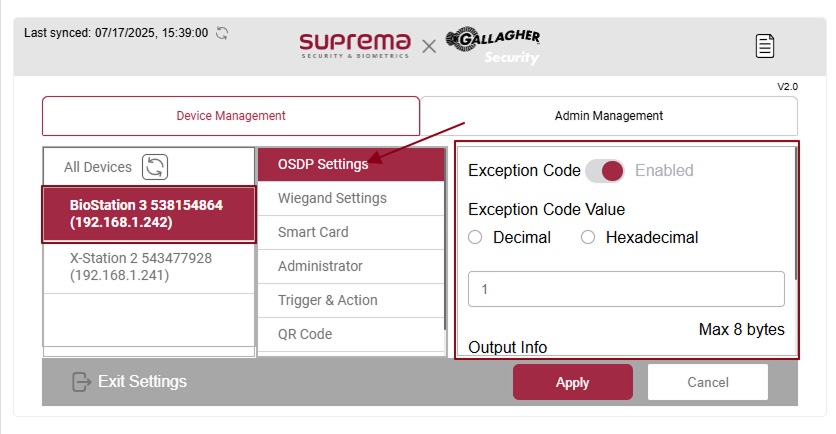
La imagen siguiente indica la configuración OSDP del dispositivo.
-
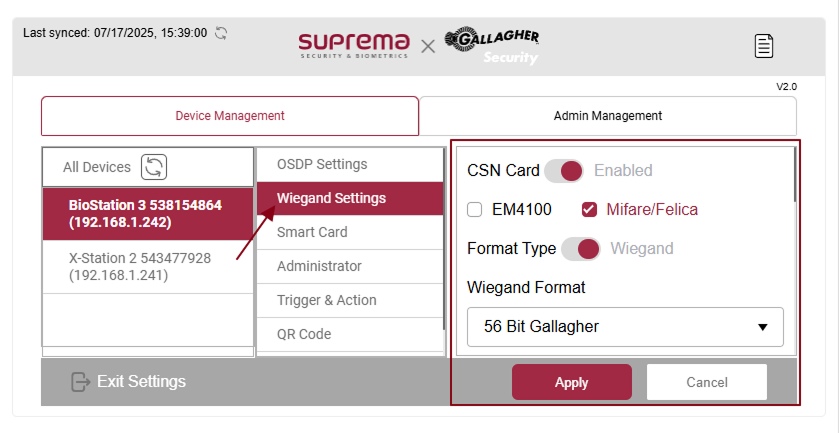
Las imágenes siguientes corresponden a la configuración Wiegand del dispositivo.
-
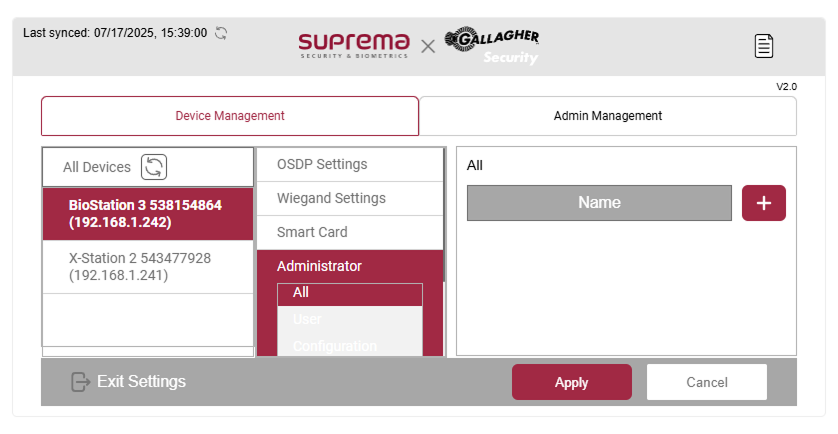
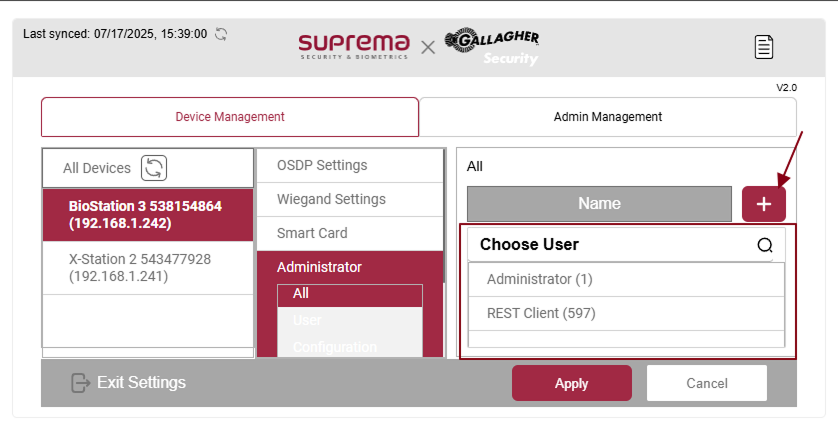
La imagen anterior corresponde al modo administrador, donde puedes elegir modos según tus necesidades. Como ves en la imagen siguiente, al presionar el botón + puedes seleccionar diferentes usuarios del menú desplegable.
-
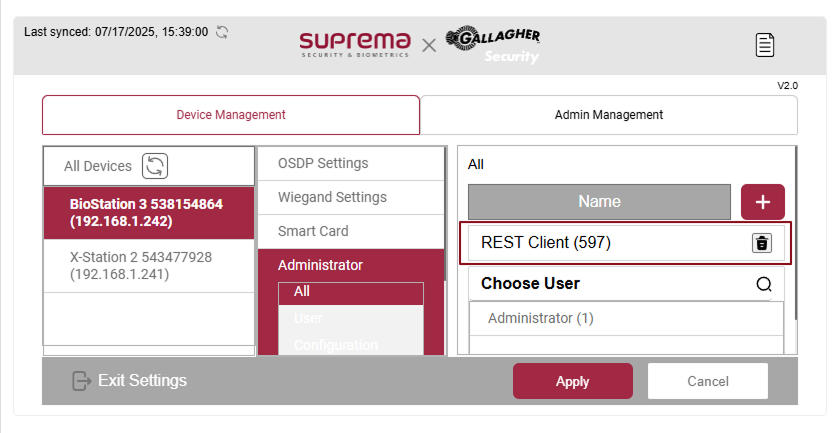
Después de seleccionar el usuario, se puede mostrar como en la imagen siguiente; puedes eliminar al usuario de la lista haciendo clic en el botón eliminar.
-
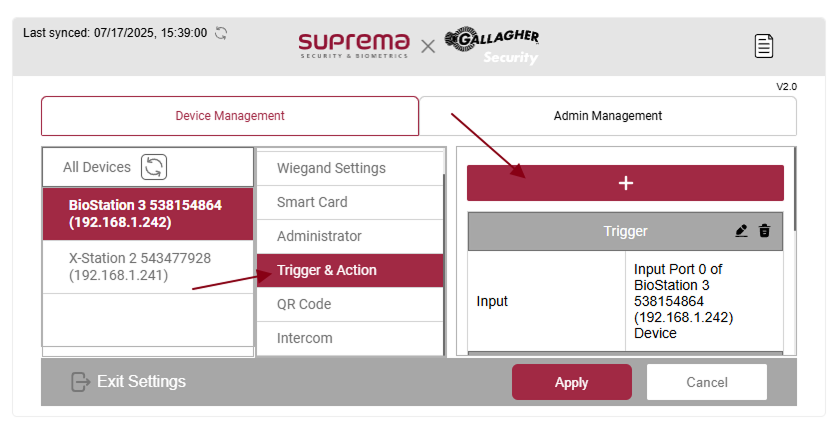
Este es el modo de activación y acción para el modo de salida del dispositivo. Puedes configurarlo presionando el botón +.
Selección de tarjeta predeterminada
-
Puedes seleccionar la tarjeta predeterminada presionando el botón de opción del usuario.
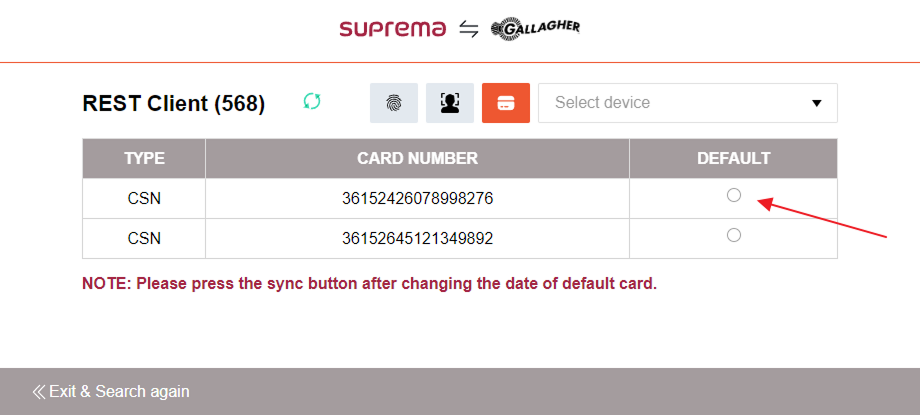
-
Puedes establecer el vencimiento del titular de la tarjeta configurando la fecha de vencimiento de la tarjeta predeterminada.
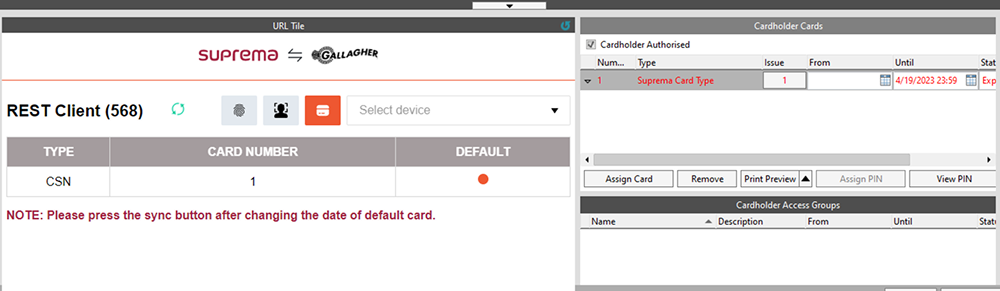 Información
Si hiciste algún cambio en los detalles del titular de la tarjeta desde Command Centre. Debes abrir al mismo usuario en Suprema integration con middleware y presionar el botón de sincronización.
Tarjeta inteligente (AOC/TOC)
Debes tener BioStar 2 versión 2.9.4 o superior para usar la función de tarjeta inteligente.
-
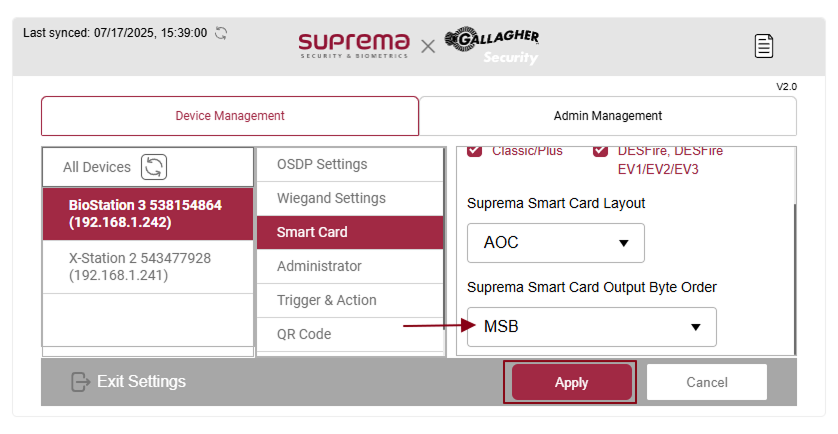
Si quieres usar la opción de tarjeta inteligente (AOC/TOC), ve a la configuración del dispositivo, presiona el botón Configuración, y dentro de Device Management selecciona el dispositivo que deseas configurar y selecciona la opción Smart Card.
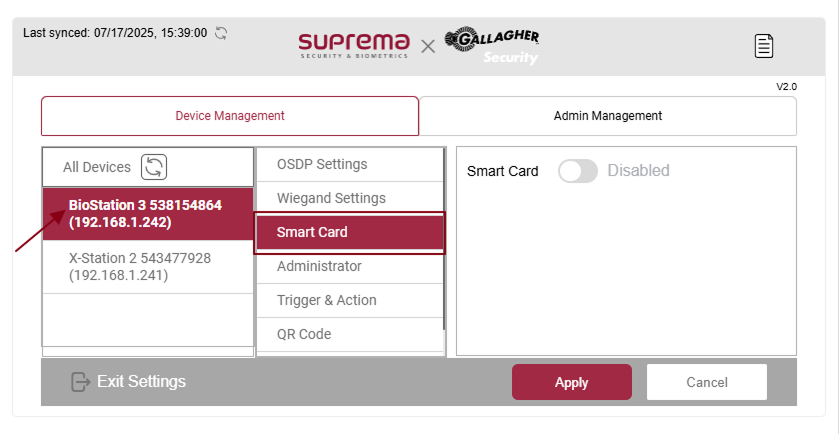
-
Ahora habilita el selector de Smart Card y realiza los siguientes ajustes como se muestra abajo.
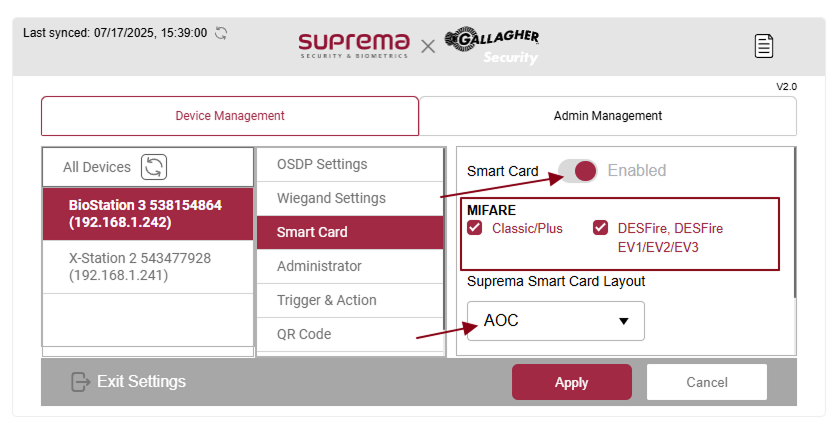
-
Después de cambiar todos los ajustes, presiona el botón Apply. Después de eso, presiona el botón Exit Settings en la esquina inferior izquierda para salir de la pestaña de configuración.
-
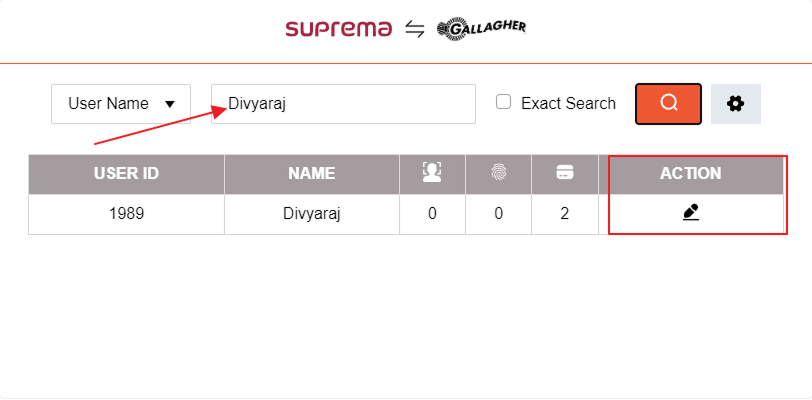
Ahora busca al usuario en la pantalla de búsqueda de usuarios; a quien deseas aplicar la tarjeta inteligente y presiona el botón editar para ver los detalles del usuario.
-
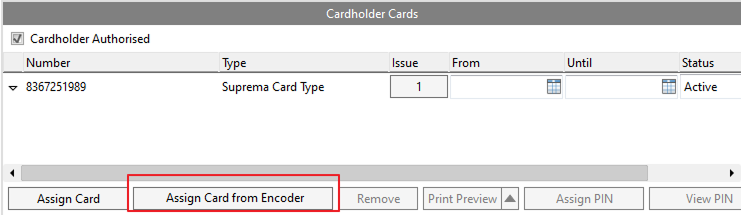
Ahora, para asignar la tarjeta inteligente, debes asignar una tarjeta desde el codificador en Gallagher dentro de la pestaña de tarjetas del titular.
-
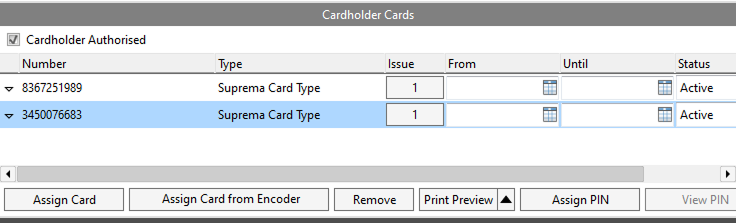
Después de presionar el botón, puedes ver el número de tarjeta; ahora debes presionar Guardar en Gallagher y verás la tarjeta recién asignada.
-
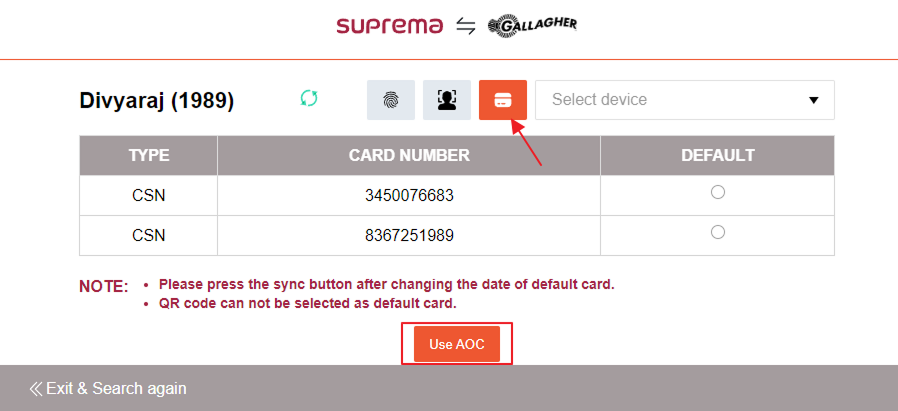
Ahora, dentro de la tabla de detalles del usuario, ve a la sección de tarjetas y presiona el botón Use AOC para asignar una tarjeta inteligente al usuario.
InformaciónPara asignar una tarjeta inteligente (AOC) al usuario, el usuario debe tener datos biométricos.
-
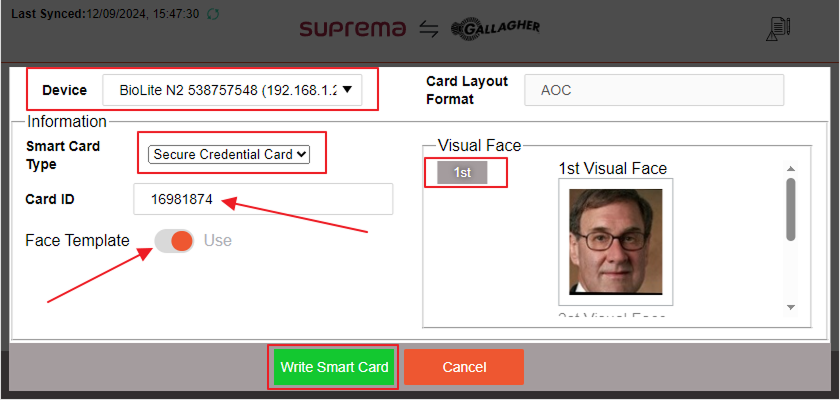
Ahora selecciona el dispositivo que usarás para AOC y usa el mismo número para la ID de tarjeta que obtuvimos al asignarla desde el codificador. Selecciona la plantilla facial y elige una imagen de la pestaña de rostro visual. Presiona el botón write smart card.
-
Ahora debes escanear la misma tarjeta en el dispositivo seleccionado para asignarla al usuario. Si no escaneas la misma tarjeta, obtendrás un mensaje de error; de lo contrario, escribirá la tarjeta para el usuario y borrará toda la información biométrica del usuario.
InformaciónSolo puedes asignar un dato biométrico a la tarjeta inteligente (AOC) del usuario.
-
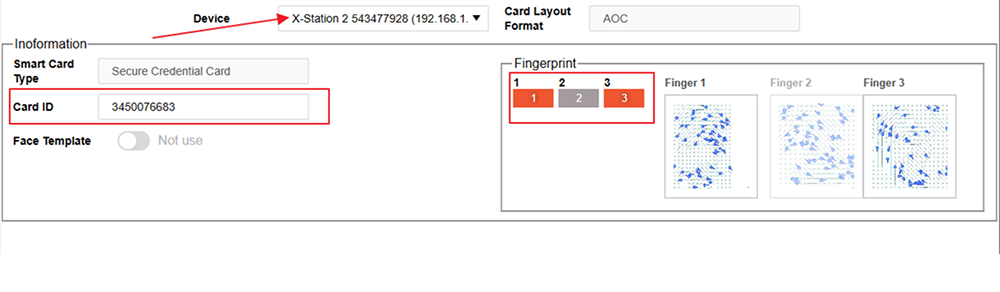
Para asignar la tarjeta inteligente con un usuario de huella dactilar, el usuario debe tener una huella dactilar; el usuario puede asignar hasta 2 huellas dactilares por tarjeta. Dentro de la sección de tarjetas del usuario, presiona el botón Use AOC y selecciona el dispositivo, usa el mismo número para la ID de tarjeta que obtenemos al asignar una tarjeta desde el codificador. Selecciona las huellas dactilares que deseas usar para la tarjeta inteligente. Presiona el botón write smart card.
-
Ahora debes escanear la misma tarjeta en el dispositivo seleccionado para asignarla al usuario. Si no escaneas la misma tarjeta, obtendrás un mensaje de error; de lo contrario, escribirá la tarjeta para el usuario y borrará toda la información biométrica del usuario.
Tarjeta HID ICLASS
-
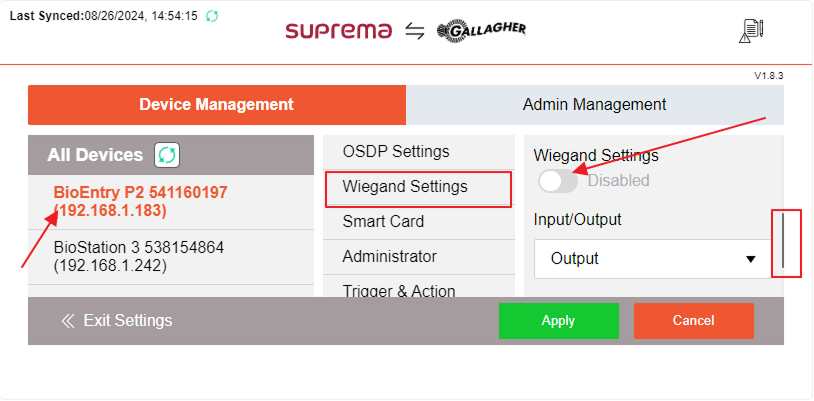
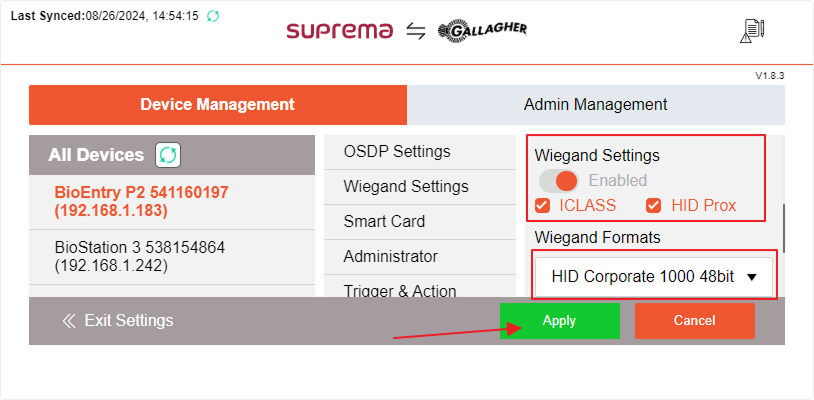
Si quieres usar la opción de tarjeta HID ICLASS, ve a la configuración del dispositivo, presiona el botón Configuración, y dentro de Device Management selecciona el dispositivo que deseas configurar y selecciona la opción Wiegand Settings; luego desplázate hacia abajo y busca la configuración de Wiegand.
-
Ahora habilita la opción Wiegand Settings y selecciona las opciones ICLASS AND HID PROX. El formato Wiegand debe ser el mismo que el predeterminado seleccionado en el menú desplegable. Presiona el botón Apply para guardar los cambios.
InformaciónPara usar la tarjeta Wiegand, el usuario debe tener al menos un dato biométrico.
-
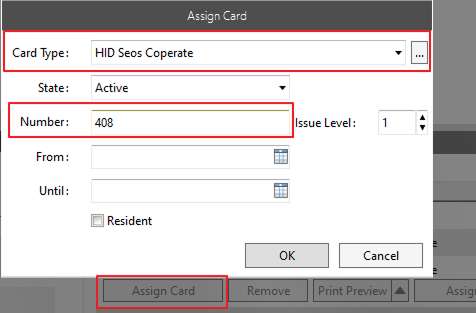
Para usar la función, debes asignar la tarjeta al usuario. Ve al Command Center de Gallagher, presiona el botón asignar tarjeta, selecciona HID Seos Corporate, ingresa el número, presiona el botón OK y presiona Guardar.
Tarjeta de código QR
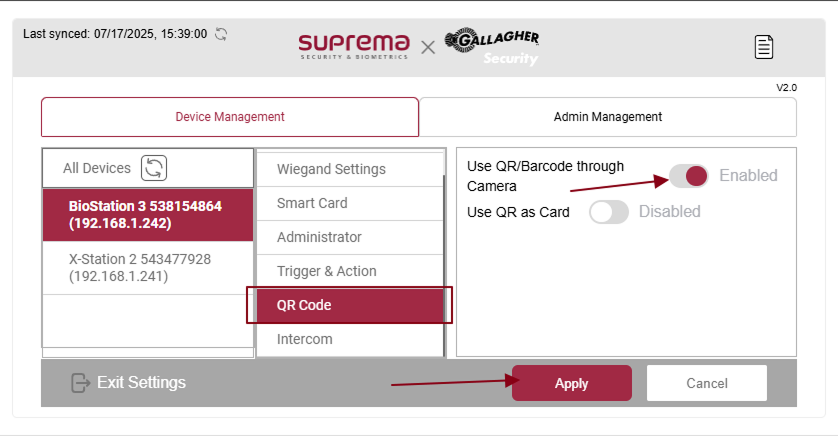
Si quieres usar la opción de tarjeta de código QR, ve a la configuración presionando el botón Configuración, y dentro de Device Management, selecciona el dispositivo que deseas configurar. Luego, selecciona la opción QR Code Settings y habilita el uso de QR/Barcode mediante la configuración de la opción de cámara. Presiona el botón Apply para guardar los cambios.
Dispositivos con licencia
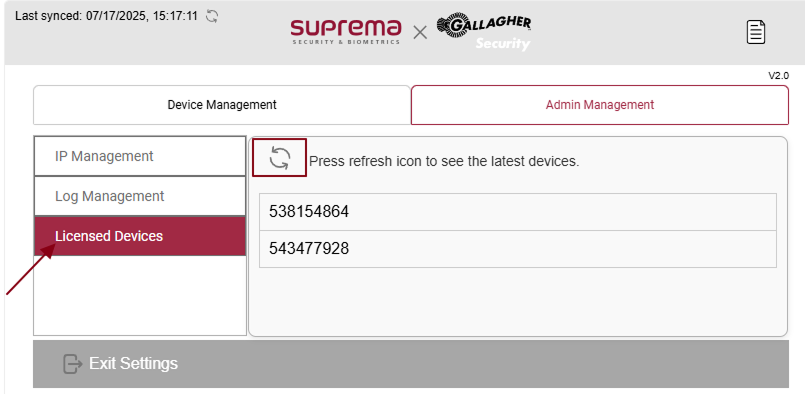
Si necesitas revisar los dispositivos asociados con la licencia, debes ir a Admin Management en configuración y hacer clic en Licensed devices; luego debes presionar el botón de sincronización. Mostrará la lista de los dispositivos más recientes asociados con tu licencia.