Solución de problemas y preguntas frecuentes
Configuración
Actualice solo el middleware a la nueva versión (proceso manual).
Si solo desea actualizar el middleware, solo necesita seguir los pasos que se muestran a continuación.
Si está actualizando el middleware a la versión V1.8.3, consulte: Crear migración manualmente.
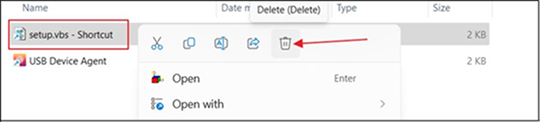
Elimine la versión anterior setup.vbs - Shortcut.
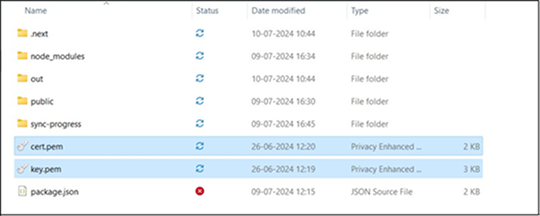
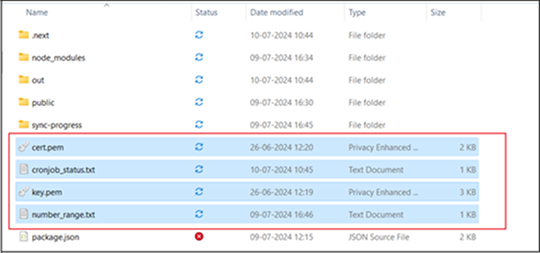
Corte los archivos de certificado y clave de la versión que usa actualmente, como se muestra en la imagen siguiente.
La ruta predeterminada sería: C:\Program Files\Suprema Integration with Gallagher\Suprema Integration with Gallagher v(Current working version)\files
-
Si está actualizando desde la versión 1.8.0 o superior, deberá cortar un total de cuatro archivos:
key.pem,cert.pem,cronjob_status.txtynumber_range.txt. -
En la versión 1.7.0, solo
number_rangeno está disponible, así que corte los otros tres archivos.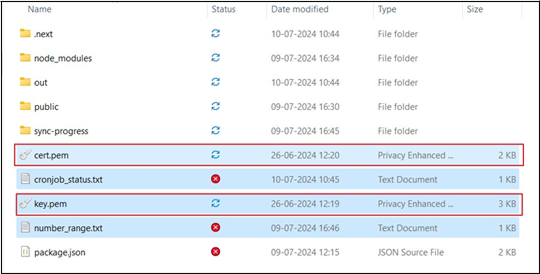
Ahora pegue los archivos en la nueva versión de la integración de Suprema en Gallagher V(new version)\files. Como se mencionó antes, si está actualizando desde la 1.8.0 o superior, deberá cortar 4 archivos y la imagen siguiente muestra los archivos pegados en la nueva versión; así que, si no tiene 4 archivos, solo pegue 2 archivos de la versión anterior en la nueva versión.
Cree un acceso directo de setup.vbs de la última versión de la integración de Suprema con Gallagher y corte el archivo de acceso directo.
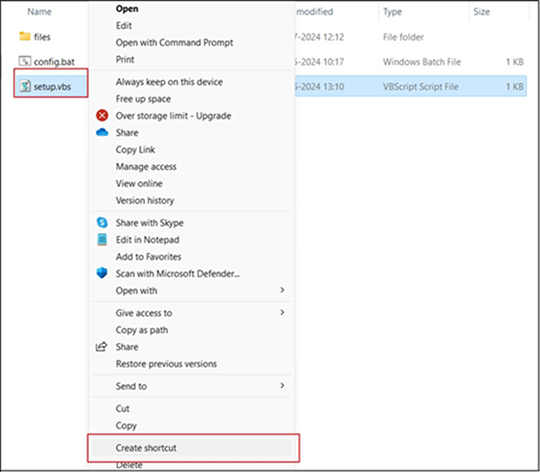
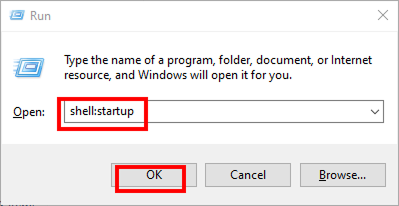
Vaya a Win + R, péguelo en shell:startup y después reinicie su escritorio.
Si el middleware no se inicia automáticamente.
Primero, asegúrese de que el acceso directo del archivo setup.vbs esté presente en shell:startup. Si setup.vbs no está presente, péguelo en shell:startup y reinicie el sistema.
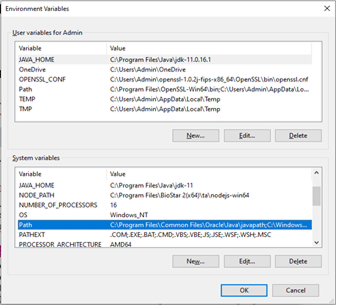
Si el middleware aún no se inicia automáticamente, revise la variable de entorno. Puede acceder a ella presionando Inicio → Editar las variables de entorno del sistema → haga clic en la pestaña Avanzado → botón Variables de entorno cerca de la parte inferior de esa pestaña.
En la ventana Variables de entorno (mostrada abajo), seleccione la variable Path en la sección Variables del sistema y haga clic en el botón Editar.
Se abrirá la ventana de edición de la variable de entorno (mostrada abajo). Haga clic en el botón Nuevo, agregue la ruta C:\Program Files\nodejs\ y presione el botón OK.
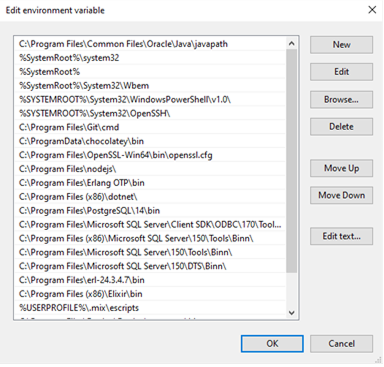
Presione el botón OK para la ventana Variables de entorno y luego presione el botón OK para las propiedades del sistema.
Después de crear o modificar las variables de entorno, reinicie la computadora para que los cambios surtan efecto en Windows.
Para desinstalar la lista de requisitos previos del middleware.
A continuación, se muestran los pasos para desinstalar los requisitos previos del middleware,
-
Abra el panel de control y vaya a la sección Programas y características.
-
Desplácese hacia abajo y busque Node.js. Haga clic derecho y seleccione Desinstalar.
-
Pide desinstalar Node.js, presione Sí y comenzará la desinstalación.
-
Después de un tiempo, cuando pida la aplicación Runtime, siga lo siguiente y presione OK. Omita este paso si no se aplica a su caso.
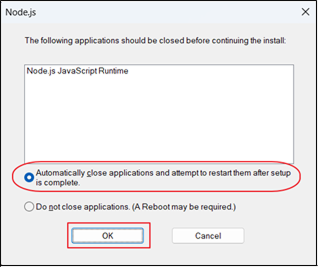
-
Ahora busque OpenSSL, haga clic derecho y presione desinstalar.
-
Pide desinstalar OpenSSL, presione Sí y comenzará la desinstalación.
-
Ahora busque PgAdmin 4, haga clic derecho y presione desinstalar.
InformaciónSi no puede ver o desinstalar PgAdmin 4, omita el paso y siga los siguientes.
-
Pide desinstalar PgAdmin 4, presione Sí y comenzará la desinstalación.
-
Ahora busque PostgreSQL 14, haga clic derecho y presione desinstalar.
-
Pide desinstalar PostgreSQL 14, presione Sí y comenzará la desinstalación.
-
Cuando se abra el modo de desinstalación, seleccione el botón de opción Toda la aplicación y presione Siguiente.
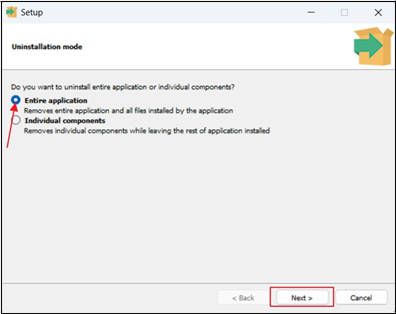
-
Ahora vaya a
C:\Users\<YourUser>\AppData\Roaming\pgadmin\sessionsy elimine todos los archivos dentro de esta carpeta.InformaciónSi no puede ver la carpeta AppData: Abra la carpeta AppData en Windows.
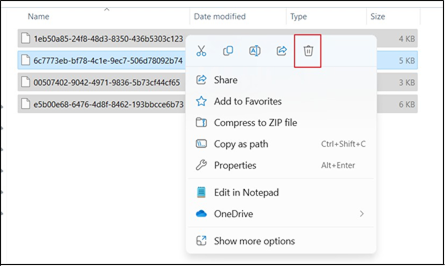
-
Ahora vaya a
C:\Users\<Your User>\AppData\Local, seleccione las carpetas PgAdmin y PgAdmin4 y elimine las carpetas. -
Ahora vaya a
C:\Program Filesy elimine la carpeta PostgreSQL.
Cómo abrir la carpeta AppData en Windows.
Si usa Windows 11, dentro del administrador de archivos haga clic en la pestaña Vista, seleccione Mostrar y haga clic en Elementos ocultos.
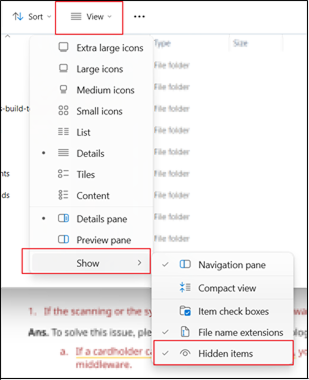
Si usa Windows 10, abra el Administrador de archivos y haga clic en Vista y seleccione Elementos ocultos.

Cómo generar manualmente el thumbprint y el certificado.
-
Para generar el thumbprint del certificado del cliente, vaya a Windows PowerShell y ejecute este comando para obtener el thumbprint del certificado.
New-SelfSignedCertificate -CertStoreLocation cert:\currentuser\my -dnsname GallagherRestClientCert
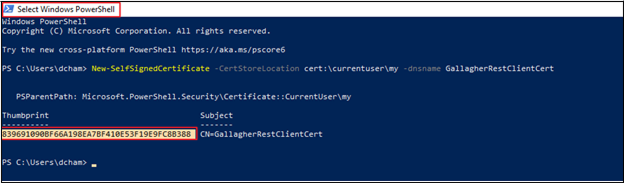
-
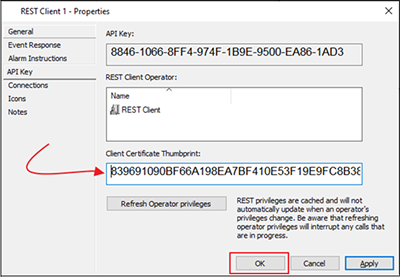
Copie el thumbprint y pegue la clave del thumbprint del certificado del cliente en la sección correspondiente. Presione el botón OK y también cierre Services and Workstations.
Generación de certificado SSL
-
Vaya al menú Inicio y abra la aplicación MMC.
-
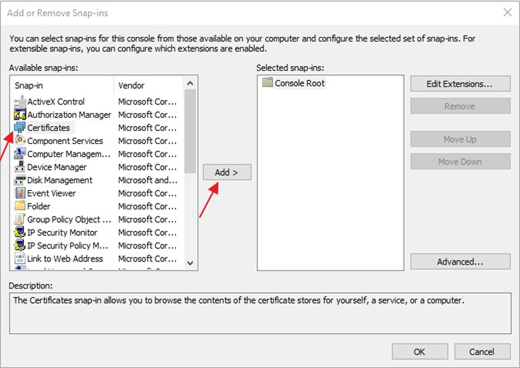
Vaya a Archivo → Agregar o quitar complemento… como se muestra en la pantalla siguiente.
-
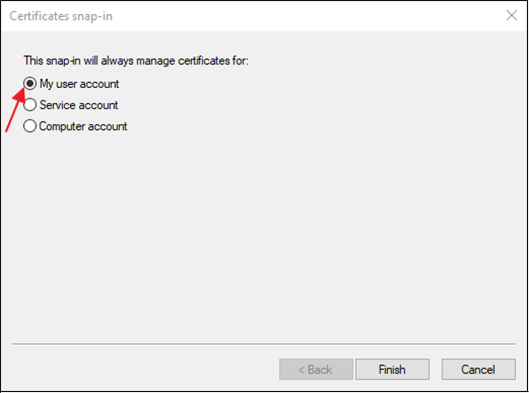
Seleccione Certificados y haga clic en el botón Agregar. Luego verá la pantalla siguiente, donde debe seleccionar la opción Mi cuenta de usuario y hacer clic en el botón Finalizar.
-
Después de hacer clic en Finalizar, verá la pantalla siguiente. Ahora haga clic en el botón OK. El certificado se agregará correctamente.
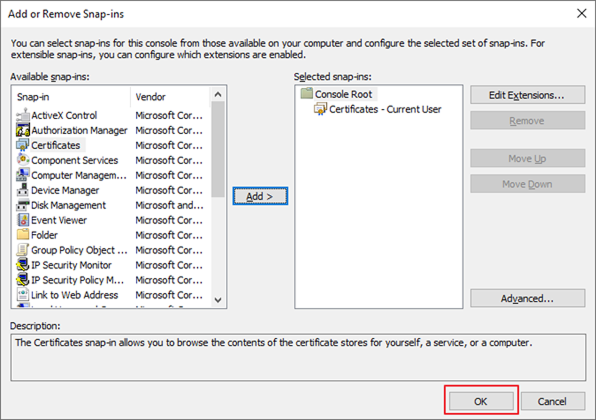
-
Ahora vaya a Certificados - Usuario actual → Personal → Certificados y seleccione el certificado GallagherRestClientCert.
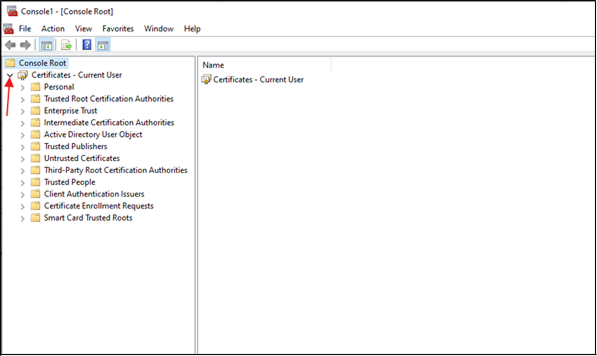
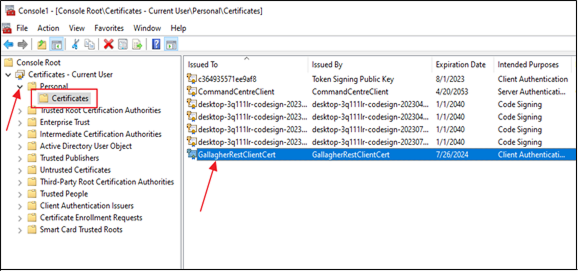
-
Vaya a Detalles y haga clic en Copiar en archivo.
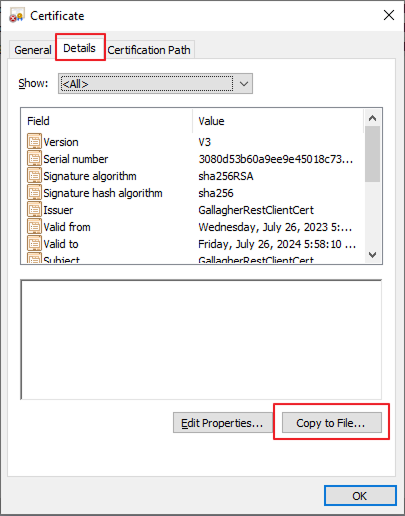
Ahora siga las capturas de pantalla siguientes y haga clic en Siguiente al mismo tiempo.
InformaciónValide que el thumbprint sea correcto si tiene más de un certificado.
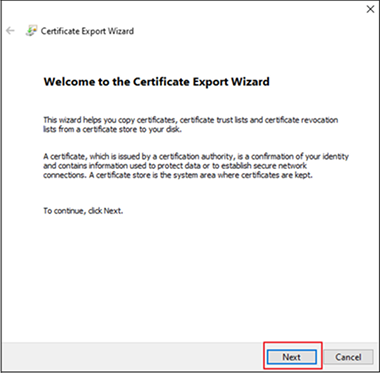
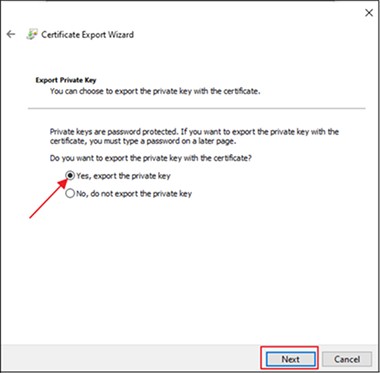
-
Ahora verá la pantalla siguiente. Marque la casilla de contraseña y establezca la contraseña siguiente: G@ll@gher
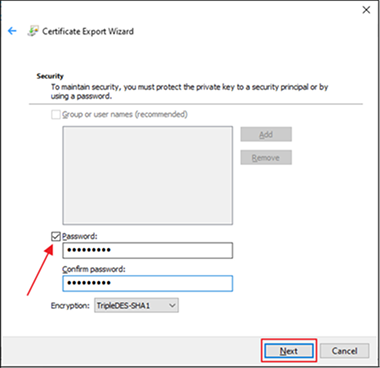
-
Ahora busque la ruta
C:\Program Files\Suprema Integration with Gallagher\Prerequisitespara exportar el archivo y guarde este archivo como GallagherRestClient.pfx. Luego haga clic en Siguiente.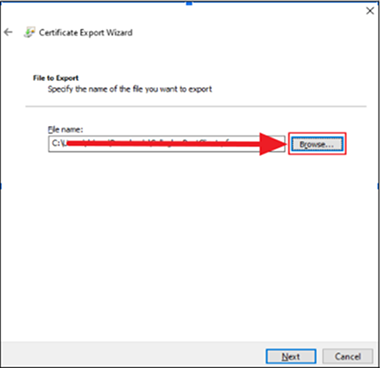
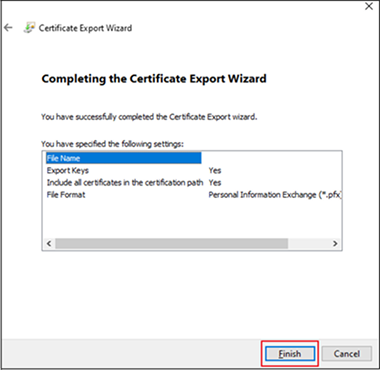
Haga clic en Finalizar y su certificado se exportará correctamente. Luego cierre el certificado y la ventana de MMC.
-
Ahora vaya a la ruta
C:\Program Files\Suprema Integration with Gallagher\Prerequisites, donde exportamos el archivo de certificado GallagherRestClient.pfx, y haga doble clic en el archivo GallagherRestClient.pfx, seleccione la opción Usuario actual como se muestra en la imagen siguiente y luego haga clic en Siguiente.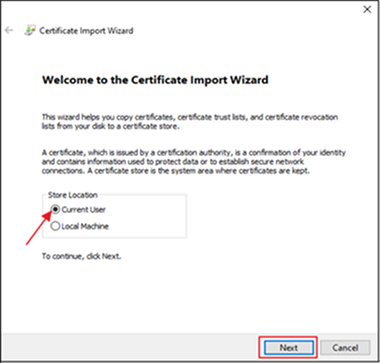
-
Ahora, busque
C:\Program Files\Suprema Integration with Gallagher\Prerequisites, donde guardamos GallagherRestClient.pfx, y luego haga clic en Siguiente.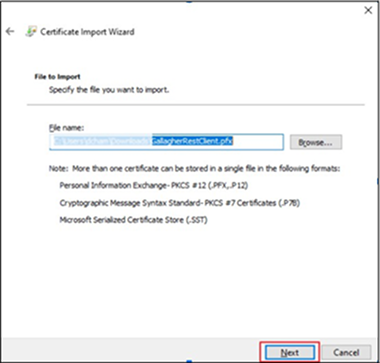
-
Ahora, ingrese la contraseña G@ll@gher y marque la casilla como se muestra en la imagen siguiente. Luego haga clic en Siguiente.
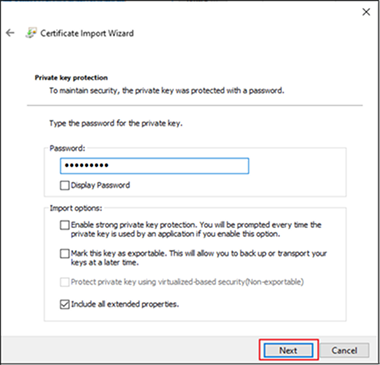
-
Seleccione la opción Colocar todos los certificados en el siguiente almacén y busque la carpeta Trusted Root Certification Authorities. Luego haga clic en OK y Siguiente.
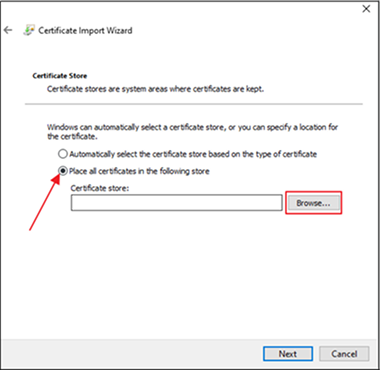
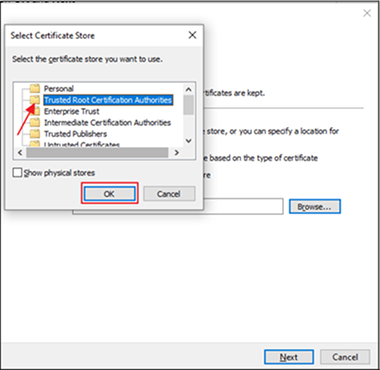
-
Haga clic en Finalizar. Verá una advertencia de seguridad, haga clic en Sí.
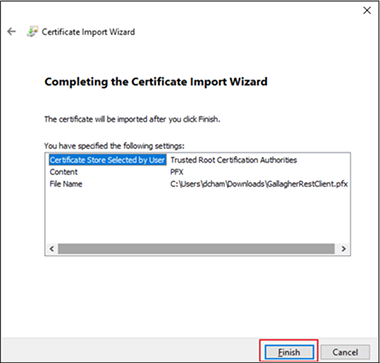
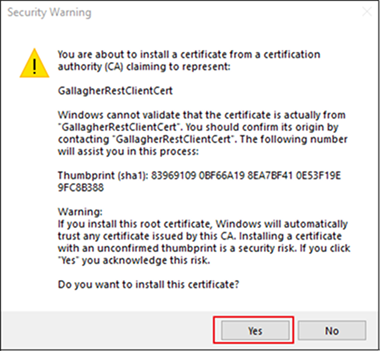
Ahora, vaya a la ruta
C:\Program Files\Suprema Integration with Gallagher\Prerequisites, donde guardamos el archivo GallagherRestClient.pfx, abra Powershell aquí y escriba PowerShell en la URL de la carpeta para abrir PowerShell. -
Escriba el siguiente comando para generar el archivo key.pem.
openssl pkcs12 -in Gallagherrestclient.pfx -nocerts -out key.pem
-
Después, pedirá la contraseña. Entonces ingrese la contraseña que configuró antes, es decir, G@ll@gher.
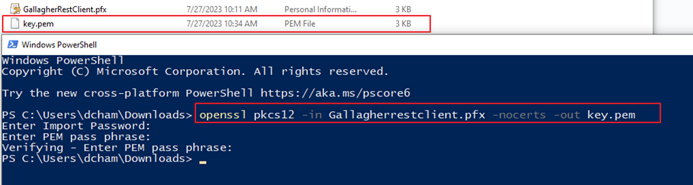
Su archivo key.pem se generará correctamente.
InformaciónDebe ingresar la contraseña tres veces aquí.
-
Luego, escriba el siguiente comando para generar un archivo cert.pem:
command: openssl pkcs12 -in Gallagherrestclient.pfx -clcerts -nokeys -out cert.pem
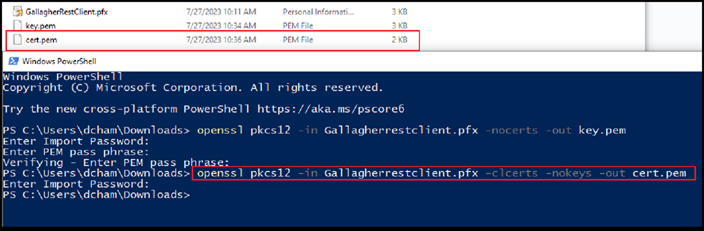
Después, pedirá una contraseña. Entonces ingrese la contraseña que configuramos antes G@ll@gher.
Su archivo cert.pem se generará correctamente.
InformaciónDebe ingresar la contraseña una vez aquí.
-
-
Luego copie ambos archivos, key.pem y cert.pem, y péguelos en la ruta siguiente
C:\Program Files\Suprema Integration with Gallagher\Suprema Integration with Gallagher v(lateast version)\files.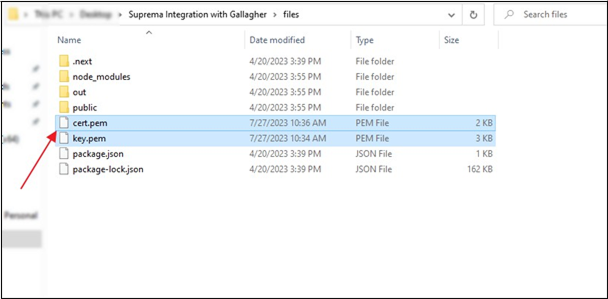
Actualización del middleware directamente desde la aplicación EXE.
-
Si está actualizando la versión, presione OK en la ventana emergente.
-
Luego presione el botón Actualizar.
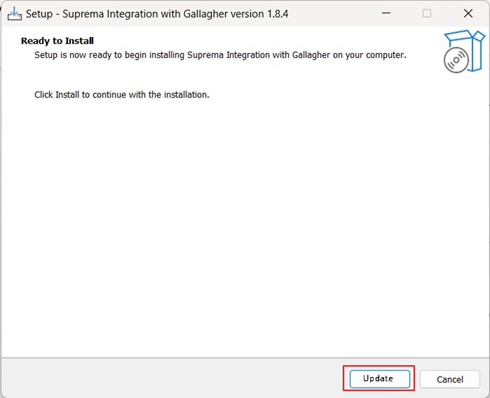
-
Comenzará la actualización del middleware.
-
Después de instalar correctamente el middleware, debe presionar el botón Finalizar.
InformaciónPara aplicar los cambios más recientes, es necesario reiniciar el sistema.
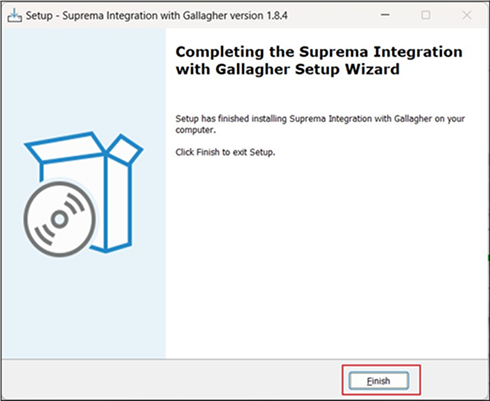
Desinstalación del middleware directamente desde la aplicación EXE.
-
Presione el botón de Inicio de Windows Inicio , busque y abra Agregar o quitar programas.
-
En la lista de búsqueda de Aplicaciones y características, busque la integración de Suprema con la versión de Gallagher, seleccione la versión y haga clic en Desinstalar. Aparecerá una pequeña ventana emergente; presione Desinstalar otra vez.
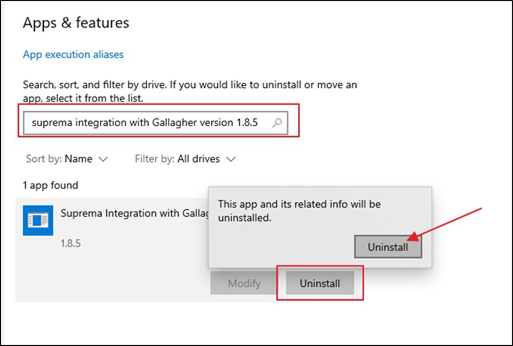
-
Presione Sí en la ventana emergente para quitar todos los componentes de la integración.
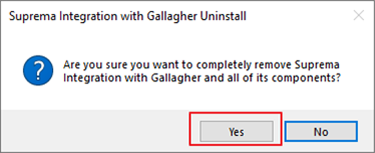
-
Comenzará la desinstalación y verá algo como las pantallas siguientes.
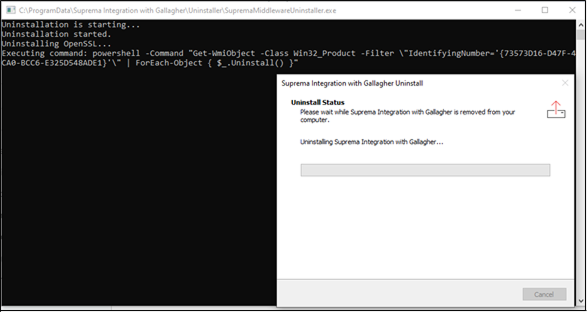
-
Presione Sí en la ventana emergente siguiente.
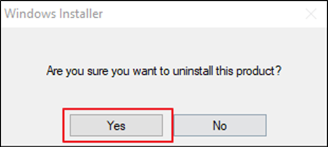
-
Presione Sí en la ventana emergente siguiente.
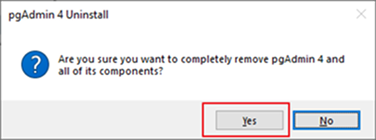
-
Presione OK.
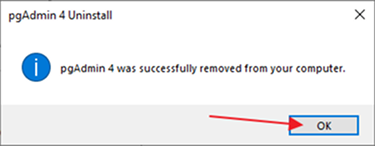
-
Ahora haga clic dentro de la terminal y presione Enter para completar el proceso de desinstalación.
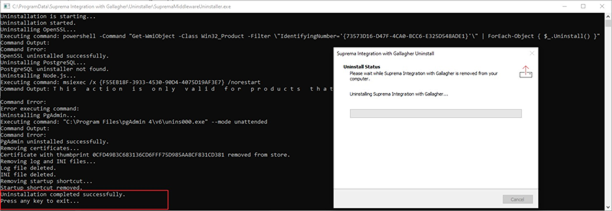
-
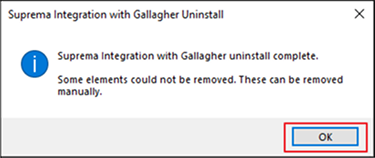
Presione OK en la ventana emergente siguiente y el middleware se habrá eliminado correctamente.
InformaciónDebe reiniciar el sistema para que los cambios surtan efecto.
Middleware
Si el escaneo o la sincronización de datos en el middleware es extremadamente lenta.
-
Para resolver este problema, haga clic aquí y consulte el blog.
- No verá ninguna tarjeta en el middleware si no se crea automáticamente la tarjeta del titular.
-
Debe agregar 3 privilegios al grupo de operador.
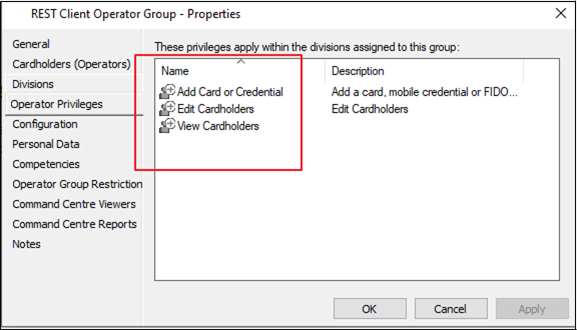
Después de agregar estos tres privilegios, reinicie el sistema.
Hay un error en la página de inicio de sesión que indica "LAN está desconectada o la IP ha cambiado para (IP Address)".
-
Para resolver este problema, revise los siguientes escenarios de solución de problemas:
-
Asegúrese de que el cable LAN esté conectado.
-
Verifique que la IP no haya cambiado y que la dirección IP sea la misma para el servidor BioStar 2. Si ingresó una dirección IP incorrecta.
-
-
Si recibe el error LAN está desconectada o la IP ha cambiado para (IP Address) en la pantalla de inicio de sesión, debe presionar el botón click here to Reset en el middleware.
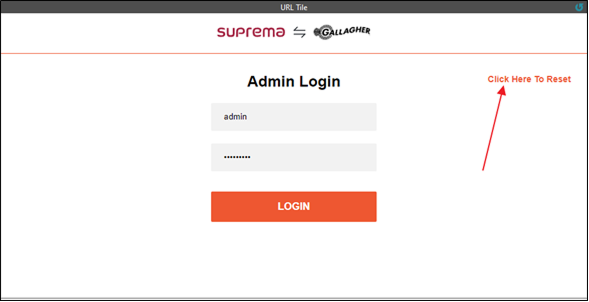
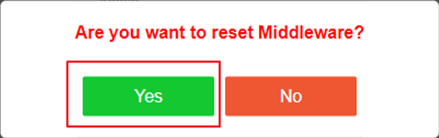
Pide permiso para restablecer el middleware; presione el botón Sí.
Una vez restablecido, verá la pantalla inicial del middleware y podrá seguir los pasos posteriores.
Si obtiene el error "LAN está desconectada o la IP ha cambiado para (IP Address)" mientras ejecuta el middleware en cualquier página.
-
Para resolver este problema, revise los siguientes escenarios de solución de problemas:
-
Asegúrese de que el cable LAN esté conectado.
-
Verifique que la IP no haya cambiado y que la dirección IP haya cambiado para el servidor BioStar 2.
-
-
En este caso, vaya a la sección Settings → Admin Management → IP management dentro del middleware.
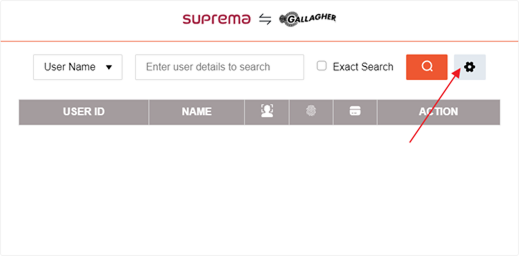
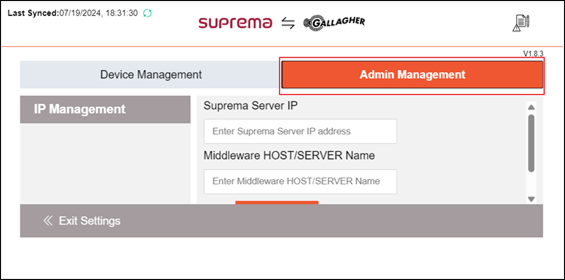
Ahora, dentro del cuadro de texto, ingrese la dirección IP del servidor BioStar 2 y el nombre HOST/SERVER del middleware. Presione el botón Submit para iniciar los servicios de BioStar 2 para el middleware.
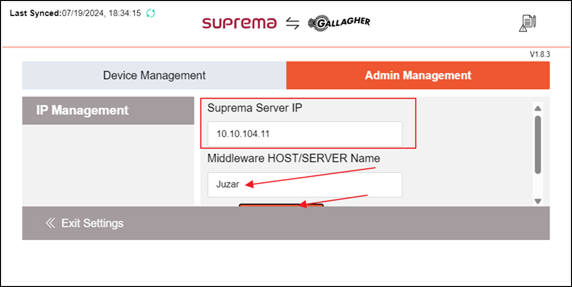
Después de presionar el botón Submit, obtendrá el mensaje de éxito por el cambio de IP y presione el botón Exit setting para salir de la pantalla de configuración.
Cómo usar el middleware en varios servidores en versiones anteriores.
Desde la versión 1.7.0 agregamos una pantalla separada para obtener la dirección IP del servidor BioStar 2. Esta es la solución para usar el middleware en versiones anteriores a la 1.7.0.
A continuación, se muestran los pasos para cambiar la dirección IP,
-
Vaya a Pgadmin → tables y haga clic derecho en la tabla y Tuncate → Truncate Restart Identity (para las tres tablas).
-
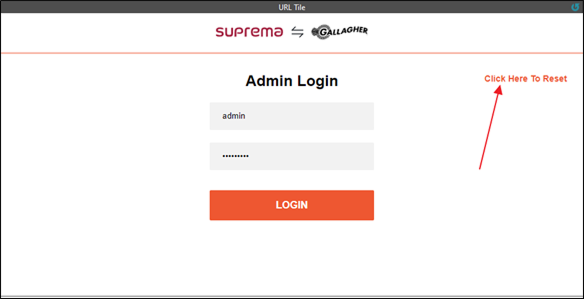
Ingrese al centro de comando de Gallagher si no ve la ventana de la clave API y solo puede ver la pantalla de inicio de sesión. Haga clic en el enlace reset middleware y restablezca el middleware.
-
Después de ingresar la clave API para el middleware, inicie sesión y abra Pgadmin, haga clic derecho en la tabla de credenciales y vaya a ver/editar datos → Todas las filas.
-
Se cargará la información de la tabla. Ahora cambie la dirección IP según la IP de su servidor BioStar y presione el botón F6 para guardar los cambios.

-
Después de esto, debe truncar la tabla globaluserrecord dentro de Pgadmin.
-
Reinicie el sistema para que los cambios surtan efecto.
Ejecute el middleware en un puerto específico en dos servidores diferentes con direcciones IP específicas / Configure las reglas de entrada para el middleware.
A continuación, se indican las instrucciones para ejecutar el middleware en un puerto específico en dos servidores diferentes con direcciones IP específicas.
Encontramos que nuestro middleware usa el puerto 28523 para llamar al backend de la aplicación (middleware-backend). Dentro del backend llamamos las API del servidor BioStar 2, así que para eso el único puerto usado es 443, ya que es el puerto HTTPS predeterminado del servidor web.
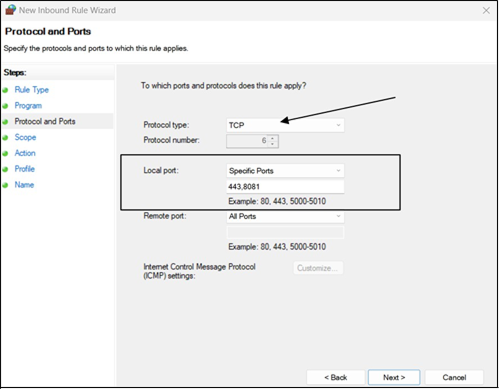
Para esto, dentro de server2, que es el servidor BioStar 2, configuramos el tipo de protocolo como TCP y proporcionamos los puertos 443 y 8081 para el puerto local. Deje la opción de puerto remoto como Todos los puertos.
Server 1 tiene Gallagher y Middleware dentro,
-
Dirección IP: 192.168.1.68
-
Máscara de subred: 255.255.255.0
-
Puerta de enlace predeterminada: 162.168.1.1
Server 2 tiene BioStar 2 dentro,
-
Dirección IP: 10.10.104.13
-
Máscara de subred: 255.255.254.0
-
Puerta de enlace predeterminada: 10.10.104.1
Estos son los pasos para crear reglas de entrada:
Los pasos siguientes deben ejecutarse en el servidor BioStar 2.
-
Abra la configuración del Firewall de Windows Defender:
-
Presione Win + R para abrir el cuadro de diálogo Ejecutar.
-
Escriba
control firewall.cply presione Enter. Esto abrirá la configuración del Firewall de Windows Defender.
-
-
Acceder a la configuración avanzada:
- En la ventana del Firewall de Windows Defender, verá opciones en el lado izquierdo. Haga clic en Configuración avanzada. Esto abre la consola de Firewall de Windows Defender con seguridad avanzada.
-
Crear nueva regla de entrada:
-
En la consola del Firewall de Windows Defender con seguridad avanzada, verá opciones en el lado izquierdo, incluidas Reglas de entrada y Reglas de salida.
-
Haga clic en Reglas de entrada.
-
En el panel derecho, haga clic en Nueva regla.... Esto abre el Asistente para nueva regla de entrada.
-
-
Seleccionar tipo de regla:
- En el Asistente para nueva regla de entrada, seleccione Personalizada y haga clic en Siguiente.
-
Configurar programa:
- Si desea aplicar esta regla a un programa específico, especifíquelo aquí. Como estamos trabajando con tráfico ICMP, deje esto como Todos los programas y haga clic en Siguiente.
-
Configurar protocolo y puertos:
- En la ventana Protocolo y puertos, seleccione TCP, ya que trabajaremos con puertos específicos. Ahora, dentro del puerto local, debemos seleccionar Puertos específicos e ingresar los puertos 443 y 8081. Deje el puerto remoto como Todos los puertos. Luego haga clic en Siguiente.
InformaciónAquí asignamos el puerto 8081 a BioStar 2, que lo usa para dispositivos USB.
-
Configurar ámbito:
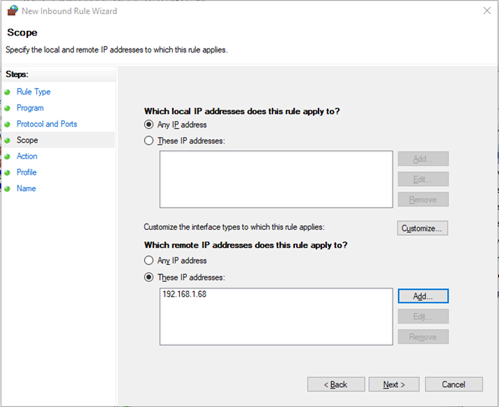
- En la ventana Ámbito, puede especificar qué direcciones IP tienen permitido enviar tráfico ICMP al servidor. Para las direcciones IP locales, déjelo como está y, para las direcciones IP remotas, complete la dirección IP del servidor Gallagher y Middleware. Ahora elija Estas direcciones IP: Haga clic en el botón Agregar y luego, en el asistente de dirección IP, ingrese la dirección IP del servidor Gallagher y Middleware, y presione OK. Consulte la imagen siguiente como referencia.
-
Configurar acción:
- En la ventana Acción, seleccione Permitir la conexión y haga clic en Siguiente.
-
Configurar perfil:
- En la ventana Perfil, seleccione los perfiles a los que se aplicará esta regla. Por lo general, conviene habilitarla para todos los perfiles (Dominio, Privado, Público). Luego haga clic en Siguiente.
-
Nombre y descripción:
- Asigne un nombre y una descripción a la regla. Por ejemplo, puede nombrarla Permitir solicitud de eco ICMP para middleware. Luego haga clic en Finalizar.
-
Habilitar la regla:
-
Después de crear la regla, debería verla en la sección Reglas de entrada de la consola Firewall de Windows Defender con seguridad avanzada.
-
Haga clic derecho en la regla que acaba de crear y seleccione Habilitar regla si no se habilitó automáticamente. Esto garantiza que la regla esté activa y permita tráfico ICMP.
-
Si la IP del servidor BioStar cambia y el middleware se vuelve lento.
Si tiene el error en el que su IP cambió, consulte el siguiente enlace: https://support.supremainc.com/en/support/solutions/articles/24000041659--biostar-2-troubleshooting-when-the-server-ip-changed.
Si no se genera un thumbprint al ejecutar el archivo EXE.
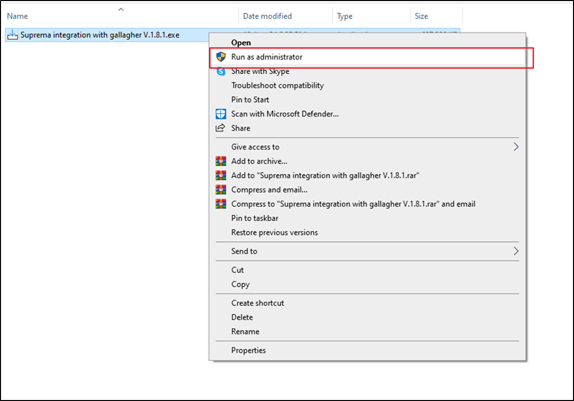
Si instaló el middleware y no se genera un thumbprint, vuelva a ejecutar nuestro archivo EXE con permisos de administrador. Siga las instrucciones siguientes.
Haga clic derecho en el archivo Suprema integration with the gallagher.exe y seleccione la opción Ejecutar como administrador, como se muestra en la captura siguiente. Ahora solicita permiso; haga clic en Sí para ejecutar nuestro archivo EXE.
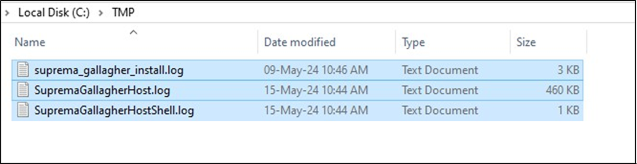
Si aún no se genera el archivo thumbprint, vaya a C:\TMP y comparta todos los archivos de registro con el equipo de desarrollo.
Mientras tanto, consulte el artículo que ayuda a generar manualmente el thumbprint. Consulte: Cómo generar el thumbprint manualmente.
Crear migración manualmente.
Hacemos las migraciones porque, desde el middleware V1.8.3, se admite el nombre de host, así que podemos usar el middleware mediante el cliente de estación de trabajo de Gallagher.
Para crear la migración manualmente, siga los pasos siguientes:
-
Vaya a Pgadmin. Pide la contraseña. Escriba la contraseña G@ll@gher, que es la contraseña predeterminada que configuramos durante la instalación.
-
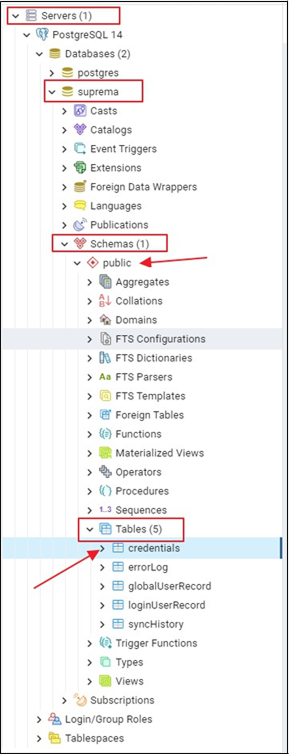
Ahora haga clic en Servers. Si pide la contraseña, use la misma G@ll@gher como contraseña. Luego haga clic en Databases y expanda Suprema → Schemas → public → Tables. Ahora seleccione la tabla de credenciales.
-
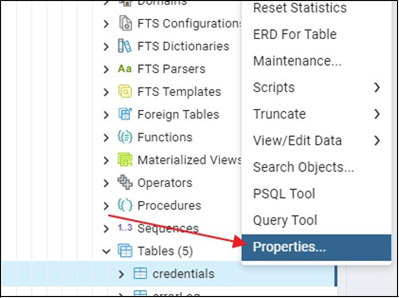
Ahora haga clic derecho en la tabla de credenciales y seleccione la opción Properties de la lista.
-
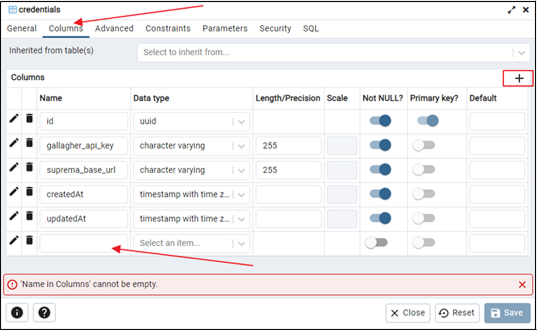
Ahora, dentro de la ventana, seleccione la opción Columns y luego haga clic en el icono +. Se generará la nueva opción de columna, como se muestra en la imagen siguiente.
-
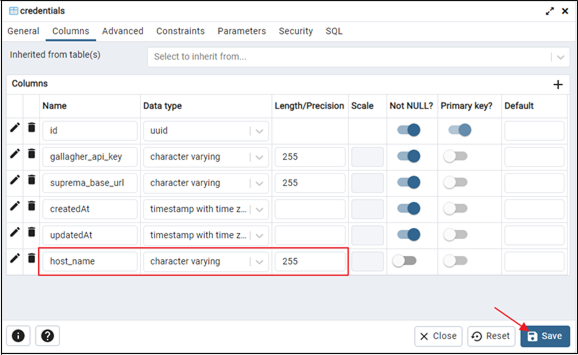
Ahora, dentro de la opción Columns, establezca el nombre como host_name, y establezca el tipo de dato como character varying, establezca Length/Precision como 255 y presione el botón Save.
-
Ahora seleccione la tabla de credenciales y haga clic en el botón View Data.
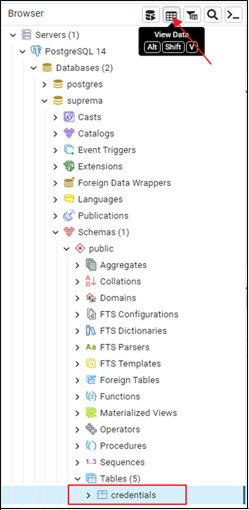
-
Ahora, dentro de la columna host_name, haga doble clic en la celda y se abrirá la ventana emergente.

-
En la ventana emergente, escriba
https://[YOUR-HOST/SYSTEM-NAME]/apiy presione OK.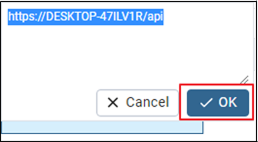
-
Ahora presione F6 para guardar los cambios.
Pasos para respaldar la base de datos PostgreSQL 14, actualizar a la versión 16 y restaurar la base de datos.
Respaldo de la base de datos en PostgreSQL 14
-
Abra pgAdmin 4:
- Haga clic derecho en la base de datos Suprema en la sección Databases y seleccione Backup.
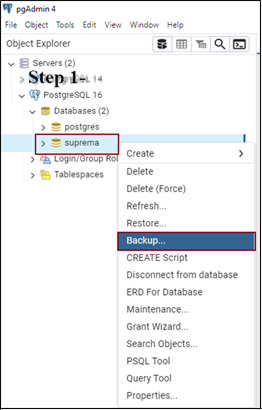
-
Establecer nombre y formato del archivo de respaldo:
-
En el campo File name, escriba Suprema-backup como nombre y elija Directory como formato.
-
Haga clic en el icono del archivo para seleccionar una ubicación de guardado.
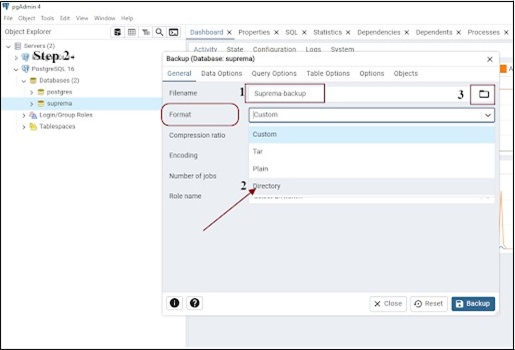
-
-
Elegir ubicación de guardado:
- Seleccione el directorio donde desea guardar el respaldo (por ejemplo, Escritorio). Ingrese el nombre del archivo y presione Save.
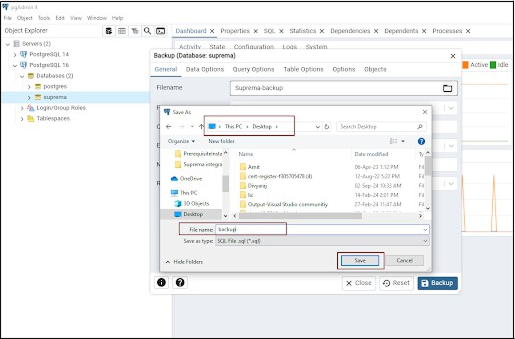
-
Iniciar respaldo:
- Verá que el nombre del archivo se actualiza con la ubicación que seleccionó. Presione el botón Backup.
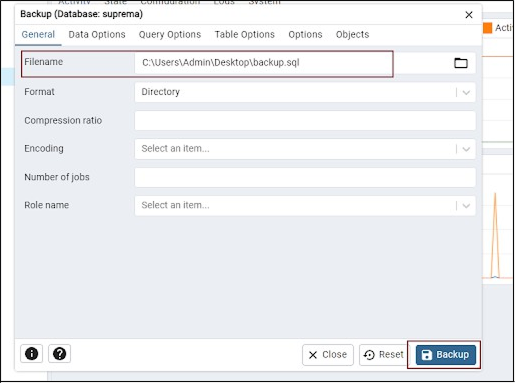
-
Confirmar finalización del respaldo:
- Aparecerá una notificación cuando termine el respaldo. Ahora su base de datos ya cuenta con un respaldo seguro.
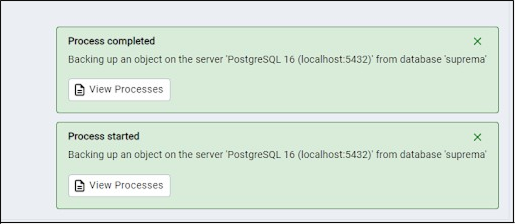
Actualizar PostgreSQL a la versión 16
-
Detener el middleware y los servicios de PostgreSQL:
- Detenga el middleware en ejecución y finalice los servicios de PostgreSQL deteniendo los procesos en los puertos 28523 y 5432.
-
Actualizar contraseña (si es necesario):
- Establezca la contraseña en G@ll@gher para garantizar la compatibilidad durante la actualización.
-
Instalar PostgreSQL 16:
- Descargue e instale PostgreSQL 16 desde el sitio web oficial de PostgreSQL, siguiendo los pasos de instalación para su sistema operativo, o consulte el enlace para obtener directamente la versión V16.4.1: https://drive.google.com/file/d/17ehlTpedaGeWezOHZiMd6-ircQhTqBAJ/view?usp=drive_link.
-
Migrar datos (opcional):
- Consulte la restauración de Database in Postgresql 16.
-
Desinstalar PostgreSQL 14 (opcional):
- Después de confirmar la actualización, puede desinstalar PostgreSQL 14 si ya no lo necesita. Consulte: Desinstale postgresql14 después de actualizar a la versión 16.
Restaurar la base de datos en PostgreSQL 16
-
Abra pgAdmin 4 (conectado a PostgreSQL 16).
-
Crear una base de datos nueva:
-
En pgAdmin, haga clic derecho en Databases y seleccione Create → Database.
-
Asigne el nombre Suprema a la base de datos y guarde.
-
-
Restaurar el respaldo:
- Haga clic derecho en la base de datos Suprema recién creada y seleccione Restore.
-
Seleccionar archivo de respaldo:
- En el campo Filename, seleccione el archivo de respaldo del directorio (Suprema-backup) que creó antes.
-
Iniciar restauración:
- Haga clic en Restore. Espere a que se complete el proceso.
-
Verificar finalización de la restauración:
- Una vez que termine la restauración, debería ver un mensaje de éxito. Ahora puede acceder a sus datos y verificarlos en PostgreSQL 16.
Desinstale PostgreSQL 14 después de actualizar PostgreSQL a la versión 16.
Para desinstalar PostgreSQL 14, siga los pasos siguientes,
-
Vaya a Panel de control → Programas → Programas y características.
-
Busque PostgreSQL 14 en la lista de programas instalados.
-
Haga clic derecho en PostgreSQL 14 y seleccione Desinstalar. Siga las indicaciones para completar la desinstalación.
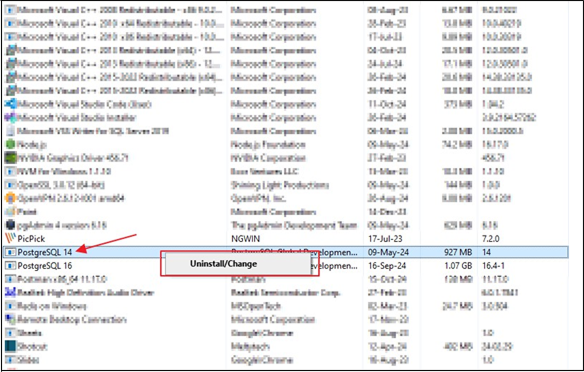
-
Revise el directorio de instalación (por lo general, en
C:\Program Files\PostgreSQL\14) y elimine los archivos o carpetas restantes.
Si PostgreSQL 14 sigue apareciendo en pgAdmin incluso después de desinstalarlo, es probable que pgAdmin aún conserve su configuración del servidor.
Puede eliminarlo manualmente de pgAdmin siguiendo estos pasos:
-
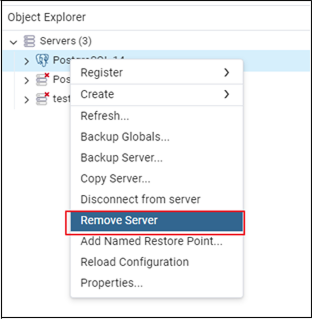
Haga clic derecho en PostgreSQL 14 en el panel Object Explorer de pgAdmin.
-
Seleccione Delete/Remove Server en el menú contextual.
-
Confirme la eliminación cuando se le solicite.
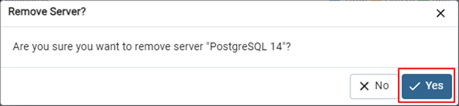
Esto eliminará la configuración del servidor PostgreSQL 14 de pgAdmin sin afectar la instalación de PostgreSQL 16.