Gestión de titulares de tarjetas
Enrolamiento de tarjetas
-
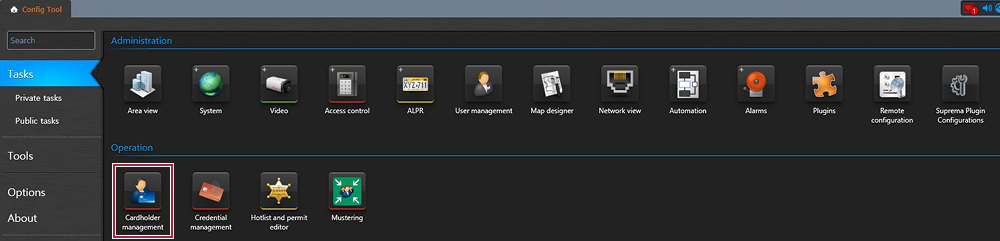
En Config Tool, haz clic en Gestión de titulares de tarjetas en Tareas.
-
Haz clic en el botón Nuevo de la parte inferior.

-
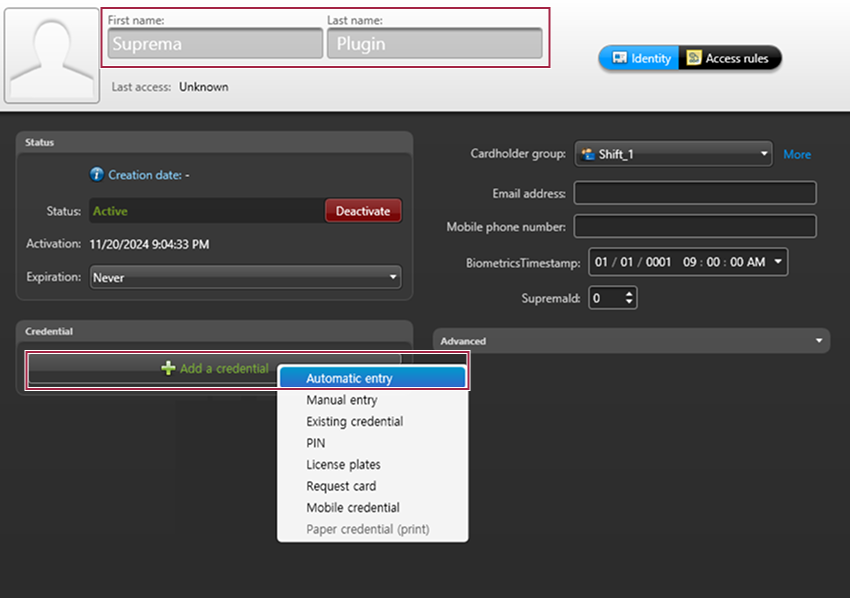
Ingresa el Nombre y el Apellido, luego haz clic en el botón Agregar una credencial. En la ventana emergente que aparece, haz clic en Entrada automática.
-
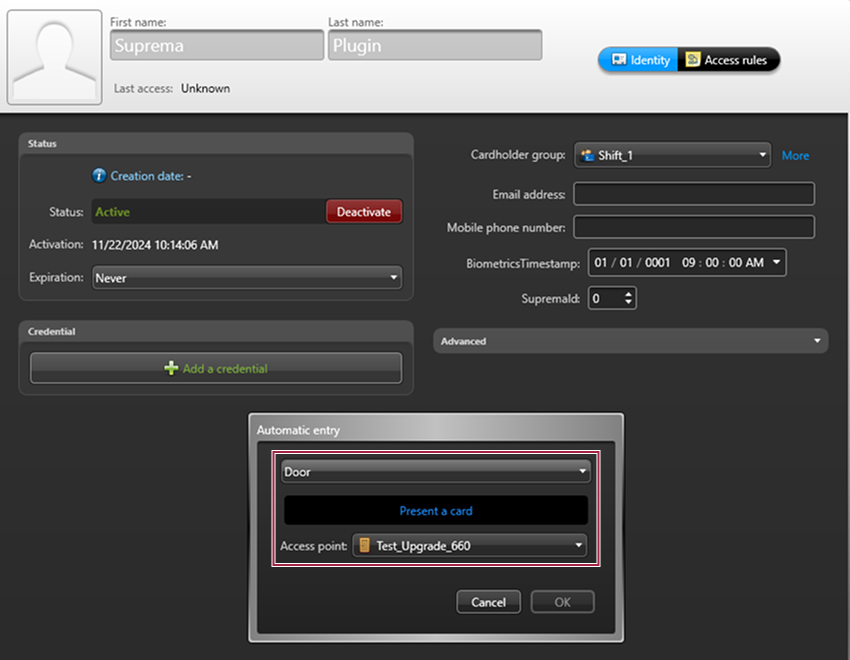
Selecciona la Puerta asignada al dispositivo Suprema como lector y luego acerca una tarjeta al dispositivo.
-
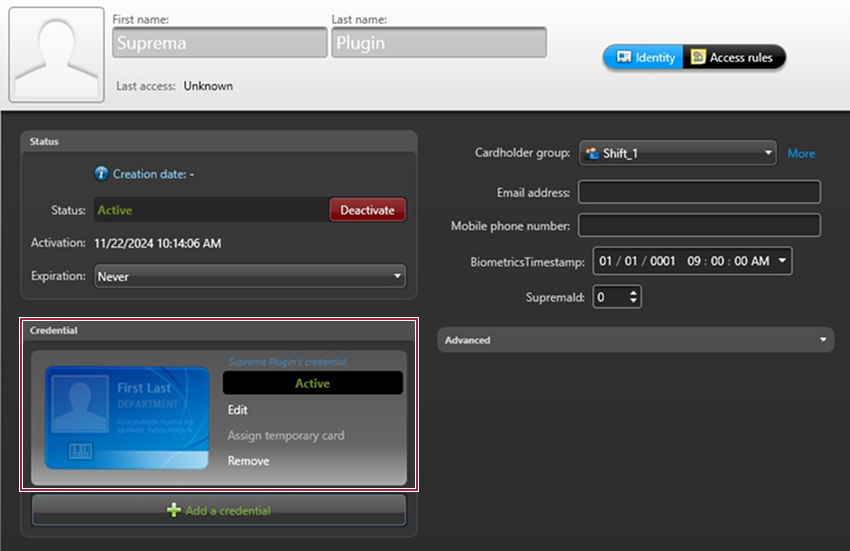
La tarjeta se enrola automáticamente en la credencial.
Enrolamiento facial
Precauciones al enrolar el rostro
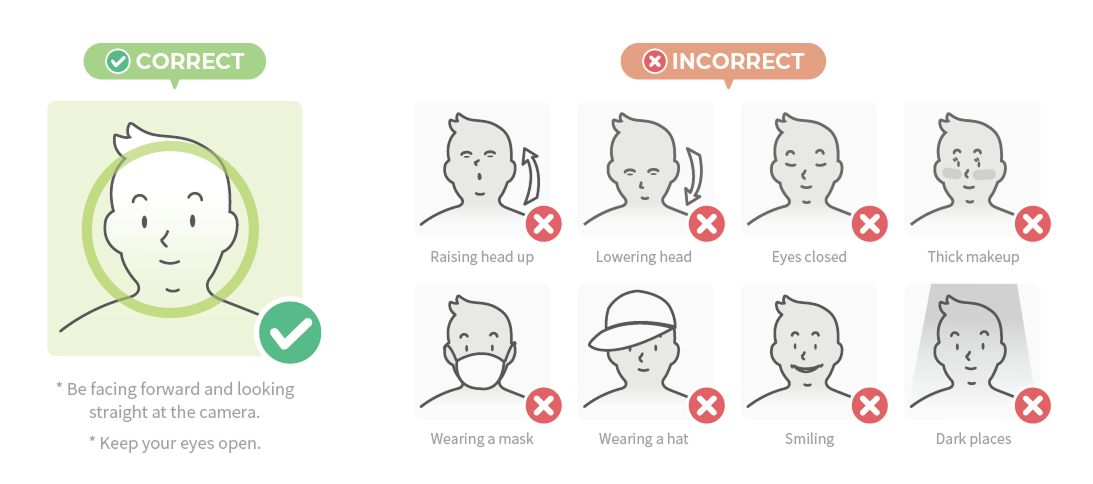
Al enrolar tu rostro para autenticación, consulta la imagen siguiente para hacerlo correctamente.
Si no sigues las instrucciones en pantalla, el enrolamiento facial puede tardar más o fallar la autenticación.
-
Al enrolar un rostro, mantén una distancia de 60 a 100 cm entre el dispositivo y el rostro.
-
Asegúrate de que tu expresión no cambie.
-
No uses mascarilla, sombrero, lentes de sol ni parches oculares.
-
No inclines la cabeza hacia arriba ni hacia abajo.
-
No uses maquillaje pesado.
-
No cierres los ojos.
-
Asegúrate de que ambos hombros aparezcan correctamente en la pantalla.
-
No uses una imagen corregida.
-
Permanece quieto y enrola tu rostro mirando fijamente la pantalla.
-
Asegúrate de que no aparezcan dos rostros en la pantalla. Asegúrate de enrolar un rostro a la vez.
-
No enrolar tu rostro en lugares oscuros.
-
Resolución: Mayor que 250 x 250 píxeles
-
Tamaño de imagen: Hasta 10 MB
-
Formato admitido: solo JPG, JPEG o PNG
Enrolar desde el dispositivo
-
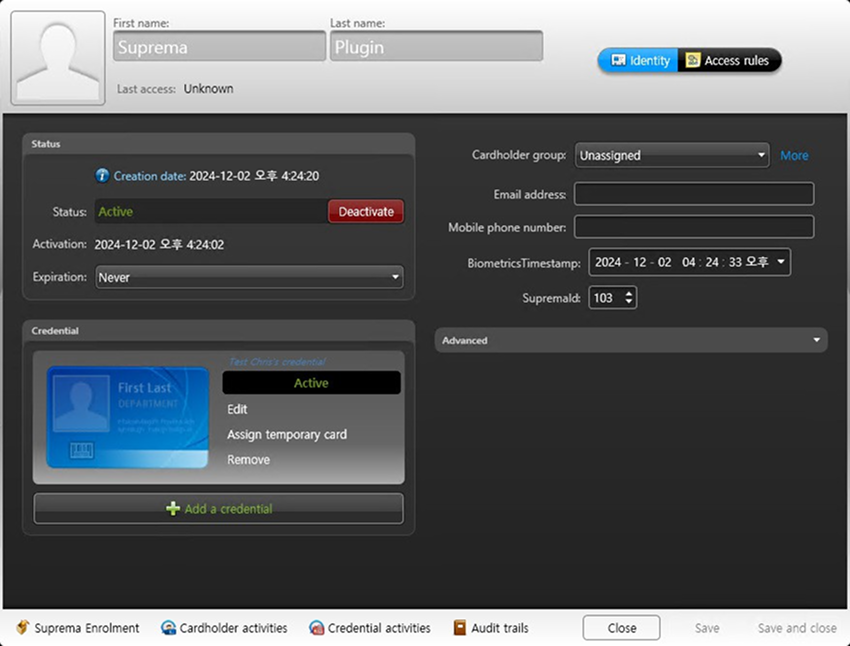
En la ventana de detalles del titular de la tarjeta, haz clic en Suprema Enrollment.
-
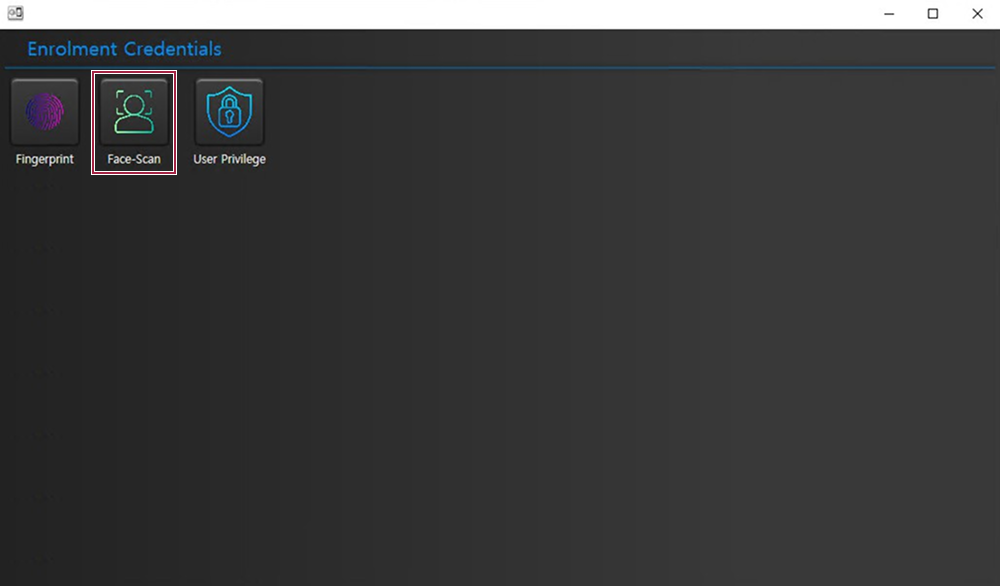
Haz clic en Face-Scan.
-
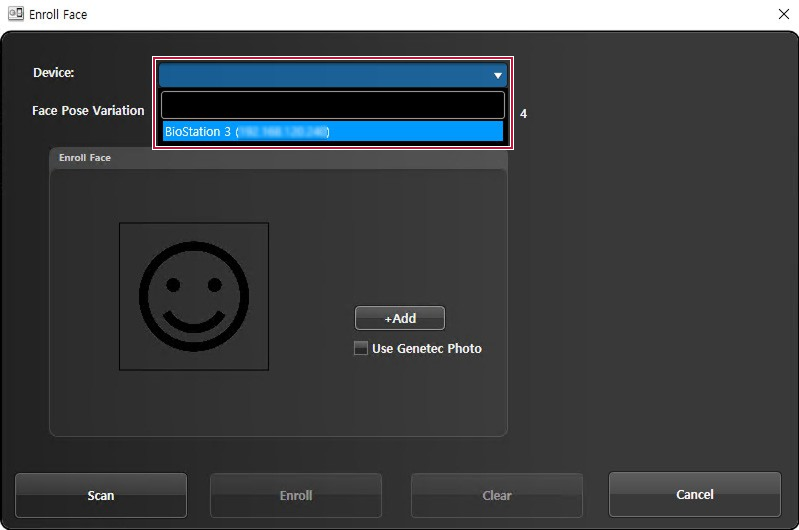
Selecciona el dispositivo Suprema de autenticación facial para enrolar la credencial facial.
-
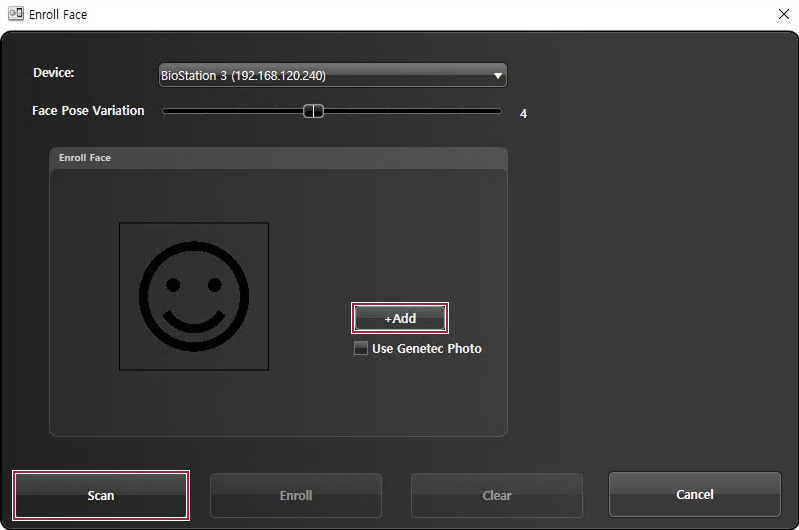
Haz clic en el botón +Agregar para crear una plantilla facial; luego haz clic en el botón Escanear y escanea el rostro en el dispositivo.
-
Comprueba que el rostro se haya escaneado correctamente y luego haz clic en el botón Enrolar para enrolarlo.
Enrolar plantilla facial con foto de perfil de Genetec
-
En la ventana de detalles del titular de la tarjeta, haz clic en Suprema Enrollment.
-
Haz clic en Face-Scan.
-
Selecciona el dispositivo Suprema de autenticación facial para enrolar la credencial facial.
-
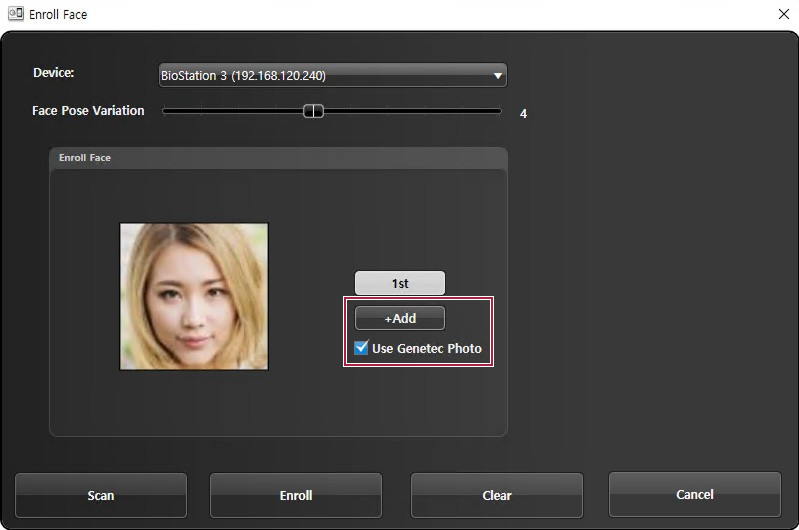
Haz clic en el botón +Agregar para crear una plantilla facial; luego activa Usar foto de Genetec para cargar automáticamente la foto de perfil del usuario. El dispositivo Suprema extrae plantillas faciales de las fotos de perfil de usuario.
-
Comprueba la foto cargada y luego haz clic en el botón Enrolar para enrolar el rostro.
Enrolamiento masivo
-
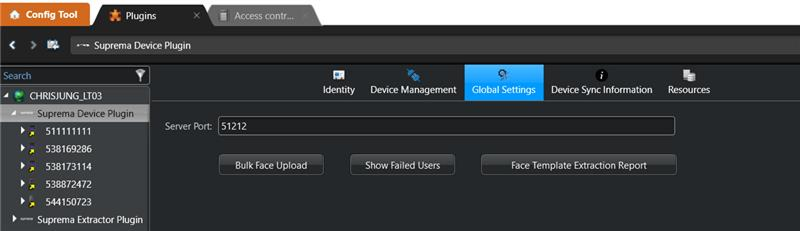
Ve a Suprema Device Plugin → Global Settings.
-
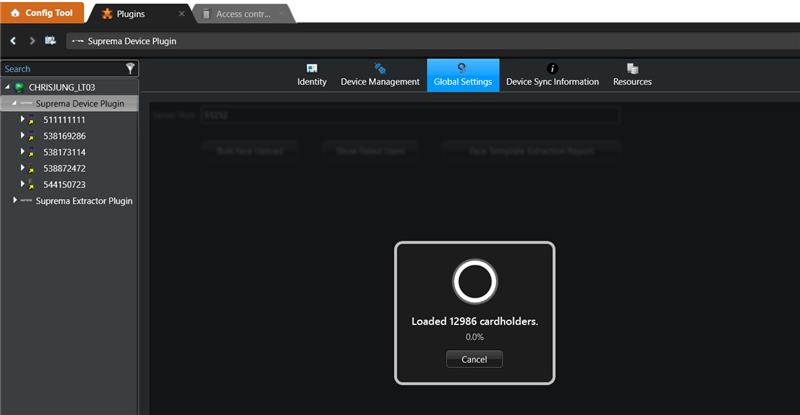
Haz clic en el botón Carga masiva de rostros. Puedes revisar el progreso de extracción facial.
 Información
La extracción de plantillas faciales se ejecuta solo para titulares de tarjetas de GSC que tienen una imagen de perfil.
-
Una vez que el proceso se complete, puedes revisar los resultados.
-
Mostrar usuarios con error: revisa la lista de usuarios para quienes falló la extracción facial.
-
Informe de extracción de plantillas faciales: revisa el informe relacionado con la extracción de plantillas faciales.
-
Cómo buscar un titular de tarjeta con una plantilla facial
-
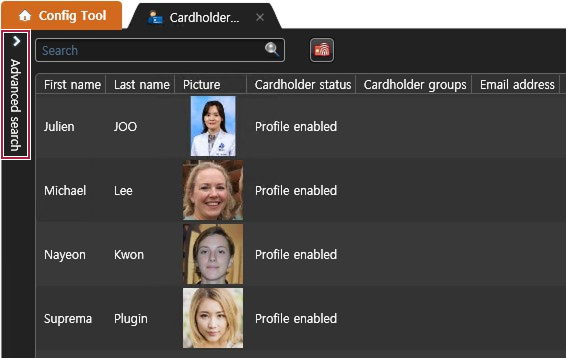
Haz clic en Búsqueda avanzada en la página Gestión de titulares de tarjetas.
-
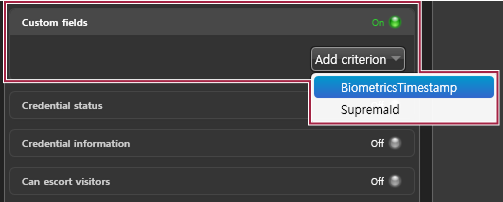
Haz clic en Campos personalizados, actívalo y haz clic en Agregar criterio. Luego, selecciona BiometricsTimestamp.
-
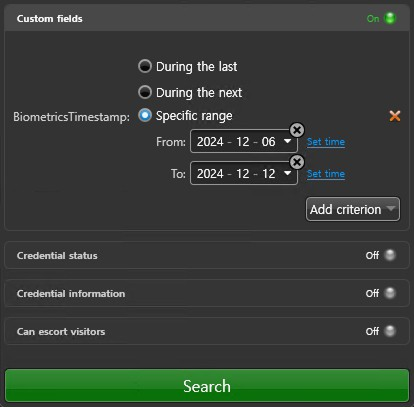
Selecciona Rango específico y define el período de búsqueda.
Ejemplo
-
Desde: fecha de instalación del complemento
-
Hasta: hoy
Para buscar por una hora específica, haz clic en Definir hora e ingresa la hora.
-
-
Haz clic en el botón Buscar.
-
Aparecen todos los titulares de tarjetas que tienen plantillas faciales.